Como Mudar Seu Banner do LinkedIn (e Fazê-lo Parecer Profissional)

Como Mudar Seu Banner do LinkedIn (e Fazê-lo Parecer Profissional)

Como Mudar Seu Banner do LinkedIn (e Fazê-lo Parecer Profissional)

Criação de Conteúdo

Camelia Khadraoui

|

Última atualização: 8 de dez. de 2025

Seu banner do LinkedIn é basicamente seu outdoor digital.

É a primeira coisa que as pessoas notam quando visitam seu perfil, e rapidamente molda a impressão que têm de você, sejam recrutadores, potenciais clientes ou colaboradores.

Um banner forte demonstra profissionalismo, se encaixa na sua indústria e pode refletir sua personalidade.

Se você ainda não atualizou essa parte do seu perfil, agora é um ótimo momento para fazê-lo.

TLDR:
Seu banner do LinkedIn é sua primeira impressão digital. Mantenha-o claro, de alta qualidade, alinhado à sua marca e com o tamanho correto (1584×384). Desenhe-o facilmente no Canva e faça o upload em poucos cliques. Limpo e simples sempre ganha.

Por Que Seu Banner do LinkedIn Realmente Importa

Pense no seu banner como um título visual.

Antes que alguém leia sua seção Sobre ou role pela sua experiência, eles veem a grande imagem atrás da sua foto de perfil.

Um banner bem projetado ajuda você a parecer intencional e consistente, e deixa claro quem você é. Ele define o tom para sua marca pessoal desde o início.

Lembre-se, seu banner é seu outdoor digital.

É a primeira coisa que as pessoas veem ao visitar seu perfil, e define o tom para sua marca.

Em resumo, um ótimo banner rapidamente mostra ao seu público e a leads potenciais que você é profissional, relevante na sua indústria, e dá a eles um vislumbre da sua personalidade.

O Que Faz um Grandes Banner do LinkedIn

Agora que você sabe por que seu banner é importante, o que faz um se destacar?

Bem, um banner perfeito do LinkedIn sempre tem uma mensagem clara!

Essa mensagem pode ser seu slogan pessoal, sua declaração de missão ou uma frase curta que resume o que você faz.

O objetivo é explicar o que você faz com o menor número de palavras possível.

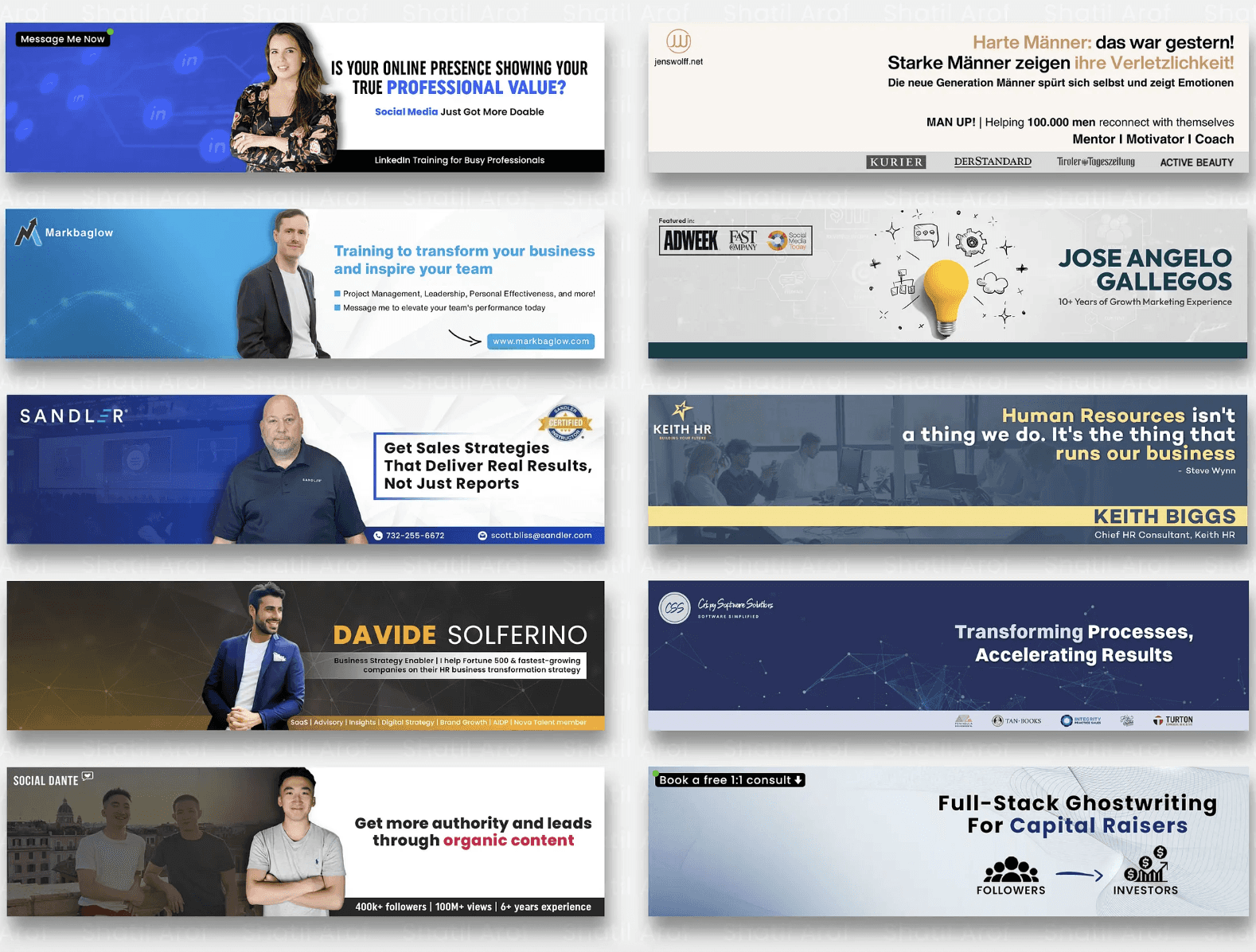
Você também pode usar visuais que se encaixam na sua indústria.

Por exemplo, se você trabalha em tecnologia, seu banner pode incluir símbolos de TI ou um tema tecnológico.
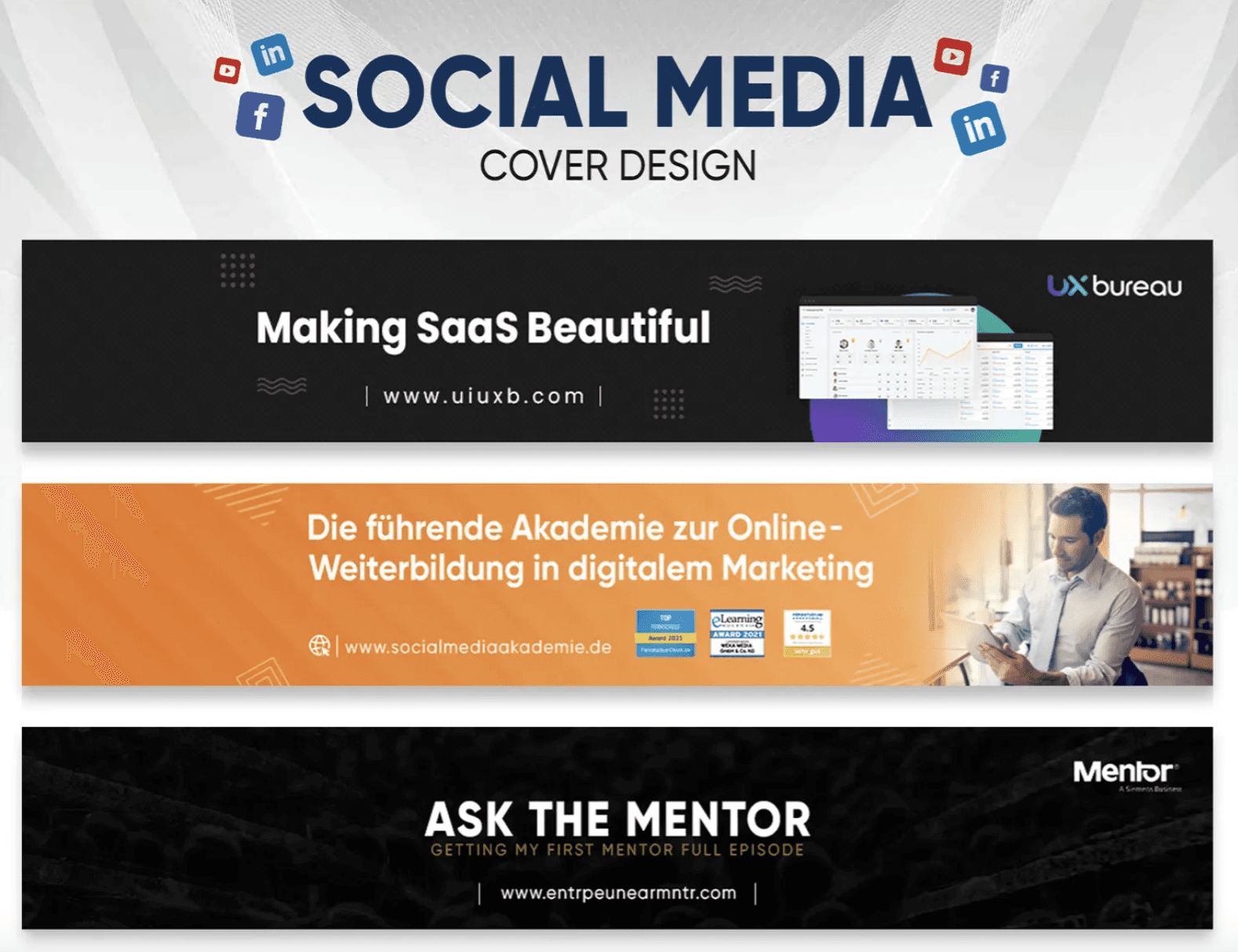
Se você está em marketing, suas imagens devem parecer modernas e criativas. Tudo que você adicionar deve ajudar a contar sua história profissional.

A consistência das cores também é importante. Quando seu banner combina com sua foto de perfil, cores da marca ou o estilo do seu conteúdo, seu perfil parece mais limpo e profissional.

Se você administra um negócio, trabalha como freelancer ou oferece serviços, adicionar uma pequena chamada à ação pode fazer uma grande diferença.

Você pode adicionar seu site, e-mail ou um simples convite como “Vamos nos conectar.” Isso transforma seu banner em uma ferramenta de marketing sutil.

Finalmente, sempre use as dimensões corretas. O LinkedIn recomenda 1584 por 384 pixels. O tamanho certo evita recortes estranhos ou pixelização.

Como Criar Seu Banner do LinkedIn

Se você é um designer ou artista, parabéns!

Mas se você não consegue desenhar para salvar sua própria vida, então Canva é a sua solução.

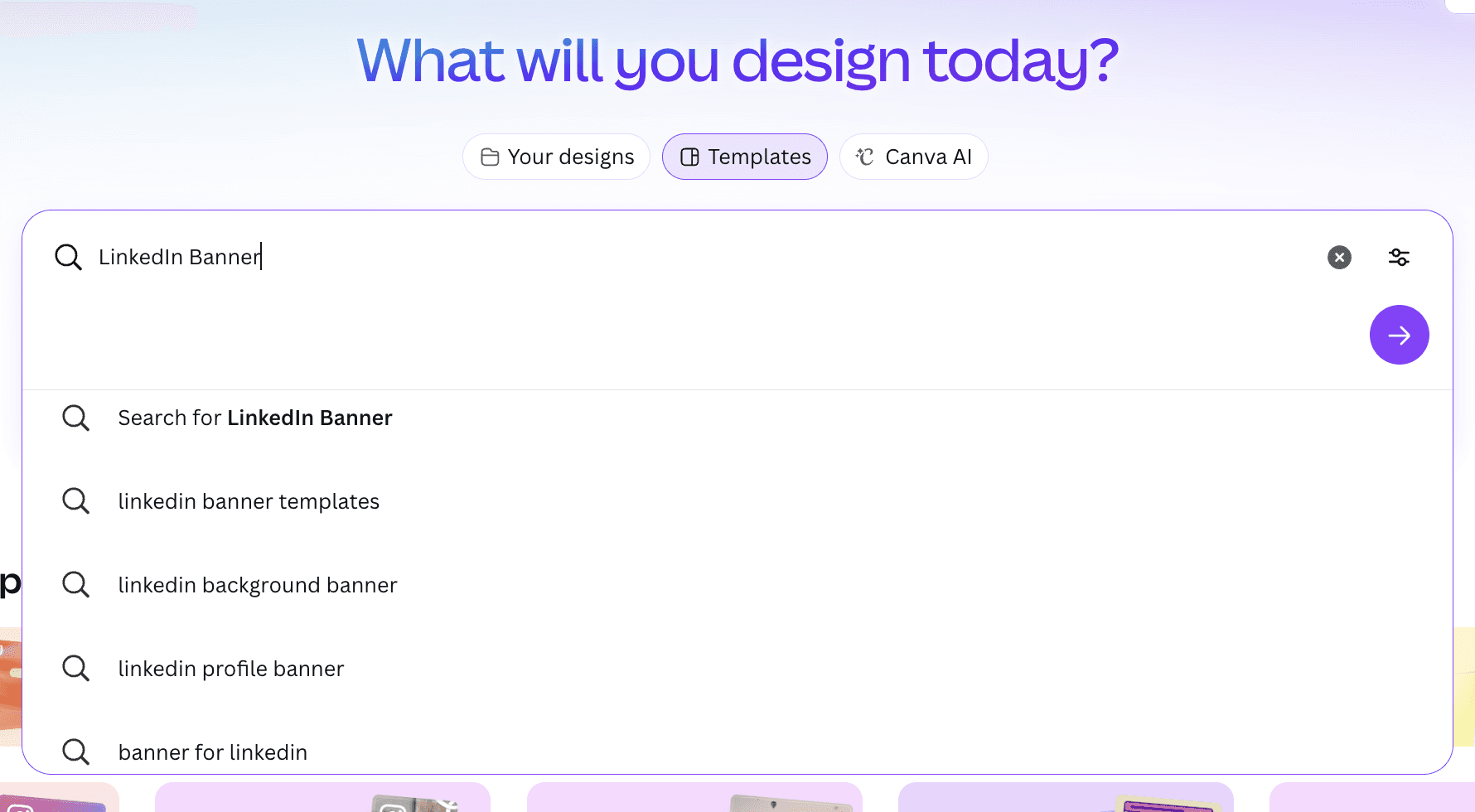
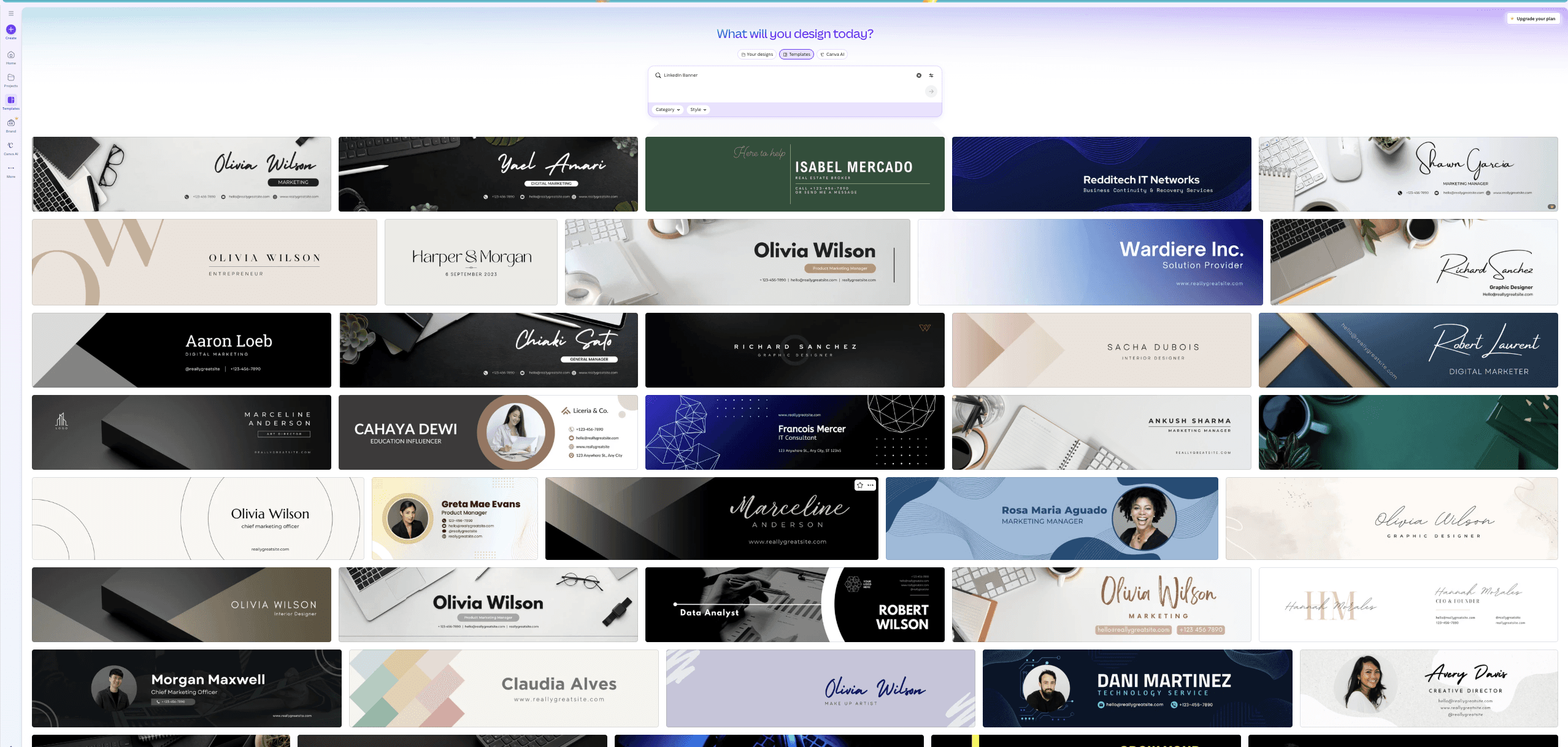
Quando você abrir o Canva e pesquisar por “banner do LinkedIn,” você receberá sugestões de uma quantidade infinita de templates que você pode escolher ou personalizar ao seu gosto.

Esses templates já estão no tamanho certo para o LinkedIn e são otimizados para a plataforma.

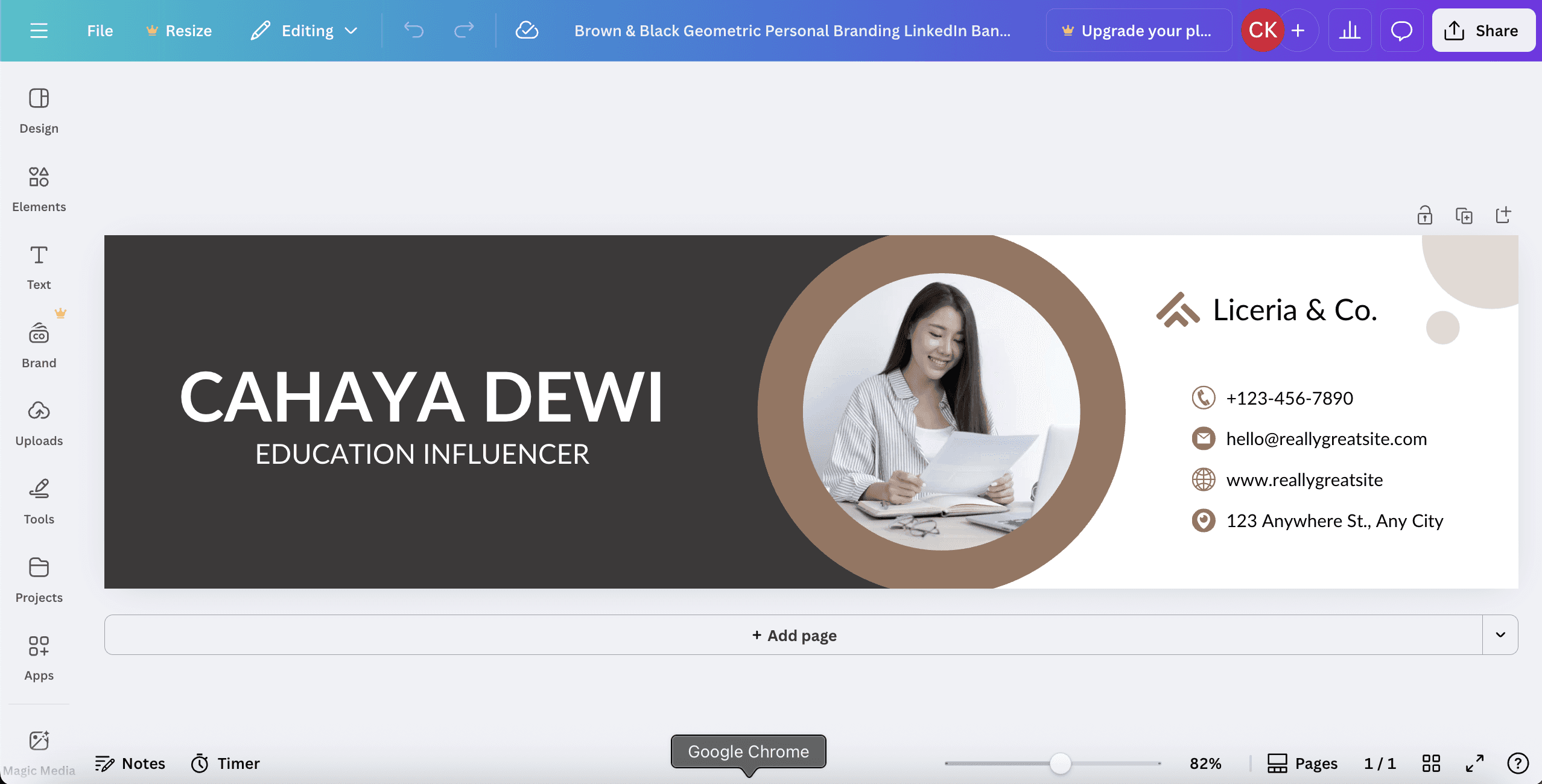
Tudo que você precisa fazer é escolher um layout, adicionar seu nome, slogan, site ou qualquer outra coisa que desejar, e ajustar as cores para combinar com sua marca.
Você pode mudar sua foto, nome, formas de design, texto, adicionar um logotipo ou chamada para ação, e escolher entre muitas cores usando a opção de gradiente.
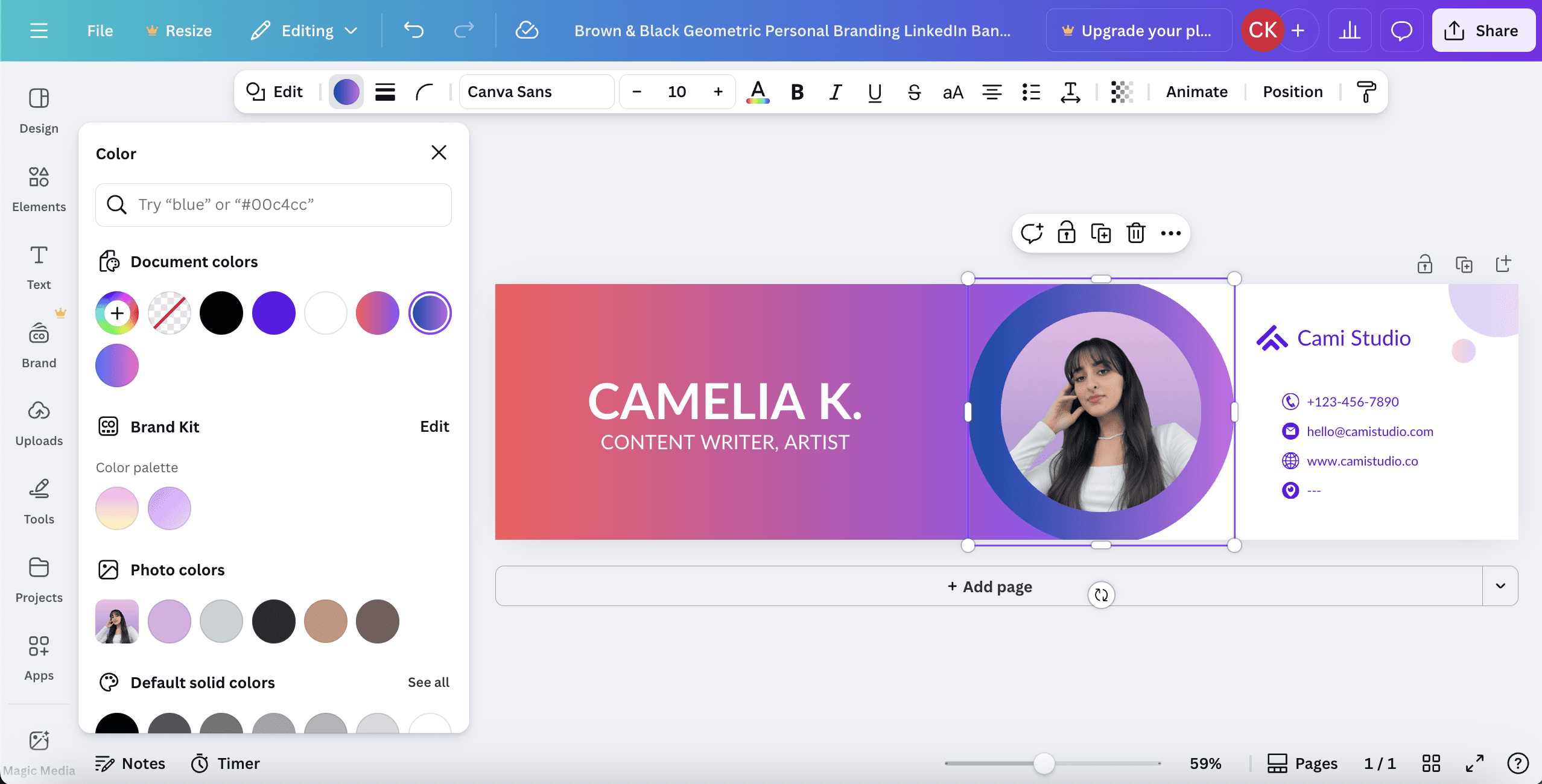
Quando terminar, basta baixar seu design e carregá-lo na seção de banner do seu LinkedIn.

Como mudar o banner do seu LinkedIn no seu perfil

No Smartphone:

  1. Vá para o seu perfil do LinkedIn.

Screenshot 2025-12-08 at 12.05.04.jpeg
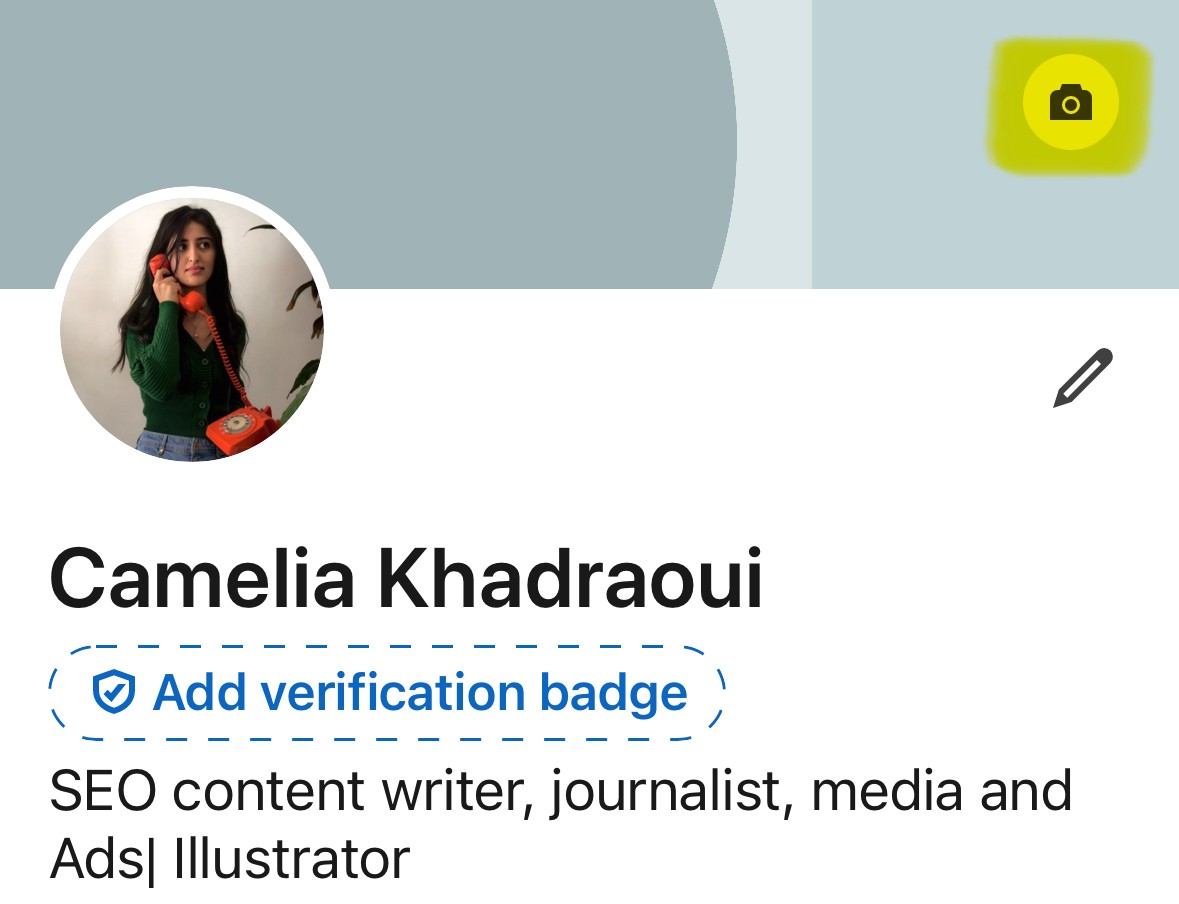
  1. Toque no ícone da câmera ou de edição na parte superior da área do seu banner e faça o upload da sua nova imagem.

Screenshot 2025-12-08 at 12.02.21.jpeg
  1. O LinkedIn permite que você reposicione ou corte a imagem se necessário. Uma vez que fique bom, clique em Salvar, e seu perfil receberá uma atualização visual instantânea.
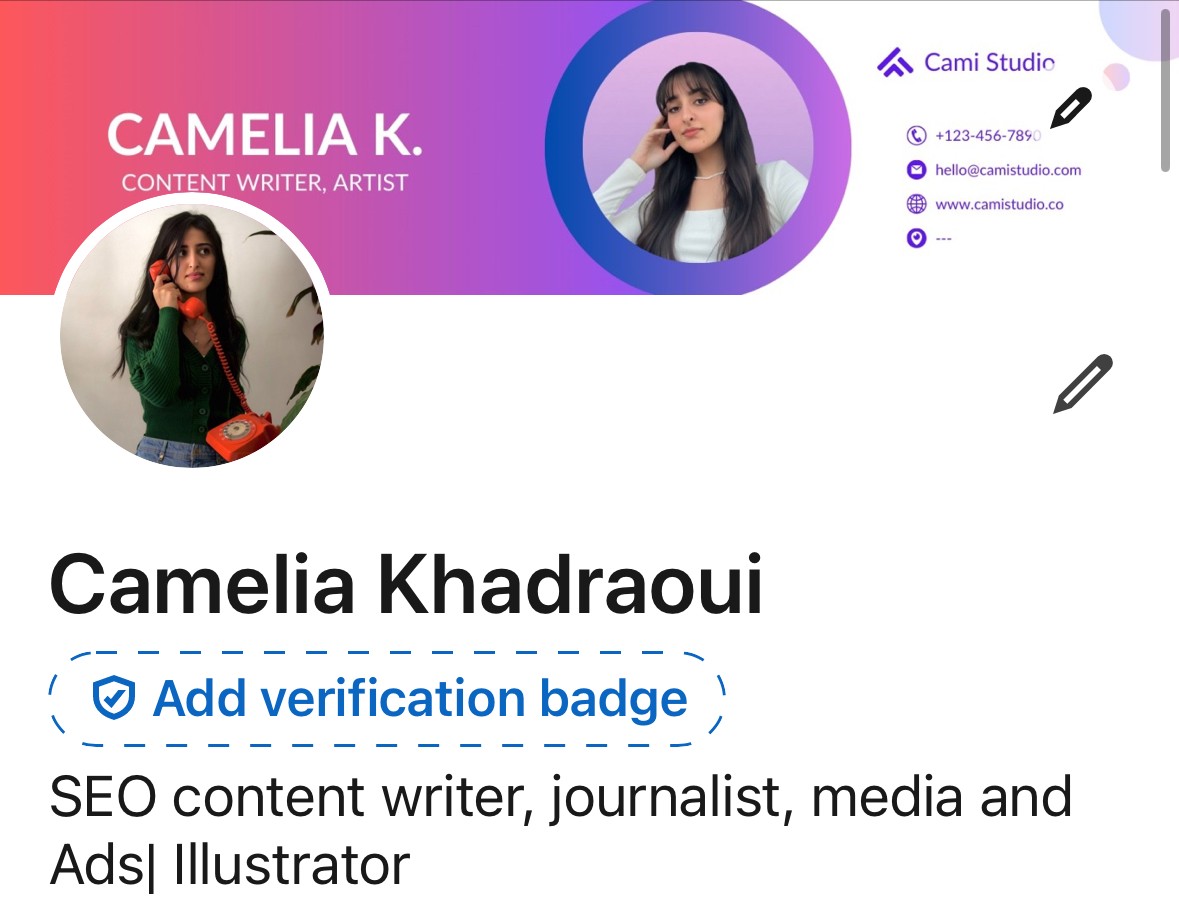
IMG_4F49157AC4C4-1.jpeg


No desktop:

  1. Clique no ícone  Eu no topo da sua página inicial do LinkedIn.

  2. Clique em Ver Perfil.

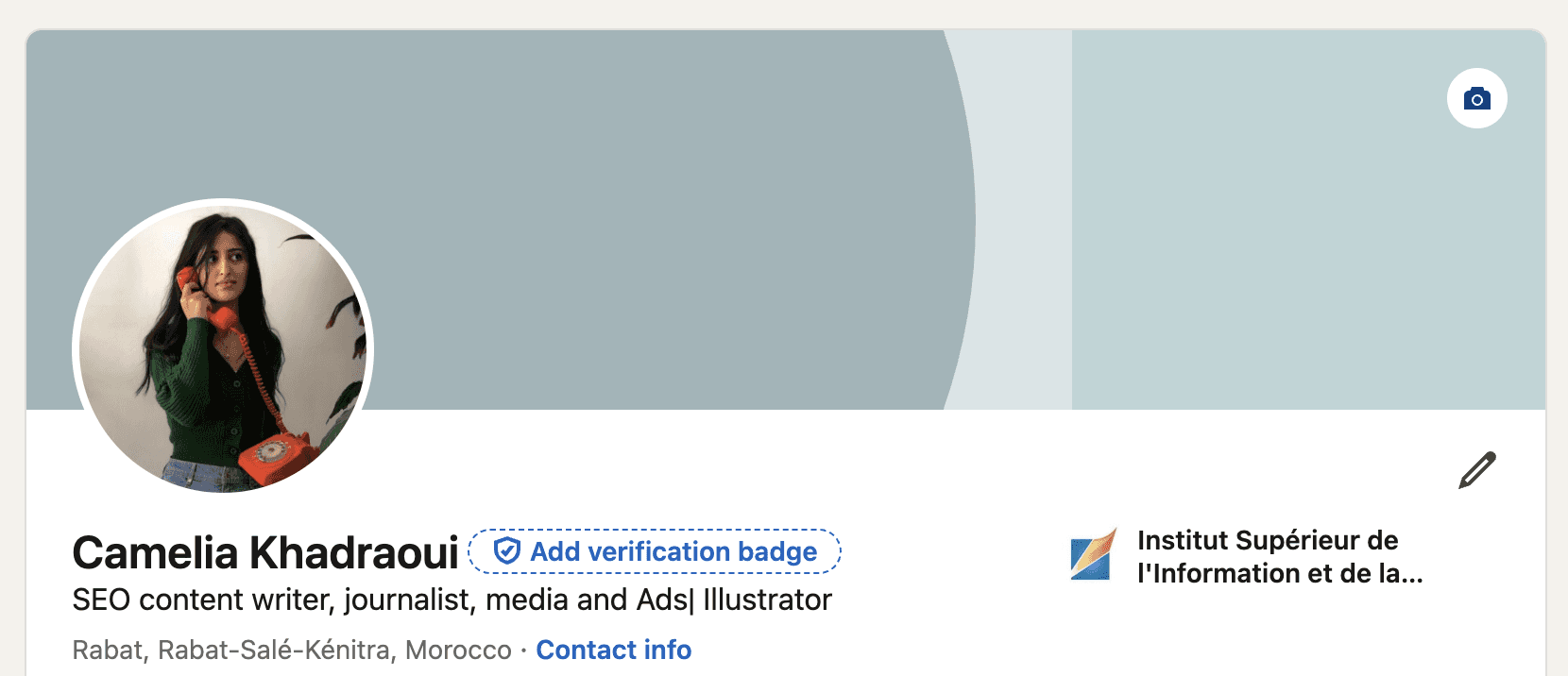
  3. Clique no ícone Câmera no canto superior direito da seção de introdução.

Screenshot 2025-12-08 at 13.26.48.png
  1. Na janela pop-up "Adicionar uma imagem de capa", você pode:

  • Fazer upload de uma única foto

  • Criar apresentação de slides

  • Escolher uma imagem

  1. Após fazer o upload ou criar uma apresentação de slides, você pode:

  • Editar imagem de capa: Corte a foto, use filtros de foto, ajuste, mude a posição e tamanho, ou gire sua imagem de capa

  • Mudar imagem de capa: Clique em Mudar foto e siga as instruções para mudar sua imagem de capa
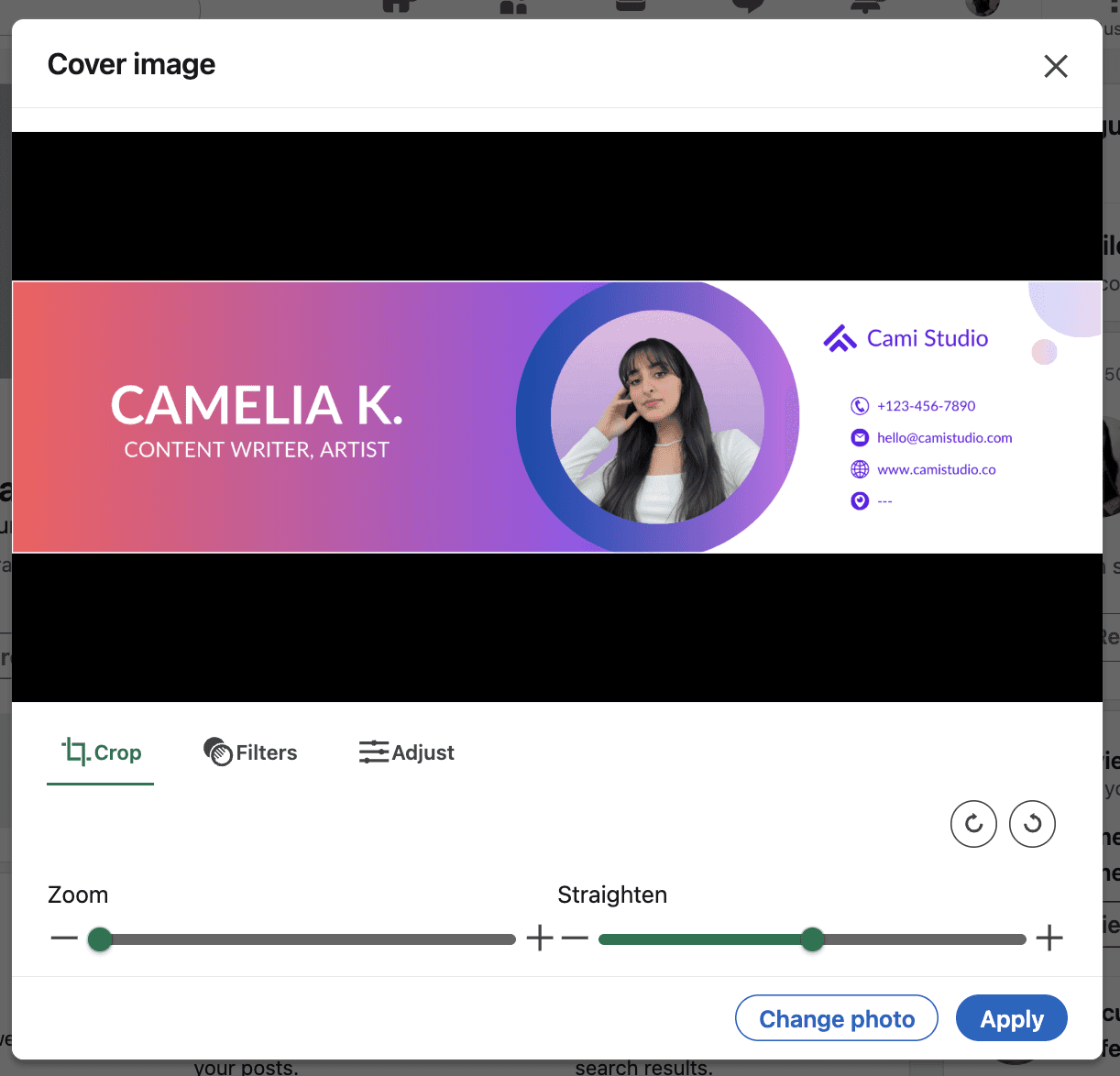
Screenshot 2025-12-08 at 13.39.45.png
  1. Clique "Aplicar," e a imagem será carregada automaticamente.

Para reposicionar, excluir ou mudar uma imagem de capa:

  1. Clique no ícone  Eu no topo da sua página inicial do LinkedIn.

  2. Clique em Ver Perfil.

  3. Clique no ícone  Editar no canto superior direito da imagem de capa na seção de introdução.

A partir daqui, você pode Editar, cortar a foto, usar filtros de foto, ajustar, mudar a posição e tamanho, ou girar sua imagem de capa, ou Excluir.

Agora que você atualizou seu banner em apenas alguns cliques, os parabéns são devidos; seu perfil não é mais de amador!

Como mudar o banner do seu LinkedIn no seu perfil

No Smartphone:

  1. Vá para o seu perfil do LinkedIn.

Screenshot 2025-12-08 at 12.05.04.jpeg
  1. Toque no ícone da câmera ou de edição na parte superior da área do seu banner e faça o upload da sua nova imagem.

Screenshot 2025-12-08 at 12.02.21.jpeg
  1. O LinkedIn permite que você reposicione ou corte a imagem se necessário. Uma vez que fique bom, clique em Salvar, e seu perfil receberá uma atualização visual instantânea.

IMG_4F49157AC4C4-1.jpeg


No desktop:

  1. Clique no ícone  Eu no topo da sua página inicial do LinkedIn.

  2. Clique em Ver Perfil.

  3. Clique no ícone Câmera no canto superior direito da seção de introdução.

Screenshot 2025-12-08 at 13.26.48.png
  1. Na janela pop-up "Adicionar uma imagem de capa", você pode:

  • Fazer upload de uma única foto

  • Criar apresentação de slides

  • Escolher uma imagem

  1. Após fazer o upload ou criar uma apresentação de slides, você pode:

  • Editar imagem de capa: Corte a foto, use filtros de foto, ajuste, mude a posição e tamanho, ou gire sua imagem de capa

  • Mudar imagem de capa: Clique em Mudar foto e siga as instruções para mudar sua imagem de capa

Screenshot 2025-12-08 at 13.39.45.png
  1. Clique "Aplicar," e a imagem será carregada automaticamente.

Para reposicionar, excluir ou mudar uma imagem de capa:

  1. Clique no ícone  Eu no topo da sua página inicial do LinkedIn.

  2. Clique em Ver Perfil.

  3. Clique no ícone  Editar no canto superior direito da imagem de capa na seção de introdução.

A partir daqui, você pode Editar, cortar a foto, usar filtros de foto, ajustar, mudar a posição e tamanho, ou girar sua imagem de capa, ou Excluir.

Agora que você atualizou seu banner em apenas alguns cliques, os parabéns são devidos; seu perfil não é mais de amador!

Como mudar o banner do seu LinkedIn no seu perfil

No Smartphone:

  1. Vá para o seu perfil do LinkedIn.

Screenshot 2025-12-08 at 12.05.04.jpeg
  1. Toque no ícone da câmera ou de edição na parte superior da área do seu banner e faça o upload da sua nova imagem.

Screenshot 2025-12-08 at 12.02.21.jpeg
  1. O LinkedIn permite que você reposicione ou corte a imagem se necessário. Uma vez que fique bom, clique em Salvar, e seu perfil receberá uma atualização visual instantânea.

IMG_4F49157AC4C4-1.jpeg


No desktop:

  1. Clique no ícone  Eu no topo da sua página inicial do LinkedIn.

  2. Clique em Ver Perfil.

  3. Clique no ícone Câmera no canto superior direito da seção de introdução.

Screenshot 2025-12-08 at 13.26.48.png
  1. Na janela pop-up "Adicionar uma imagem de capa", você pode:

  • Fazer upload de uma única foto

  • Criar apresentação de slides

  • Escolher uma imagem

  1. Após fazer o upload ou criar uma apresentação de slides, você pode:

  • Editar imagem de capa: Corte a foto, use filtros de foto, ajuste, mude a posição e tamanho, ou gire sua imagem de capa

  • Mudar imagem de capa: Clique em Mudar foto e siga as instruções para mudar sua imagem de capa

Screenshot 2025-12-08 at 13.39.45.png
  1. Clique "Aplicar," e a imagem será carregada automaticamente.

Para reposicionar, excluir ou mudar uma imagem de capa:

  1. Clique no ícone  Eu no topo da sua página inicial do LinkedIn.

  2. Clique em Ver Perfil.

  3. Clique no ícone  Editar no canto superior direito da imagem de capa na seção de introdução.

A partir daqui, você pode Editar, cortar a foto, usar filtros de foto, ajustar, mudar a posição e tamanho, ou girar sua imagem de capa, ou Excluir.

Agora que você atualizou seu banner em apenas alguns cliques, os parabéns são devidos; seu perfil não é mais de amador!

Como mudar o banner do seu LinkedIn no seu perfil

No Smartphone:

  1. Vá para o seu perfil do LinkedIn.

Screenshot 2025-12-08 at 12.05.04.jpeg
  1. Toque no ícone da câmera ou de edição na parte superior da área do seu banner e faça o upload da sua nova imagem.

Screenshot 2025-12-08 at 12.02.21.jpeg
  1. O LinkedIn permite que você reposicione ou corte a imagem se necessário. Uma vez que fique bom, clique em Salvar, e seu perfil receberá uma atualização visual instantânea.

IMG_4F49157AC4C4-1.jpeg


No desktop:

  1. Clique no ícone  Eu no topo da sua página inicial do LinkedIn.

  2. Clique em Ver Perfil.

  3. Clique no ícone Câmera no canto superior direito da seção de introdução.

Screenshot 2025-12-08 at 13.26.48.png
  1. Na janela pop-up "Adicionar uma imagem de capa", você pode:

  • Fazer upload de uma única foto

  • Criar apresentação de slides

  • Escolher uma imagem

  1. Após fazer o upload ou criar uma apresentação de slides, você pode:

  • Editar imagem de capa: Corte a foto, use filtros de foto, ajuste, mude a posição e tamanho, ou gire sua imagem de capa

  • Mudar imagem de capa: Clique em Mudar foto e siga as instruções para mudar sua imagem de capa

Screenshot 2025-12-08 at 13.39.45.png
  1. Clique "Aplicar," e a imagem será carregada automaticamente.

Para reposicionar, excluir ou mudar uma imagem de capa:

  1. Clique no ícone  Eu no topo da sua página inicial do LinkedIn.

  2. Clique em Ver Perfil.

  3. Clique no ícone  Editar no canto superior direito da imagem de capa na seção de introdução.

A partir daqui, você pode Editar, cortar a foto, usar filtros de foto, ajustar, mudar a posição e tamanho, ou girar sua imagem de capa, ou Excluir.

Agora que você atualizou seu banner em apenas alguns cliques, os parabéns são devidos; seu perfil não é mais de amador!

Erros Comuns a Evitar

Obviamente, imagens de baixa qualidade ou borradas instantaneamente fazem seu perfil parecer não profissional, então sempre exporte seu banner em alta resolução.

Outro erro comum é adicionar texto demais. Seu banner não é seu CV—uma mensagem curta é suficiente.

Um contraste de cores pobre é outro problema.

Se as pessoas não conseguem ler seu nome ou slogan porque o texto se mistura ao fundo, o design não funciona. Certifique-se de que seu texto se destaque claramente.

Dica final: evite designs que não combinam com o resto do seu perfil. Seu banner, foto de perfil e identidade de marca devem parecer todos conectados.

Seguir esses passos não garante que seu design final será bonito.

É importante perguntar a seus amigos ou colegas sobre a opinião deles sobre sua criação.

Cansado de passar horas escrevendo seu próximo post no LinkedIn?

Nenhum cartão de crédito é necessário

Aproveite seu teste grátis.

Artigos relacionados

Artigos relacionados

Cansado de passar horas escrevendo seu próximo post no LinkedIn?

MagicPost não é apenas o seu gerador de postagens favorito de IA para LinkedIn. É a plataforma tudo-em-um para criar conteúdo envolvente no Linkedin de forma fácil.

Nenhum cartão de crédito é necessário

Aproveite seu teste grátis.

Cansado de passar horas escrevendo seu próximo post no LinkedIn?

MagicPost não é apenas o seu gerador de postagens favorito de IA para LinkedIn. É a plataforma tudo-em-um para criar conteúdo envolvente no Linkedin de forma fácil.

Nenhum cartão de crédito é necessário

Aproveite seu teste grátis.

Portuguese (Brazil)

Empresa

Recursos

Alternativas

Ferramentas gratuitas