
Een LinkedIn-post bewaren en die later ook echt gebruiken zijn twee verschillende gewoonten. De meeste mensen zijn goed in het eerste en slecht in het tweede.
Het is een van de krachtigste signalen die je naar het algoritme van LinkedIn kunt sturen. Een opslag is voor de persoon van wie je de post hebt opgeslagen 5x meer bereik waard dan een like, en LinkedIn laat creators nu precies zien hoe vaak hun posts zijn opgeslagen. Goede content bewaren is echt goed voor de mensen die je volgt.
Deze gids behandelt hoe je opgeslagen LinkedIn-posts beheert en welke tools ervoor zorgen dat het minder op een kerkhof lijkt.
Waarom LinkedIn Posts opslaan?
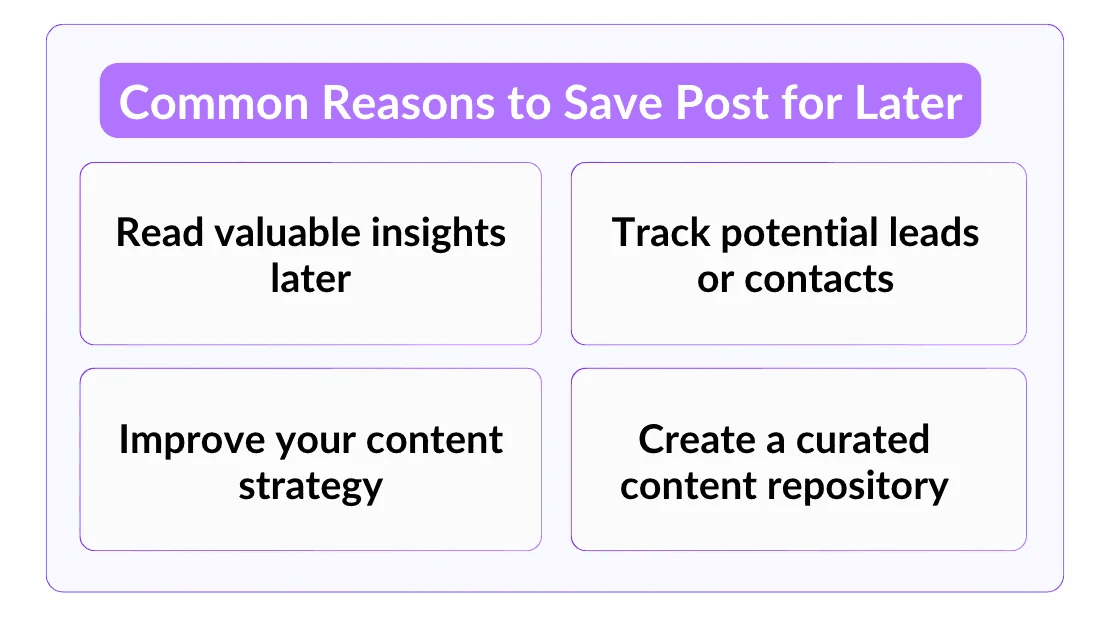
Het opslaan van LinkedIn posts is eigenlijk erg nuttig om verschillende redenen. Hier is waarom het een goede gewoonte is om te ontwikkelen:
Content-inspiratie en studie
Als je werkt aan je LinkedIn contentstrategie, geeft het opslaan van posts van creators die je bewondert je een referentiebibliotheek om te bestuderen.
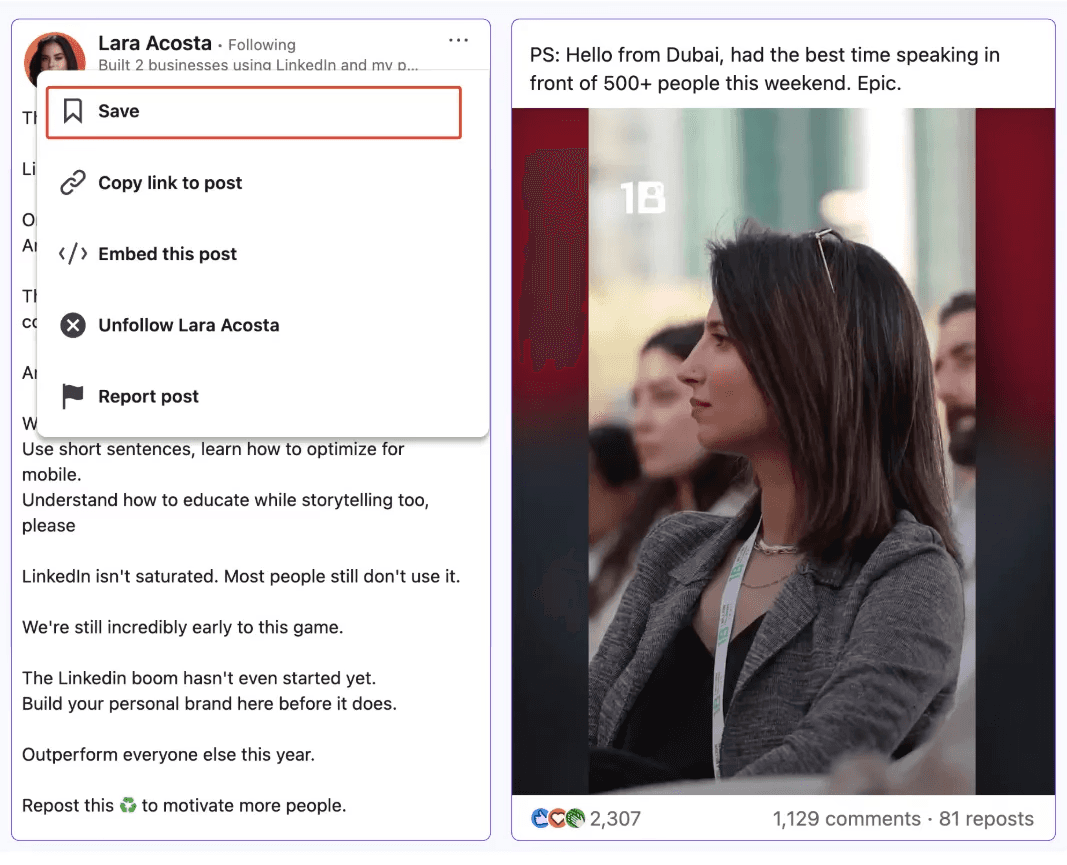
Je leert welk soort hook ze gebruiken, hoe ze de body van hun posts structureren, en welke CTA 300 reacties opleverde. Kortom, je opgeslagen posts worden een persoonlijk swipe-bestand waar je naar kunt terugkeren wanneer je vastzit.
Leadtracking en verkoop
Als je LinkedIn voor sales of business development gebruikt, is het opslaan van posts van potentiële klanten of partners een lichte manier om hun activiteit te volgen zonder een CRM.
Je kunt teruggaan naar een opgeslagen post voordat je een connectieverzoek stuurt, iets citeren wat ze in je openingsbericht hebben geschreven, of een conversatiedraad volgen waar je later op wilt terugkomen.
Vacaturekansen
Met 6 mensen die wereldwijd elke minuut via LinkedIn worden aangenomen, is het platform een serieus hulpmiddel voor het zoeken naar werk. Het opslaan van een vacaturepost of een post van een recruiter over een open functie laat je er later op terugkomen, zonder hem kwijt te raken in de feed.
Creators die je volgt ondersteunen
Dit wordt onderschat. Wanneer je iemands post opslaat, telt LinkedIn het als een signaal van hoge waarde voor engagement, dat 5x meer waard is voor hun bereik dan een like.
Als je regelmatig iemands content consumeert en hen wilt ondersteunen zonder per se te reageren, is het opslaan van hun posts een van de effectiefste dingen die je kunt doen.
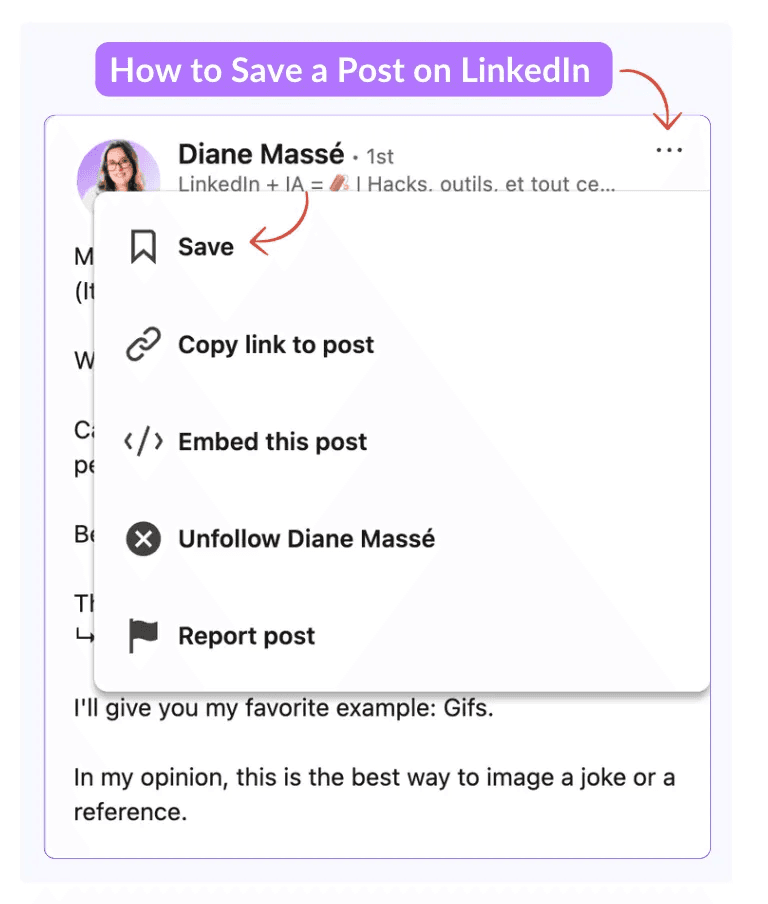
Hoe je een LinkedIn Post op desktop opslaat
Het proces is hetzelfde voor posts, artikelen en vacatures:
Vind de post in je tijdlijn of op iemands profiel.
Klik op de drie puntjes (...) in de rechterbovenhoek van de post.
Selecteer “Opslaan” in het keuzemenu. Er verschijnt een bevestiging onderaan je scherm.
Bij LinkedIn-artikelen verschijnt het opslaan-pictogram rechtsboven in het artikel, naast de profielfoto van de auteur. Klik erop en het artikel wordt toegevoegd aan dezelfde lijst met opgeslagen items.
Hoe je een LinkedIn Post op mobiel opslaat
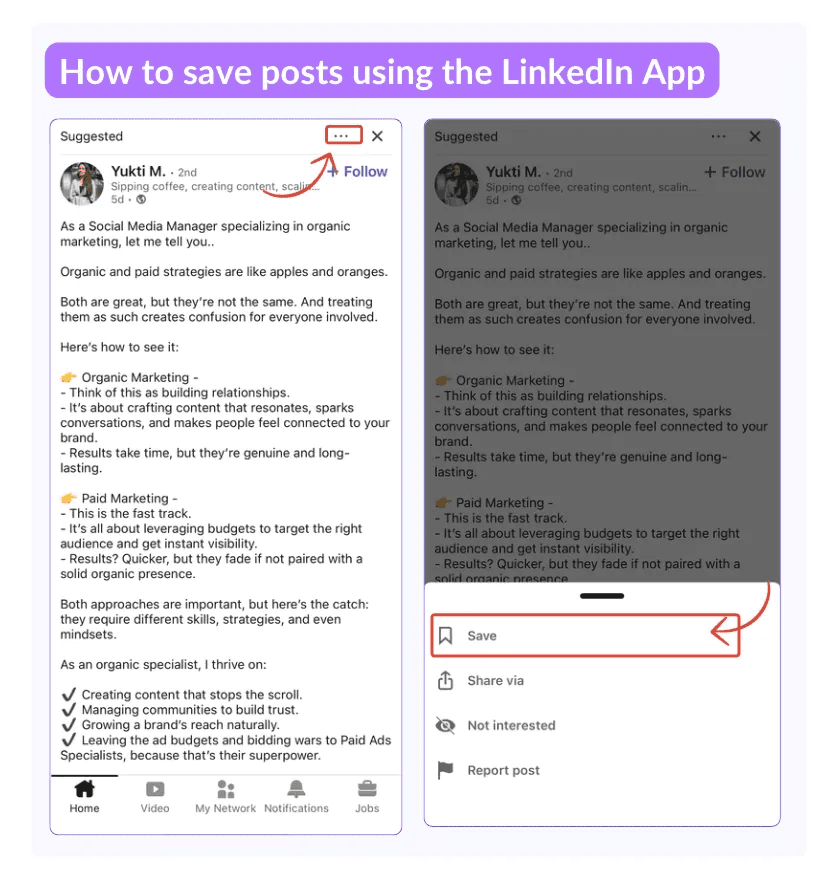
Het proces is vergelijkbaar met desktop, maar met een iets andere lay-out:
Open de LinkedIn-app en vind de post die je wilt opslaan.
Tik op de drie puntjes (…) in de rechterbovenhoek van de post.
Tik op “Opslaan” in het menu dat verschijnt.
💡 Tip: Als je per ongeluk een post opslaat, tik dan opnieuw op dezelfde drie puntjes en selecteer “Opslaan ongedaan maken.” De post wordt meteen uit je lijst verwijderd zonder melding aan de oorspronkelijke plaatser.
Hoe vind je je opgeslagen LinkedIn Posts op desktop
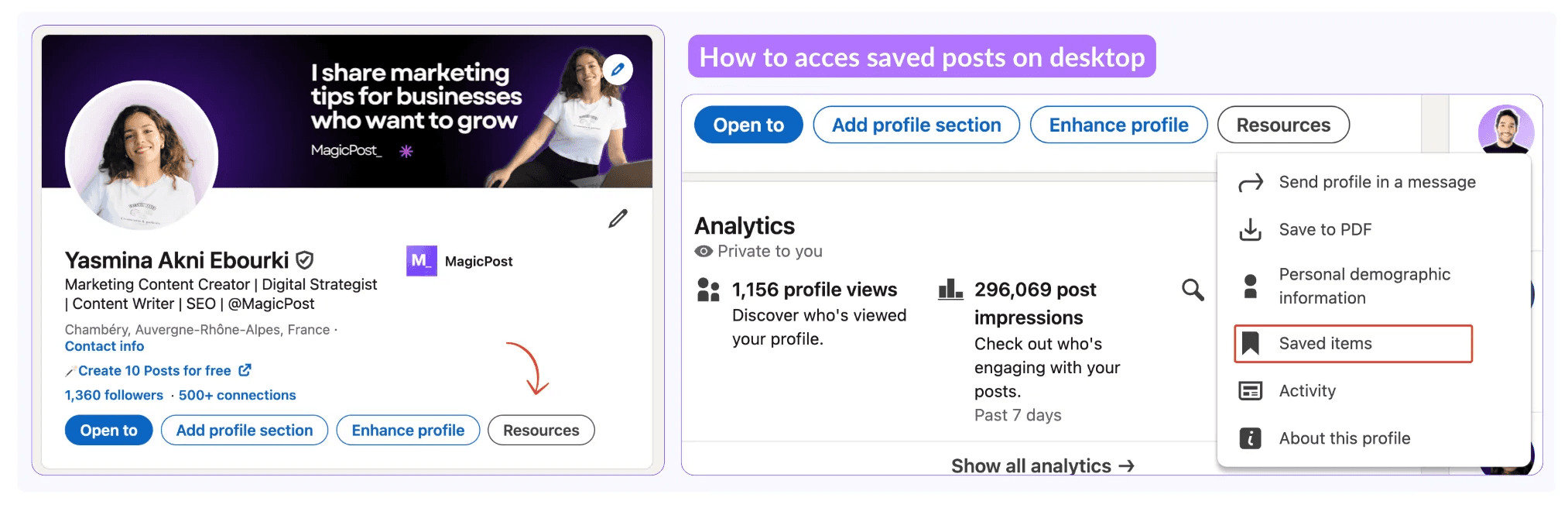
LinkedIn verbergt opgeslagen posts meer dan zou moeten. Zo kom je erbij:
Klik op je profielfoto of naam om naar je profiel te gaan
Scrol naar de Bronnen-sectie onder je intro
Klik op “opgeslagen items;” het is het derde item in de lijst.
Hoe vind je je opgeslagen LinkedIn Posts op mobiel
Opgeslagen LinkedIn posts vinden op mobiel is vergelijkbaar met het proces op desktop.
Open de LinkedIn-app en tik op je profielfoto om naar je profiel te gaan.
Tik op de drie puntjes (…) naast je profielfoto.
Selecteer “opgeslagen items” in het dropdownmenu.
Alle opgeslagen content (posts, artikelen, video's en vacaturevermeldingen) verschijnt in één lijst zonder sorteer- of filteropties. Dit is LinkedIn's grootste beperking van de feature voor opgeslagen posts, en daarom zijn de beheersectie en de onderstaande tools belangrijk.
Hoe je je opgeslagen Posts op LinkedIn beheert
De lijst met opgeslagen items wordt snel onhandelbaar. Zonder strategie verandert het in een archief waar je alleen doorheen scrolt en dat je nooit echt gebruikt.
Zo houd je het bruikbaar.
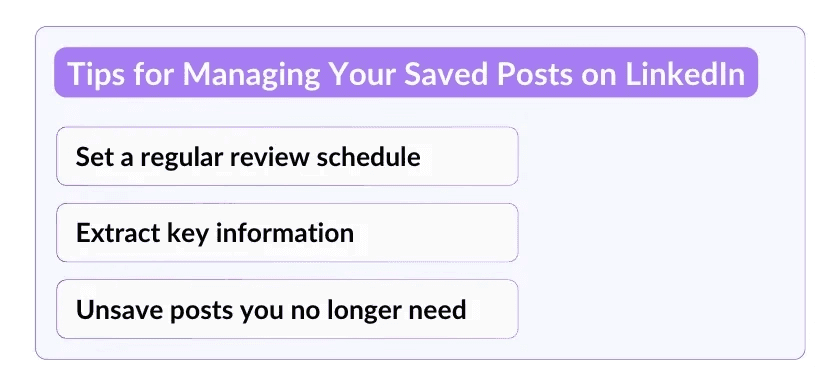
1. Beoordeel wekelijks, niet ooit
Reserveer eens per week 10 tot 15 minuten om recente opgeslagen items door te nemen. Stel jezelf twee vragen bij elk item: is dit nog relevant voor iets waar ik aan werk, en heb ik er iets nuttigs uit gehaald?
Als het antwoord op beide vragen nee is, haal het dan uit je opgeslagen items. Zie het als een inbox; het doel is om hoogwaardig materiaal te verwerken, niet om rommel op te stapelen.
2. Haal de kern eruit voordat de Post verdwijnt
LinkedIn posts kunnen op elk moment door hun auteurs worden bewerkt of verwijderd. Als een post een raamwerk, een statistiek of een inzicht bevat dat je echt wilt bewaren, kopieer dan de belangrijkste informatie naar een notitie of document voordat je vertrouwt op de opgeslagen post als je enige kopie.
Sla een post niet op en ga er niet van uit dat hij er altijd zal zijn.
3. Verwijder regelmatig uit opgeslagen items
Rommel is de vijand van bruikbaarheid. Als je iets hebt gelezen, toegepast of hebt besloten dat het niet langer relevant is, haal het dan uit je opgeslagen items.
Klik op de drie puntjes (...) bij elke opgeslagen post en selecteer “Verwijderen uit opgeslagen.” Regelmatig opruimen houdt je opgeslagen lijst klein genoeg om gemakkelijk te doorzoeken.
Hulpmiddelen voor het organiseren van LinkedIn Saved Posts
LinkedIn's native opgeslagen-items feature heeft geen mappen, geen tags en geen zoekfunctie. Voor iedereen die regelmatig content opslaat, wordt die beperking een echt probleem. Deze twee tools pakken dat aan:
Dewey
Dewey synchroniseert je LinkedIn opgeslagen posts naar een georganiseerd dashboard met mappen, tags, notities en snel zoeken.
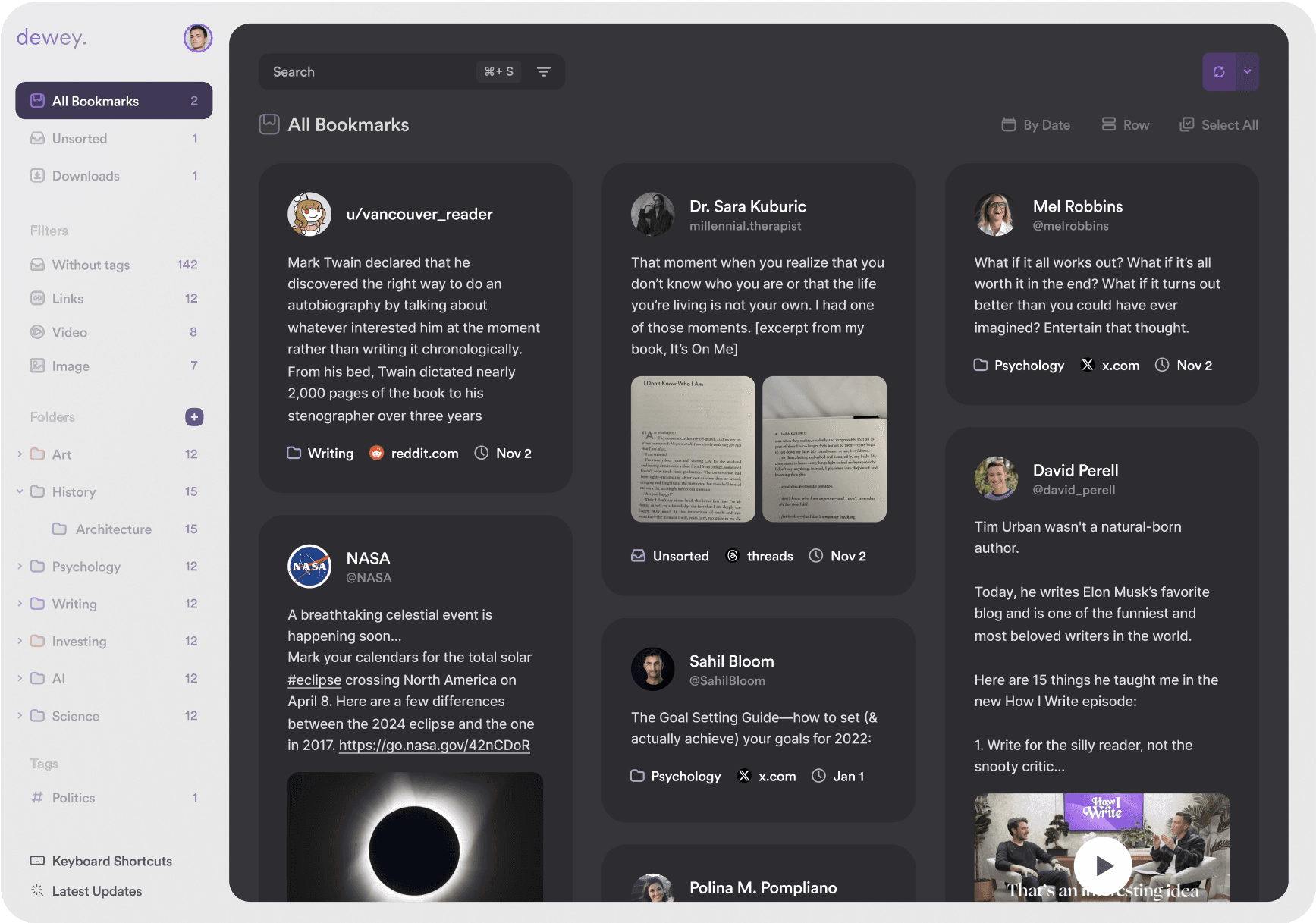
Het exporteert ook je volledige bibliotheek naar CSV, Google Sheets of doorzoekbare PDF's. Het is handig als je opgeslagen content wilt gebruiken in een onderzoeks- of contentworkflow buiten LinkedIn.
Hier zijn de belangrijkste features:
Op maat gemaakte mappen en geneste mappen voor organisatie
Notities bij elke opgeslagen post voor context of herinneringen
AI-bulk tagging om grote bibliotheken snel te categoriseren
Exporteren naar CSV, PDF of Google Sheets
Zoeken in bladwijzers, tags, auteurs en notities
⚠️ Opmerking: Dewey's gratis versie is beperkt. De meeste nuttige features, waaronder opnieuw synchroniseren en exporteren, vereisen een betaald abonnement. Er is een gratis proefperiode van 7 dagen beschikbaar zonder dat je vooraf een creditcard nodig hebt.
LinkedMash
LinkedMash is een nieuwere, LinkedIn-specifieke tool, gebouwd rond het organiseren van opgeslagen posts met tags en onderwerpen en het synchroniseren ervan naar Notion, Google Sheets of Airtable.
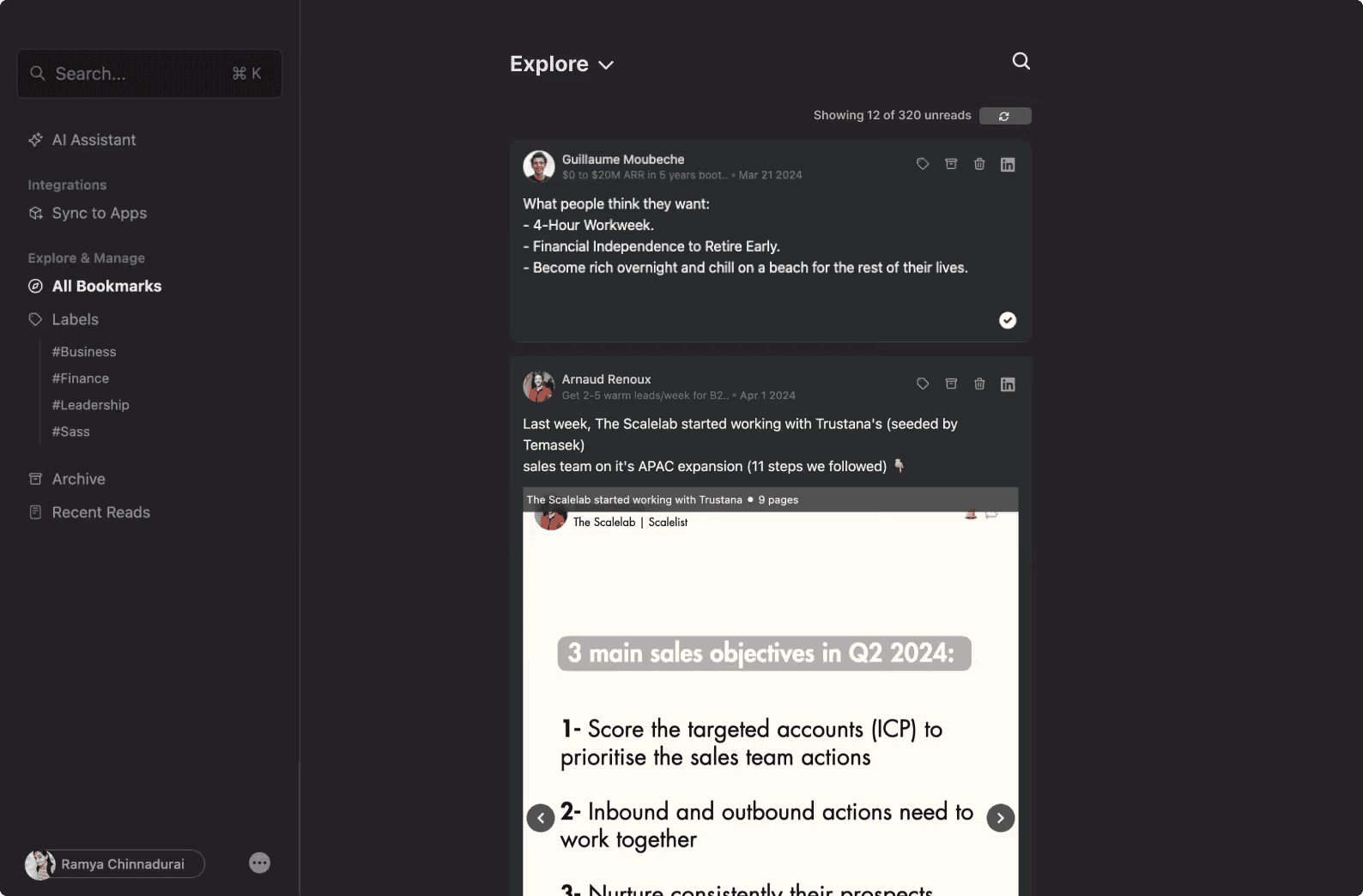
Het is meer gericht dan Dewey; het doet één ding in plaats van bladwijzers over meerdere platforms te beheren.
Belangrijkste features:
Posts taggen en organiseren op onderwerp of workflow
Exporteren naar Notion, Google Sheets en Airtable
Zoeken in opgeslagen content op trefwoord
AI-tools om opgeslagen posts om te zetten in bruikbare notities
⚠️ Opmerking: LinkedMash bevindt zich nog in bèta. Het werkt goed voor LinkedIn-specifieke organisatie, maar is minder volwassen dan Dewey. Een gratis proefperiode van 7 dagen met beperkte export is beschikbaar; het betaalde abonnement kost $99/jaar.
💡 Pro-tip: Als je niet wilt betalen voor een tool, is het eenvoudigste alternatief een speciale Notion-pagina of Google Doc met een tabel die “posttitel,” “auteur,” “link,” “datum opgeslagen,” en één regel bevat over waarom je het hebt opgeslagen. Het is low-tech, maar verrassend effectief om te voorkomen dat opgeslagen items verouderen.
Maak je LinkedIn-activiteit effectiever
Het opslaan van posts die je waardevol vindt is de ene kant van LinkedIn, maar posts maken die het waard zijn om op te slaan is de andere, en bewaaracties zijn nu een van de sterkste signalen voor bereik op het platform.
Als je content wilt schrijven die bewaaracties oplevert in plaats van alleen likes, hebben we een oplossing.
MagicPost helpt je posts te schrijven in je eigen stem, ze vooraf te bekijken voordat je ze publiceert, en ze consistent in te plannen. Probeer MagicPost vandaag gratis; er is geen creditcard vereist.
FAQ
Hebben opgeslagen posts invloed op het algoritme van LinkedIn?
Ja, aanzienlijk. Een opslag telt als 5x meer bereikimpact dan een like voor de oorspronkelijke plaatser. LinkedIn begon in september 2025 ook openbaar het aantal opgeslagen items te tonen, wat betekent dat creators nu precies kunnen zien hoe vaak hun posts zijn opgeslagen.
Voor je eigen content zorgen posts die opslag ontvangen consequent voor sterkere bereik- en groeicijfers van volgers dan posts die alleen likes ontvangen. Bekijk onze gids over hoe je LinkedIn-impressies kunt verhogen voor de volledige uitleg.
Kunnen anderen je opgeslagen posts op LinkedIn zien?
Nee. Je opgeslagen posts zijn volledig privé. Alleen jij kunt je lijst met opgeslagen items zien. De auteur van de post weet niet dat je hun post hebt opgeslagen, en je connecties kunnen je opgeslagen content niet bekijken.
Hoe vind ik opgeslagen posts op LinkedIn?
Op desktop: ga naar je profiel, scrol naar Resources en klik op Opgeslagen items. Op mobiel: tik op je profielfoto, tik op de drie puntjes naast je profielfoto en selecteer Opgeslagen items. Alle opgeslagen content (posts, artikelen, video's en vacatures) verschijnt in dezelfde lijst.
Hoe vind ik opgeslagen video's op LinkedIn?
LinkedIn maakt opgeslagen content niet op basis van formaat onderscheid. Video's, artikelen, tekstposts, carrousels en vacatures verschijnen allemaal in dezelfde lijst met opgeslagen items. Momenteel is er binnen LinkedIn zelf geen manier om te filteren op contenttype; dit is een van de beperkingen waar tools zoals Dewey en LinkedMash op inspelen.
Hoeveel posts kan ik opslaan op LinkedIn?
LinkedIn legt geen limiet op opgeslagen posts. Je kunt er zoveel opslaan als je wilt. De praktische beperking is dat de lijst geen zoekfunctie, mappen of tags heeft, waardoor een zeer lange opgeslagen lijst moeilijk te navigeren wordt zonder een hulpmiddel van derden.