
Enregistrer une publication LinkedIn et l’utiliser réellement plus tard sont deux habitudes différentes. La plupart des gens sont bons pour la première et mauvais pour la seconde.
C’est l’un des signaux les plus puissants que vous pouvez envoyer à l’algorithme de LinkedIn. Un enregistrement vaut 5 fois plus de portée qu’un like pour la personne dont vous avez enregistré la publication, et LinkedIn montre désormais aux créateurs exactement combien de fois leurs publications ont été enregistrées. Enregistrer du bon contenu est vraiment bénéfique pour les personnes que vous suivez.
Ce guide explique comment gérer les publications enregistrées sur LinkedIn et les outils qui en font un lieu moins désertique.
Pourquoi Enregistrer les Publications LinkedIn ?
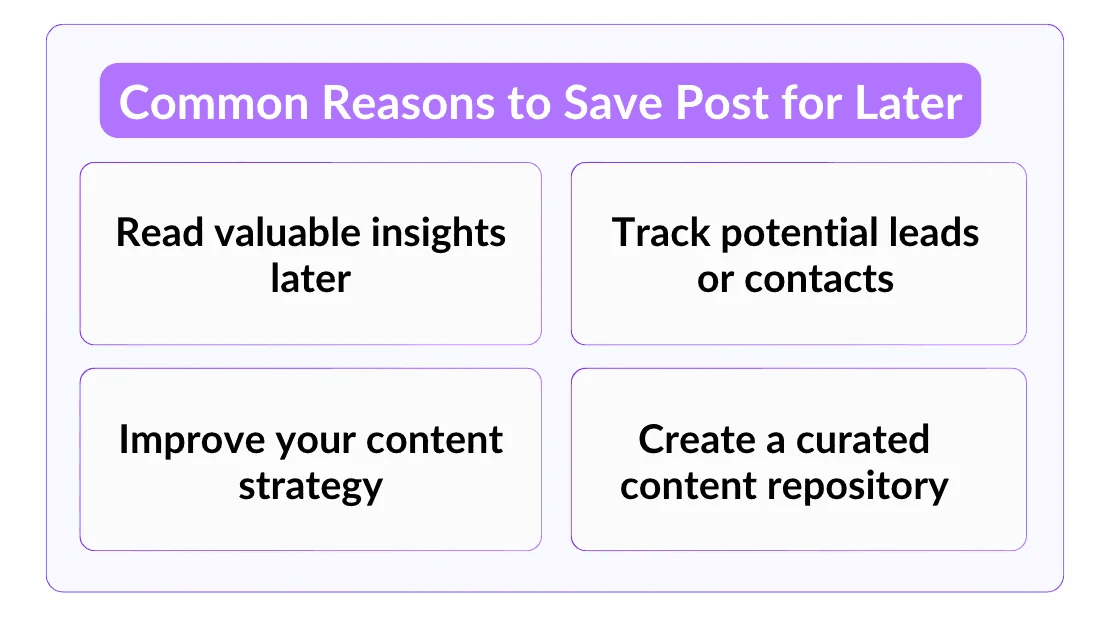
Enregistrer les publications LinkedIn est en fait très utile pour plusieurs raisons. Voici pourquoi c’est une bonne habitude à développer :
Inspiration et Étude de Contenu
Si vous travaillez sur votre stratégie de contenu LinkedIn, enregistrer les publications de créateurs que vous admirez vous fournit une bibliothèque de référence à étudier.
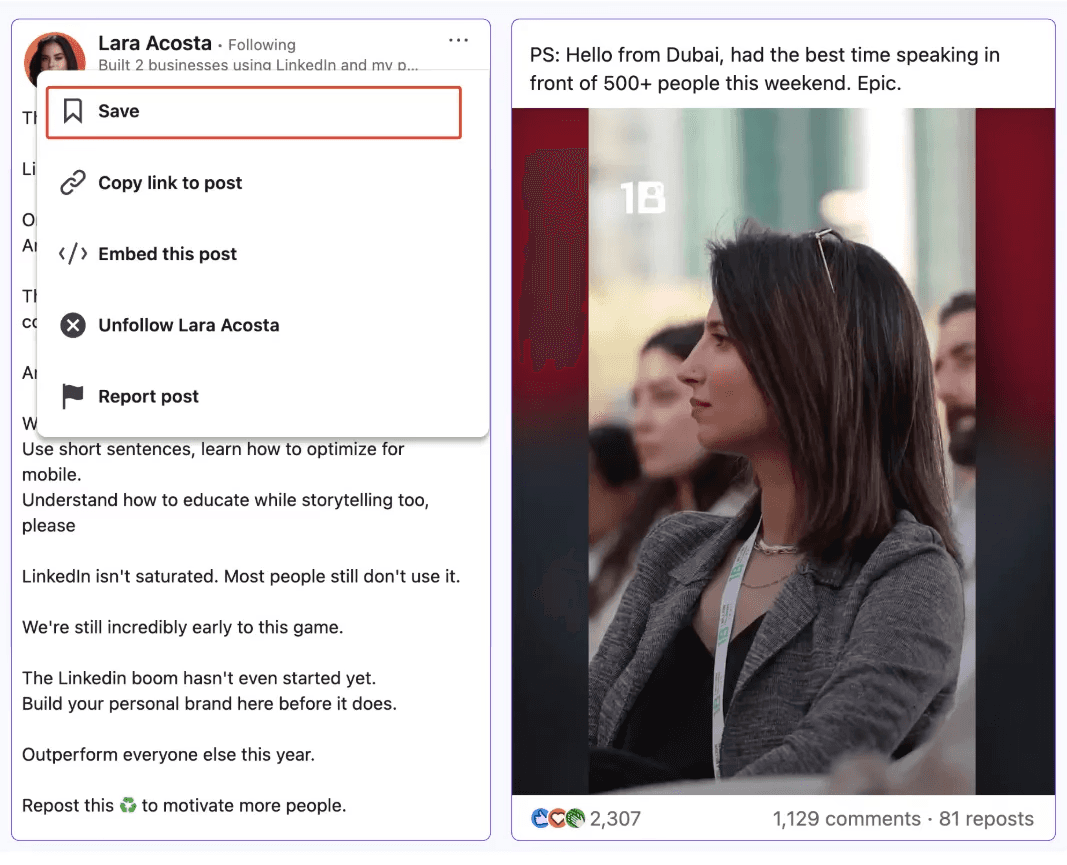
Vous apprendrez quel type d’accroche ils utilisent, comment ils structurent le corps de leurs publications, et quel CTA a généré 300 commentaires. Essentiellement, vos publications enregistrées deviennent un fichier de référence personnel auquel vous pouvez retourner lorsque vous êtes bloqué.
Suivi des Prospects et Ventes
Si vous utilisez LinkedIn pour les ventes ou le développement commercial, enregistrer les publications de clients ou partenaires potentiels est une façon légère de suivre leur activité sans CRM.
Vous pouvez revenir à une publication enregistrée avant d’envoyer une invitation, vous référer à quelque chose qu’ils ont écrit dans votre message d'ouverture, ou suivre un fil de conversation que vous souhaitez relancer.
Opportunités d'Emploi
Avec 6 personnes embauchées via LinkedIn chaque minute dans le monde, la plateforme est un outil sérieux de recherche d’emploi. Enregistrer une publication d'offre d'emploi ou une publication de recruteur concernant un poste ouvert vous permet d'y revenir quand vous êtes prêt, sans la perdre dans le fil d’actualités.
Soutenir les Créateurs que Vous Suivez
Celle-ci est sous-estimée. Lorsque vous enregistrez la publication de quelqu'un, LinkedIn le considère comme un signal d’engagement de haute valeur qui vaut 5x plus pour leur portée qu’un like.
Si vous consommez régulièrement le contenu de quelqu'un et souhaitez le soutenir sans nécessairement commenter, enregistrer ses publications est l'une des choses les plus efficaces que vous puissiez faire.
Comment enregistrer une publication LinkedIn sur ordinateur
Le processus est le même pour les publications, articles et offres d'emploi :
Trouvez la publication dans votre fil d'actualités ou sur le profil de quelqu'un.
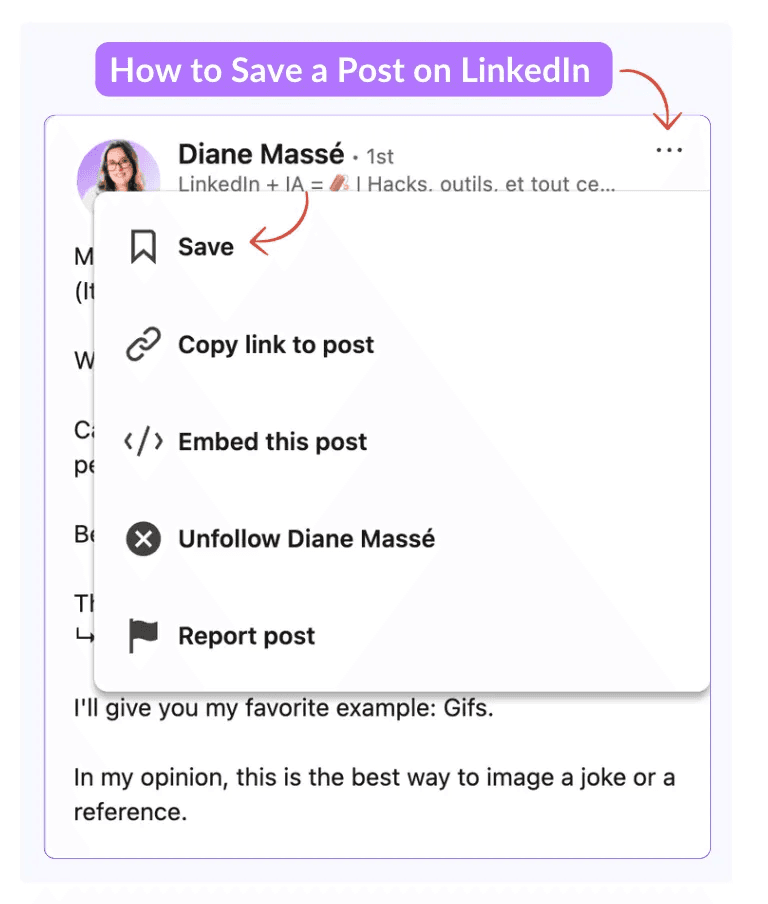
Cliquez sur les trois points (...) dans le coin supérieur droit de la publication.
Sélectionnez « Enregistrer » dans le menu déroulant. Une confirmation apparaîtra en bas de votre écran.
Pour les articles LinkedIn, l'icône d'enregistrement apparaît en haut à droite de l'article à côté de la photo de profil de l'auteur. Cliquez dessus et l'article est ajouté à la même liste d'éléments enregistrés.
Comment enregistrer une publication LinkedIn sur mobile
Le processus est le même que sur ordinateur, avec une disposition légèrement différente :
Ouvrez l'application LinkedIn et trouvez la publication que vous souhaitez enregistrer.
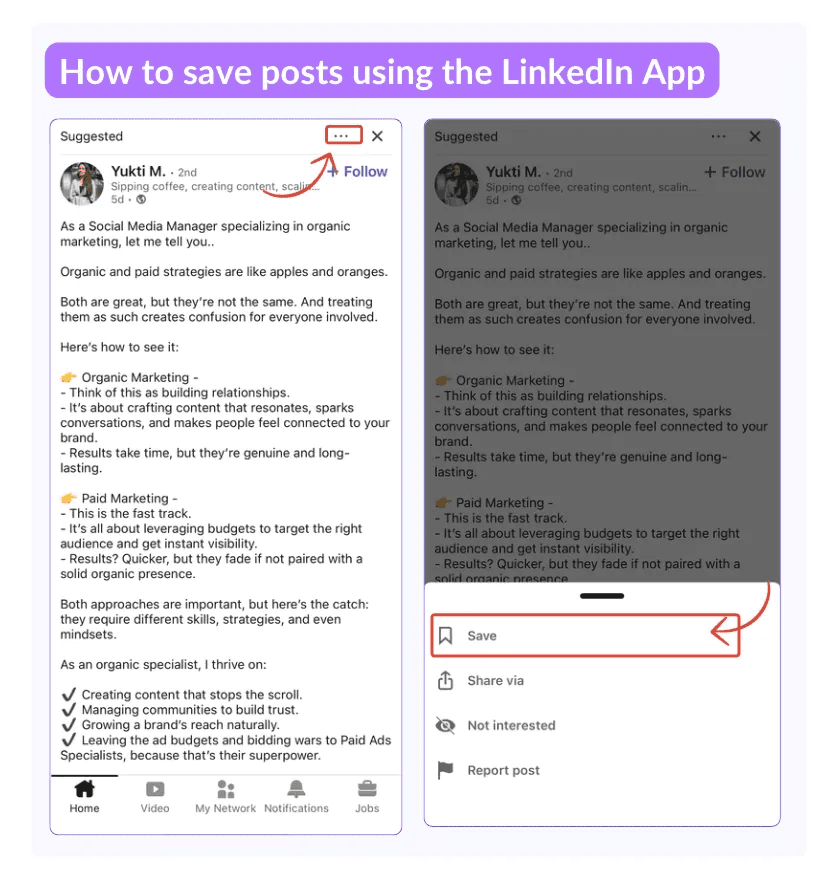
Appuyez sur les trois points (…) dans le coin supérieur droit de la publication.
Appuyez sur « Enregistrer » dans le menu qui apparaît.
💡 Astuce : Si vous enregistrez une publication par erreur, appuyez de nouveau sur les mêmes trois points et sélectionnez « Enlever ». La publication est immédiatement retirée de votre liste sans notification au poster original.
Comment trouver vos publications enregistrées sur LinkedIn sur un ordinateur
LinkedIn enterre les posts sauvegardés plus qu'il ne le devrait. Voici comment y accéder :
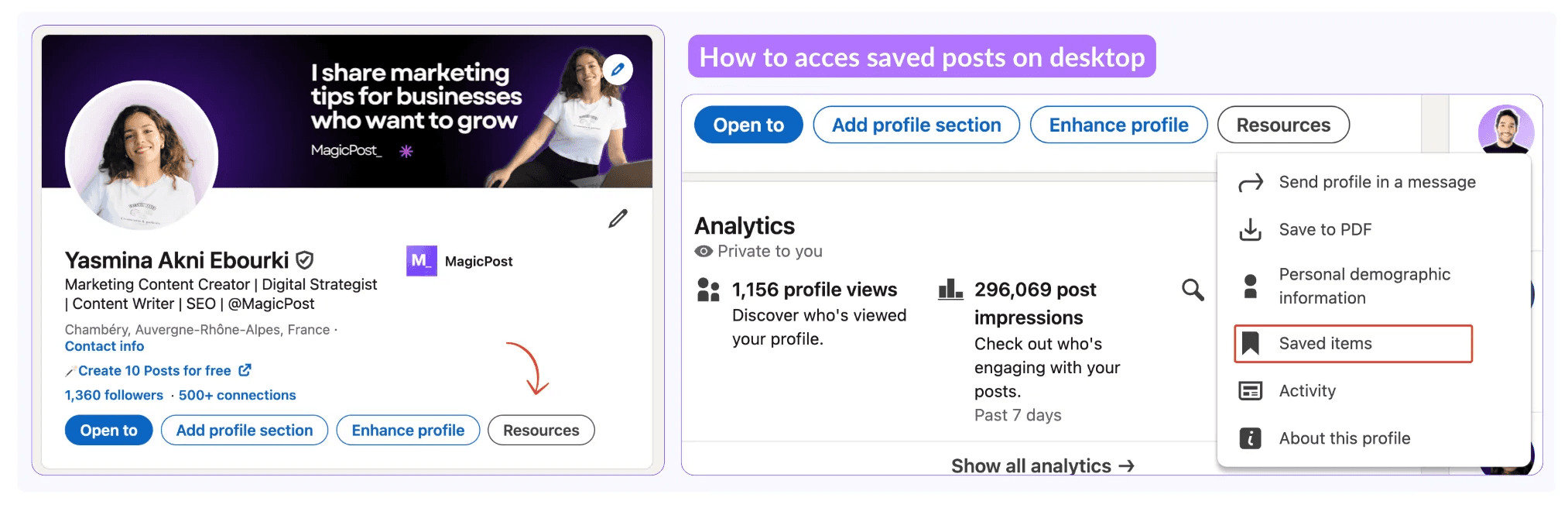
Cliquez sur votre photo de profil ou votre nom pour accéder à votre profil
Faites défiler jusqu'à la section Ressources sous votre introduction
Cliquez sur « éléments enregistrés » ; c'est le troisième élément de la liste.
Comment trouver vos publications LinkedIn enregistrées sur mobile
Trouver les publications LinkedIn enregistrées sur mobile est similaire au processus sur ordinateur.
Ouvrez l'application LinkedIn et appuyez sur votre photo de profil pour accéder à votre profil.
Appuyez sur les trois points (…) près de votre photo de profil.
Sélectionnez « éléments enregistrés » dans le menu déroulant.
Tout le contenu enregistré (publications, articles, vidéos, et offres d'emploi) apparaît dans une liste unique sans options de tri ou de filtrage. C'est la plus grande limitation de LinkedIn avec la fonctionnalité de publications enregistrées, et c'est pourquoi la section de gestion et les outils ci-dessous sont importants.
Comment gérer vos publications enregistrées sur LinkedIn
La liste des éléments enregistrés devient rapidement ingérable. Sans stratégie, elle devient une archive à faire défiler que vous n'utilisez jamais réellement.
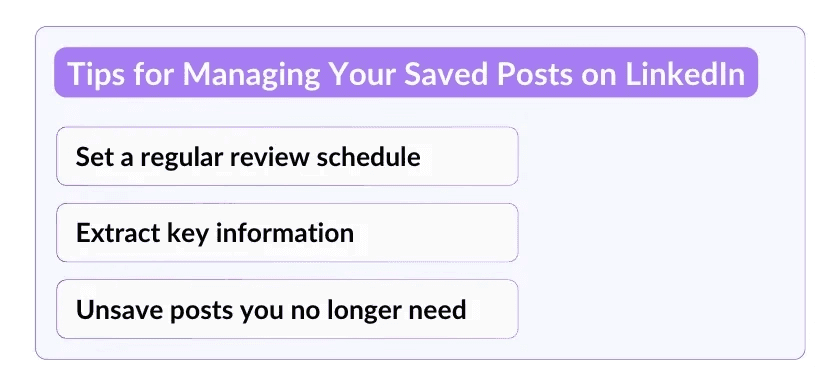
Voici comment la garder fonctionnelle.
1. Passez en revue chaque semaine, pas éventuellement
Réservez 10 à 15 minutes une fois par semaine pour parcourir les enregistrements récents. Posez deux questions sur chaque élément : cela est-il toujours pertinent pour quelque chose sur laquelle je travaille, et ai-je extrait quelque chose d'utile ?
Si la réponse aux deux est non, désenregistrez-le. Traitez-le comme une boîte de réception ; l'objectif est de traiter du matériel de haute qualité, pas d'accumuler des déchets.
2. Extrait avant que la publication ne disparaisse
Les publications LinkedIn peuvent être modifiées ou supprimées par leurs auteurs à tout moment. Si une publication contient un cadre, une statistique ou un aperçu que vous souhaitez vraiment conserver, copiez les informations clés dans une note ou un document avant de compter sur la publication enregistrée comme votre seule copie.
Ne sauvegardez pas une publication en supposant qu'elle sera toujours là.
3. Désenregistrez régulièrement
Le désordre est l'ennemi de l'utilité. Si vous avez lu quelque chose, l'avez appliqué, ou avez décidé que ce n'est plus pertinent, désenregistrez-le.
Cliquez sur les trois points (...) sur n'importe quelle publication enregistrée et sélectionnez «Ne plus enregistrer». Un désencombrement régulier permet de garder votre liste enregistrée assez petite pour être navigable.
Outils pour organiser les publications enregistrées sur LinkedIn
La fonction native de LinkedIn pour les éléments enregistrés ne dispose ni de dossiers, ni de tags, ni de recherche. Pour quiconque sauvegarde régulièrement du contenu, cette limitation devient un vrai problème. Ces deux outils y répondent :
Dewey
Dewey synchronise vos publications enregistrées LinkedIn dans un tableau de bord organisé avec des dossiers, des tags, des notes et une recherche rapide.
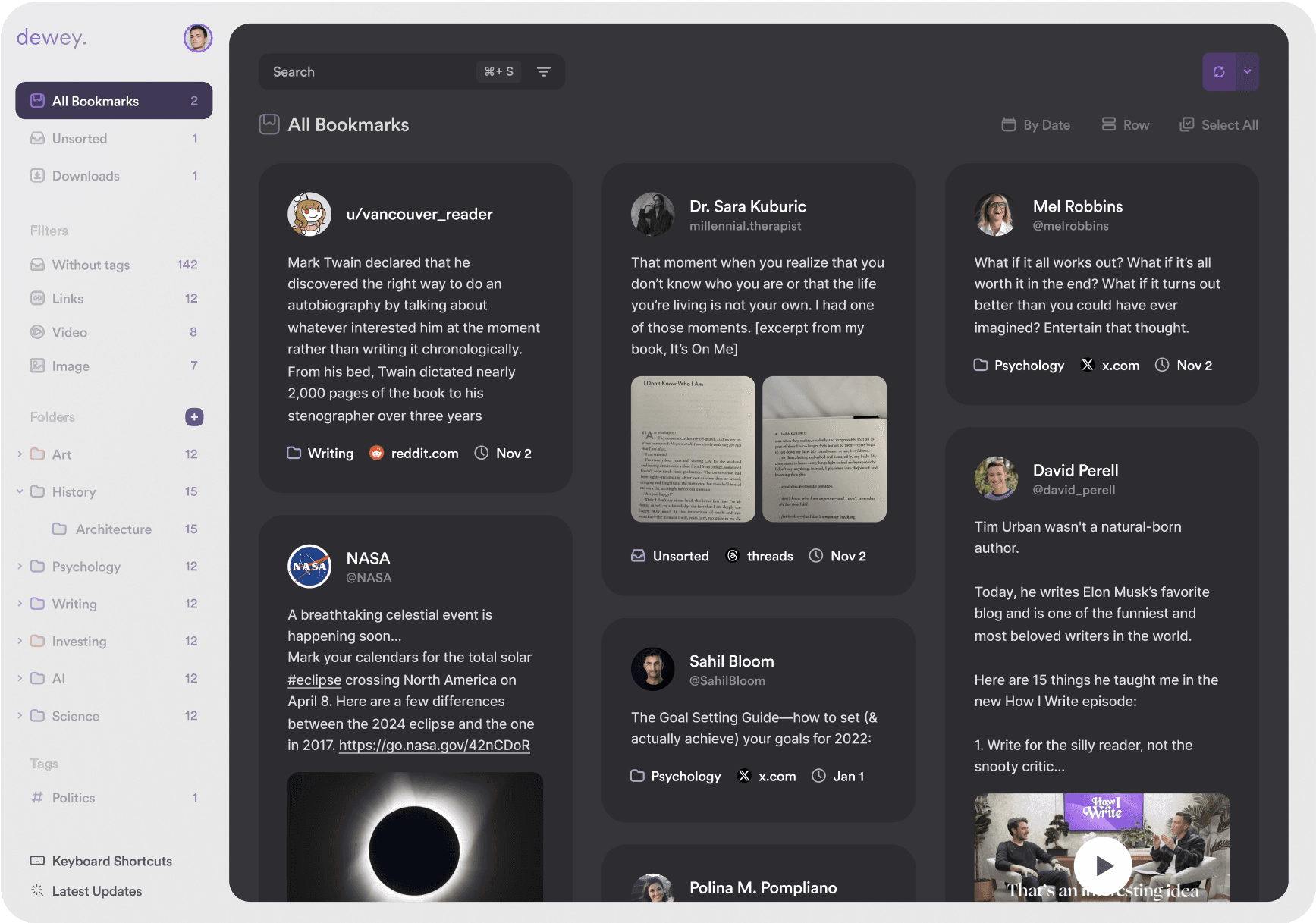
Il exporte également votre bibliothèque complète vers CSV, Google Sheets ou des PDFs consultables. C'est utile si vous souhaitez utiliser le contenu enregistré dans un flux de travail de recherche ou de contenu en dehors de LinkedIn.
Voici ses caractéristiques clés :
Dossiers personnalisés et dossiers imbriqués pour l'organisation
Notes sur chaque publication enregistrée pour le contexte ou les rappels
Étiquetage en masse par IA pour catégoriser rapidement de grandes bibliothèques
Exportation vers CSV, PDF ou Google Sheets
Recherche parmi les signets, tags, auteurs et notes
⚠️ Note : Le niveau gratuit de Dewey est limité. La plupart des fonctionnalités utiles, y compris la resynchronisation et l'exportation, nécessitent un abonnement payant. Un essai gratuit de 7 jours est disponible sans carte de crédit.
LinkedMash
LinkedMash est un outil plus récent, spécifique à LinkedIn, conçu pour organiser les publications enregistrées avec des tags et des sujets et les synchroniser avec Notion, Google Sheets ou Airtable.
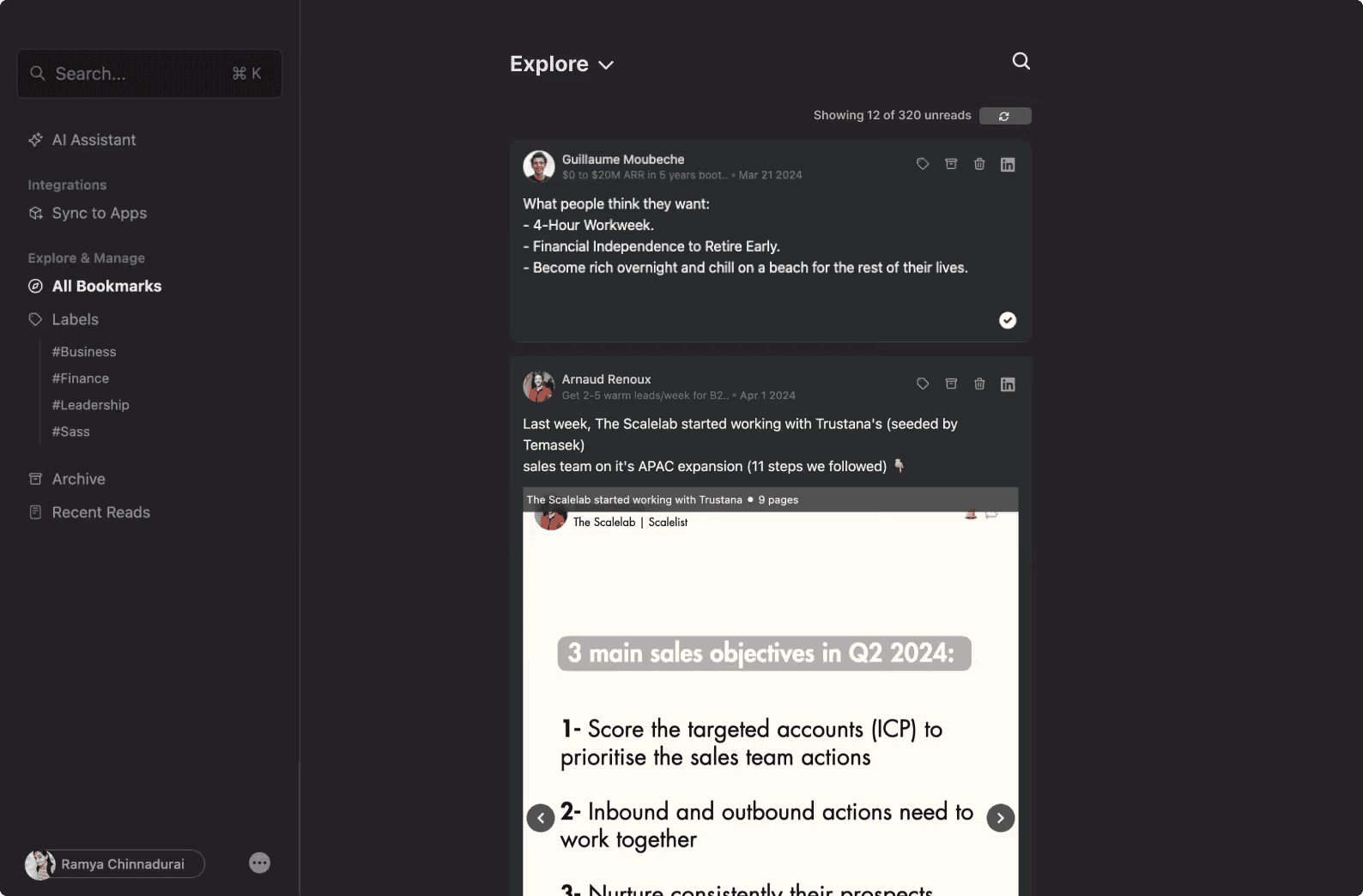
Il est plus ciblé que Dewey ; il fait une chose plutôt que de gérer les signets sur plusieurs plateformes.
Caractéristiques principales :
Taguer et organiser les publications par sujet ou flux de travail
Exportation vers Notion, Google Sheets et Airtable
Recherche dans le contenu enregistré par mot-clé
Outils IA pour transformer les publications enregistrées en notes exploitables
⚠️ Note : LinkedMash est encore en version bêta. Il fonctionne bien pour l'organisation spécifique à LinkedIn mais est moins mature que Dewey. Un essai gratuit de 7 jours avec exportation limitée est disponible; le plan payant est de 99 $/an.
💡 Conseil professionnel : Si vous ne voulez pas payer pour un outil, l'alternative la plus simple est une page Notion dédiée ou un document Google avec un tableau comprenant « titre de la publication », « auteur », « lien », « date enregistrée » et une ligne sur la raison de votre sauvegarde. C'est peu technologique mais étonnamment efficace pour empêcher que les sauvegardes ne deviennent obsolètes.
Faites en sorte que votre activité LinkedIn travaille plus dur
Sauvegarder les publications que vous trouvez précieuses est un aspect de LinkedIn, mais créer des publications qui valent la peine d'être sauvegardées est l'autre, et les sauvegardes sont désormais l'un des signaux les plus forts pour la portée sur la plateforme.
Si vous souhaitez rédiger du contenu qui mérite d'être sauvegardé plutôt que simplement aimé, nous avons une solution.
MagicPost vous aide à rédiger des posts dans votre propre voix, à les prévisualiser avant de les publier et à les programmer de façon cohérente. Essayez MagicPost gratuitement aujourd'hui ; aucune carte de crédit n'est requise.
FAQ
Les enregistrements de post influent-ils sur l'algorithme de LinkedIn ?
Oui, de manière significative. Une sauvegarde compte pour 5 fois plus d'impact sur la portée qu'un like pour l'auteur original de la publication. LinkedIn a également commencé à afficher les comptes de sauvegarde publiquement en septembre 2025, ce qui signifie que les créateurs peuvent désormais voir exactement combien de fois leurs publications ont été sauvegardées.
Pour votre propre contenu, les publications qui obtiennent des sauvegardes de manière cohérente génèrent une portée plus forte et une croissance des abonnés plus importante que les publications qui obtiennent uniquement des likes. Voir notre guide pour augmenter les impressions LinkedIn pour l'analyse complète.
Les gens peuvent-ils voir vos posts enregistrés sur LinkedIn ?
Non. Vos publications enregistrées sont complètement privées. Seul vous pouvez voir votre liste d'éléments enregistrés. L'auteur de la publication ne sait pas que vous avez enregistré sa publication, et vos connexions ne peuvent pas voir votre contenu enregistré.
Comment retrouver les posts enregistrés sur LinkedIn ?
Sur le bureau : allez à votre profil, faites défiler jusqu'à Ressources, et cliquez sur Éléments enregistrés. Sur mobile : appuyez sur votre photo de profil, appuyez sur les trois points près de votre photo de profil, et sélectionnez Éléments enregistrés. Tout le contenu enregistré (publications, articles, vidéos, et offres d'emploi) apparaît dans la même liste.
Comment retrouver les vidéos enregistrées sur LinkedIn ?
LinkedIn ne sépare pas le contenu enregistré par format. Les vidéos, les articles, les publications textuelles, les carrousels et les offres d'emploi apparaissent tous dans la même liste d'éléments enregistrés. Actuellement, il n'y a pas moyen de filtrer par type de contenu dans LinkedIn nativement; c'est l'une des limitations que des outils comme Dewey et LinkedMash abordent.
Combien de posts puis-je enregistrer sur LinkedIn ?
LinkedIn n'impose pas de limite sur les publications enregistrées. Vous pouvez en enregistrer autant que vous le souhaitez. La limite pratique est que la liste n'a pas de recherche, de dossiers ni de balises, donc une très grande liste enregistrée devient difficile à naviguer sans un outil tiers.