
Salvar uma publicação do LinkedIn e realmente usá-la depois são dois hábitos diferentes. A maioria das pessoas é boa no primeiro e péssima no segundo.
É um dos sinais mais poderosos que você pode enviar ao algoritmo do LinkedIn. Um salvamento vale 5x mais alcance do que uma curtida para a pessoa cuja publicação você salvou, e o LinkedIn agora mostra aos criadores exatamente quantas vezes suas publicações foram salvas. Salvar conteúdo de qualidade é realmente bom para as pessoas que você segue.
Este guia aborda como gerenciar as publicações salvas do LinkedIn e as ferramentas que tornam isso menos um cemitério.
Por que salvar postagens no LinkedIn?
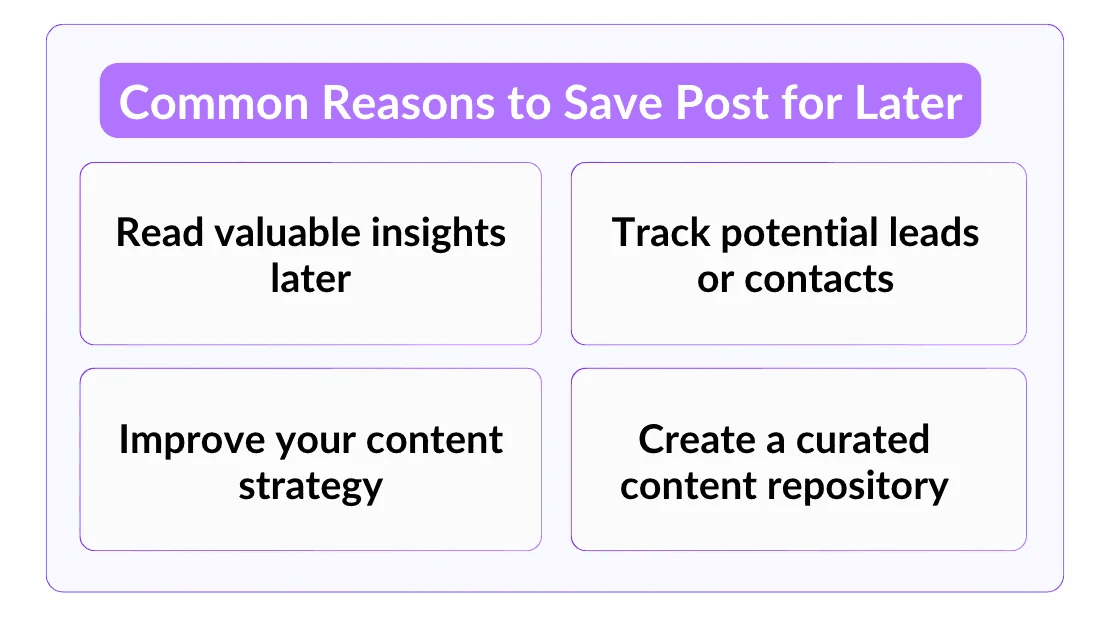
Salvar postagens no LinkedIn é realmente muito útil por várias razões. Aqui está o motivo pelo qual é um bom hábito a se desenvolver:
Inspiração e Estudo de Conteúdo
Se você está trabalhando na sua estratégia de conteúdo do LinkedIn, salvar postagens de criadores que você admira lhe dá uma biblioteca de referência para estudar.
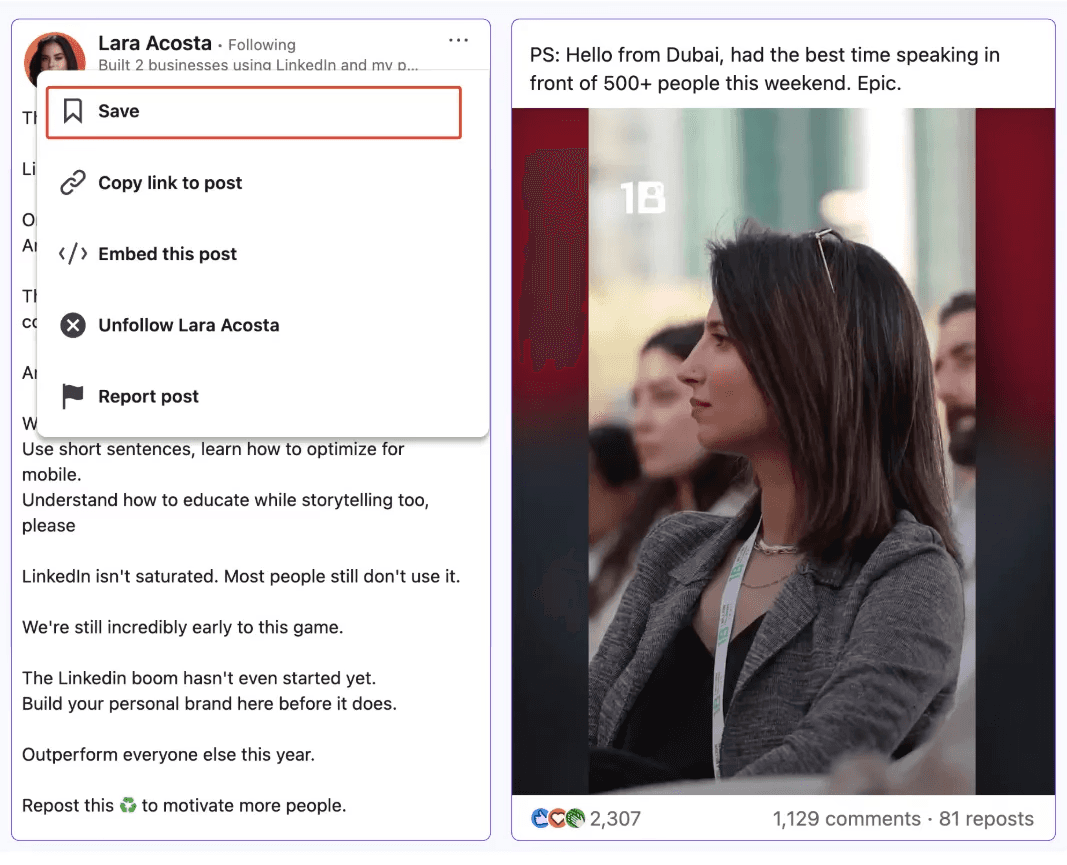
Você aprenderá que tipo de ganchos eles usam, como estruturam o corpo de suas postagens e qual CTA gerou 300 comentários. Essencialmente, suas postagens salvas se tornam um arquivo pessoal que você pode acessar quando estiver preso.
Acompanhamento de Leads e Vendas
Se você usa LinkedIn para vendas ou desenvolvimento de negócios, salvar postagens de potenciais clientes ou parceiros é uma maneira leve de acompanhar sua atividade sem um CRM.
Você pode voltar a uma postagem salva antes de enviar um pedido de conexão, referenciar algo que eles escreveram em sua mensagem de abertura ou acompanhar um tópico de conversa que deseja retomar.
Oportunidades de Trabalho
Com 6 pessoas contratadas pelo LinkedIn a cada minuto em todo o mundo, a plataforma é uma ferramenta séria de busca de emprego. Salvar uma postagem de emprego ou uma postagem de recrutador sobre uma vaga aberta permite que você volte a ela quando estiver pronto, sem perdê-la no feed.
Apoio a Criadores que Você Segue
Esse é subestimado. Quando você salva a postagem de alguém, o LinkedIn conta isso como um sinal de engajamento de alto valor, que vale 5 vezes mais para o alcance deles do que um like.
Se você consome regularmente o conteúdo de alguém e quer apoiá-los sem necessariamente comentar, salvar as postagens deles é uma das coisas mais eficazes que você pode fazer.
Como Salvar uma Publicação do LinkedIn no Desktop
O processo é o mesmo para publicações, artigos e listagens de empregos:
Encontre a publicação no seu feed ou no perfil de alguém.
Clique nos três pontos (...) no canto superior direito da publicação.
Selecione “Salvar” no menu suspenso. Uma confirmação aparecerá na parte inferior da sua tela.
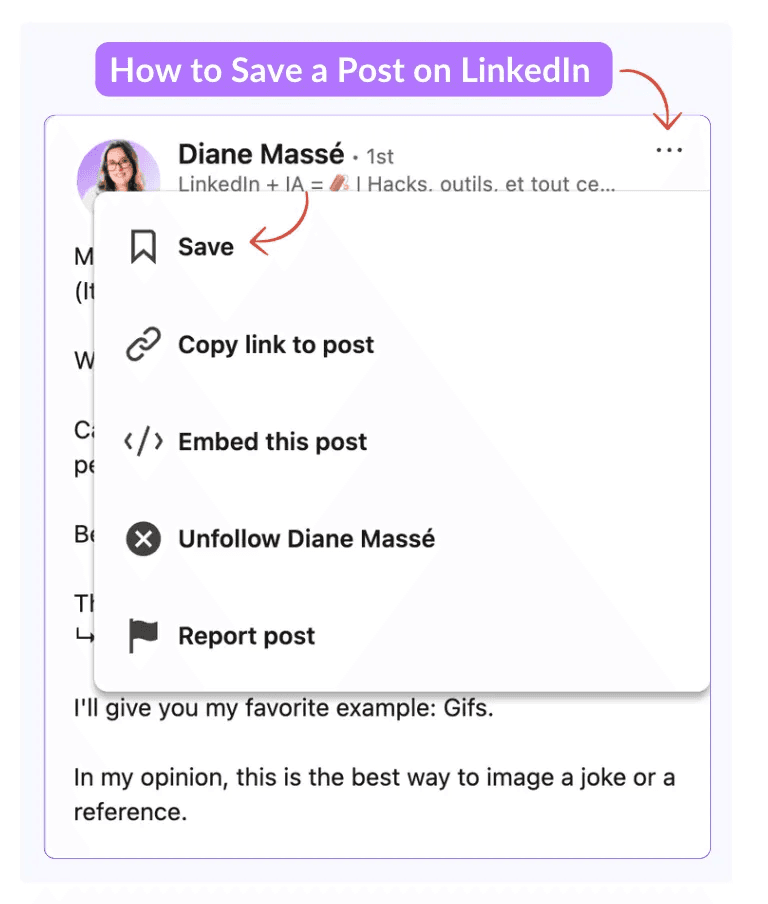
Para artigos do LinkedIn, o ícone de salvar aparece no canto superior direito do artigo ao lado da foto de perfil do autor. Clique nele e o artigo é adicionado à mesma lista de itens salvos.
Como Salvar uma Publicação do LinkedIn no Móvel
O processo é semelhante ao do desktop, com um layout ligeiramente diferente:
Abra o aplicativo LinkedIn e encontre a publicação que deseja salvar.
Toque nos três pontos (…) no canto superior direito da publicação.
Toque em “Salvar” no menu que aparece.
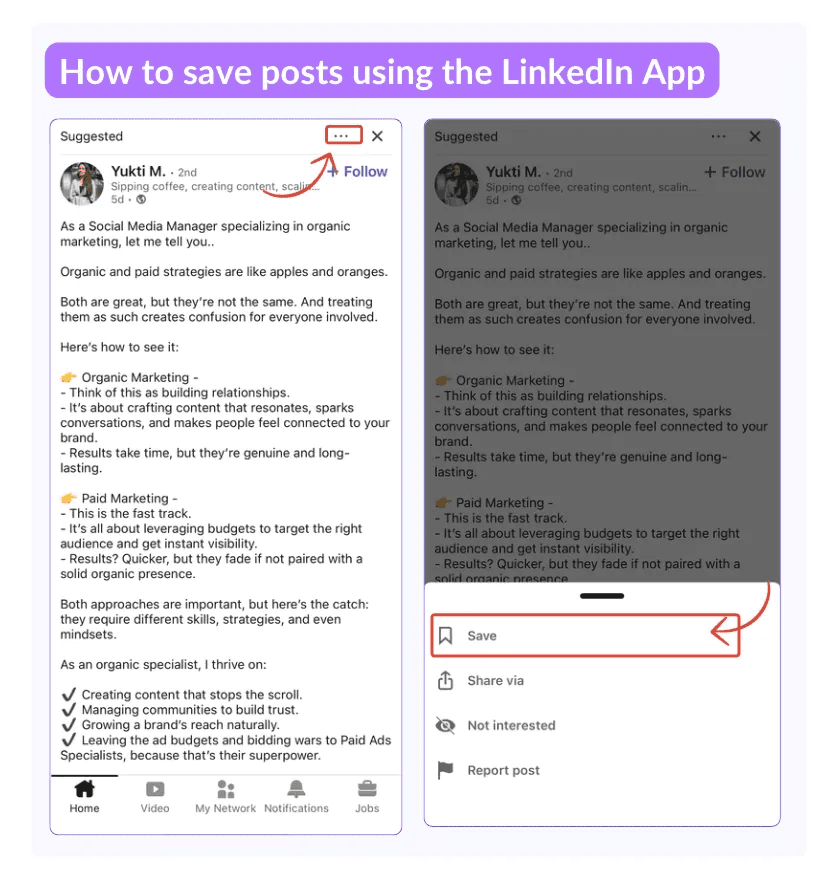
💡 Dica Profissional: Se você salvar uma publicação por engano, toque novamente nos mesmos três pontos e selecione “DesSalvar.” A publicação será removida da sua lista imediatamente, sem notificação ao autor original.
Como Encontrar Seus Posts Salvos no LinkedIn no Desktop
O LinkedIn enterra posts salvos mais do que deveria. Aqui está como chegar lá:
Clique na sua foto de perfil ou nome para ir ao seu perfil
Role até a seção Recursos abaixo da sua introdução
Clique em “itens salvos”; é o terceiro item na lista.
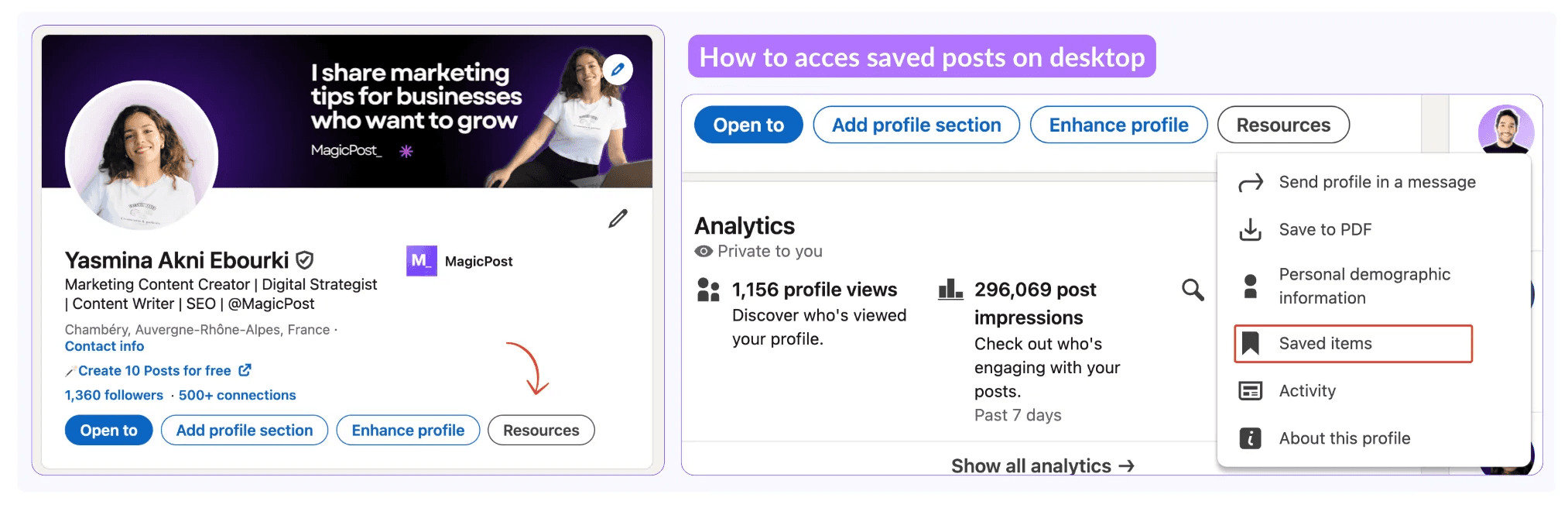
Como Encontrar Suas Postagens Salvas do LinkedIn no Móvel
Encontrar postagens salvas do LinkedIn no móvel é semelhante ao processo no desktop.
Abra o aplicativo do LinkedIn e toque na sua foto de perfil para ir ao seu perfil.
Toque nos três pontos (…) perto da sua foto de perfil.
Selecione “itens salvos” no menu suspenso.
Todo o conteúdo salvo (postagens, artigos, vídeos e anúncios de emprego) aparece em uma lista sem opções de ordenação ou filtragem. Esta é a maior limitação do LinkedIn com o recurso de postagens salvas, e é por isso que a seção de gerenciamento e as ferramentas abaixo são importantes.
Como Gerenciar Seus Posts Salvos no LinkedIn
A lista de itens salvos fica desordenada rapidamente. Sem uma estratégia, torna-se um arquivo rolável que você nunca realmente utiliza.
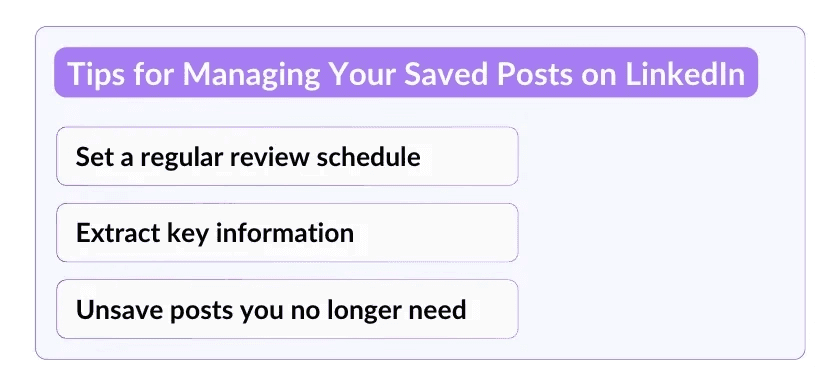
Aqui está como mantê-la funcional.
1. Revise Semanalmente, Não Eventualmente
Reserve de 10 a 15 minutos uma vez por semana para passar pelos saves mais recentes. Faça duas perguntas sobre cada item: isso ainda é relevante para algo em que estou trabalhando e eu extraí algo útil disso?
Se a resposta para ambas for não, desmarque. Trate como uma caixa de entrada; o objetivo é processar material de alta qualidade, não acumular lixo.
2. Extraia Antes que o Post Desapareça
Os posts do LinkedIn podem ser editados ou excluídos por seus autores a qualquer momento. Se um post contém um quadro, uma estatística ou uma percepção que você realmente deseja manter, copie as informações chave para uma nota ou documento antes de confiar no post salvo como sua única cópia.
Não salve um post e assuma que ele sempre estará lá.
3. Desmarque Regularmente
A desordem é o inimigo da utilidade. Se você leu algo, aplicou ou decidiu que não é mais relevante, desmarque.
Clique nos três pontos (...) em qualquer post salvo e selecione “Desmarcar.” A limpeza regular mantém sua lista de salvos pequena o suficiente para ser navegável.
Ferramentas para Organizar Posts Salvos do LinkedIn
O recurso nativo de itens salvos do LinkedIn não possui pastas, tags nem busca. Para quem salva conteúdo regularmente, essa limitação se torna um problema real. Estas duas ferramentas resolvem isso:
Dewey
Dewey sincroniza seus posts salvos do LinkedIn em um painel organizado com pastas, tags, anotações e busca rápida.
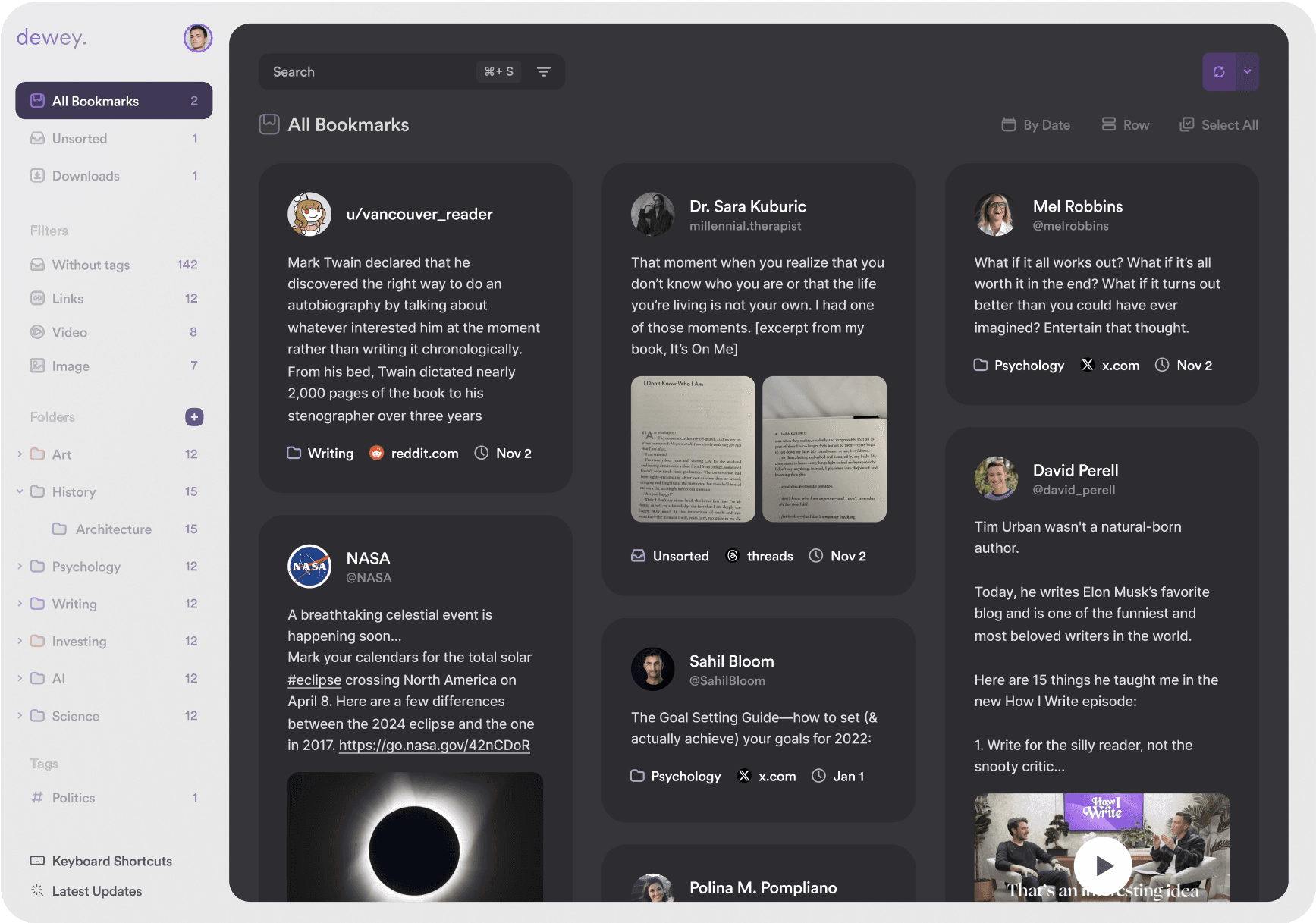
Ele também exporta sua biblioteca completa para CSV, Google Sheets ou PDFs pesquisáveis. É útil se você quiser usar conteúdo salvo em um fluxo de trabalho de pesquisa ou conteúdo fora do LinkedIn.
Aqui estão suas principais características:
Pastas personalizadas e pastas aninhadas para organização
Anotações em cada post salvo para contexto ou lembretes
Tagging em massa com IA para categorizar grandes bibliotecas rapidamente
Exportar para CSV, PDF ou Google Sheets
Buscar entre marcadores, tags, autores e notas
⚠️ Nota: O nível gratuito do Dewey é limitado. A maioria dos recursos úteis, incluindo re-sincronização e exportação, requer uma assinatura paga. Um teste gratuito de 7 dias está disponível sem necessidade de cartão de crédito.
LinkedMash
LinkedMash é uma ferramenta mais nova, específica do LinkedIn, construída em torno da organização de posts salvos com tags e tópicos e sincronizando-os para Notion, Google Sheets ou Airtable.
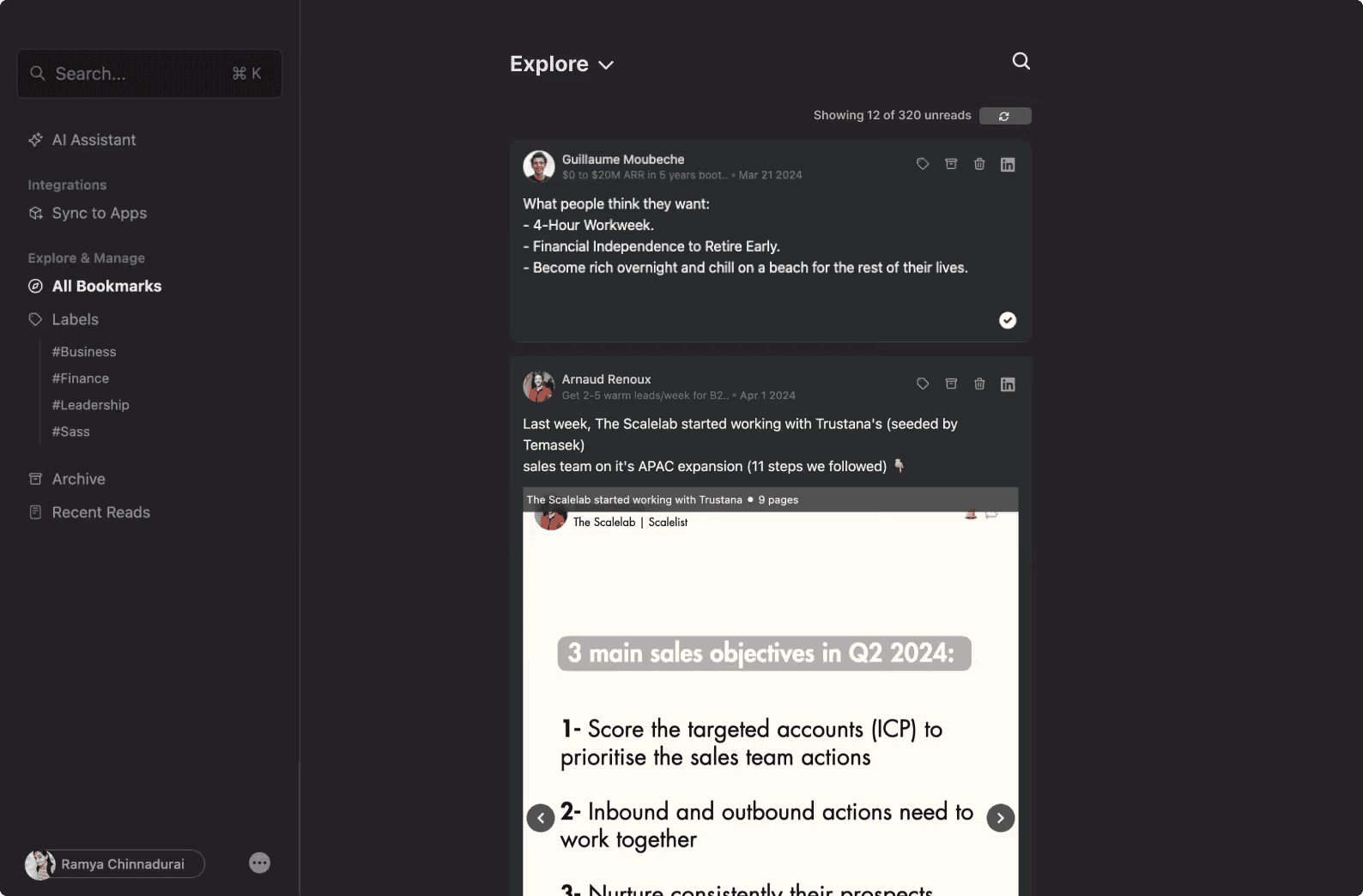
É mais focada do que o Dewey; ela faz uma coisa em vez de gerenciar marcadores em várias plataformas.
Principais características:
Tag e organizar posts por tópico ou fluxo de trabalho
Exportar para Notion, Google Sheets e Airtable
Buscar entre o conteúdo salvo por palavra-chave
Ferramentas de IA para transformar posts salvos em notas acionáveis
⚠️ Nota: LinkedMash ainda está em beta. Funciona bem para organização específica do LinkedIn, mas é menos maduro do que o Dewey. Um teste gratuito de 7 dias com exportação limitada está disponível; o plano pago custa $99/ano.
💡 Dica Pro: Se você não quer pagar por uma ferramenta, a alternativa mais simples é uma página dedicada no Notion ou um Google Doc com uma tabela que inclua “título do post,” “autor,” “link,” “data salva” e uma linha sobre o motivo pelo qual você salvou. É de baixa tecnologia, mas surpreendentemente eficaz para evitar que os saves fiquem desatualizados.
Faça Sua Atividade no LinkedIn Trabalhar Mais
Salvar posts que você considera valiosos é um lado do LinkedIn, mas criar posts que valem a pena ser salvos é o outro; e os salvamentos são agora um dos sinais mais fortes de alcance na plataforma.
Se você quer escrever conteúdo que consiga salvamentos ao invés de apenas curtidas, temos uma solução.
O MagicPost ajuda você a escrever posts na sua própria voz, visualizar antes de publicar e agendar com consistência. Experimente o MagicPost gratuitamente hoje; não é necessário cartão de crédito.
Perguntas frequentes
Os salvamentos influenciam o algoritmo do LinkedIn?
Sim, significativamente. Um salvamento conta como 5x mais impacto de alcance do que um like para o autor original. O LinkedIn também começou a mostrar contagens de salvamentos publicamente em setembro de 2025, o que significa que os criadores agora podem ver exatamente quantas vezes suas postagens foram salvas.
Para o seu próprio conteúdo, postagens que recebem salvamentos constantemente geram um alcance mais forte e crescimento de seguidores do que postagens que recebem apenas likes. Veja nossa guia sobre como aumentar impressões no LinkedIn para a análise completa.
As pessoas conseguem ver seus posts salvos no LinkedIn?
Não. Seus posts salvos são completamente privados. Apenas você pode ver sua lista de itens salvos. O autor do post não sabe que você salvou o post dele, e suas conexões não podem visualizar seu conteúdo salvo.
Como encontrar posts salvos no LinkedIn?
No desktop: vá para o seu perfil, role até Recursos e clique em Itens salvos. No mobile: toque na sua foto de perfil, toque nos três pontos perto da sua foto de perfil e selecione Itens salvos. Todo o conteúdo salvo (publicações, artigos, vídeos e listagens de empregos) aparece na mesma lista.
Como encontrar vídeos salvos no LinkedIn?
O LinkedIn não separa o conteúdo salvo por formato. Vídeos, artigos, publicações de texto, carrosséis e listas de empregos aparecem todos na mesma lista de itens salvos. Atualmente, não há como filtrar por tipo de conteúdo dentro do LinkedIn de forma nativa; essa é uma das limitações que ferramentas como Dewey e LinkedMash abordam.
Quantos posts posso salvar no LinkedIn?
O LinkedIn não impõe um limite de posts salvos. Você pode salvar quantos quiser. A limitação prática é que a lista não possui busca, pastas ou tags, então uma lista de salvos muito grande se torna difícil de navegar sem uma ferramenta de terceiros.