
Guardar una publicación de LinkedIn y usarla de verdad después son dos hábitos distintos. A la mayoría se le da bien el primero y fatal el segundo.
Es una de las señales más poderosas que puedes enviar al algoritmo de LinkedIn. Un guardado vale 5 veces más alcance que un me gusta para la persona cuya publicación guardaste, y LinkedIn ahora les muestra a los creadores exactamente cuántas veces se han guardado sus publicaciones. Guardar buen contenido es realmente bueno para las personas que sigues.
Esta guía explica cómo gestionar las publicaciones guardadas de LinkedIn y las herramientas que hacen que esto se parezca menos a un cementerio.
¿Por qué guardar publicaciones de LinkedIn?
Guardar publicaciones de LinkedIn es muy útil por varias razones. Aquí te explicamos por qué es un buen hábito desarrollar:
Inspiración y estudio de contenido
Si estás trabajando en tu estrategia de contenido en LinkedIn, guardar publicaciones de creadores que admiras te proporciona una biblioteca de referencia para estudiar.
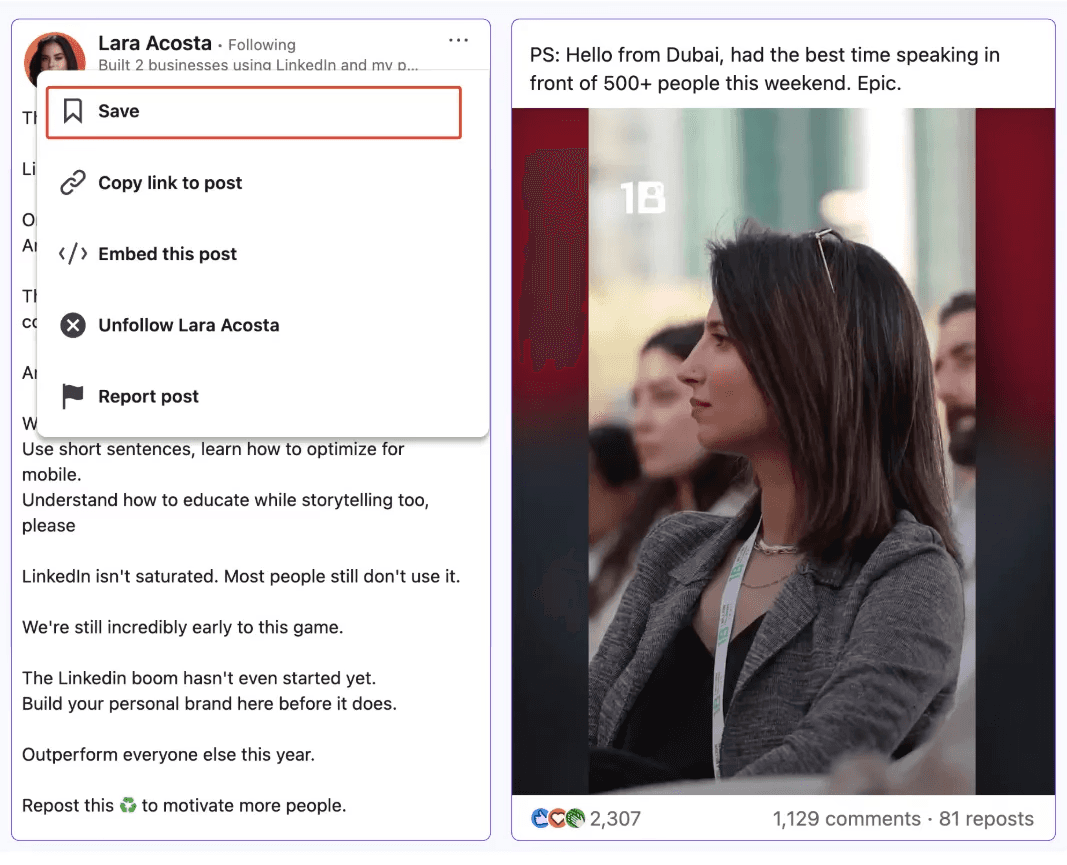
Aprenderás qué tipo de gancho utilizan, cómo estructuran el cuerpo de sus publicaciones y qué CTA generó 300 comentarios. Esencialmente, tus publicaciones guardadas se convierten en un archivo personal de inspiración al que puedes regresar cuando te sientas atascado.
Seguimiento de leads y ventas
Si utilizas LinkedIn para ventas o desarrollo de negocios, guardar publicaciones de clientes potenciales o socios es una forma ligera de seguir su actividad sin un CRM.
Puedes volver a una publicación guardada antes de enviar una solicitud de conexión, hacer referencia a algo que escribieron en tu mensaje de apertura, o seguir un hilo de conversación que quieras retomar.
Oportunidades laborales
Con 6 personas contratadas a través de LinkedIn cada minuto en todo el mundo, la plataforma es una herramienta seria para la búsqueda de empleo. Guardar una publicación de trabajo o una publicación de un reclutador sobre un puesto abierto te permite volver a ella cuando estés listo, sin perderla en el feed.
Apoyando a los creadores que sigues
Este punto es subestimado. Cuando guardas la publicación de alguien, LinkedIn la cuenta como una señal de interacción de alto valor, que vale 5 veces más para su alcance que un
Cómo guardar una publicación de LinkedIn en el escritorio
El proceso es el mismo para publicaciones, artículos y ofertas de trabajo:
Encuentra la publicación en tu feed o en el perfil de alguien.
Haz clic en los tres puntos (...) en la esquina superior derecha de la publicación.
Selecciona “Guardar” en el menú desplegable. Una confirmación aparecerá en la parte inferior de tu pantalla.
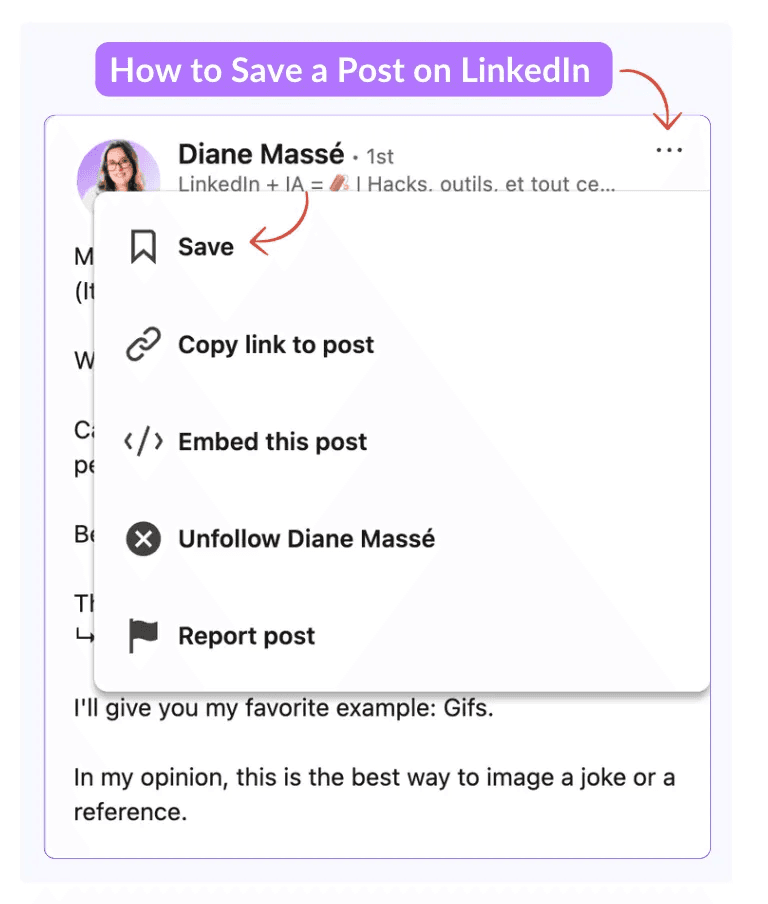
Para los artículos de LinkedIn, el ícono de guardar aparece en la parte superior derecha del artículo al lado de la foto de perfil del autor. Haz clic en él y el artículo se añade a la misma lista de artículos guardados.
Cómo guardar una publicación de LinkedIn en móvil
El proceso es similar al del escritorio, con un diseño ligeramente diferente:
Abre la aplicación de LinkedIn y encuentra la publicación que deseas guardar.
Toca los tres puntos (…) en la esquina superior derecha de la publicación.
Toca “Guardar” en el menú que aparece.
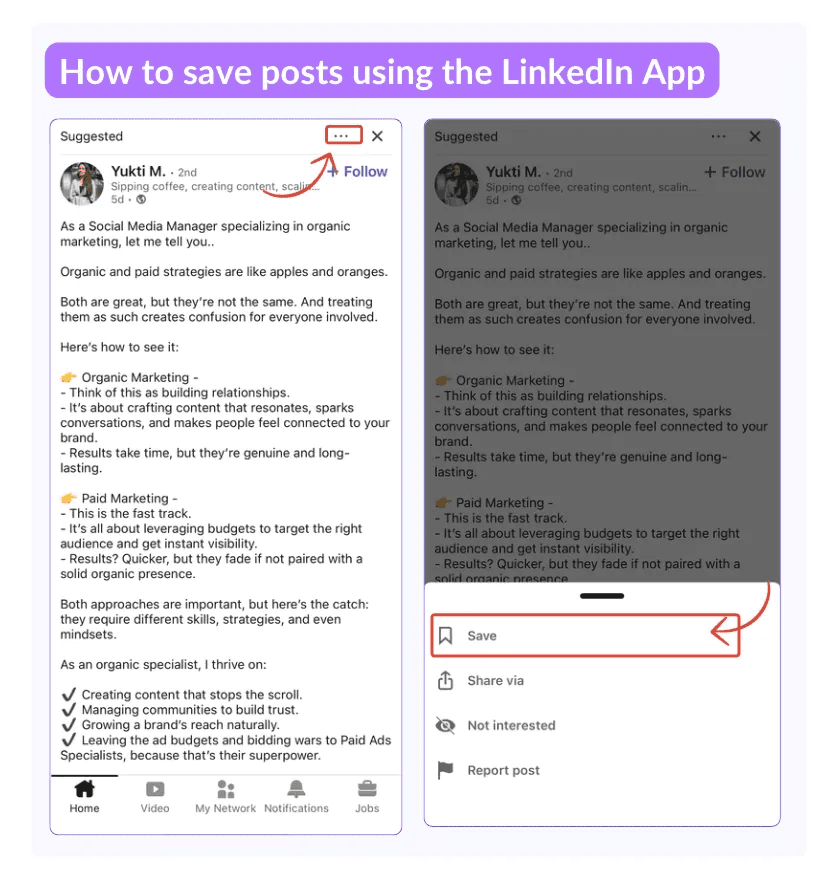
💡 Consejo Profesional: Si guardas una publicación por error, toca los mismos tres puntos nuevamente y selecciona “Eliminar guardado.” La publicación se eliminará de tu lista inmediatamente sin notificación al autor original.
Cómo encontrar tus publicaciones guardadas de LinkedIn en el escritorio
LinkedIn entierra las publicaciones guardadas más de lo que debería. Aquí te mostramos cómo llegar:
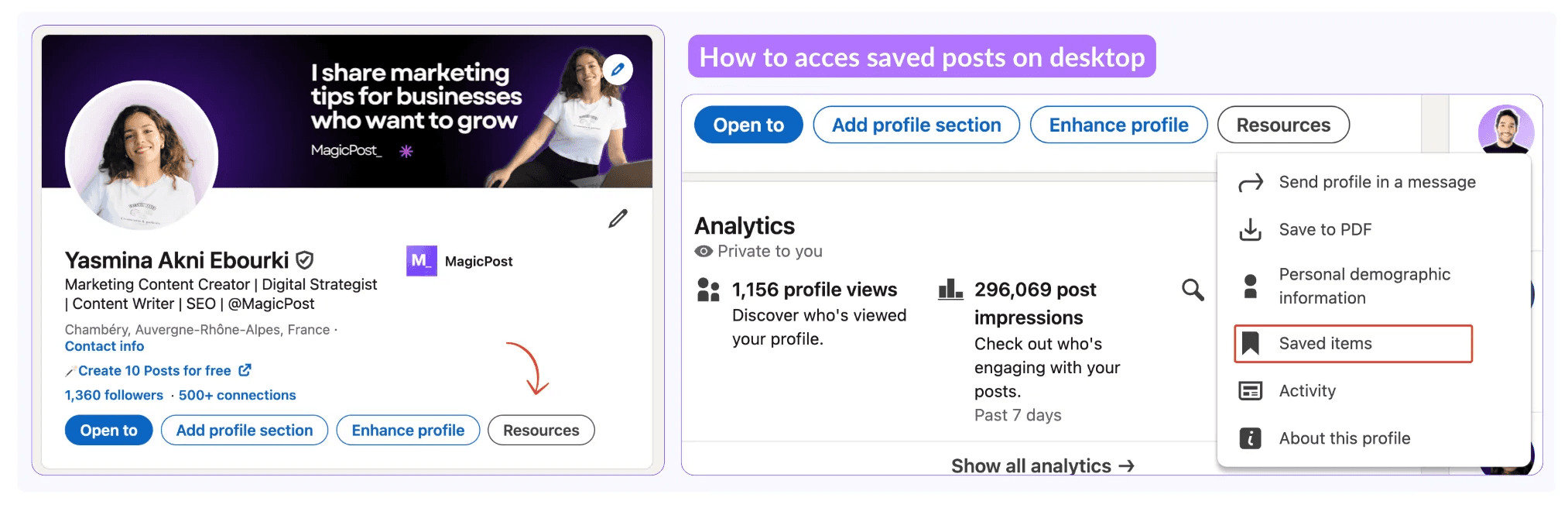
Haz clic en tu foto de perfil o nombre para ir a tu perfil
Desplázate a la sección de Recursos debajo de tu presentación
Haz clic en “elementos guardados;” es el tercer elemento en la lista.
Cómo Encontrar tus Publicaciones Guardadas de LinkedIn en Móvil
Encontrar publicaciones guardadas de LinkedIn en móvil es similar al proceso en escritorio.
Abre la aplicación de LinkedIn y toca tu foto de perfil para ir a tu perfil.
Toca los tres puntos (…) cerca de tu foto de perfil.
Selecciona “elementos guardados” del menú desplegable.
Todo el contenido guardado (publicaciones, artículos, videos y ofertas de trabajo) aparece en una lista sin opciones de ordenación o filtrado. Esta es la mayor limitación de LinkedIn con la función de publicaciones guardadas, y por eso importan la sección de gestión y las herramientas a continuación.
Cómo gestionar tus publicaciones guardadas en LinkedIn
La lista de elementos guardados se vuelve inmanejable rápidamente. Sin una estrategia, se convierte en un archivo que solo deslizamos y que nunca utilizamos realmente.
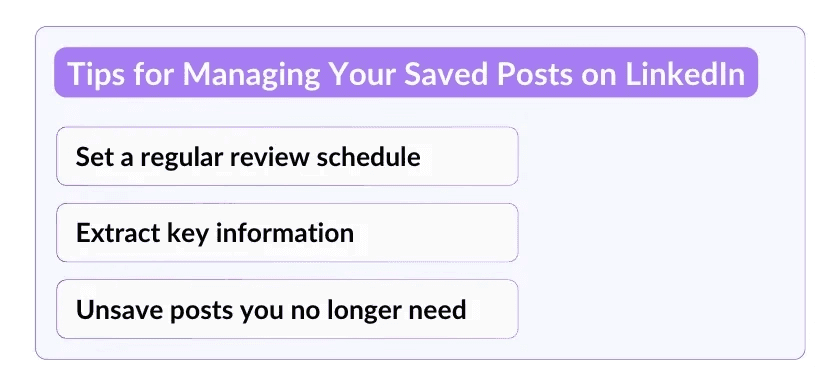
Así es como puedes mantenerlo funcional.
1. Revisa semanalmente, no eventualmente
Dedica de 10 a 15 minutos una vez a la semana para revisar los guardados recientes. Hazte dos preguntas sobre cada elemento: ¿es esto aún relevante para algo en lo que estoy trabajando, y he extraído algo útil de ello?
Si la respuesta a ambas es no, deshazte de él. Trátalo como una bandeja de entrada; el objetivo es procesar material de alta calidad, no acumular basura.
2. Extrae antes de que la publicación desaparezca
Las publicaciones de LinkedIn pueden ser editadas o eliminadas por sus autores en cualquier momento. Si una publicación contiene un marco, una estadística o un hallazgo que realmente deseas conservar, copia la información clave en una nota o documento antes de confiar en la publicación guardada como tu única copia.
No guardes una publicación y asumas que siempre estará allí.
3. Deshazte de publicaciones regularmente
El desorden es el enemigo de la utilidad. Si has leído algo, lo has aplicado o decidiste que ya no es relevante, deshazte de ello.
Haz clic en los tres puntos (...) de cualquier publicación guardada y selecciona “Deshacer guardar.” La limpieza regular mantiene tu lista guardada lo suficientemente pequeña como para ser navegable.
Herramientas para organizar publicaciones guardadas en LinkedIn
La función nativa de elementos guardados de LinkedIn no tiene carpetas, etiquetas ni búsqueda. Para cualquiera que guarde contenido regularmente, esa limitación se convierte en un verdadero problema. Estas dos herramientas lo abordan:
Dewey
Dewey sincroniza tus publicaciones guardadas de LinkedIn en un panel organizado con carpetas, etiquetas, notas y búsqueda rápida.
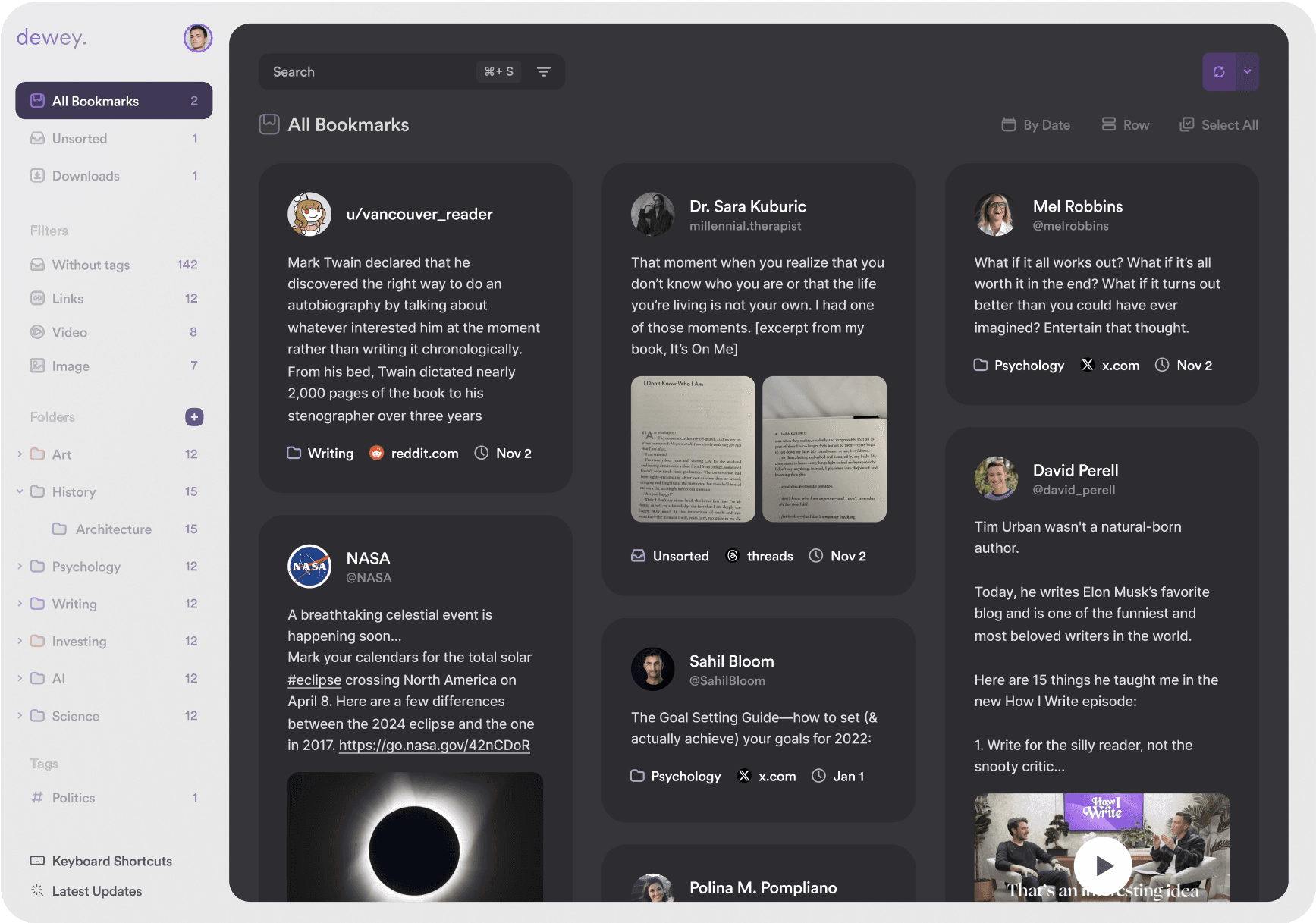
También exporta tu biblioteca completa a CSV, Google Sheets o PDFs buscables. Es útil si deseas usar contenido guardado en un flujo de trabajo de investigación o contenido fuera de LinkedIn.
Aquí están sus características clave:
Carpetas personalizadas y carpetas anidadas para organización
Notas sobre cada publicación guardada para contexto o recordatorios
Etiquetado masivo por IA para categorizar grandes bibliotecas rápidamente
Exportar a CSV, PDF o Google Sheets
Búsqueda a través de marcadores, etiquetas, autores y notas
⚠️ Nota: El nivel gratuito de Dewey es limitado. La mayoría de las funciones útiles, incluida la re-sincronización y la exportación, requieren una suscripción de pago. Hay una prueba gratuita de 7 días disponible sin tarjeta de crédito por adelantado.
LinkedMash
LinkedMash es una herramienta más nueva y específica de LinkedIn diseñada para organizar publicaciones guardadas con etiquetas y temas y sincronizarlas con Notion, Google Sheets o Airtable.
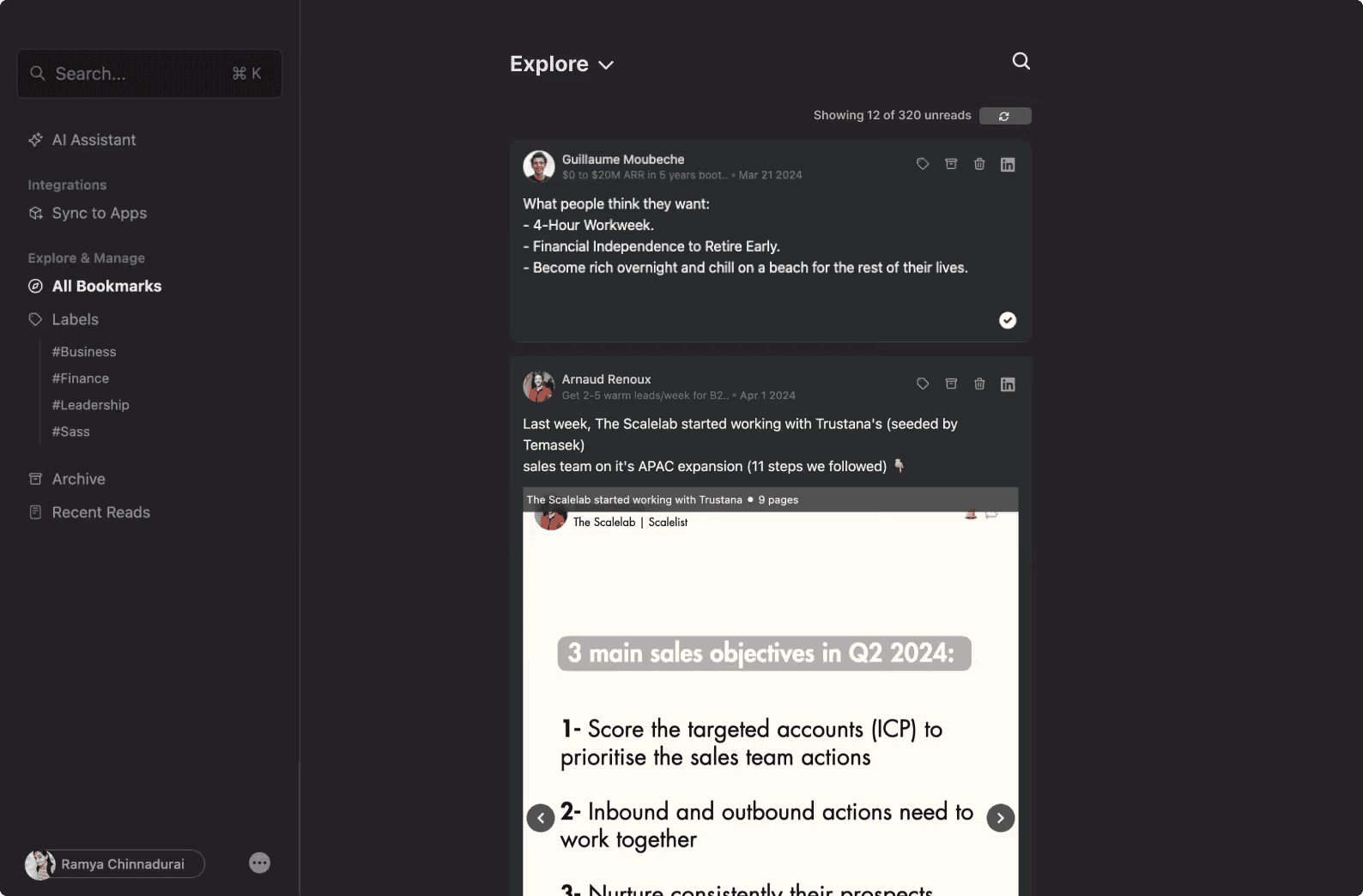
Es más enfocada que Dewey; hace una cosa en lugar de gestionar marcadores en múltiples plataformas.
Características clave:
Etiquetar y organizar publicaciones por tema o flujo de trabajo
Exportar a Notion, Google Sheets y Airtable
Búsqueda a través de contenido guardado por palabra clave
Herramientas de IA para convertir publicaciones guardadas en notas utilizables
⚠️ Nota: LinkedMash todavía está en beta. Funciona bien para la organización específica de LinkedIn, pero es menos maduro que Dewey. Hay una prueba gratuita de 7 días con exportación limitada; el plan de pago es de $99/año.
💡 Sugerencia profesional: Si no quieres pagar por una herramienta, la alternativa más sencilla es una página dedicada en Notion o un Google Doc con una tabla que incluya “título de la publicación”, “autor”, “enlace”, “fecha guardada” y una línea sobre por qué la guardaste. Es de baja tecnología, pero sorprendentemente efectivo para evitar que las guardas se vuelvan obsoletas.
Haz que tu actividad en LinkedIn trabaje más duro
Guardar publicaciones que encuentras valiosas es una parte de LinkedIn, pero crear publicaciones que valgan la pena guardar es la otra, y las publicaciones guardadas son ahora una de las señales más fuertes para el alcance en la plataforma.
Si quieres escribir contenido que gane guardados en lugar de solo me gusta, tenemos una solución.
MagicPost te ayuda a escribir publicaciones en tu propia voz, previsualizarlas antes de publicarlas y programarlas de manera consistente. Prueba MagicPost gratis hoy; no se requiere tarjeta de crédito.
Preguntas frecuentes
¿Los guardados influyen en el algoritmo de LinkedIn?
Sí, significativamente. Una guardado cuenta como 5 veces más impacto de alcance que un me gusta para el autor original. LinkedIn también comenzó a mostrar públicamente los conteos de guardados en septiembre de 2025, lo que significa que los creadores ahora pueden ver exactamente cuántas veces se han guardado sus publicaciones.
Para tu propio contenido, las publicaciones que obtienen guardados impulsan consistentemente un mayor alcance y crecimiento de seguidores que las publicaciones que solo obtienen me gusta. Consulta nuestra guía sobre cómo aumentar las impresiones en LinkedIn para un desglose completo.
¿La gente puede ver tus posts guardados en LinkedIn?
No. Tus publicaciones guardadas son completamente privadas. Solo tú puedes ver tu lista de elementos guardados. El autor de la publicación no sabe que has guardado su publicación, y tus conexiones no pueden ver tu contenido guardado.
¿Cómo encuentro los posts guardados en LinkedIn?
En escritorio: ve a tu perfil, desplázate hasta Recursos y haz clic en Artículos guardados. En móvil: toca tu foto de perfil, toca los tres puntos cerca de tu foto de perfil y selecciona Artículos guardados. Todo el contenido guardado (publicaciones, artículos, videos y listados de empleos) aparece en la misma lista.
¿Cómo encuentro los vídeos guardados en LinkedIn?
LinkedIn no separa el contenido guardado por formato. Videos, artículos, publicaciones de texto, carruseles y ofertas de trabajo aparecen todos en la misma lista de elementos guardados. Actualmente, no hay forma de filtrar por tipo de contenido dentro de LinkedIn de manera nativa; esta es una de las limitaciones que herramientas como Dewey y LinkedMash abordan.
¿Cuántos posts puedo guardar en LinkedIn?
LinkedIn no impone un límite en las publicaciones guardadas. Puedes guardar tantas como quieras. La limitación práctica es que la lista no tiene búsqueda, carpetas ni etiquetas, por lo que una lista de guardados muy grande se vuelve difícil de navegar sin una herramienta de terceros.