Ja, je kunt posts inplannen op LinkedIn zonder enige tool van derden. Het klokpictogram in de posteditor zet een post in de rij voor de datum en tijd die je kiest, op een persoonlijk profiel of een bedrijfspagina, en het staat er sinds november 2022, toen LinkedIn native inplannen uitrolde op desktop en Android.
De vraag die mensen echt intypen is er een over mogelijkheden: wat kan de native planner aan, en waar houdt hij op? Deze pagina beantwoordt dat regel voor regel, met het helpcentrum van LinkedIn als bron voor de native kant en MagicPost als het genoemde voorbeeld aan de toolkant.
Voor de stappen klik voor klik, lees hoe je een post inplant op LinkedIn.
Kun je posts native inplannen op LinkedIn?
De native planner van LinkedIn is het klokpictogram in de posteditor: rechtsonder op desktop, naast de knop Posten, rechtsboven in de mobiele app. Je schrijft de post, klikt op de klok, kiest een datum en een tijd, en klikt dan op Volgende en Inplannen.
Drie feiten van de helpcentrumpagina van LinkedIn over het inplannen van posts kaderen alles wat volgt:
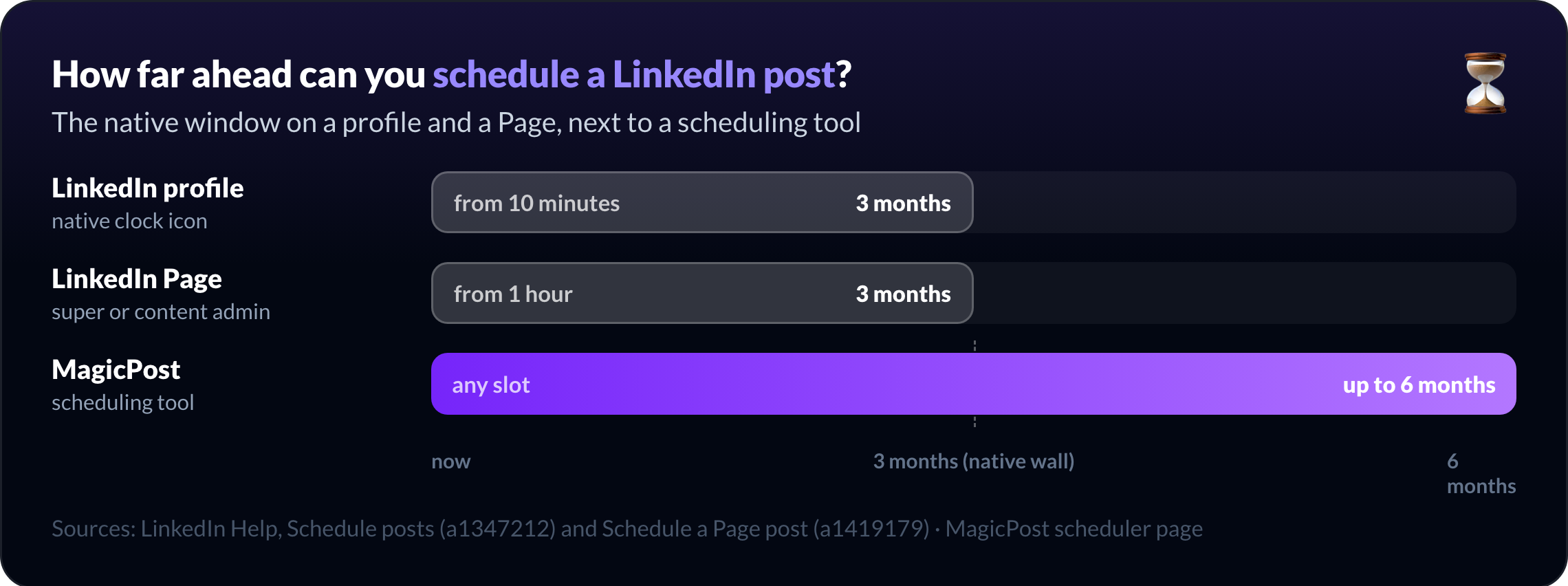
Venster: 10 minuten tot 3 maanden vooruit op een persoonlijk profiel.
Bedrijfspagina's: een uur tot drie maanden, superbeheerder of contentbeheerder.
Niet in te plannen op een profiel: evenementen, vacatures, dienstposts.
Ingeplande posts staan in een lijst, niet in een kalender. Je bereikt die via hetzelfde klokpictogram (Alle ingeplande posts bekijken), en van daaruit kun je de planning wijzigen, de post bewerken of hem verwijderen.
Nog iets over LinkedIn-advertenties, want die vraag komt langs: LinkedIn-advertenties worden niet vanuit de posteditor ingepland. De data van een campagne zet je in Campagnebeheer. Een ingeplande paginapost kan zelfs niet via Bestaande content bekijken gepromoot worden zolang hij niet is gepubliceerd.
Wat de native planner van LinkedIn kan
De native planner van LinkedIn behandelt één post, later verstuurd, met de media die de editor accepteert. Elke regel hieronder draagt zijn bron.
Functie | Native bij LinkedIn | Bron |
Tekstpost | Ja | LinkedIn Help, Posts inplannen |
Beeld- of videopost | Ja (persoonlijk profiel) | LinkedIn Help, Posts inplannen; onze how-to-gids |
Document (pdf-carrousel) en poll | Niet uitgesloten door het helpcentrum op een persoonlijk profiel (alleen evenementen, vacatures en diensten staan er) | LinkedIn Help, Posts inplannen |
Post op een bedrijfspagina | Ja, superbeheerder of contentbeheerder | LinkedIn Help, Een post op een LinkedIn-pagina inplannen |
Nieuwsbriefartikel op een pagina | Ja | LinkedIn Help, Ingeplande posts voor LinkedIn-pagina's |
Exacte tijd invoeren | Ja, in plaats van de stappen van 30 minuten in het dropdownmenu | LinkedIn Help, Een paginapost opnieuw inplannen |
Opnieuw inplannen | Ja, Planning wijzigen vanuit de lijst met ingeplande posts | LinkedIn Help, Posts inplannen |
Een ingeplande post bewerken | Ja, Post bewerken vanuit de lijst met ingeplande posts (profiel en pagina) | LinkedIn Help, Posts inplannen; Een ingeplande paginapost bewerken |
Verwijderen of nu posten | Ja; Nu posten is voor pagina's gedocumenteerd | LinkedIn Help, Ingeplande posts voor LinkedIn-pagina's |
Andere beheerders zien de wachtrij | Ja op pagina's: bekijken, bewerken, opnieuw inplannen, verwijderen | LinkedIn Help, Ingeplande posts voor LinkedIn-pagina's |
Twee details zijn makkelijk te missen. LinkedIn plant tegen de tijdzone-instellingen van je apparaat, dus een laptop op een andere zone verschuift het slot. En als een paginabeheerder wordt verwijderd, gaan zijn ingeplande posts over naar de beheerder die hem verwijderde.
Wat de native LinkedIn planner niet kan
De native planner van LinkedIn stopt bij „één post, één moment”. De limieten hieronder staan of wel in het helpcentrum van LinkedIn of er juist niet in; de formulering vertelt je welke van de twee.
Wat de native planner van LinkedIn niet kan (gedocumenteerd)
Geen polls of posts met meerdere beelden op een bedrijfspagina. Daar ook uitgesloten: evenementen, gedeelde posts, vacatures, dienstposts.
Geen evenementen, vacatures of dienstposts ook niet op een persoonlijk profiel.
Drie maanden, en dan een muur, op een profiel of een pagina.
Geen advertentiepromotie voor publicatie. Campagnebeheer ziet de post pas als hij live staat.
Wat de native LinkedIn planner niet documenteert
Een ingeplande eerste reactie. Het helpcentrum dekt de post, niet een reactie die erna afgaat.
Terugkerende posts of een wachtrij. Elke ingeplande post is een losse die je met de hand zet.
Een kalenderweergave. Ingeplande posts verschijnen als lijst, niet als maand- of weekraster.
Slot-analytics. Niets verbindt het gekozen uur met het bereik dat de post kreeg.
Aanbevolen tijden per land. De editor stelt helemaal geen slot voor.
Meerdere accounts vanaf één plek. Een ingeplande post hoort bij het account waarop je bent ingelogd.
Een goedkeuringsstap. Paginabeheerders kunnen een ingeplande post bewerken of verwijderen; niets houdt hem tegen voor goedkeuring.
Een mediacheck vóór het slot. Een bestand dat LinkedIn weigert, faalt pas bij het publiceren.
Deze limieten zijn het plafond van een functie die in een editor is ingebouwd in plaats van in een planningstool, en daar beginnen planning tools.
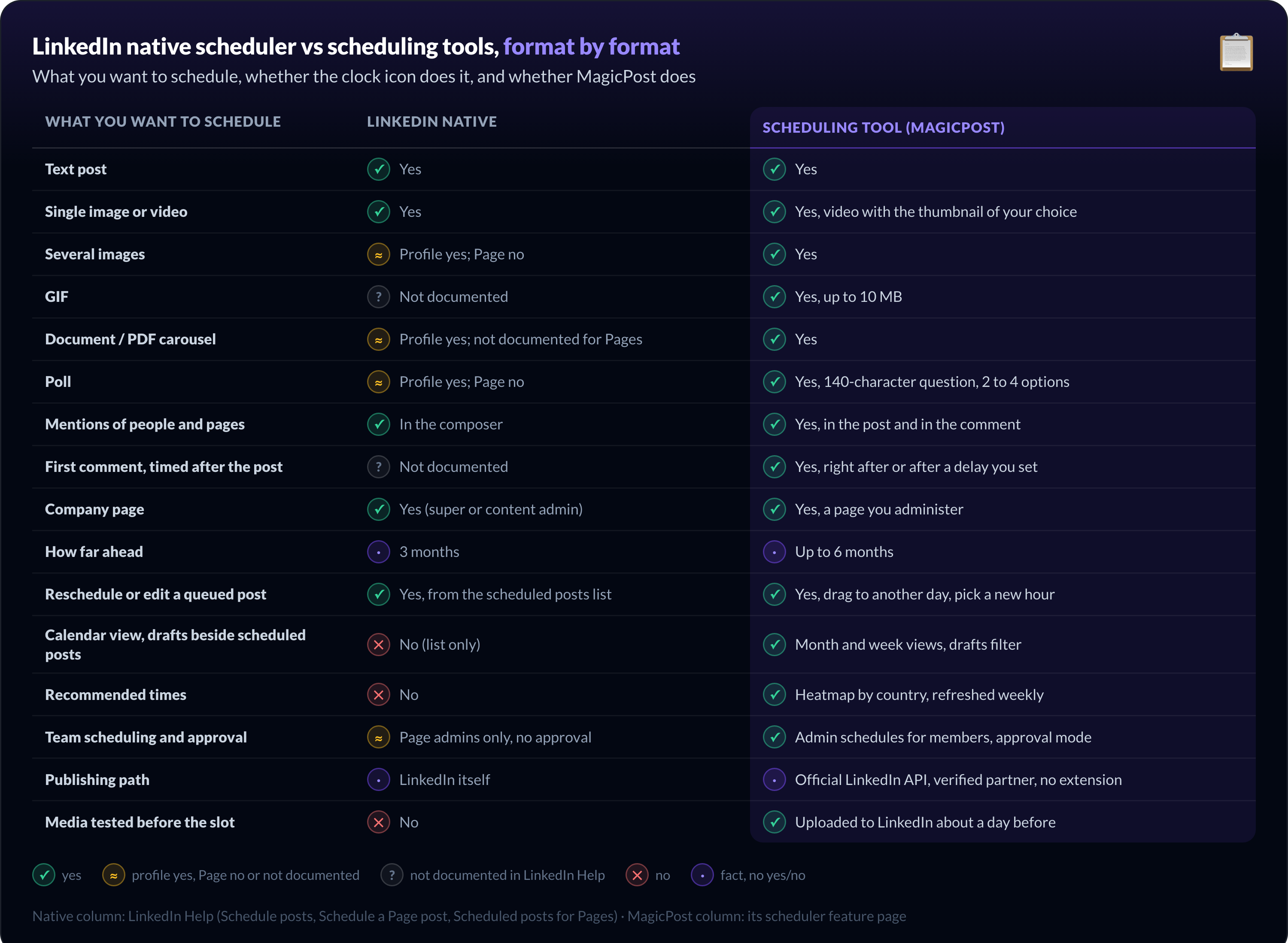
Native planner versus planning tools, formaat voor formaat
De tabel hieronder is de korte versie van deze hele pagina: wat je op LinkedIn wilt inplannen, of het native klokpictogram het doet, en of een planning tool het doet. De kolom van MagicPost komt van zijn eigen featurepagina, de native kolom uit het helpcentrum van LinkedIn.
Wat je wilt inplannen | Native bij LinkedIn | Planning tool (MagicPost) |
Tekstpost | Ja | Ja |
Eén beeld of video | Ja | Ja, video met de thumbnail van je keuze |
Meerdere beelden | Profiel: niet gedocumenteerd; pagina nee | Ja |
Gif | Niet gedocumenteerd | Ja, tot 10 MB |
Document / pdf-carrousel | Profiel: niet uitgesloten door het helpcentrum; niet gedocumenteerd voor pagina's | Ja |
Poll | Profiel: niet gedocumenteerd; pagina nee | Ja, vraag van 140 tekens, 2 tot 4 opties |
Vermeldingen van mensen en pagina's | In de editor | Ja, in de post en in de reactie |
Eerste reactie, getimed na de post | Niet gedocumenteerd | Ja, direct erna of na een vertraging die je instelt |
Bedrijfspagina | Ja (superbeheerder of contentbeheerder) | Ja, een pagina die je beheert |
Hoe ver vooruit | 3 maanden | Tot 6 maanden |
Een ingeplande post opnieuw inplannen of bewerken | Ja, vanuit de lijst met ingeplande posts | Ja, sleep naar een andere dag, kies een nieuw uur |
Kalenderweergave, concepten naast ingeplande posts | Nee (alleen lijst) | Maand- en weekweergave, conceptenfilter |
Aanbevolen tijden | Nee | Heatmap per land, wekelijks ververst |
Teamplanning en goedkeuring | Alleen paginabeheerders, geen goedkeuring | Beheerder plant voor leden, goedkeuringsmodus |
Publicatieroute | LinkedIn zelf | Officiële API van LinkedIn, geverifieerde applicatie, geen extensie |
Media getest vóór het slot | Nee | Ongeveer een dag ervoor naar LinkedIn geüpload |
Kun je een tekst-, beeld- of videopost inplannen op LinkedIn?
De native planner van LinkedIn en elke planning tool behandelen de gewone post op dezelfde manier. Het ene verschil dat de tabel weglaat: in MagicPost kun je de linkpreview ook behouden of verwijderen voordat de post uitgaat.
Kun je een carrousel, pdf of post met meerdere beelden inplannen op LinkedIn?
De profielkolom rust op een stilte: het helpcentrum van LinkedIn sluit alleen evenementen, vacatures en diensten uit, dus een documentpost is niet verboden. Op een bedrijfspagina staan meerdere foto's wel op de gedocumenteerde lijst „kan niet ingepland worden”, en documenten worden er in geen van beide richtingen genoemd.
Kun je een LinkedIn-poll native inplannen?
Het „nee” voor pagina's komt uit LinkedIns eigen formulering; de profielkant is eerder een leemte in het helpcentrum dan een toestemming. In MagicPost is een poll een van de editorformaten, ingepland als elke andere post.
Kun je de eerste reactie inplannen op LinkedIn?
Als je link of CTA in de eerste reactie leeft, betekent native inplannen dat je een wekker zet. MagicPost bereidt de reactie voor met de post, beeld en vermeldingen inbegrepen; de werking staat op de featurepagina over ingeplande reacties.
Plan elk formaat vanuit één kalender. De LinkedIn-postplanner van MagicPost zet tekst, beelden, video, pdf, carrousel, poll en eerste reactie op een maand- of weekkalender, vult het uur uit een heatmap met aanbevolen tijden per land, en publiceert via de officiële API van LinkedIn als geverifieerde applicatie. Gratis proefperiode, geen creditcard, geen browserextensie.
Kun je posts inplannen op een LinkedIn-bedrijfspagina?
LinkedIn-pagina's plannen posts native in als je rol op de pagina superbeheerder of contentbeheerder is. Het venster loopt van een uur tot drie maanden vooruit, de tijd volgt je locatie, en paginaposts staan in dezelfde lijst Alle ingeplande posts bekijken.
Wat een pagina native niet kan inplannen is een langere lijst dan die van een profiel, volgens de helppagina van LinkedIn over het inplannen van een paginapost: evenementen, meerdere foto's, gedeelde posts, polls, vacatures en dienstposts. Nieuwsbriefartikelen zijn daarentegen wel in te plannen.
De paginawachtrij is ook LinkedIns enige hint van teamwerk: andere beheerders kunnen bekijken, bewerken, opnieuw inplannen en verwijderen wat een collega in de rij zette, zoals de helppagina over ingeplande posts voor LinkedIn-pagina's uiteenzet. Een goedkeuringsstap is er nog steeds niet.
MagicPost runt de bedrijfspagina vanuit dezelfde kalender als een profiel: een account publiceert of op je persoonlijke profiel of op de bedrijfspagina die eraan gekoppeld is.
In een team plant een beheerder voor één lid of voor meerdere, waarbij elke post uitgaat vanaf het eigen account en de eigen tijdzone van dat lid, en de goedkeuringsmodus houdt elke post vast tot hij is goedgekeurd.
Hoe een planning tool publiceert als LinkedIn niet openstaat
Het deel dat bepaalt of een tool veilig is, is de route van je concept naar de feed.
De helpcentrumpagina van LinkedIn over verboden software en extensies noemt scrapers, bots en browserextensies die activiteit op LinkedIn automatiseren als overtredingen. Een planner die namens jou in je browsersessie typt, zit aan de verkeerde kant van die lijn.
MagicPost publiceert via de officiële API van LinkedIn, als door LinkedIn geverifieerde applicatie, met toegang die je verleent op het autorisatiescherm van LinkedIn zelf. Je wachtwoord komt nooit langs MagicPost, er is geen extensie te installeren, en je kunt die toegang op elk moment intrekken in je LinkedIn-instellingen.
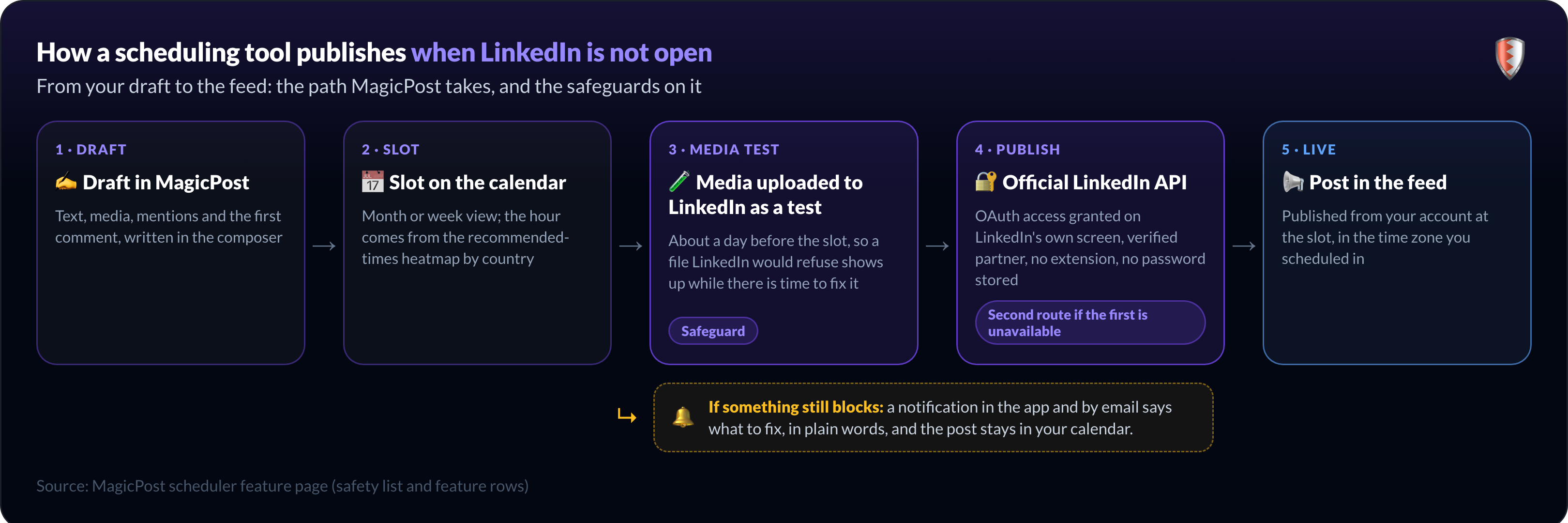
Tussen het slot en de feed lopen drie beveiligingen. Ongeveer een dag voor het slot uploadt MagicPost je media als test naar LinkedIn, zodat een bestand dat geweigerd zou worden opduikt terwijl er nog tijd is om het te herstellen.
Als de eerste publicatieroute niet beschikbaar is, neemt een tweede het over.
Als de post dan nog steeds niet uitgaat, zegt een melding in de app en per e-mail in gewone woorden wat er moet gebeuren, en blijft de post in je kalender staan.
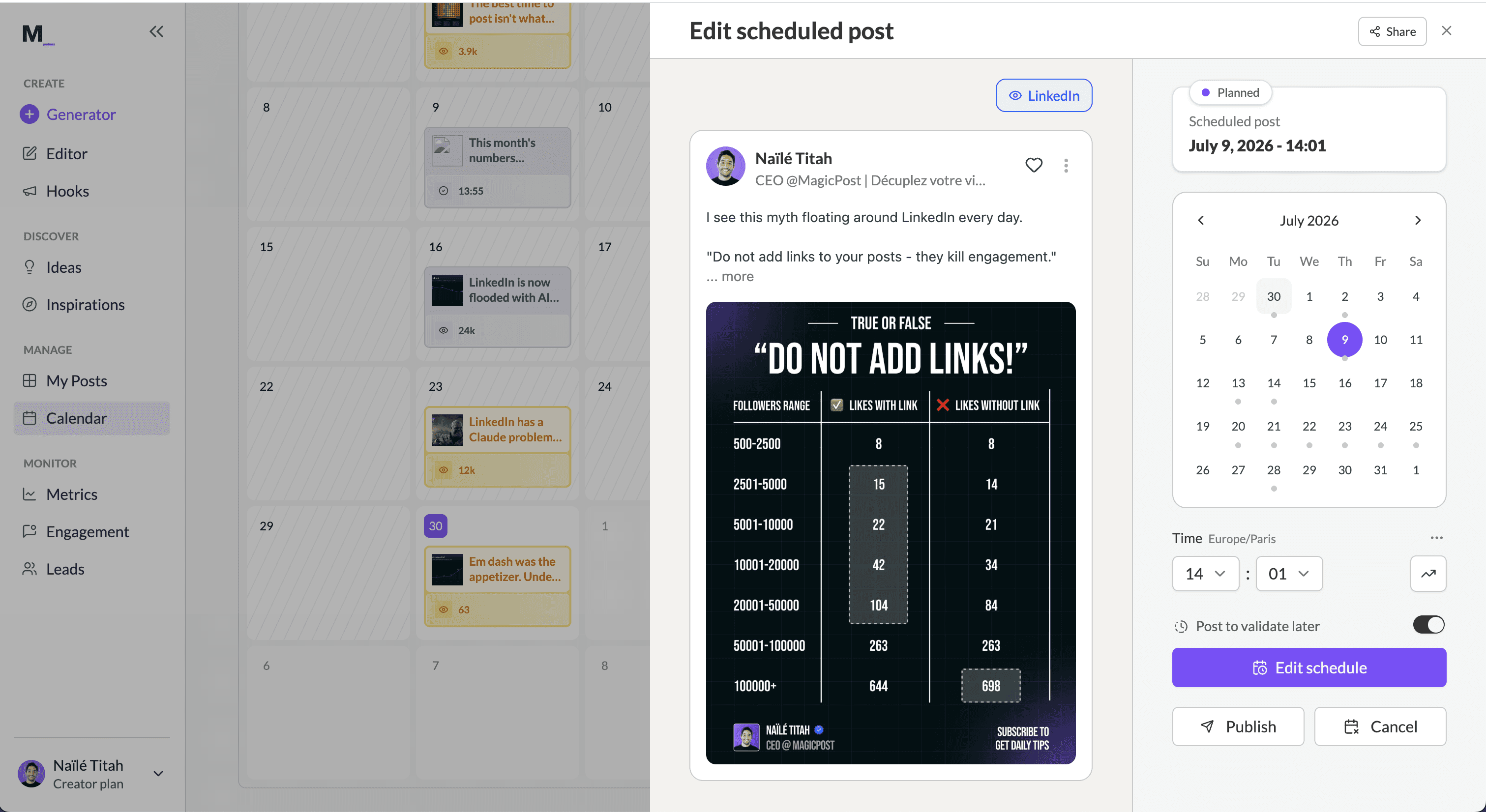
Dezelfde kalender accepteert ook een post van een AI-assistent. Vraag Claude of Cursor om een post voor dinsdag 09:00 uur en de MCP-server van MagicPost boekt het slot; de gids over LinkedIn-posts inplannen vanuit Claude loopt het door.
Welke LinkedIn-postplanner moet je gebruiken?
De native planner van LinkedIn is de juiste keuze als je een paar keer per week post, elke post schrijft wanneer die opkomt, en „volgende dinsdag om 09:00 uur” zo ver vooruit is als je plant.
Hij is gratis, zit in de editor, en laat je verplaatsen, bewerken of verwijderen wat je in de rij zette; wat je echt gratis kunt inplannen heeft een eigen pagina.
Een planning tool verdient zijn plek op de dag dat een van deze routine wordt:
Je werkt in batches. Een week of een maand in één sessie vraagt om een kalender met concepten ernaast.
Je post polls of meerdere beelden vanaf een pagina. Native inplannen weigert daar allebei.
Je link leeft in de eerste reactie. Niemand wil daar een wekker voor zetten.
Je hebt meer dan drie maanden nodig. MagicPost plant tot zes.
Je runt meer dan één account, of een team. Eén kalender, elke post vanaf het account van zijn eigenaar, een goedkeuringsstap.
Je wilt weten welke sloten werken. Aanbevolen tijden per land, en daarna de cijfers van wat je publiceerde.
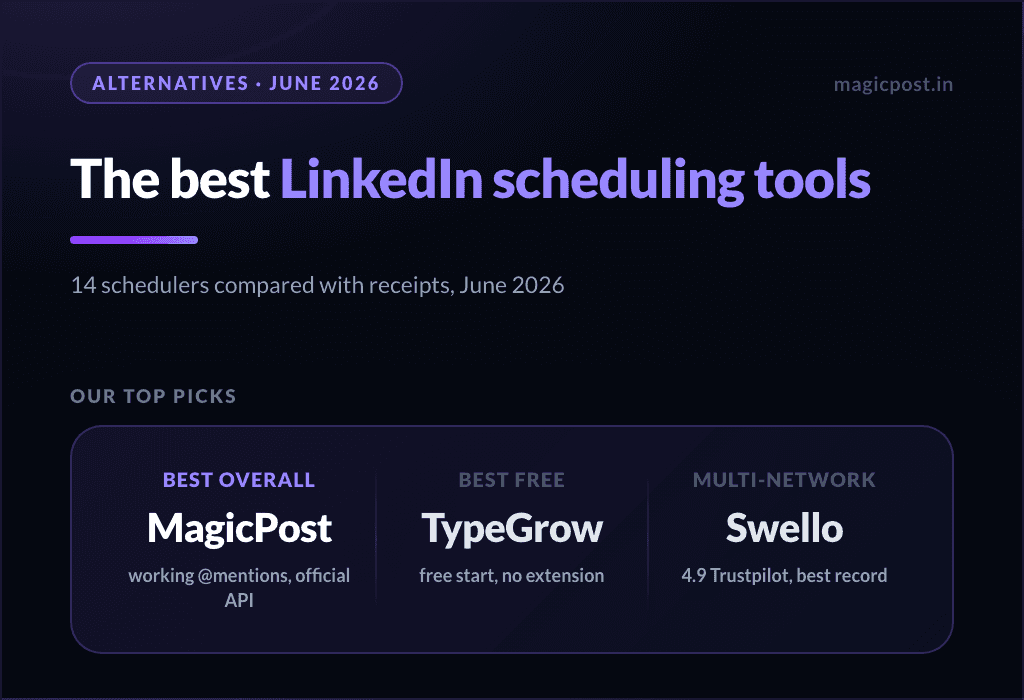
Voor een vergelijking van elke planner op de markt, met de vermeldingstest en de verbindingstest, lees de beste LinkedIn planning tools. Om de cadans zelf te plannen dekt de gids over de LinkedIn-redactionele kalender wat waar hoort.
Vul de kalender één keer, publiceer de hele week. MagicPost plant elk formaat van een feedpost in, eerste reactie inbegrepen, vanuit een maand- of weekkalender, en publiceert via de officiële API van LinkedIn als geverifieerde applicatie. Gratis proefperiode, geen creditcard, geen browserextensie.
FAQ
Kun je posts inplannen op LinkedIn?
Ja, je kunt posts native inplannen op LinkedIn: het klokpictogram in de posteditor plant een tekst-, beeld- of videopost op een profiel of bedrijfspagina, van 10 minuten tot 3 maanden vooruit.
De native planner van LinkedIn kan geen poll of meerdere foto's op een bedrijfspagina, geen eerste reactie en geen terugkerende post inplannen, en hij laat niet zien welk slot presteert; planning tools zoals MagicPost voegen dat toe.
Kun je LinkedIn-posts vooruit inplannen, en hoe ver?
De native planner van LinkedIn accepteert volgens het helpcentrum van LinkedIn een slot van 10 minuten tot 3 maanden vooruit op een persoonlijk profiel, en van een uur tot drie maanden vooruit op een bedrijfspagina. MagicPost plant tot zes maanden vooruit, en de tijdzone waarin je inplande blijft aan de post hangen.
Kun je posts inplannen op een LinkedIn-bedrijfspagina?
Ja, LinkedIn-pagina's plannen posts native in als je superbeheerder of contentbeheerder van de pagina bent. De pagina-editor heeft hetzelfde klokpictogram als een profiel.
Het helpcentrum van LinkedIn somt op wat een pagina niet kan inplannen: evenementen, meerdere foto's, gedeelde posts, polls, vacatures en dienstposts. MagicPost plant in op een bedrijfspagina die je beheert, vanuit dezelfde kalender als een profiel.
Kun je een ingeplande post bewerken op LinkedIn?
Het helpcentrum van LinkedIn documenteert een optie Post bewerken, op een profiel en op een pagina (zie een ingeplande paginapost bewerken): open je ingeplande posts via het klokpictogram, klik op het pictogram Meer bij de post, en dan op Post bewerken of Planning wijzigen. Op een pagina noemt het helpcentrum ook Nu posten en verwijderen.
Zodra een post is gepubliceerd, veranderen de regels; zie hoe je een LinkedIn-post bewerkt.
Kun je een poll of een carrousel inplannen op LinkedIn?
De native planner van LinkedIn kan volgens LinkedIns eigen formulering geen poll inplannen op een bedrijfspagina; op een persoonlijk profiel sluit het helpcentrum alleen evenementen, vacatures en dienstposts uit. Een pdf-carrousel is in te plannen op een profiel en is niet gedocumenteerd voor pagina's.
MagicPost plant polls, pdf's en carrousels in op een profiel of een bedrijfspagina.
Kun je de eerste reactie onder een LinkedIn-post inplannen?
Het helpcentrum van LinkedIn documenteert geen manier om een reactie onder een ingeplande post in te plannen. MagicPost bereidt de eerste reactie voor met de post, met beeld en vermeldingen, en publiceert die direct na de post of na een vertraging die je instelt; ingeplande reacties zitten vanaf het Creator-abonnement (59 €/maand) inbegrepen.
Kun je terugkerende posts inplannen op LinkedIn?
De native planner van LinkedIn behandelt alleen losse posts: elke ingeplande post zet je met de hand, en het helpcentrum beschrijft geen herhaaloptie. MagicPost herhaalt een post ook niet automatisch; het geeft je een maand- of weekkalender waarop je posts naar dagen sleept en een maand in één sessie vult.
Kun je LinkedIn-advertenties inplannen?
LinkedIn-advertenties worden niet vanuit de posteditor ingepland: de start- en einddatum van een campagne zet je in Campagnebeheer. Het helpcentrum van LinkedIn voegt toe dat een ingeplande paginapost niet via Bestaande content bekijken gepromoot kan worden zolang hij niet is gepubliceerd, dus plan eerst de organische post in en promoot hem zodra hij live staat.