Ja, du kannst Posts auf LinkedIn ohne jedes Drittanbieter-Tool planen. Das Uhr-Symbol im Post-Editor reiht einen Post für Datum und Uhrzeit deiner Wahl ein, auf einem persönlichen Profil oder einer Unternehmensseite, und es ist seit November 2022 da, als LinkedIn die native Planung ausrollte, auf dem Desktop und unter Android.
Die Frage, die Leute wirklich eintippen, ist eine Frage nach dem Können: Was schafft der native Planer, und wo hört er auf? Diese Seite beantwortet sie Zeile für Zeile, mit dem Hilfecenter von LinkedIn als Quelle für die native Seite und MagicPost als benanntem Beispiel auf der Tool-Seite.
Die Schritte Klick für Klick stehen in so planst du einen Beitrag auf LinkedIn.
Kann man Posts auf LinkedIn nativ planen?
Der native Planer von LinkedIn ist das Uhr-Symbol im Post-Editor: unten rechts auf dem Desktop, neben dem Button Posten, oben rechts in der mobilen App. Du schreibst den Post, klickst auf die Uhr, wählst Datum und Uhrzeit, dann klickst du auf Weiter und Planen.
Drei Fakten von der Hilfecenter-Seite von LinkedIn zum Planen von Beiträgen rahmen alles Weitere:
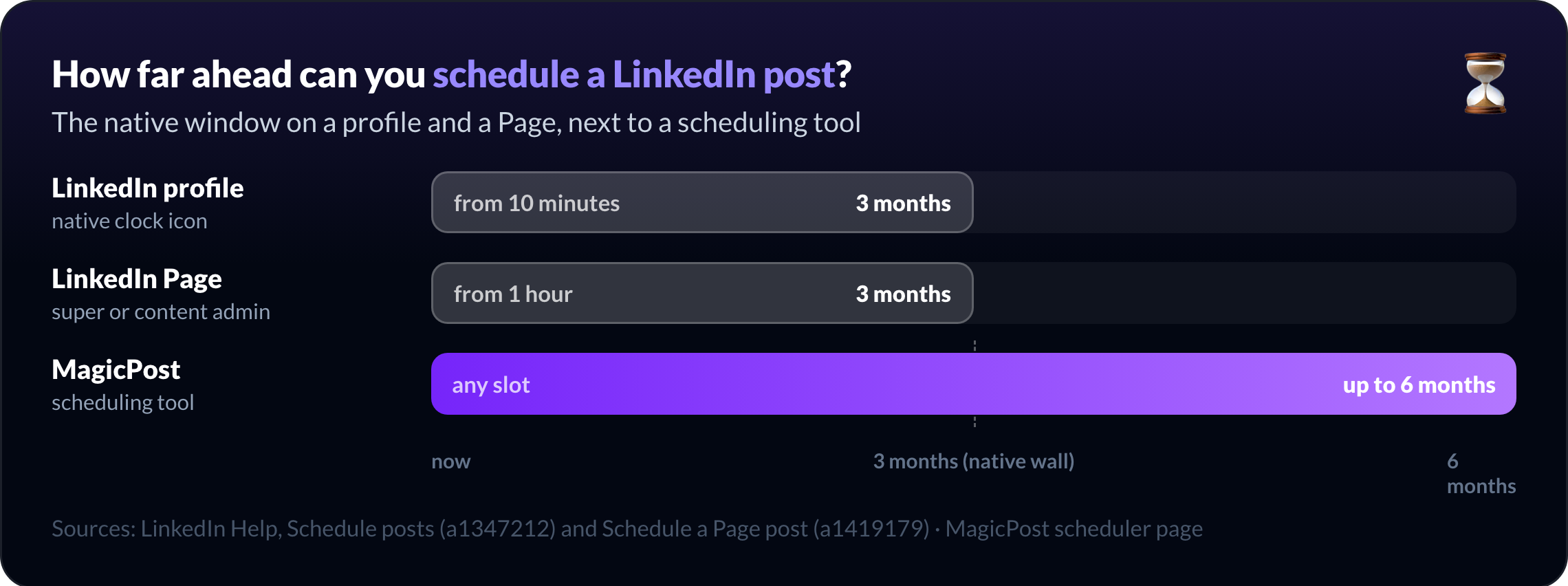
Zeitfenster: 10 Minuten bis 3 Monate im Voraus auf einem persönlichen Profil.
Unternehmensseiten: eine Stunde bis drei Monate, Super Admin oder Content Admin.
Auf einem Profil nicht planbar: Events, Jobs, Dienstleistungs-Posts.
Geplante Posts liegen in einer Liste, nicht in einem Kalender. Du erreichst sie über dasselbe Uhr-Symbol (Alle geplanten Beiträge anzeigen), und von dort kannst du den Zeitplan ändern, den Post bearbeiten oder ihn löschen.
Ein Wort zu LinkedIn Ads, weil die Frage aufkommt: LinkedIn Ads werden nicht aus dem Post-Editor heraus geplant. Die Daten einer Kampagne werden im Kampagnen-Manager gesetzt. Ein geplanter Seitenbeitrag lässt sich über Vorhandene Inhalte durchsuchen nicht einmal bewerben, solange er nicht veröffentlicht ist.
Was der native Planer von LinkedIn kann
Der native Planer von LinkedIn behandelt einen einzelnen Post, später gesendet, mit den Medien, die der Editor annimmt. Jede Zeile unten trägt ihre Quelle.
Funktion | Nativ bei LinkedIn | Quelle |
Textpost | Ja | LinkedIn Hilfe, Beiträge planen |
Bild- oder Videopost | Ja (persönliches Profil) | LinkedIn Hilfe, Beiträge planen; unser How-to-Guide |
Dokument (PDF-Karussell) und Umfrage | Vom Hilfecenter auf einem persönlichen Profil nicht ausgeschlossen (aufgeführt sind nur Events, Jobs und Dienstleistungen) | LinkedIn Hilfe, Beiträge planen |
Beitrag auf einer Unternehmensseite | Ja, Super Admin oder Content Admin | LinkedIn Hilfe, Einen Beitrag auf einer LinkedIn Seite planen |
Newsletter-Artikel auf einer Seite | Ja | LinkedIn Hilfe, Geplante Beiträge für LinkedIn Seiten |
Exakte Zeiteingabe | Ja, statt der 30-Minuten-Schritte im Dropdown | LinkedIn Hilfe, Einen Seitenbeitrag umplanen |
Umplanen | Ja, Zeitplan ändern aus der Liste der geplanten Beiträge | LinkedIn Hilfe, Beiträge planen |
Einen geplanten Post bearbeiten | Ja, Beitrag bearbeiten aus der Liste der geplanten Beiträge (Profil und Seite) | LinkedIn Hilfe, Beiträge planen; Einen geplanten Seitenbeitrag bearbeiten |
Löschen oder sofort posten | Ja; Jetzt posten ist für Seiten dokumentiert | LinkedIn Hilfe, Geplante Beiträge für LinkedIn Seiten |
Andere Admins sehen die Warteschlange | Ja auf Seiten: ansehen, bearbeiten, umplanen, löschen | LinkedIn Hilfe, Geplante Beiträge für LinkedIn Seiten |
Zwei Details übersieht man leicht. LinkedIn plant nach den Zeitzonen-Einstellungen deines Geräts, ein Laptop in einer anderen Zone verschiebt den Slot also. Und wenn ein Seiten-Admin entfernt wird, gehen seine geplanten Beiträge an den Admin über, der ihn entfernt hat.
Was der native LinkedIn-Planer nicht kann
Der native Planer von LinkedIn endet bei „ein Post, ein Zeitpunkt“. Die Grenzen unten stehen entweder im Hilfecenter von LinkedIn oder fehlen dort; die Formulierung sagt dir, welches von beidem.
Was der native Planer von LinkedIn nicht kann (dokumentiert)
Keine Umfragen oder Posts mit mehreren Bildern auf einer Unternehmensseite. Dort ebenfalls ausgeschlossen: Events, geteilte Beiträge, Jobs, Dienstleistungs-Posts.
Keine Events, Jobs oder Dienstleistungs-Posts auch nicht auf einem persönlichen Profil.
Drei Monate, dann eine Wand, auf einem Profil wie auf einer Seite.
Keine Anzeigen-Bewerbung vor der Veröffentlichung. Der Kampagnen-Manager sieht den Post erst, wenn er live ist.
Was der native LinkedIn-Planer nicht dokumentiert
Einen geplanten ersten Kommentar. Das Hilfecenter deckt den Post ab, nicht einen Kommentar, der danach ausgelöst wird.
Wiederkehrende Posts oder eine Warteschlange. Jeder geplante Post ist ein Einzelfall, den du von Hand setzt.
Eine Kalenderansicht. Geplante Posts erscheinen als Liste, nicht als Monats- oder Wochenraster.
Slot-Analytics. Nichts verbindet die gewählte Stunde mit der Reichweite, die der Post bekam.
Empfohlene Zeiten nach Land. Der Editor schlägt überhaupt keinen Slot vor.
Mehrere Konten von einer Stelle aus. Ein geplanter Post gehört zu dem Konto, in dem du angemeldet bist.
Einen Freigabeschritt. Seiten-Admins können einen eingereihten Post bearbeiten oder löschen; nichts hält ihn zur Freigabe zurück.
Einen Medien-Check vor dem Slot. Eine Datei, die LinkedIn ablehnt, scheitert erst beim Veröffentlichen.
Diese Grenzen sind die Decke einer Funktion, die in einen Editor eingebaut ist statt in ein Planungstool, und genau dort setzen Planungstools an.
Nativer Planer vs. Planungstools, Format für Format
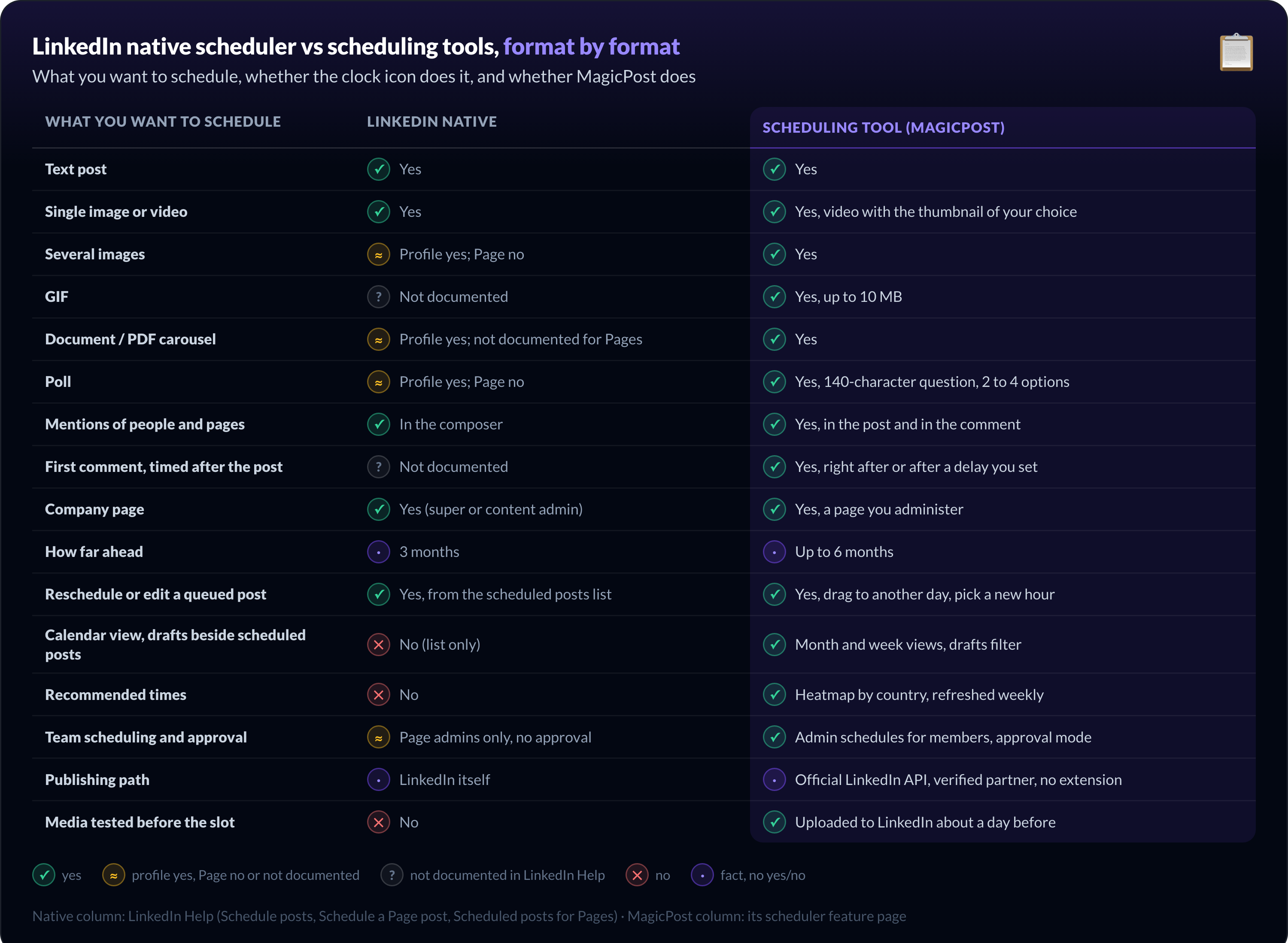
Die Tabelle unten ist die Kurzfassung dieser ganzen Seite: was du auf LinkedIn planen willst, ob das native Uhr-Symbol es kann und ob ein Planungstool es kann. Die Spalte zu MagicPost stammt von dessen eigener Feature-Seite, die native Spalte aus dem Hilfecenter von LinkedIn.
Was du planen willst | Nativ bei LinkedIn | Planungstool (MagicPost) |
Textpost | Ja | Ja |
Einzelnes Bild oder Video | Ja | Ja, Video mit dem Thumbnail deiner Wahl |
Mehrere Bilder | Profil: nicht dokumentiert; Seite nein | Ja |
GIF | Nicht dokumentiert | Ja, bis 10 MB |
Dokument / PDF-Karussell | Profil: vom Hilfecenter nicht ausgeschlossen; für Seiten nicht dokumentiert | Ja |
Umfrage | Profil: nicht dokumentiert; Seite nein | Ja, Frage mit 140 Zeichen, 2 bis 4 Optionen |
Erwähnungen von Personen und Seiten | Im Editor | Ja, im Post und im Kommentar |
Erster Kommentar, zeitlich nach dem Post | Nicht dokumentiert | Ja, direkt danach oder nach einer Verzögerung, die du setzt |
Unternehmensseite | Ja (Super Admin oder Content Admin) | Ja, eine Seite, die du verwaltest |
Wie weit im Voraus | 3 Monate | Bis zu 6 Monate |
Einen eingereihten Post umplanen oder bearbeiten | Ja, aus der Liste der geplanten Beiträge | Ja, auf einen anderen Tag ziehen, neue Stunde wählen |
Kalenderansicht, Entwürfe neben geplanten Posts | Nein (nur Liste) | Monats- und Wochenansicht, Entwurfsfilter |
Empfohlene Zeiten | Nein | Heatmap nach Land, wöchentlich aktualisiert |
Team-Planung und Freigabe | Nur Seiten-Admins, keine Freigabe | Admin plant für Mitglieder, Freigabemodus |
Veröffentlichungsweg | LinkedIn selbst | Offizielle LinkedIn-API, verifizierte Anwendung, keine Erweiterung |
Medien vor dem Slot getestet | Nein | Etwa einen Tag vorher zu LinkedIn hochgeladen |
Kann man einen Text-, Bild- oder Videopost auf LinkedIn planen?
Der native Planer von LinkedIn und jedes Planungstool behandeln den einfachen Post gleich. Der eine Unterschied, den die Tabelle auslässt: In MagicPost kannst du die Linkvorschau vor dem Versand behalten oder entfernen.
Kann man ein Karussell, ein PDF oder einen Post mit mehreren Bildern auf LinkedIn planen?
Die Profil-Spalte ruht auf einem Schweigen: Das Hilfecenter von LinkedIn schließt nur Events, Jobs und Dienstleistungen aus, ein Dokument-Post ist also nicht ausgeschlossen. Auf einer Unternehmensseite stehen mehrere Fotos auf der dokumentierten „nicht planbar“-Liste, und Dokumente werden in keiner Richtung erwähnt.
Kann man eine LinkedIn-Umfrage nativ planen?
Das „Nein“ für Seiten stammt aus LinkedIns eigener Formulierung; die Profil-Seite ist eher eine Lücke im Hilfecenter als eine Erlaubnis. In MagicPost ist eine Umfrage eines der Editor-Formate und wird wie jeder andere Post geplant.
Kann man den ersten Kommentar auf LinkedIn planen?
Wenn dein Link oder CTA im ersten Kommentar lebt, heißt natives Planen: einen Wecker stellen. MagicPost bereitet den Kommentar mit dem Post vor, Bild und Erwähnungen inklusive; die Mechanik steht auf der Feature-Seite zu geplanten Kommentaren.
Plane jedes Format aus einem Kalender. Der LinkedIn-Post-Planer von MagicPost legt Text, Bilder, Video, PDF, Karussell, Umfrage und ersten Kommentar auf einen Monats- oder Wochenkalender, füllt die Stunde aus einer Heatmap empfohlener Zeiten pro Land und veröffentlicht über die offizielle LinkedIn-API als verifizierte Anwendung. Kostenloser Test, ohne Karte, ohne Browser-Erweiterung.
Kann man Posts auf einer LinkedIn-Unternehmensseite planen?
LinkedIn Seiten planen Beiträge nativ, wenn deine Rolle auf der Seite Super Admin oder Content Admin ist. Das Fenster reicht von einer Stunde bis drei Monate im Voraus, die Zeit folgt deinem Standort, und Seitenbeiträge liegen in derselben Liste Alle geplanten Beiträge anzeigen.
Was eine Seite nativ nicht planen kann, ist eine längere Liste als bei einem Profil, laut der LinkedIn-Hilfeseite zum Planen eines Seitenbeitrags: Events, mehrere Fotos, geteilte Beiträge, Umfragen, Jobs und Dienstleistungs-Posts. Newsletter-Artikel lassen sich dagegen planen.
Die Seiten-Warteschlange ist auch LinkedIns einziger Hauch von Teamarbeit: Andere Admins können ansehen, bearbeiten, umplanen und löschen, was ein Kollege eingereiht hat, wie die Hilfeseite zu geplanten Beiträgen für LinkedIn Seiten darlegt. Einen Freigabeschritt gibt es weiterhin nicht.
MagicPost führt die Unternehmensseite aus demselben Kalender wie ein Profil: Ein Konto veröffentlicht entweder auf deinem persönlichen Profil oder auf der damit verbundenen Unternehmensseite.
In einem Team plant ein Admin für ein Mitglied oder für mehrere, jeder Post geht vom eigenen Konto und aus der eigenen Zeitzone dieses Mitglieds raus, und der Freigabemodus hält jeden Post zurück, bis er freigegeben ist.
Wie ein Planungstool veröffentlicht, wenn LinkedIn nicht offen ist
Der Teil, der entscheidet, ob ein Tool sicher ist, ist der Weg von deinem Entwurf in den Feed.
Die Hilfecenter-Seite von LinkedIn zu verbotener Software und Erweiterungen listet Scraper, Bots und Browser-Erweiterungen, die Aktivität auf LinkedIn automatisieren, als Verstöße. Ein Planer, der in deiner Browser-Sitzung in deinem Namen tippt, sitzt auf der falschen Seite dieser Linie.
MagicPost veröffentlicht über die offizielle LinkedIn-API, als von LinkedIn verifizierte Anwendung, mit einem Zugriff, den du auf LinkedIns eigenem Autorisierungsbildschirm erteilst. Dein Passwort läuft nie durch MagicPost, es gibt keine Erweiterung zu installieren, und du kannst diesen Zugriff jederzeit in deinen LinkedIn-Einstellungen widerrufen.
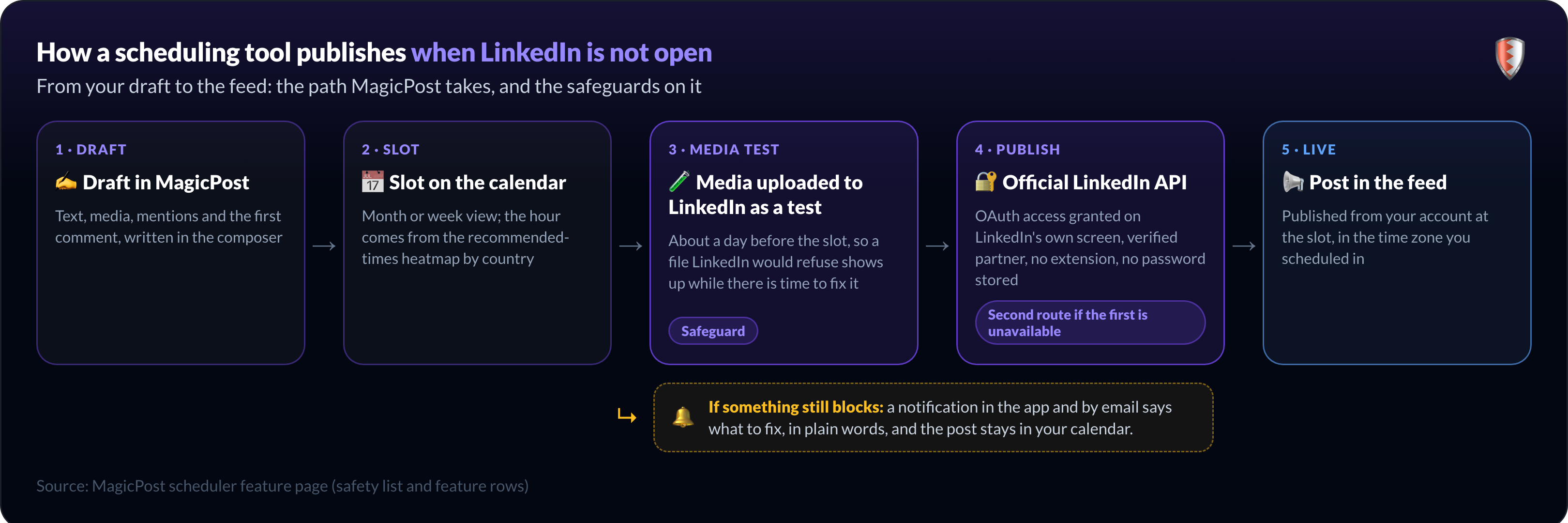
Zwischen dem Slot und dem Feed laufen drei Sicherungen. Etwa einen Tag vor dem Slot lädt MagicPost deine Medien testweise zu LinkedIn hoch, eine Datei, die abgelehnt würde, taucht also auf, solange noch Zeit zum Nachbessern ist.
Ist der erste Veröffentlichungsweg nicht verfügbar, übernimmt ein zweiter.
Geht der Post trotzdem nicht raus, sagt eine Benachrichtigung in der App und per E-Mail in klaren Worten, was zu beheben ist, und der Post bleibt in deinem Kalender.
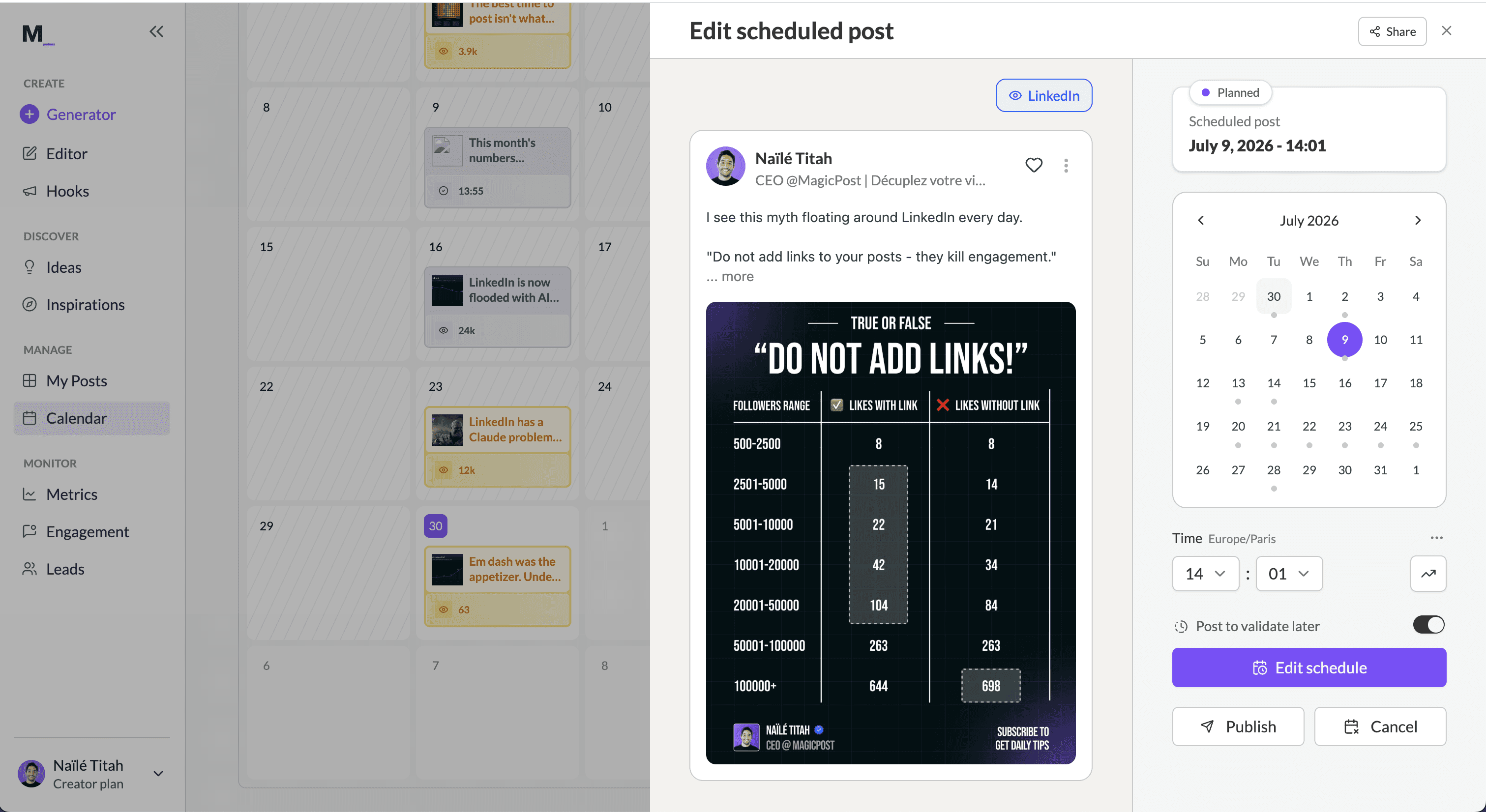
Derselbe Kalender nimmt auch einen Post von einem KI-Assistenten an. Bitte Claude oder Cursor um einen Post für Dienstag 9 Uhr, und der MCP-Server von MagicPost bucht den Slot; der Leitfaden zum Planen von LinkedIn-Posts aus Claude geht das durch.
Welchen LinkedIn-Post-Planer solltest du nutzen?
Der native Planer von LinkedIn ist die richtige Wahl, wenn du ein paar Mal pro Woche postest, jeden Post schreibst, wenn er kommt, und „nächsten Dienstag um 9 Uhr“ so weit reicht, wie du planst. Er ist kostenlos, sitzt im Editor und lässt dich Eingereihtes umplanen, bearbeiten oder löschen; was sich wirklich kostenlos planen lässt hat eine eigene Seite.
Ein Planungstool verdient seinen Platz an dem Tag, an dem eines davon Routine wird:
Du arbeitest in Blöcken. Eine Woche oder ein Monat in einer Sitzung braucht einen Kalender mit Entwürfen daneben.
Du postest Umfragen oder mehrere Bilder von einer Seite. Natives Planen lehnt dort beides ab.
Dein Link lebt im ersten Kommentar. Dafür will niemand einen Wecker stellen.
Du brauchst mehr als drei Monate. MagicPost plant bis zu sechs.
Du führst mehr als ein Konto oder ein Team. Ein Kalender, jeder Post vom Konto seines Urhebers, ein Freigabeschritt.
Du willst wissen, welche Slots funktionieren. Empfohlene Zeiten nach Land, dann die Kennzahlen dessen, was du veröffentlicht hast.
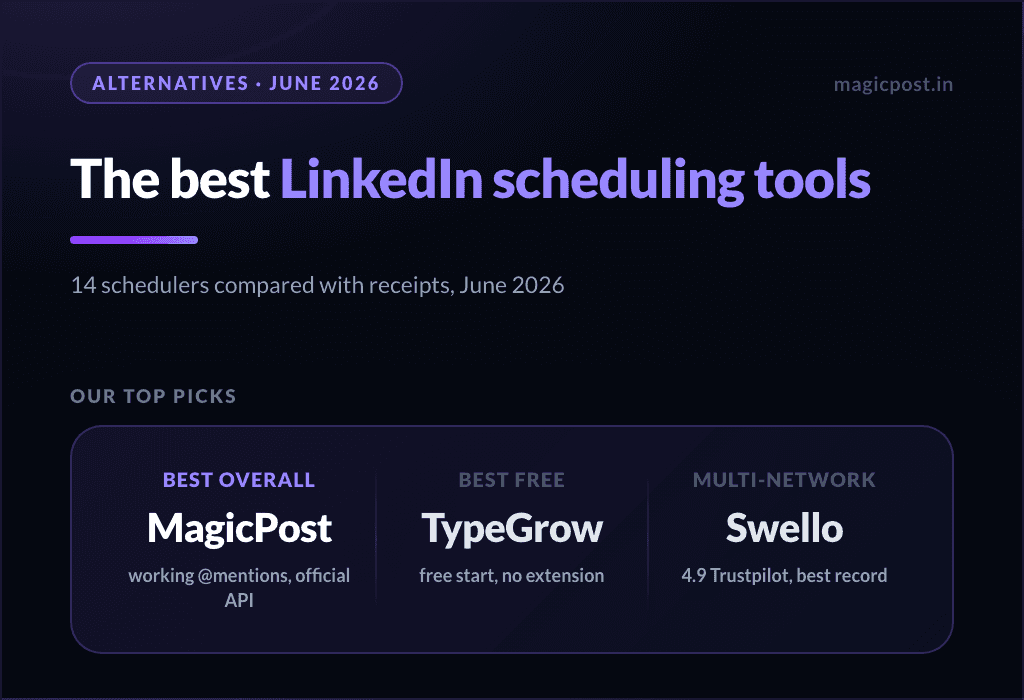
Für einen Vergleich jedes Planers auf dem Markt, mit dem Erwähnungs-Test und dem Verbindungs-Test, lies die besten LinkedIn-Planungstools. Um die Taktung selbst zu planen, deckt der Leitfaden zum LinkedIn-Redaktionskalender ab, was wohin gehört.
Fülle den Kalender einmal, veröffentliche die ganze Woche. MagicPost plant jedes Feed-Post-Format, ersten Kommentar inklusive, aus einem Monats- oder Wochenkalender und veröffentlicht über die offizielle LinkedIn-API als verifizierte Anwendung. Kostenloser Test, keine Kreditkarte, keine Browser-Erweiterung.
FAQ
Kann man Posts auf LinkedIn planen?
Ja, Posts lassen sich auf LinkedIn nativ planen: Das Uhr-Symbol im Post-Editor plant einen Text-, Bild- oder Videopost auf einem Profil oder einer Unternehmensseite, von 10 Minuten bis 3 Monate im Voraus.
Der native Planer von LinkedIn kann weder eine Umfrage oder mehrere Fotos auf einer Unternehmensseite noch einen ersten Kommentar oder einen wiederkehrenden Post planen, und er zeigt nicht, welcher Slot abschneidet; Planungstools wie MagicPost ergänzen das.
Kann man LinkedIn-Posts im Voraus planen, und wie weit?
Der native Planer von LinkedIn akzeptiert laut dem Hilfecenter von LinkedIn einen Slot von 10 Minuten bis 3 Monate im Voraus auf einem persönlichen Profil und von einer Stunde bis drei Monate im Voraus auf einer Unternehmensseite. MagicPost plant bis zu sechs Monate im Voraus, und die Zeitzone, in der du geplant hast, bleibt am Post hängen.
Kann man Posts auf einer LinkedIn-Unternehmensseite planen?
Ja, LinkedIn Seiten planen Beiträge nativ, wenn du Super Admin oder Content Admin der Seite bist. Der Seiten-Editor hat dasselbe Uhr-Symbol wie ein Profil.
Das Hilfecenter von LinkedIn listet, was eine Seite nicht planen kann: Events, mehrere Fotos, geteilte Beiträge, Umfragen, Jobs und Dienstleistungs-Posts. MagicPost plant auf einer Unternehmensseite, die du verwaltest, aus demselben Kalender wie ein Profil.
Kann man einen geplanten Post auf LinkedIn bearbeiten?
Das Hilfecenter von LinkedIn dokumentiert eine Option Beitrag bearbeiten, auf einem Profil und auf einer Seite (siehe einen geplanten Seitenbeitrag bearbeiten): Öffne deine geplanten Beiträge über das Uhr-Symbol, klicke auf das Symbol Mehr am Post, dann auf Beitrag bearbeiten oder Zeitplan ändern. Auf einer Seite listet das Hilfecenter auch Jetzt posten und Löschen.
Ist ein Post erst veröffentlicht, gelten andere Regeln; siehe wie man einen LinkedIn-Post bearbeitet.
Kann man eine Umfrage oder ein Karussell auf LinkedIn planen?
Der native Planer von LinkedIn kann laut LinkedIns eigener Formulierung keine Umfrage auf einer Unternehmensseite planen; auf einem persönlichen Profil schließt das Hilfecenter nur Events, Jobs und Dienstleistungs-Posts aus. Ein PDF-Karussell lässt sich auf einem Profil planen und ist für Seiten nicht dokumentiert.
MagicPost plant Umfragen, PDFs und Karussells auf einem Profil oder einer Unternehmensseite.
Kann man den ersten Kommentar unter einem LinkedIn-Post planen?
Das Hilfecenter von LinkedIn dokumentiert keinen Weg, einen Kommentar unter einem geplanten Post zu planen. MagicPost bereitet den ersten Kommentar mit dem Post vor, mit Bild und Erwähnungen, und veröffentlicht ihn direkt nach dem Post oder nach einer Verzögerung, die du setzt; geplante Kommentare sind ab dem Creator-Tarif (59 €/Monat) enthalten.
Kann man wiederkehrende Posts auf LinkedIn planen?
Der native Planer von LinkedIn behandelt nur einzelne Posts: Jeder geplante Post wird von Hand gesetzt, und das Hilfecenter beschreibt keine Wiederholungsoption. MagicPost wiederholt einen Post ebenfalls nicht automatisch; es gibt dir einen Monats- oder Wochenkalender, auf dem du Posts auf Tage ziehst und einen Monat in einer Sitzung füllst.
Kann man LinkedIn Ads planen?
LinkedIn Ads werden nicht aus dem Post-Editor heraus geplant: Start- und Enddatum einer Kampagne werden im Kampagnen-Manager gesetzt. Das Hilfecenter von LinkedIn ergänzt, dass ein geplanter Seitenbeitrag über Vorhandene Inhalte durchsuchen nicht beworben werden kann, solange er nicht veröffentlicht ist, plane also zuerst den organischen Post und bewirb ihn, sobald er live ist.