" height="26.80529977783203px" id="tymKb8bqC" width="128.00300311279295px"/><path d="M 0 2.417 L 0 0 L 12.909 0 L 12.909 2.417 Z" fill="rgb(126, 78, 253)" height="2.417099999999998px" id="aYr4em6zK" transform="translate(128.341 22.325)" width="12.908999999999992px"/></svg>)

"/><stop offset="1" stop-color="rgb(118, 37, 250)"/></linearGradient></defs><g d="M 19.242 21.22 L 19.362 6.204 L 19.272 6.204 L 13.757 21.22 L 10.161 21.22 L 4.796 6.204 L 4.706 6.204 L 4.825 21.22 L 0 21.22 L 0 0 L 7.283 0 L 12.109 13.607 L 12.229 13.607 L 16.844 0 L 24.247 0 L 24.247 21.22 Z M 26.421 26.113 L 26.421 23.445 L 41.407 23.445 L 41.407 26.113 Z" fill="transparent" height="26.112508199679183px" id="DvfaAIHYn" width="41.40731898311435px"><path d="M 19.242 21.22 L 19.362 6.204 L 19.272 6.204 L 13.757 21.22 L 10.161 21.22 L 4.796 6.204 L 4.706 6.204 L 4.825 21.22 L 0 21.22 L 0 0 L 7.283 0 L 12.109 13.607 L 12.229 13.607 L 16.844 0 L 24.247 0 L 24.247 21.22 Z" fill="rgb(46, 46, 46)" height="21.220180016149442px" id="pLsxRCobd" width="24.247352589074694px"/><path d="M 0 2.668 L 0 0 L 14.986 0 L 14.986 2.668 Z" fill="url(%23yD9d4I5GR-3279285344-linear-gradient)" height="2.6675085048549647px" id="yD9d4I5GR" transform="translate(26.421 23.445)" width="14.986002836263765px"/></g></svg>)

Yasmina Akni Ebourki
LinkedIn'deki bir metin gönderisi tek başına kalır. İster bir belge, ister bir karusel, ister özenle seçilmiş bir görsel ya da kısa bir video olsun, bir ek insanlara durup etkileşime girmeleri ve geri dönmeleri için bir neden verir.
Bir karusel içinde yapılan her kaydırma ve bir belgeye yapılan her tıklama, bir etkileşim sinyali olarak sayılır; bu da ek içeren gönderilerin aramada düz metni neden istikrarlı biçimde geride bıraktığının bir parçasıdır.
LinkedIn üç tür eki destekler: belgeler, görseller ve video. Her birinin kendine özgü iş akışı, dosya gereksinimleri ve stratejik kullanım senaryosu vardır. LinkedIn gönderisine ekleri tam olarak şöyle eklersiniz.
Kısa Yanıt: LinkedIn üç ek türünü destekler: belgeler (kaydırılabilir karuseller olarak gösterilir), görseller (gönderi başına en fazla 20 adet) ve yerel video (en fazla 10 dakika). Her birinin kendine ait bir yükleme akışı vardır; başlamak için gönderi oluşturucudaki artı simgesine veya ilgili medya simgesine tıklayın. Videoyu YouTube’a bağlantı vermek yerine her zaman yerel olarak yükleyin; harici bağlantılar algoritma tarafından cezalandırılır.
LinkedIn Ek Türleri Bir Bakışta
Adım adım anlatıma geçmeden önce, tüm ek türleri için dosya biçimleri ve sınırlar hakkında hızlı bir başvuru:
Tür | Masaüstü Biçimleri | +iOS Biçimleri | +Android Biçimleri | Boyut Sınırı | Maks. Uzunluk |
|---|---|---|---|---|---|
Belge / Karusel | PDF, DOC, DOCX, PPT, PPTX, PPSX | — | — | 100 MB | 300 sayfa |
Görsel | GIF, JPEG, PNG | HEIF/HEIC | WEBP | 8 MB | 20 görsel |
Video | MP4, MOV, AVI, WEBM, MKV, WMV, VC1, MPEG, MPEG2, MPEG1VIDEO, DVVIDEO, QTRLE, TSCC2 | — | — | 5 GB | 10 dakika |
⚠️ Not: LinkedIn’in yardım merkezi, ODT ve ODS’nin desteklenen belge/karusel türleri olduğunu belirtmektedir. Ancak yaptığımız testler, bu dosyaların aslında desteklenmediğini ortaya koydu. Aynı durum video dosyaları için de geçerli olabilir; LinkedIn, daha az kullanılan biçimlere herhangi bir zamanda bildirimde bulunmaksızın desteği durdurabilir.



Bir LinkedIn Gönderisine Belge Nasıl Eklenir
Belgeler, LinkedIn’in en iyi performans gösteren ek türüdür. Belge olarak yüklenen bir PDF, okuyucuları neredeyse diğer tüm içerik türlerinden daha uzun süre gönderinizde tutan, kaydırılabilir, yan yana slaytlı bir LinkedIn gönderi biçimi olarak görüntülenir.
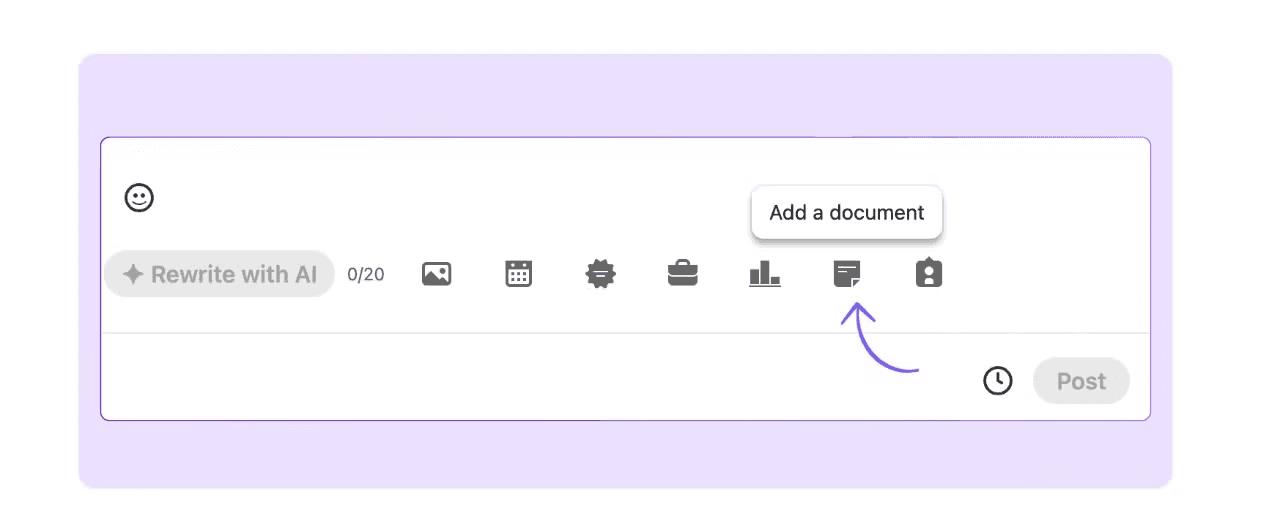
İşte nasıl ekleyeceğiniz:
LinkedIn ana sayfanıza gidin ve “Gönderi başlat.” yazan paylaşım kutusuna tıklayın.
Gönderi oluşturucunun alt kısmındaki "Bir olayı kutla" seçeneğinin yanındaki artı simgesine tıklayarak ek seçeneklerini genişletin.
Genişletilmiş menüde sondan ikinci olan belge simgesine tıklayın. Dosya tarayıcınız açılacaktır.
Dosyanızı seçin. Belgenin bir önizlemesi gönderi metninizin altında görünecek ve akışta nasıl görüntüleneceğini gösterecektir.
Belge başlığı ekleyin. LinkedIn’in devam etmenize izin vermesi için bu gereklidir. Dosya adıyla aynı olmak zorunda değildir; okuyucuların göreceği belgenin gerçek başlığını kullanın.
Bitti'ye tıklayın, ardından hemen yayınlayın ya da saat simgesini kullanarak gönderiyi zamanlayın.
💡 Profesyonel İpucu: Belgeler için PDF biçimini kullanın. LinkedIn, PDF'leri en güvenilir şekilde kaydırılabilir karuseller olarak gösterir. Word belgeleri ve PowerPoint dosyaları kabul edilir, ancak tüm cihazlarda bu kadar düzgün görüntülenmeyebilir.
❌ Tek bir gönderiye birden fazla belge ekleyebilir miyim? Hayır. LinkedIn, gönderi başına yalnızca bir belgeye izin verir. İçeriğiniz birden fazla dosyaya yayılıyorsa, yüklemeden önce bunları tek bir PDF’de birleştirin. Konular gerçekten ayrıysa, onları ayrı gönderilere bölün. Tek güçlü ekli odaklanmış bir gönderi, aşırı yüklenmiş bir gönderiden neredeyse her zaman daha iyi performans gösterir.
LinkedIn gönderisine nasıl bir görsel eklenir?
Görseller en basit ek türüdür. LinkedIn, GIF, JPEG ve PNG dosyalarını (ayrıca iOS'ta HEIF/HEIC ve Android'de WebP) her biri 8 MB'a kadar destekler. Tek bir gönderiye çoklu görsel galerisi olarak en fazla 20 görsel ekleyebilirsiniz.
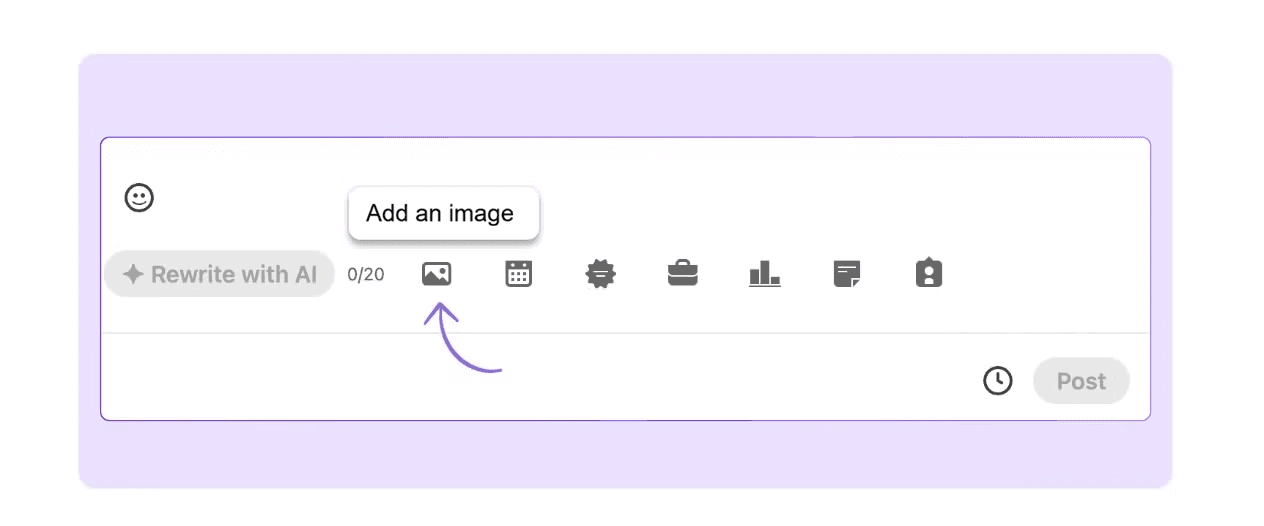
İşte nasıl yapılır:
Gönderi oluşturucuyu açmak için paylaşım kutusuna tıklayın.
Oluşturucunun alt kısmındaki ek satırında bulunan fotoğraf simgesine tıklayın (küçük bir yatay manzara görüntüsü gibi görünür).
Dosya tarayıcınızdan bir veya daha fazla görsel seçin. Seçilen görseller, gönderi metninizin altında küçük resimler olarak görünür.
İsteğe bağlı olarak, alternatif metin eklemek için her görseldeki düzenle (kalem) simgesine tıklayın. Bu, erişilebilirlik açısından ve LinkedIn’in algoritmasının görsel içeriği anlamasına yardımcı olmak için faydalıdır.
Bitti düğmesine tıklayın, ardından yayınlayın veya zamanlayın.
💡 Uzman İpucu: Akışta en iyi görünüm için 1:1 kare oranı (1080 x 1080 px) veya 1**.91:1 yatay oranı** (1200 x 627 px) kullanın. Dikey görseller (1080 x 1350 px) akışta daha fazla dikey alan kaplar ve mobilde genellikle iyi performans gösterir. Yayınlamadan önce bir gönderi önizleyicisi kullanarak görselinizin nasıl göründüğünü her zaman kontrol edin.
LinkedIn Gönderisine Video Nasıl Eklenir
YouTube veya Vimeo’dan bağlantı vermek yerine doğrudan LinkedIn’e yüklenen yerel video, çok daha iyi erişim elde eder. LinkedIn’in algoritması, kullanıcıları platformda tutan içeriği destekler; yerel bir video bunu harici bir bağlantıdan daha iyi yapar.
Ekler satırındaki video simgesine tıklayın (oynat düğmesine benzer); bu simge “Bir gönderi başlat” kutusunun altındadır.
Video dosyanızı seçin. Desteklenen biçimler arasında MP4, MOV, AVI, MKV ve diğerleri bulunur. En büyük dosya boyutu 5 GB’dır; en uzun süre ise 10 dakikadır.
Video yüklenirken gönderi metninizi ekleyin. LinkedIn bir ilerleme göstergesi gösterir.
Yüklendikten sonra videoya bir başlık ve açıklama ekleyebilirsiniz. Bu, aramada bulunabilirliği artırır.
Bitti’ye tıklayın, ardından yayınlayın veya zamanlayın.
⚠️ Önemli: Erişim istiyorsanız asla harici bir videoya (YouTube, Vimeo vb.) bağlantı vermeyin. Harici bağlantılar, kullanıcıları platform dışına yönlendirdikleri için LinkedIn’in algoritması tarafından cezalandırılır. Videoyu her seferinde doğrudan yükleyin.
💡 Profesyonel İpucu: Videonuza altyazı ekleyin. LinkedIn videoları çoğu akışta sestsiz olarak otomatik oynatılır ve altyazılı videolar, altyazısı olmayanlara göre %29 daha yüksek etkileşim ve %32 daha uzun izleyici tutma süresi elde eder. LinkedIn’in yerleşik bir altyazı aracı vardır; yayınlamadan önce kullanın.
LinkedIn'de Dokümanlar ve Karuseller Arasındaki Fark Nedir?
LinkedIn'de dokümanlar ve karuseller aynı şeydir. Belge ekleme akışını kullanarak bir PDF yüklediğinizde, LinkedIn bunu bir karusel olarak görüntüler (kaydırılabilir bir slayt serisi). Ayrı bir "karusel" yükleme seçeneği yoktur. Aradaki fark aslında PDF'nizi nasıl tasarladığınızla ilgilidir.
→ İndirmek için tasarlanmış bir doküman (bir rapor, bir whitepaper veya bir kontrol listesi) standart bir PDF yüklemesi olarak gayet iyi çalışır. Kaydırmak için tasarlanmış bir doküman (slayt başına bir fikir, çarpıcı görseller ve net bir anlatı akışıyla) bir karuseldir.
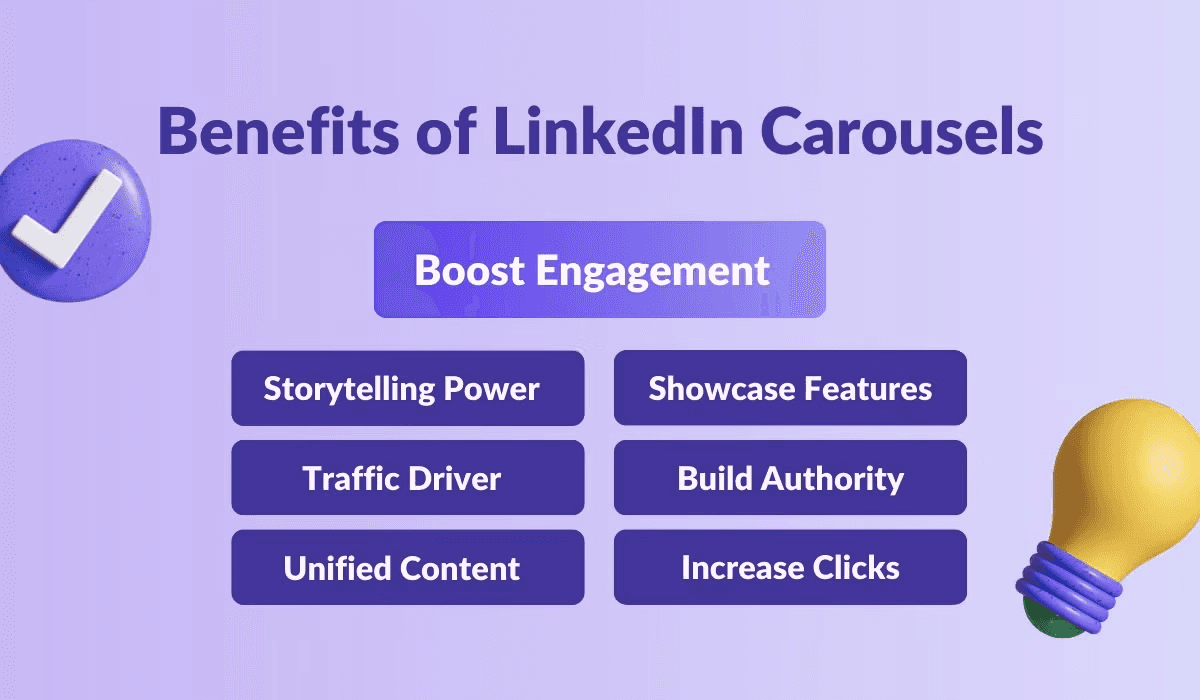
Karuseller LinkedIn'de istikrarlı olarak diğer formatlardan daha iyi performans gösterir:
Her kaydırma bir etkileşim sinyali olarak sayılır.
Kullanıcılar karusellerde 15 ila 20 saniye geçirirken, görsellerde veya metinde 8 ila 10 saniye geçirir.
Karuseller standart dokümanlardan 2,5 kat daha fazla paylaşım üretir.
Düzenli olarak doküman yüklüyorsanız, onları karusel formatını göz önünde bulundurarak tasarlamanız faydalı olur.
✅ Karusel İçin En İyi Uygulamalar: 5 ila 10 slayt ideal aralıktır. Güçlü bir kapak slaydıyla başlayın. Numaralandırılmış bir liste yapısı kullanın (örn., “... yapmanın 7 yolu”). Kalın metin ve boşluklar, slaytların mobilde okunabilir olmasını sağlar. Net bir CTA ile bitirin; ya bir takip etmeye davet ya da tam kaynağınıza bir bağlantı.
LinkedIn'de Ek Dosyalarla Gönderiler Nasıl Zamanlanır
LinkedIn’in yerleşik zamanlayıcısı tüm ek türlerini destekler. Belgenizi, görselinizi veya videonuzu ekledikten sonra, saat simgesine tıklayın; oluşturucunun sol alt köşesinde gönderi yerine bunu kullanın. Tarih ve saatinizi seçin; LinkedIn bunu otomatik olarak yayınlayacaktır.
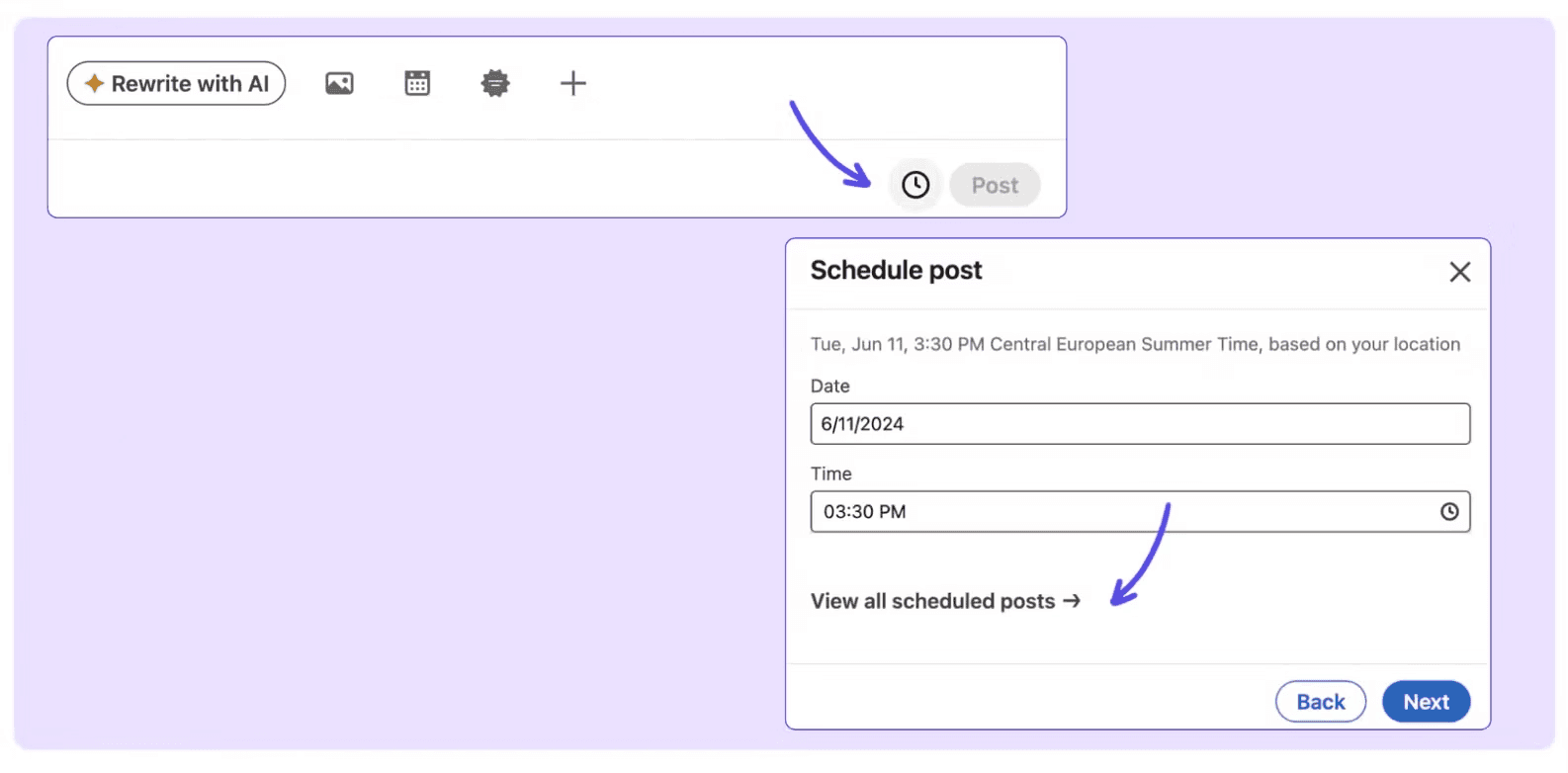
Farklı günlerde birden fazla gönderi yönetiyorsanız, MagicPost’un zamanlayıcısı size taslak yönetimi ve gönderi önizlemesi yerleşik olarak sunan tam bir içerik takvimi görünümü sağlar; böylece ekli gönderinizin yayına girmeden önce tam olarak nasıl görüneceğini görebilirsiniz.
MagicPost ile Yazma, Ekleme, Önizleme ve Zamanlamayı Tek Bir Yerde Yapın
Ek eklemek, bir LinkedIn gönderi iş akışının bir parçasıdır. Gönderi metnini yazmak, mobil ve masaüstünde nasıl göründüğünü önizlemek ve onu doğru zamanda planlamak da dahil olmak üzere diğer parçalar da aynı derecede önemlidir.
MagicPost, yapay zekâ yazımı, yerleşik bir gönderi önizleyici ve bir zamanlama takvimi dahil olmak üzere tüm iş akışını tek bir yerde yönetir. Bugün ücretsiz deneyin; kredi kartı gerekmez.
SSS
How do I add a document to a LinkedIn post?
Paylaş kutusuna tıklayın, ardından ek seçeneklerini genişletmek için "Celebrate an occasion" ifadesinin yanındaki artı simgesine tıklayın. Belge simgesini seçin, dosyanızı seçin, bir başlık ekleyin ve “bitti.” seçeneğine tıklayın. Ardından hemen yayınlayabilir veya gönderiyi daha sonra planlayabilirsiniz.
What file types can I attach to a LinkedIn post?
Belgeler PDF, DOC, DOCX, PPT veya PPTX formatında olmalıdır (100 MB'a kadar, en fazla 300 sayfa).
Görseller JPG, PNG, GIF, WebP, HEIC veya HEIF olabilir (her biri 8 MB'a kadar, gönderi başına en fazla 20 görsel). Videolar MP4, MOV, AVI, MKV ve birkaç başka format olabilir (5 GB'a kadar, en fazla 10 dakika).
Can I add multiple attachments to a LinkedIn post?
Türüne bağlıdır. Tek bir gönderide galeri olarak en fazla 20 görsel ekleyebilirsiniz. Belgeler için, gönderi başına yalnızca bir PDF'ye izin verilir. Video için, gönderi başına yalnızca bir dosyaya izin verilir. Ek türlerini karıştıramazsınız (bir belgenin bulunduğu bir gönderide ayrıca bir görsel de ekli olamaz).
What is a LinkedIn carousel and how is it different from a document?
LinkedIn’de bunlar aynı şeydir. Belge ekleme akışını kullanarak bir PDF yüklediğinizde, LinkedIn onu kaydırılabilir bir karusel olarak gösterir. Fark, PDF’yi nasıl tasarladığınızda yatar; bir karusel, her slaytta tek bir fikir, güçlü görseller ve indirmekten ziyade kaydırmak için tasarlanmış anlatısal bir akışla oluşturulur.
Should I upload video directly or link to YouTube?
Her zaman doğrudan yükleyin. LinkedIn'in algoritması, kullanıcıları platform dışına yönlendiren harici bağlantıları cezalandırır. Yerel video, bir YouTube bağlantısına kıyasla çok daha fazla erişim sağlar ve LinkedIn'in yerleşik oynatıcısı, etkileşimi daha da artıran altyazıları destekler.
Can I schedule a LinkedIn post that has an attachment?
Evet. LinkedIn'in yerel zamanlayıcısı tüm ek türlerini destekler. Ek dosyanızı ekledikten sonra, “post” yerine oluşturucudaki saat simgesine tıklayın ve yayınlanma tarih ve saatinizi seçin.
Why can't I add an attachment to my LinkedIn post?
Muhtemelen ek dosya türlerini karıştırmaya çalışıyorsunuz (belgeler ve görüntüler aynı gönderide birleştirilemez), zaten bir belge eklediniz ve bir tane daha eklemeye çalışıyorsunuz ya da dosya biçiminiz desteklenmiyor.
Simge griyse, oluşturucuda başka bir ek dosya türünün zaten etkin olup olmadığını kontrol edin.

2026'da Takip Edilecek 8 En İyi Çalışan Savunuculuğu Örneği
2026’da örnek alabileceğiniz çalışan savunuculuğu örnekleri. En iyi şirketlerin çalışanlarını nasıl büyüme kanallarına dönüştürdüğünü ve erişimi, güveni ve satış fırsatı akışını nasıl artırdığını görün.
LinkedIn İçerik Stratejisi Ajansı: Aslında Ne Yaparlar?
Bir LinkedIn içerik stratejisi ajansı mı arıyorsunuz? Birini işe almadan önce, bir stratejinin neleri kapsadığını, ajansların ne yaptığını ve ne zaman onlardan vazgeçmeniz gerektiğini anlayın.

LinkedIn Çalışan Markalaşması: En İyi Yetenekleri Nasıl Çekersiniz (2026)
LinkedIn çalışan markalaşması bir işe alım stratejisidir. İşte ekibinizin LinkedIn varlığını 2026'da ölçülebilir bir yetenek çekim motoruna nasıl dönüştürebileceğiniz.
LinkedIn için 5 En İyi Shield Analytics Alternatifi (2026)
Shield Analytics faaliyetlerini sonlandırıyor. İşte 2026’da LinkedIn için Shield Analytics’e en iyi 5 alternatif; her biri için dürüst artılar, eksiler ve fiyatlandırma bilgileriyle birlikte.
LinkedIn Profilinizi Kimin Görüntülediğini Gösteriyor mu? (2026)
LinkedIn, profilinizi kimin görüntülediğini gösterir mi? Diğerlerinin neleri görebileceğini, anonim olarak nasıl gezineceğinizi ve ücretsiz ile premium hesaplar arasındaki farkları öğrenin.
LinkedIn Kişilerini ve Bağlantılarını Nasıl Dışa Aktarırsınız (2026)
LinkedIn bağlantılarınızı bir Excel dosyasına nasıl dışa aktaracağınızı bu adım adım kılavuzla öğrenin ve LinkedIn bağlantılarınızı yönetme konusunda en iyi uygulamaları keşfedin.
Taplio İncelemesi: Güçlü, Ama Fazla mı Ödüyorsunuz? (2026 Güncellemesi)
Bu Taplio incelemesini kontrol ederek, özelliklerinin yüksek fiyatına değip değmeyeceğini keşfedin ve işletme ihtiyaçlarınıza daha uygun alternatifleri araştırın.