Inhaltserstellung

Yasmina Akni Ebourki
Zuletzt aktualisiert: 25.09.2024
Das Schreiben auf LinkedIn hat seine Herausforderungen. Es geht nicht nur darum, einen gut strukturierten Beitrag zu verfassen, der Aufmerksamkeit erregt, Mehrwert bietet und ein echtes Kundenproblem anspricht.
Jetzt müssen Sie sich auch darauf konzentrieren, Ihren Beitrag mit Dokumenten, Bildern oder anderen Anhängen zu bereichern, um ihm den zusätzlichen Schwung zu verleihen.
Lassen Sie mich Ihnen Schritt für Schritt zeigen, wie Sie Anhänge zu Ihren LinkedIn-Beiträgen hinzufügen können.
TL;DR: So fügen Sie Anhänge zu LinkedIn-Beiträgen hinzu
Gehen Sie zur Startseite und klicken Sie auf „Einen Beitrag teilen".
Klicken Sie auf das Pluszeichen neben „Medien hinzufügen“ und wählen Sie das Dokumentensymbol aus.
Wählen Sie eine PDF-Datei zum Hochladen aus.
Geben Sie einen Titel für Ihr Dokument ein und klicken Sie auf „Fertig“.
Vorschau Ihres Beitrags mit dem Anhang, dann entweder veröffentlichen oder planen.
So fügen Sie Anhänge in einem LinkedIn-Beitrag hinzu
Die Schritte, die Sie befolgen müssen, sind sehr einfach, und ich werde Sie Schritt für Schritt durch sie hindurchführen.
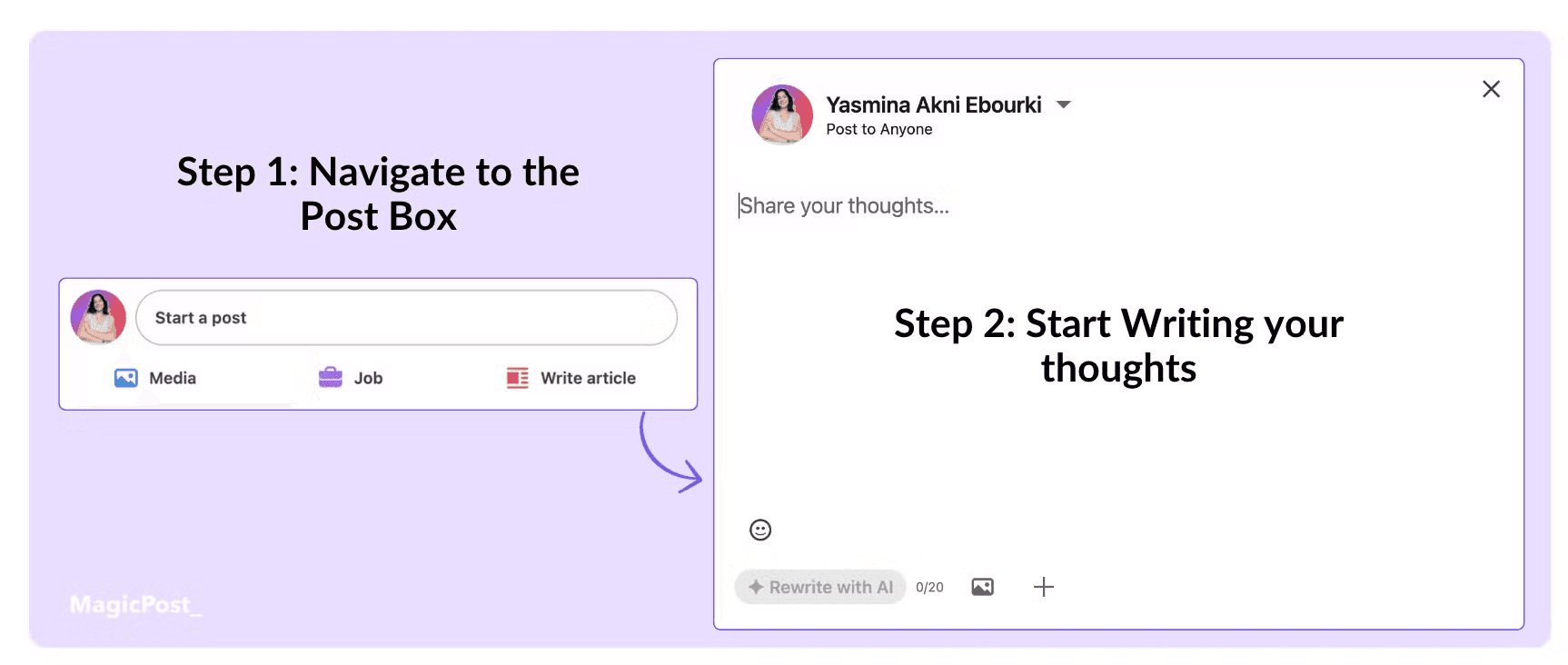
Schritt 1: Starten Sie einen Beitrag im Freigabefeld
Zuerst gehen Sie zur Startseite und klicken Sie auf das Freigabefeld, wo steht "Einen Beitrag teilen", um mit dem Schreiben des Beitrags zu beginnen, den Sie teilen möchten.
Schritt 2: Klicken Sie auf das Symbol „Dokument hinzufügen“.
Sobald Ihr Beitrag bereit ist, schauen Sie in die linke untere Ecke. Sie sehen verschiedene Symbole zum Hinzufügen von Inhalten.
Klicken Sie auf das Pluszeichen direkt neben "Medien hinzufügen", um weitere Optionen wie das Erstellen einer Veranstaltung, die Ankündigung, dass Sie einstellen, oder die Erstellung einer Umfrage zu sehen.
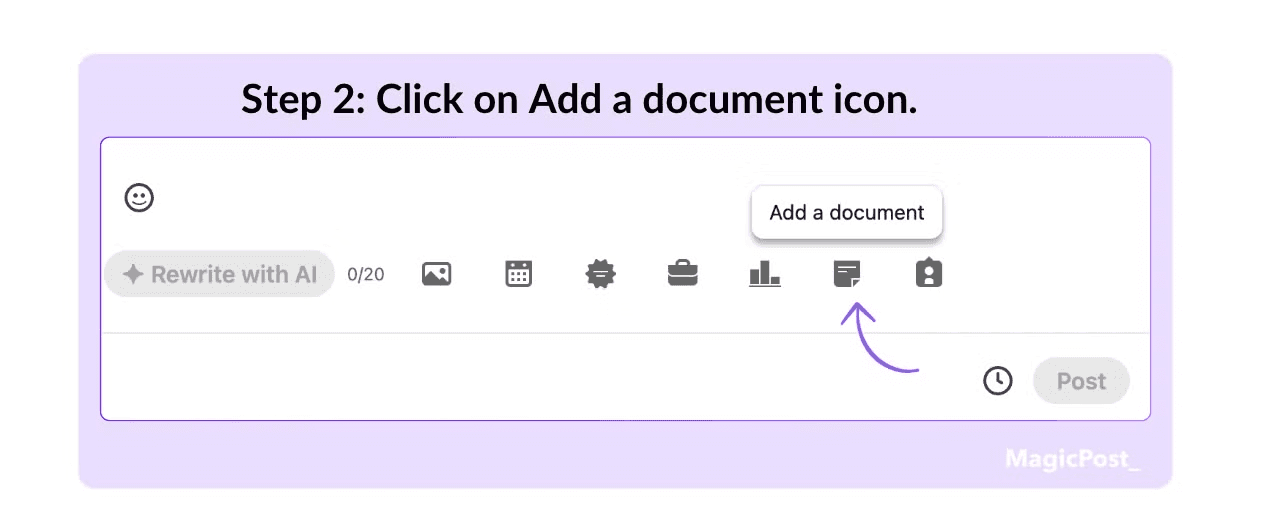
Das vorletzte Symbol dient zum Hinzufügen eines Dokuments.
Klicken Sie darauf, und es öffnet sich Ihr Dateifenster, in dem Sie das Dokument von Ihrem Computer auswählen können.
Schritt 3: Wählen Sie die Datei aus, die Sie hochladen möchten
Jetzt wählen Sie einfach das Dokument aus, das Sie hochladen möchten.
Idealerweise sollte es im PDF-Format vorliegen, um das Herunterladen zu erleichtern.
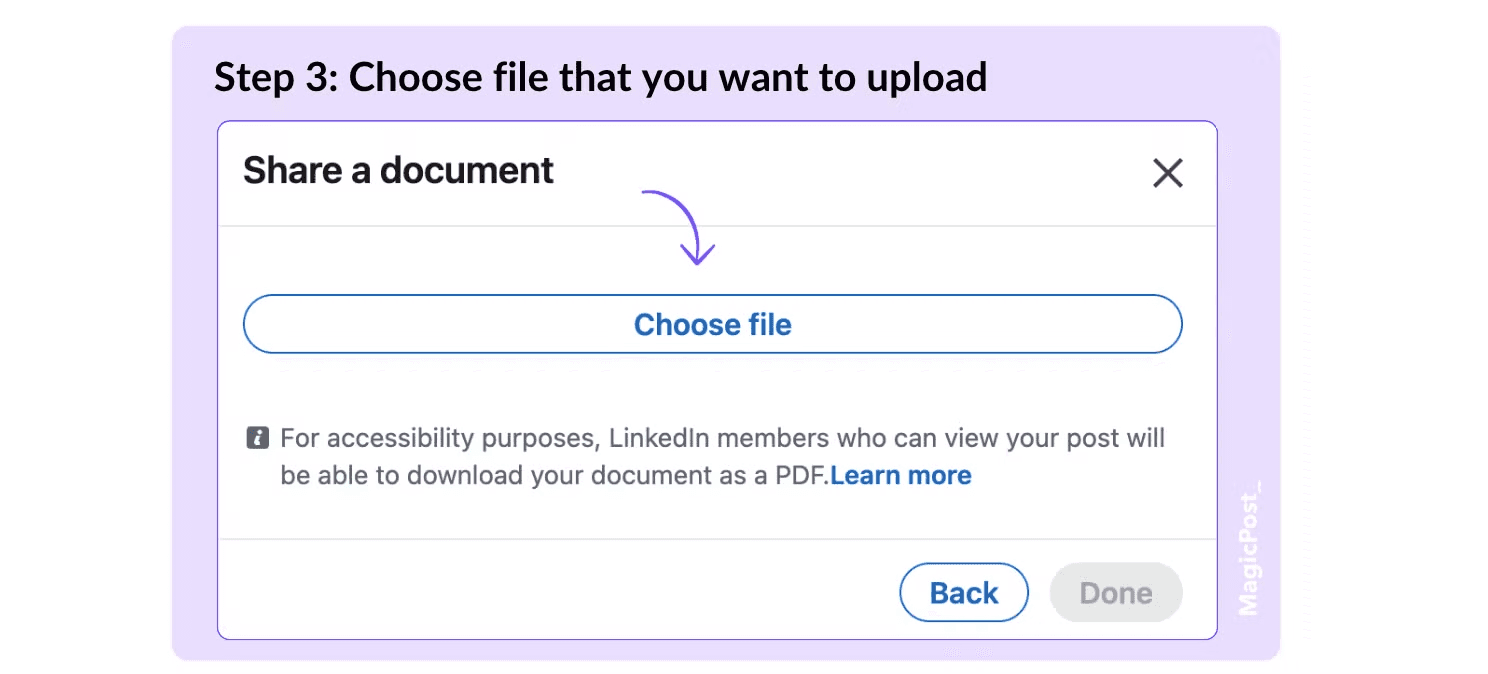
Und einmal ausgewählt, wird eine Vorschau Ihres Dokuments direkt unter Ihrem Beitrag erscheinen, die zeigt, wie es auf LinkedIn aussehen wird.
Schritt 4: Fügen Sie einen Titel zu Ihrem Dokument hinzu und klicken Sie auf Fertig.
Bevor LinkedIn Ihnen erlaubt, mit Ihrem Beitrag fortzufahren, müssen Sie einen Titel zu Ihrem Dokument hinzufügen.
Dieser Titel ist notwendig, da er Ihr Dokument leicht erkennbar macht.
Er muss nicht mit dem Dateinamen übereinstimmen, unter dem Sie es gespeichert haben; vielmehr sollte er sich auf den tatsächlichen Titel des Dokuments beziehen.
Als nächstes, sobald Sie den Titel hinzugefügt haben, klicken Sie auf "Fertig", um den Upload abzuschließen.
Schritt 5: Veröffentlichen oder planen Sie Ihren Beitrag mit dem Anhang
Und Sie sind fast da.
Jetzt, da Sie sehen können, wie Ihr Beitrag mit dem angehängten Dokument aussieht, haben Sie zwei Optionen.
Von hier aus können Sie entweder sofort veröffentlichen, indem Sie auf die Schaltfläche "Beitrag" unten rechts klicken, oder Sie können es für später planen, indem Sie auf das Uhrensymbol links klicken.
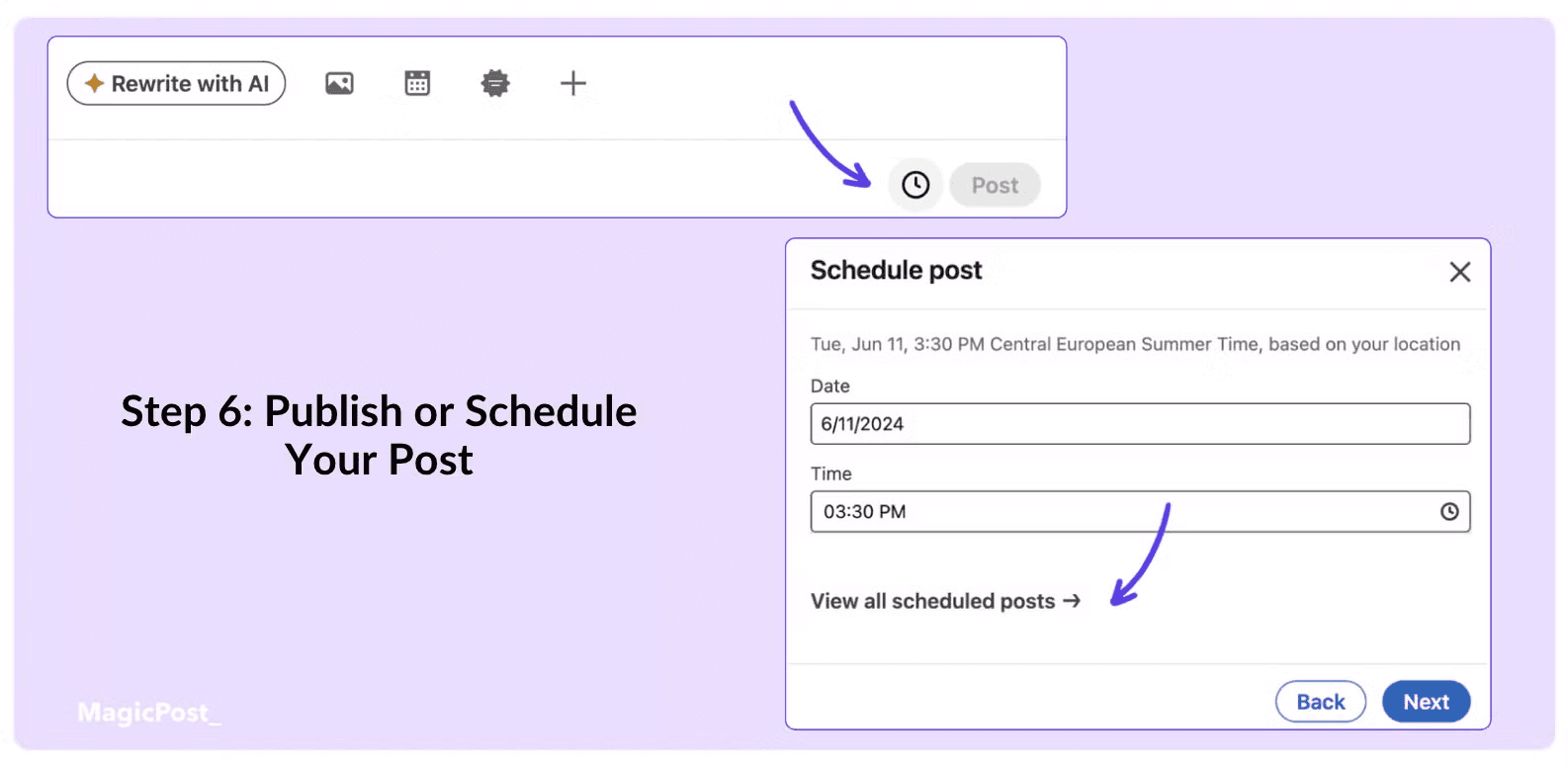
Das ermöglicht es Ihnen, Ihre Beiträge im Voraus zu planen, sodass Sie immer konsistent mit Ihren Inhalten sind.
Kann ich mehrere Dokumente auf LinkedIn hinzufügen?
Eine verwandte Frage ist, ob Sie mehrere Dokumente zu demselben LinkedIn-Beitrag hinzufügen können.
Leider ist die Antwort nein, Sie können pro Beitrag nur ein Dokument anhängen.
Aber denken Sie so: Diese Einschränkung macht Sinn.
Wenn Ihr Beitrag umfangreichen Inhalt erfordert, sollten Sie alles in einem einzigen PDF zusammenfassen und dieses teilen.
Wenn Ihre Dokumente jedoch verschiedene Themen abdecken, vermeiden Sie es, Ihr Zielpublikum mit zu vielen Informationen zu überwältigen und konzentrieren Sie sich stattdessen auf einen Beitrag mit einer Idee, indem Sie ein einzelnes Dokument anhängen, um diese Idee zu unterstützen.
Mehrere Bilder in einen LinkedIn-Beitrag über ein Carousel hinzufügen
Andererseits, falls Sie es noch nicht in Betracht gezogen haben, ist eine weitere Option, über traditionelle Textdokumente hinauszudenken und kreativ zu werden, indem Sie Carousels verwenden.
Carousels auf LinkedIn sind im Wesentlichen PDFs, die als Reihe von Bildern präsentiert werden, ähnlich wie Sie es möglicherweise auf Instagram gesehen haben.
Diese Carousels gliedern Informationen in verschiedene Folien, und genau wie reguläre Dokumente können sie vom Betrachter heruntergeladen werden.
Ein großer Vorteil von LinkedIn-Carousels ist, dass sie visuell ansprechender und leichter zu lesen sind.
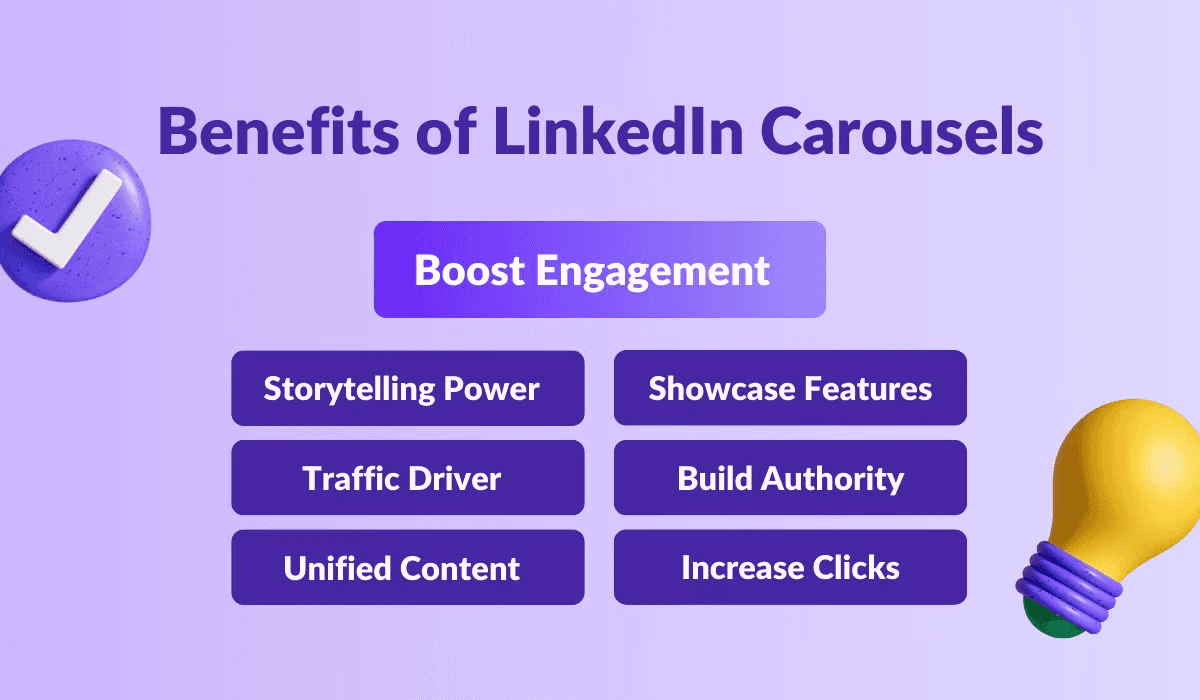
Dies führt oft zu höheren Impressionen und Interaktionen bei Ihren Beiträgen, da die Leute es einfacher finden, durch schnelle, visuelle Inhalte zu blättern, als ein traditionelles Dokument herunterzuladen und zu lesen.
Sie müssen Ihr ursprüngliches Dokument nicht aufgeben, aber Sie könnten in Betracht ziehen, es in Stücke zu zerlegen und in ein auffälliges Carousel zu verwandeln.
Viele Content-Ersteller tun dies bereits, indem sie traditionelle Beiträge oder Dokumente in dynamische, kürzere Carousels verwandeln, die eine Geschichte auf eine visuell ansprechendere Weise erzählen und noch mehr Interaktion fördern.
Verwenden Sie Carousels, um eine visuelle Geschichte zu erzählen
Und das Beste daran ist, dass Carousels perfekt zum Geschichtenerzählen geeignet sind, egal ob Sie informativen Inhalt teilen oder komplexe Ideen aufschlüsseln.
Geschichten funktionieren im Allgemeinen besser beim Publikum und machen Ihre Botschaft einprägsamer und ansprechender.
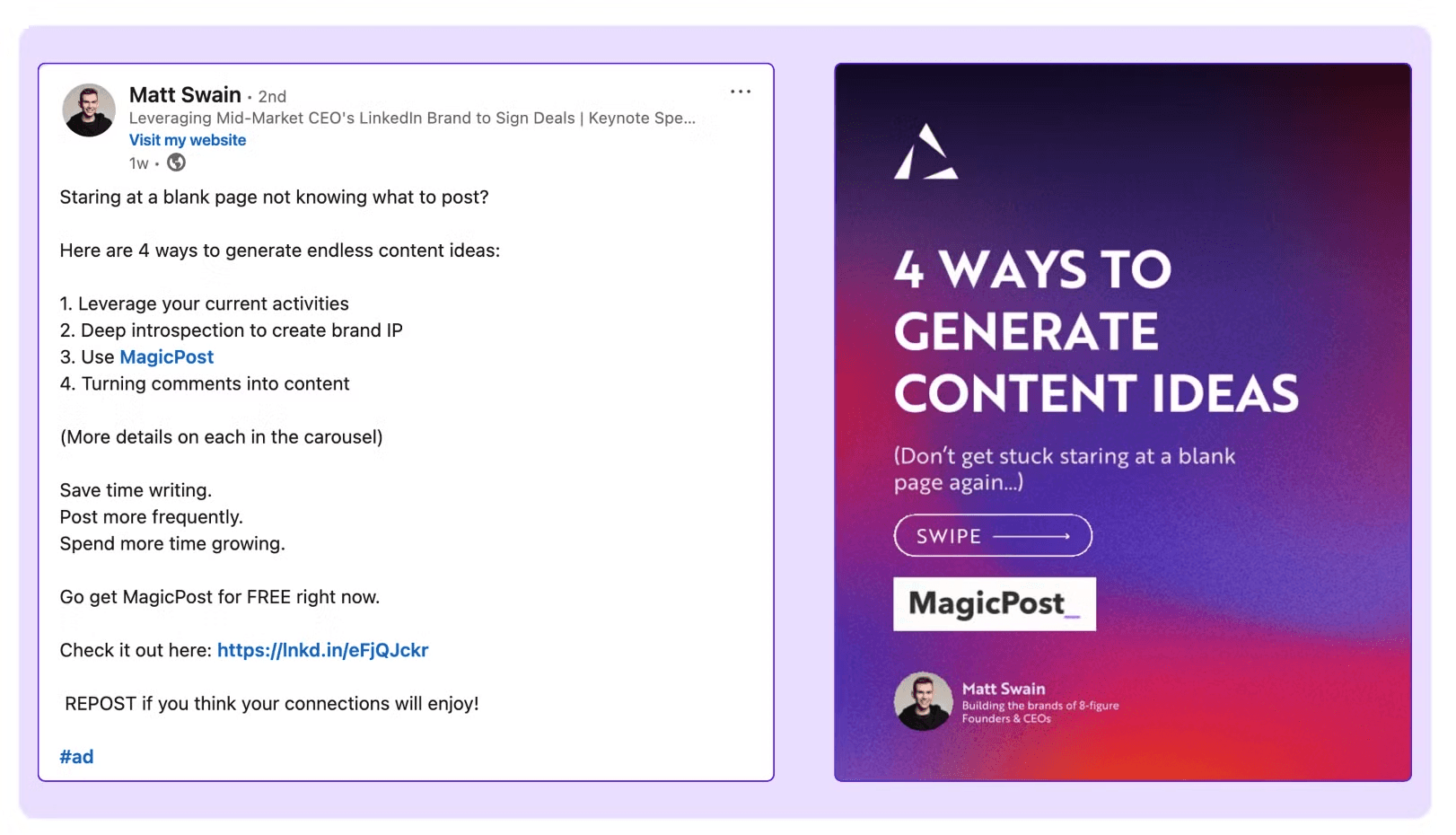
Einer der besten Wege, mit Carousels zu arbeiten, besteht darin, Ihr Publikum Schritt für Schritt durch einen Prozess zu führen oder ein Konzept zu erklären.
Zum Beispiel, wenn Sie zeigen, wie Sie Ihr Produkt zur Lösung eines spezifischen Problems verwenden, können Sie ein Carousel erstellen, das visuell jeden Schritt des Prozesses illustriert.
Andererseits denken Sie daran, Carousels zu verwenden, um Fallstudien, Produktdemonstrationen oder Tutorials zu teilen.
Indem Sie diese Elemente in einem visuellen Format präsentieren, verbessern Sie das Verständnis und die Behaltensleistung.
Jede Folie kann sich auf einen anderen Aspekt der Geschichte konzentrieren, sodass Sie eine Erzählung aufbauen können, die klarer wird, je mehr die Benutzer durchblättern.
Wie Sie sehen können, ist dieser Ansatz besonders effektiv für Bildungsinhalte, da er es Ihnen ermöglicht, komplexe Ideen zu vereinfachen und klare, umsetzbare Einblicke zu geben.
Top-Content-Ersteller auf LinkedIn sind bekannt dafür, Carousels äußerst effektiv zu nutzen.
Zum Beispiel ist Matt Barker darin hervorragend, Carousels zu verwenden, um wertvolle Tipps zum Schreiben besserer und schnellerer Beiträge zu teilen.
Seine Carousels zerlegen den Schreibprozess in einfache Schritte und bieten praktische Ratschläge in einem leicht verständlichen Format.
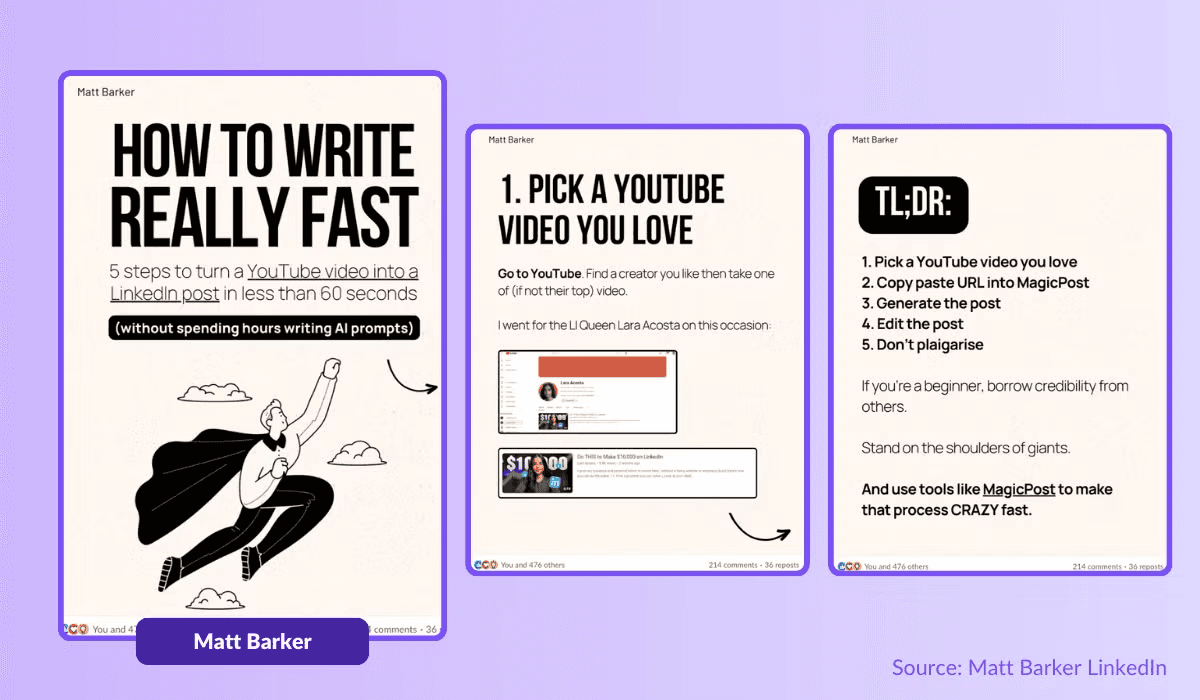
Durch die Integration von Geschichtenerzählen mit visuellen Elementen laden Sie Benutzer ein, auf eine bedeutungsvollere Weise mit Ihrem Inhalt zu interagieren, was sowohl die Interaktion als auch die Impressionen erhöht.
Am Ende verwandeln Carousels traditionelle Beiträge in fesselnde Geschichten und lassen Ihren Inhalt hervorstechen und bei Ihrem Publikum ankommen.
Also, egal ob Sie branchenspezifische Einblicke, Tipps oder Produktinformationen teilen, ziehen Sie in Betracht, Carousels zu verwenden, um Ihr Geschichtenerzählen aufzubauen und Ihre LinkedIn-Follower zu fesseln.
Wie Dokumente und Karussells Ihr LinkedIn-Engagement steigern
Zusammenfassend haben Sie nun ein solides Verständnis dafür, wie Sie Ihre LinkedIn-Beiträge mit visuellen Elementen, von Bildern und Dokumenten bis hin zu dynamischen Karussells, verbessern können.
Jede Art von visuellem Inhalt hat ihre eigenen Vorteile: Dokumente bieten Tiefe, Karussells ermöglichen interaktives Geschichtenerzählen, und Bilder ziehen schnell Aufmerksamkeit auf sich.
Übersehen Sie jedoch nicht die Kraft gut gestalteter Textbeiträge.
Während visuelle Inhalte das Engagement erhöhen, spielt ein gut geschriebener Beitrag weiterhin eine entscheidende Rolle bei der Kommunikation Ihrer Botschaft und der Förderung von Interaktionen.
Die Balance zwischen Text- und visuellem Inhalt kann eine ausgewogenere und effektivere Inhaltsstrategie schaffen.
Zusätzlich, wenn Sie den Prozess der Erstellung auffälliger LinkedIn-Beiträge erleichtern möchten, ziehen Sie in Betracht, externe Tools wie MagicPost zu verwenden.
Diese Tools sind speziell entwickelt, um Ihnen bei der Erstellung ansprechender Inhalte für LinkedIn zu helfen.
Sie können dabei helfen, Texte zu formulieren, visuelle Elemente zu optimieren und Beiträge zu planen, was es einfacher macht, eine konsistente und qualitativ hochwertige Präsenz auf der Plattform aufrechtzuerhalten.
Experimentieren Sie mit verschiedenen Inhaltsarten, um zu sehen, was bei Ihrem Publikum am besten ankommt.
Nutzen Sie die Daten, die Sie aus dem Engagement Metriken gewinnen, um Ihren Ansatz zu verfeinern und sicherzustellen, dass Sie immer wertvolle und relevante Inhalte bereitstellen.
Mit der richtigen Mischung aus Text, visuellen Elementen und strategischen Tools sind Sie bereit, Ihre LinkedIn-Inhaltsstrategie zu transformieren und einen langfristigen Einfluss zu erzielen.