" height="26.80529977783203px" id="tymKb8bqC" width="128.00300311279295px"/><path d="M 0 2.417 L 0 0 L 12.909 0 L 12.909 2.417 Z" fill="rgb(126, 78, 253)" height="2.417099999999998px" id="aYr4em6zK" transform="translate(128.341 22.325)" width="12.908999999999992px"/></svg>)

"/><stop offset="1" stop-color="rgb(118, 37, 250)"/></linearGradient></defs><g d="M 19.242 21.22 L 19.362 6.204 L 19.272 6.204 L 13.757 21.22 L 10.161 21.22 L 4.796 6.204 L 4.706 6.204 L 4.825 21.22 L 0 21.22 L 0 0 L 7.283 0 L 12.109 13.607 L 12.229 13.607 L 16.844 0 L 24.247 0 L 24.247 21.22 Z M 26.421 26.113 L 26.421 23.445 L 41.407 23.445 L 41.407 26.113 Z" fill="transparent" height="26.112508199679183px" id="DvfaAIHYn" width="41.40731898311435px"><path d="M 19.242 21.22 L 19.362 6.204 L 19.272 6.204 L 13.757 21.22 L 10.161 21.22 L 4.796 6.204 L 4.706 6.204 L 4.825 21.22 L 0 21.22 L 0 0 L 7.283 0 L 12.109 13.607 L 12.229 13.607 L 16.844 0 L 24.247 0 L 24.247 21.22 Z" fill="rgb(46, 46, 46)" height="21.220180016149442px" id="pLsxRCobd" width="24.247352589074694px"/><path d="M 0 2.668 L 0 0 L 14.986 0 L 14.986 2.668 Z" fill="url(%23yD9d4I5GR-3279285344-linear-gradient)" height="2.6675085048549647px" id="yD9d4I5GR" transform="translate(26.421 23.445)" width="14.986002836263765px"/></g></svg>)

Naïlé Titah
Sie haben den Post veröffentlicht. Jetzt wollen Sie wissen, ob er funktioniert hat, ohne in ein Dashboard zu wechseln, einen Zeitraum zu wählen und auf ein Diagramm zu schielen. Wenn Sie ohnehin in Claude oder Cursor arbeiten, kann die Antwort im selben Chat zurückkommen.
In einem Satz: Fragen Sie, wie Ihre LinkedIn-Posts liefen, und der MagicPost-MCP liefert Ihre Gesamtwerte und Ihre besten Posts direkt in der Unterhaltung. Sie können einen Post auch gegen das benchmarken, was in Ihrer Nische tatsächlich funktioniert. In diesem Guide geht es um Ihre eigenen Zahlen; Analytics für ein Team oder Kunden hat einen eigenen Guide.
TL;DR: Fragen Sie Claude, wie Ihre LinkedIn-Posts liefen, und MagicPost liefert Ihre Gesamtwerte (Impressionen, Likes, Kommentare, Reposts) und Top-Posts für jeden Zeitraum, mit Aktualisierung der Daten auf Anfrage. Es benchmarkt Sie außerdem gegen Posts mit hoher Performance in Ihrer Nische, sodass Sie wissen, ob eine Zahl wirklich gut ist, alles ohne ein Dashboard zu öffnen. Team-Analytics ist ein separater Guide.
Wie prüfen Sie Ihre LinkedIn-Analytics in Claude?
Verbinden Sie den MagicPost-MCP und fragen Sie in normaler Sprache.
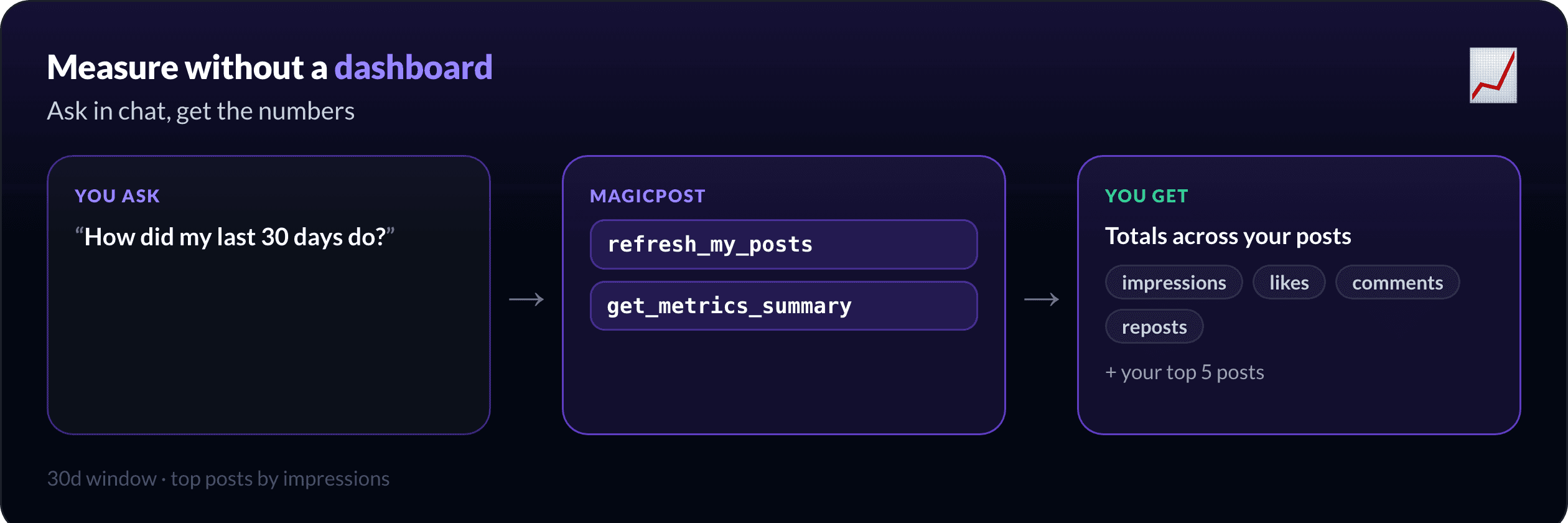
„Wie liefen meine letzten 30 Tage? Gib mir die Gesamtwerte und meine Top-5-Posts nach Impressionen."
`get_metrics_summary` liefert die wichtigsten Zahlen und Ihre besten Posts für den Zeitraum, den Sie angeben, etwa `30d`. Wirken die Daten hinterher, aktualisieren Sie sie zuerst.
„Aktualisiere meine LinkedIn-Daten und fass dann diesen Monat zusammen."
`refresh_my_posts` erzwingt einen frischen Abruf, damit die Zusammenfassung aktuell ist. Kein Dashboard, kein Export, nur die Zahlen genau dort, wo Sie schon arbeiten.



Welche Zahlen bekommen Sie zurück?
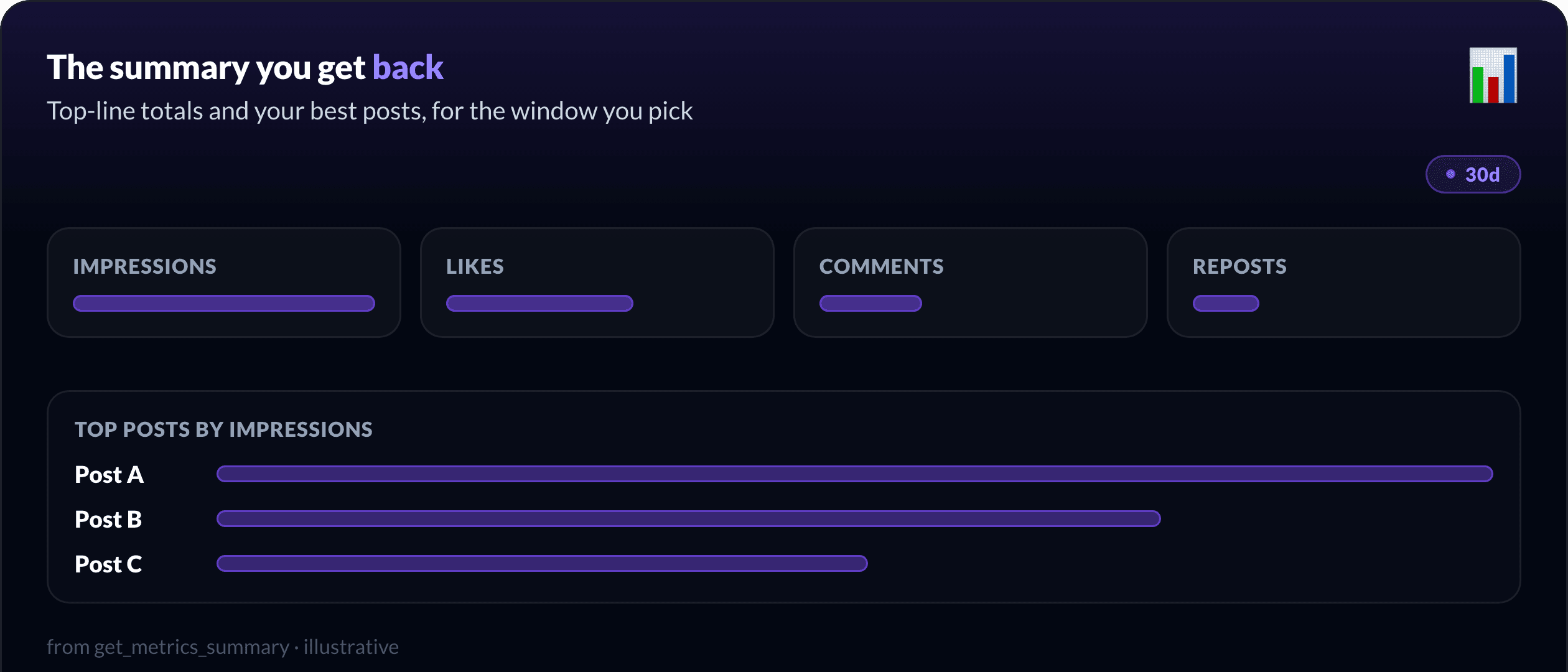
Die Zusammenfassung ist gebaut, um „Was hat funktioniert?" zu beantworten, nicht um Sie in hundert Metriken zu ertränken.
Sie bekommen die wichtigsten Gesamtwerte, Impressionen, Likes, Kommentare und Reposts, plus Ihre Top-Posts nach Impressionen für den Zeitraum. Fragen Sie nach `30d`, `90d` oder einer längeren Spanne, und es kommt dieselbe Form zurück, sodass Sie diesen Monat mit dem letzten vergleichen können, ohne einen Report neu zu bauen.
Woran erkennen Sie, ob ein Post wirklich gut ist?
Ihre eigenen Gesamtwerte sagen Ihnen, was passiert ist. Sie sagen Ihnen nicht, ob eine Zahl für Ihr Thema stark ist. Dafür vergleichen Sie.
„Zeig mir die Top-Posts über Social Selling mit mindestens 500 Likes, sortiert nach top_likes."
`search_inspiration_posts` bringt Posts mit hoher Performance aus Ihrer Nische ans Licht, gefiltert nach Engagement und sortiert, wie Sie wollen. So wird aus „Sind 1.000 Impressionen hier gut?" eine Frage, die Sie tatsächlich am Feld messen können statt im luftleeren Raum.

Sie wollen die Produktansicht? LinkedIn-Analytics in MagicPost deckt das vollständige Dashboard, die Aufschlüsselung der Zielgruppe und die Marktbenchmarks hinter diesen Zahlen ab.
Warum überhaupt Analytics im Chat lesen?
Weil es den Kreislauf schließt. Wo Sie messen, ist auch der Ort, an dem Sie schreiben und planen, sodass „Was hat funktioniert?" direkt in den nächsten Post übergeht statt in einen Tab, den Sie zu öffnen vergessen.
Schreiben Sie in Ihrem Stil, planen Sie aus dem Chat, messen Sie, was angekommen ist, und wiederholen Sie. Die LinkedIn-MCP-Übersicht geht den gesamten Kreislauf von A bis Z durch.
Und Team- oder Kunden-Analytics?
Das ist eine andere Aufgabe: Zusammenfassungen pro Mitglied, eine Aufstellung und eine API, um Ihr eigenes Dashboard zu speisen. Wenn Sie ein Team oder Kunden verwalten, lesen Sie mehrere LinkedIn-Konten per MCP verwalten; dieser Guide bleibt bei Ihren eigenen Posts.
Wie richten Sie es ein?
Der MCP funktioniert in Claude Desktop, claude.ai und Cursor. Verbinden Sie ihn einmal mit Ihrem MagicPost-Token, und die Analytics-Tools erscheinen neben dem Schreiben und Planen. Sie skripten lieber? Dieselben Aktionen liegen auf der REST-API unter `api.magicpost.in/api/v1/*` mit Bearer-Auth.
Alles bleibt auf Ihr eigenes Konto beschränkt, ohne Zugriff über Konten hinweg. Vollständige Referenz: die Entwickler-Docs und die MCP-Tools-Liste.
Sehen Sie, was Ihre Posts tun, ohne den Chat zu verlassen. Starten Sie mit MagicPost: Verbinden Sie den MCP, fragen Sie, wie Ihr Monat lief, und machen Sie aus der Antwort Ihren nächsten Post.
Häufige Fragen
Kann man LinkedIn-Analytics in Claude sehen?
Ja. Mit verbundenem MagicPost-MCP liefert `get_metrics_summary` Ihre Gesamtwerte (Impressionen, Likes, Kommentare, Reposts) und Ihre Top-Posts für einen Zeitraum wie `30d`, direkt in einem Claude- oder Cursor-Chat.
Welche Metriken liefert das MCP zurück?
Die wichtigsten Gesamtwerte, Impressionen, Likes, Kommentare und Reposts, plus Ihre Top-Posts nach Impressionen für den Zeitraum, nach dem Sie fragen. `refresh_my_posts` zieht frische Daten vor der Zusammenfassung, wenn Sie sie aktuell brauchen.
Kann ich meine Posts mit denen anderer vergleichen?
Ja. `search_inspiration_posts` bringt Posts mit hoher Performance aus Ihrer Nische ans Licht, gefiltert nach Likes oder Kommentaren und sortiert, wie Sie wollen, sodass Sie Ihre eigenen Zahlen gegen das benchmarken können, was tatsächlich performt.
Deckt das die Analytics von LinkedIn Ads ab?
Nein. Das ist für Ihre organischen Posts und deren Performance. Es berichtet nicht über Werbekampagnen oder Budgets.
Kann ich Analytics für mein gesamtes Team bekommen?
Das ist der Anwendungsfall für Team und Agentur, mit Zusammenfassungen pro Mitglied und einer API für Ihr eigenes Dashboard. Siehe mehrere LinkedIn-Konten per MCP verwalten dafür.
LinkedIn MCP-Server: Verwalten Sie Ihre Inhalte in Claude
Verbinden Sie den MCP von MagicPost mit Claude oder Cursor und steuern Sie Ihre organischen LinkedIn-Inhalte von A bis Z: schreiben, planen, messen und Ihr Team verwalten, alles direkt im Chat.
LinkedIn-Posts aus Claude planen (MCP)
Die LinkedIn-API veröffentlicht nur jetzt, nie später. Sehen Sie, wie Sie mit dem MCP von MagicPost LinkedIn-Posts zur richtigen Zeit planen und einreihen, direkt aus Claude oder Cursor.

Mehrere LinkedIn-Konten per MCP und API verwalten
Steuern Sie das LinkedIn einer Agentur oder eines Teams von einem Ort aus: lesen Sie die Metriken jedes Kontos, planen Sie in seinem Namen und bauen Sie Ihr eigenes Dashboard per MCP und API.