" height="26.80529977783203px" id="tymKb8bqC" width="128.00300311279295px"/><path d="M 0 2.417 L 0 0 L 12.909 0 L 12.909 2.417 Z" fill="rgb(126, 78, 253)" height="2.417099999999998px" id="aYr4em6zK" transform="translate(128.341 22.325)" width="12.908999999999992px"/></svg>)

"/><stop offset="1" stop-color="rgb(118, 37, 250)"/></linearGradient></defs><g d="M 19.242 21.22 L 19.362 6.204 L 19.272 6.204 L 13.757 21.22 L 10.161 21.22 L 4.796 6.204 L 4.706 6.204 L 4.825 21.22 L 0 21.22 L 0 0 L 7.283 0 L 12.109 13.607 L 12.229 13.607 L 16.844 0 L 24.247 0 L 24.247 21.22 Z M 26.421 26.113 L 26.421 23.445 L 41.407 23.445 L 41.407 26.113 Z" fill="transparent" height="26.112508199679183px" id="DvfaAIHYn" width="41.40731898311435px"><path d="M 19.242 21.22 L 19.362 6.204 L 19.272 6.204 L 13.757 21.22 L 10.161 21.22 L 4.796 6.204 L 4.706 6.204 L 4.825 21.22 L 0 21.22 L 0 0 L 7.283 0 L 12.109 13.607 L 12.229 13.607 L 16.844 0 L 24.247 0 L 24.247 21.22 Z" fill="rgb(46, 46, 46)" height="21.220180016149442px" id="pLsxRCobd" width="24.247352589074694px"/><path d="M 0 2.668 L 0 0 L 14.986 0 L 14.986 2.668 Z" fill="url(%23yD9d4I5GR-3279285344-linear-gradient)" height="2.6675085048549647px" id="yD9d4I5GR" transform="translate(26.421 23.445)" width="14.986002836263765px"/></g></svg>)

Naïlé Titah
Sie haben den Post in Claude geschrieben. Jetzt soll er am Dienstag um 9 Uhr raus, nicht in dieser Sekunde, und nicht erst, nachdem Sie ihn in einen weiteren Tab kopiert haben. Genau an diesem letzten Schritt scheitern die meisten LinkedIn-KI-Setups.
In einem Satz: Ja, Sie können LinkedIn-Posts planen, ohne Claude oder Cursor zu verlassen. Der Haken: Die offizielle LinkedIn-API veröffentlicht nur sofort, deshalb hält MagicPost Ihren Post vor und löst ihn zum gewählten Zeitfenster aus, mit einer Warnung, falls die Zeit nicht passt. In diesem Guide geht es um Ihre eigenen Posts; dasselbe für ein Team oder Kunden hat einen eigenen Guide.
TL;DR: Die offizielle LinkedIn-API veröffentlicht nur sofort, deshalb können die meisten LinkedIn-MCPs nicht wirklich planen. MagicPost hält Ihren Post vor und löst ihn zum gewählten Zeitfenster aus: Planen Sie einen einzelnen Post oder reihen Sie eine ganze Woche aus einem einzigen Prompt in Claude ein, mit Warnungen, wenn ein Zeitfenster am selben Tag liegt oder bereits belegt ist. Das Planen für ein Team oder Kunden ist ein separater Guide.
Warum können die meisten LinkedIn-MCPs keine Posts planen?
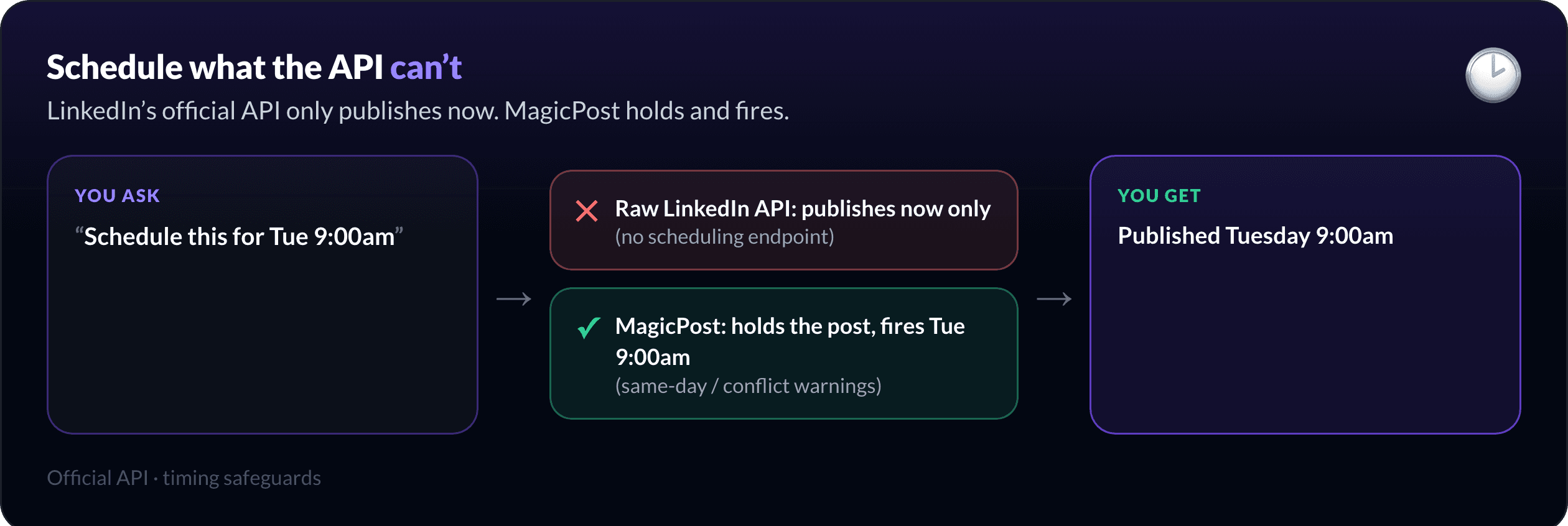
Weil die offizielle LinkedIn-API keinen Endpunkt zum Planen hat. Sie veröffentlicht jetzt, Punkt. Ein LinkedIn-MCP, der die API direkt anspricht, kann also nur in dem Moment posten, in dem Sie fragen, nie um 9 Uhr am Dienstag.
Das ist die stille Beschränkung hinter den meisten LinkedIn-MCP-Servern, die Sie finden werden: Sie verbinden sich, schreiben Entwürfe, können posten, aber „planen" heißt „Sie führen es selbst zur richtigen Zeit aus".
MagicPost schließt diese Lücke. Ihr Post wird auf der Seite von MagicPost vorgehalten und zu Ihrem gewählten Zeitfenster über die offizielle API veröffentlicht. Planen heißt also tatsächlich planen.



Wie planen Sie einen LinkedIn-Post aus Claude?
Verbinden Sie den MagicPost-MCP, schreiben oder fügen Sie Ihren Post ein und fragen Sie in normaler Sprache.
„Plane diesen für Dienstag um 9:00 Uhr."
`schedule_post` reiht ihn ein und bestätigt die Zeit. Sie wollen ihn stattdessen sofort live? `publish_post_now`. Sie haben es sich anders überlegt, bevor er rausgeht? `cancel_scheduled_post` zieht ihn zurück. Kein Browser-Tab, kein nativer Planer, kein Copy-Paste.
Da die Veröffentlichung über die offizielle LinkedIn-API als verifizierte App läuft, geht genau der Post raus, den Sie freigegeben haben, von Ihrem eigenen Konto.
Wie reihen Sie eine ganze Woche auf einmal ein?
Einen einzelnen Post zu planen ist praktisch. Eine Woche einzureihen ist die echte Zeitersparnis, und es ist dasselbe Tool, nur wiederholt.
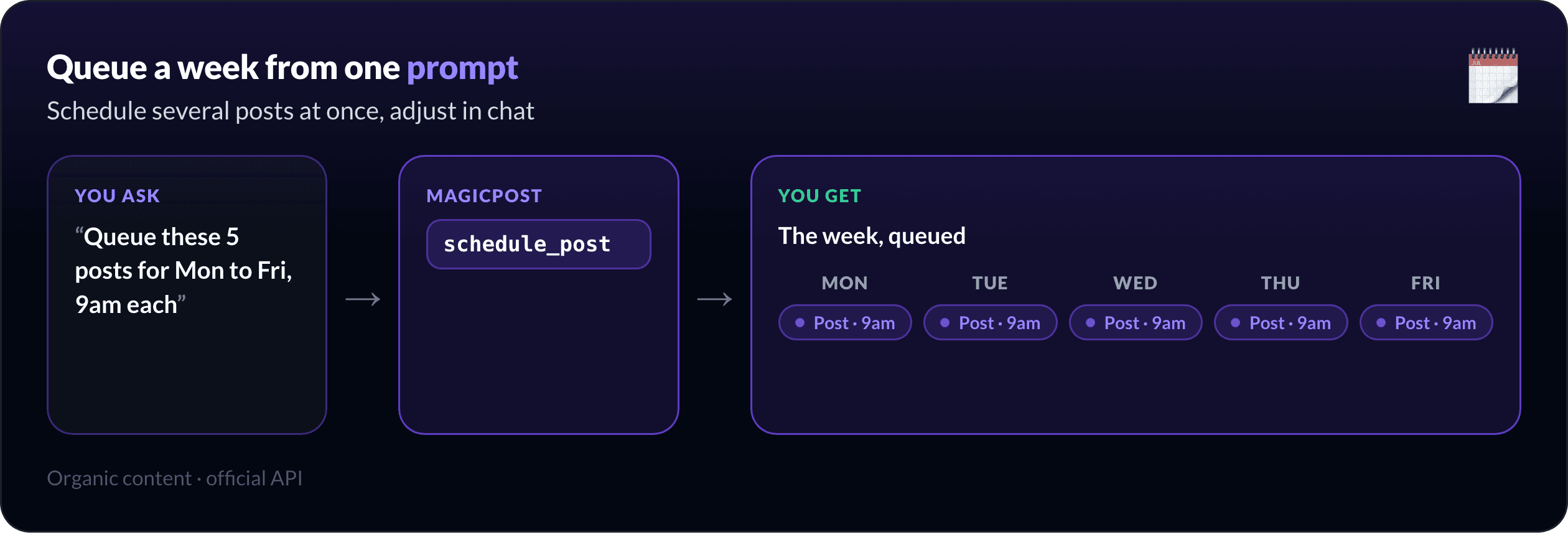
„Reih diese fünf Posts für Montag bis Freitag ein, jeweils 9 Uhr, und zeig mir die Woche."
`schedule_post` platziert jeden einzelnen, und Sie bekommen die Woche als Liste zurück, die Sie im selben Chat anpassen können. Donnerstag auf 8 Uhr verschieben, Freitag streichen, zwei Zeitfenster tauschen, alles ohne die Unterhaltung zu verlassen.
Was, wenn Sie ein schlechtes Zeitfenster wählen?
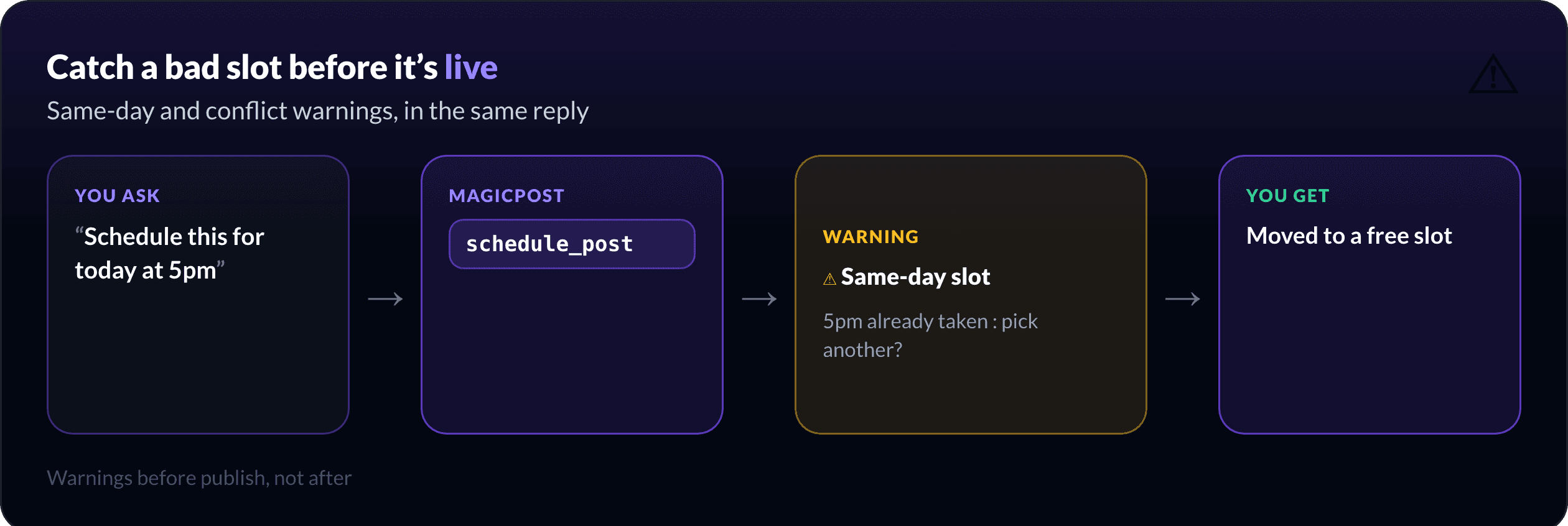
Aus dem Chat zu planen geht schnell, und so legt man leicht zwei Posts auf dasselbe Zeitfenster oder reiht aus Versehen etwas für in zehn Minuten ein. MagicPost fängt das ab, bevor es passiert.
Wenn Sie planen, warnt es Sie in derselben Antwort, falls das Zeitfenster am selben Tag liegt (oft zu kurzfristig, um etwas zu bringen) oder bereits von einem anderen Post belegt ist, sodass Sie ihn vorher verschieben können statt erst hinterher.
Sie wollen die Produktansicht? LinkedIn-Planung in MagicPost deckt den Kalender, die besten Zeitfenster und das Fundament der offiziellen API hinter all dem ab.
Können Sie für ein Team oder Kunden planen?
Ja, aber das ist eine andere Aufgabe mit eigenen Tools (`schedule_member_post`, die Mitgliederliste, ein Kalender mit der Warteschlange jedes Kontos). Wenn Sie viele Profile verwalten, lesen Sie stattdessen mehrere LinkedIn-Konten per MCP verwalten; dieser Guide bleibt bei Ihren eigenen Posts.
Das Gesamtbild dessen, was der MCP von A bis Z leistet, finden Sie in der LinkedIn-MCP-Übersicht, und um zu messen, was Sie veröffentlicht haben, in LinkedIn-Analytics in Claude.
Wie richten Sie es ein?
Der MCP funktioniert in Claude Desktop, claude.ai und Cursor. Verbinden Sie ihn einmal mit Ihrem MagicPost-Token, und die Planungs-Tools erscheinen neben dem Schreiben und der Analytik. Sie skripten lieber? Dieselben Aktionen liegen auf der REST-API unter `api.magicpost.in/api/v1/*` mit Bearer-Auth.
Alles bleibt auf Ihr eigenes Konto beschränkt, ohne Zugriff über Konten hinweg. Vollständige Referenz: die Entwickler-Docs und die MCP-Tools-Liste.
Planen Sie Ihre nächsten zwei Wochen aus dem Chat. Starten Sie mit MagicPost: Verbinden Sie den MCP, reihen Sie eine Woche voller Posts in einem Prompt ein und lassen Sie sie zur richtigen Zeit über die offizielle API rausgehen.
Häufige Fragen
Kann man LinkedIn-Posts über Claude planen?
Ja. Mit verbundenem MagicPost-MCP reiht `schedule_post` einen Post für eine spätere Zeit ein und veröffentlicht ihn über die offizielle LinkedIn-API zu diesem Zeitfenster, alles aus einem Chat-Prompt in Claude oder Cursor.
Warum kann ein normales LinkedIn-MCP keine Posts planen?
Die offizielle LinkedIn-API hat keinen Endpunkt zum Planen, deshalb kann ein MCP, der sie direkt anspricht, nur sofort veröffentlichen. MagicPost ergänzt echtes Planen, indem es den Post vorhält und zu Ihrer gewählten Zeit auslöst.
Kann ich eine ganze Woche an Posts auf einmal planen?
Ja. Bitten Sie Claude, mehrere Posts zu ihren Zeiten einzureihen, und `schedule_post` platziert jeden einzelnen; Sie bekommen die Woche im Chat zurück, um Zeitfenster zu verschieben, zu tauschen oder mit `cancel_scheduled_post` abzubrechen.
Was passiert, wenn ich zwei Posts für dieselbe Zeit plane?
MagicPost warnt Sie in derselben Antwort, wenn ein Zeitfenster bereits belegt ist oder am selben Tag liegt, sodass Sie den Post verschieben können, bevor er rausgeht, statt die Kollision erst hinterher zu bemerken.
Funktioniert die Planung für LinkedIn Ads?
Nein. Das ist für Ihre organischen Posts. Es plant keine Werbekampagnen und rührt keine Werbekonten an.
LinkedIn MCP-Server: Verwalten Sie Ihre Inhalte in Claude
Verbinden Sie den MCP von MagicPost mit Claude oder Cursor und steuern Sie Ihre organischen LinkedIn-Inhalte von A bis Z: schreiben, planen, messen und Ihr Team verwalten, alles direkt im Chat.

Mehrere LinkedIn-Konten per MCP und API verwalten
Steuern Sie das LinkedIn einer Agentur oder eines Teams von einem Ort aus: lesen Sie die Metriken jedes Kontos, planen Sie in seinem Namen und bauen Sie Ihr eigenes Dashboard per MCP und API.
LinkedIn-Analytics in Claude: Ihre Zahlen im Chat
Fragen Sie Claude, wie Ihre LinkedIn-Posts liefen, und bekommen Sie Ihre Gesamtwerte und Top-Posts im Chat zurück. Sehen Sie Ihre Zahlen über den MCP von MagicPost, ganz ohne Dashboard.