" height="26.80529977783203px" id="tymKb8bqC" width="128.00300311279295px"/><path d="M 0 2.417 L 0 0 L 12.909 0 L 12.909 2.417 Z" fill="rgb(126, 78, 253)" height="2.417099999999998px" id="aYr4em6zK" transform="translate(128.341 22.325)" width="12.908999999999992px"/></svg>)

"/><stop offset="1" stop-color="rgb(118, 37, 250)"/></linearGradient></defs><g d="M 19.242 21.22 L 19.362 6.204 L 19.272 6.204 L 13.757 21.22 L 10.161 21.22 L 4.796 6.204 L 4.706 6.204 L 4.825 21.22 L 0 21.22 L 0 0 L 7.283 0 L 12.109 13.607 L 12.229 13.607 L 16.844 0 L 24.247 0 L 24.247 21.22 Z M 26.421 26.113 L 26.421 23.445 L 41.407 23.445 L 41.407 26.113 Z" fill="transparent" height="26.112508199679183px" id="DvfaAIHYn" width="41.40731898311435px"><path d="M 19.242 21.22 L 19.362 6.204 L 19.272 6.204 L 13.757 21.22 L 10.161 21.22 L 4.796 6.204 L 4.706 6.204 L 4.825 21.22 L 0 21.22 L 0 0 L 7.283 0 L 12.109 13.607 L 12.229 13.607 L 16.844 0 L 24.247 0 L 24.247 21.22 Z" fill="rgb(46, 46, 46)" height="21.220180016149442px" id="pLsxRCobd" width="24.247352589074694px"/><path d="M 0 2.668 L 0 0 L 14.986 0 L 14.986 2.668 Z" fill="url(%23yD9d4I5GR-3279285344-linear-gradient)" height="2.6675085048549647px" id="yD9d4I5GR" transform="translate(26.421 23.445)" width="14.986002836263765px"/></g></svg>)

Naïlé Titah
Vous avez publié le post. Maintenant vous voulez savoir s'il a marché, sans basculer vers un dashboard, choisir une plage de dates et plisser les yeux sur un graphique. Si vous travaillez déjà dans Claude ou Cursor, la réponse peut arriver dans le même chat.
En une phrase : demandez ce qu'ont donné vos posts LinkedIn, et le MCP de MagicPost renvoie vos totaux et vos meilleurs posts directement dans la conversation. Vous pouvez aussi comparer un post à ce qui performe vraiment dans votre niche. Ce guide porte sur vos propres chiffres ; l'analytics à l'échelle d'une équipe ou de clients fait l'objet d'un guide à part.
TL;DR : demandez à Claude ce qu'ont donné vos posts LinkedIn et MagicPost renvoie vos totaux (impressions, likes, commentaires, partages) et vos meilleurs posts sur n'importe quelle fenêtre, en rafraîchissant les données à la demande. Il vous compare aussi aux posts performants de votre niche, pour que vous sachiez si un chiffre est réellement bon, le tout sans ouvrir de dashboard. L'analytics d'équipe fait l'objet d'un guide distinct.
Comment consulter votre analytics LinkedIn dans Claude ?
Connectez le MCP de MagicPost et demandez en langage courant.
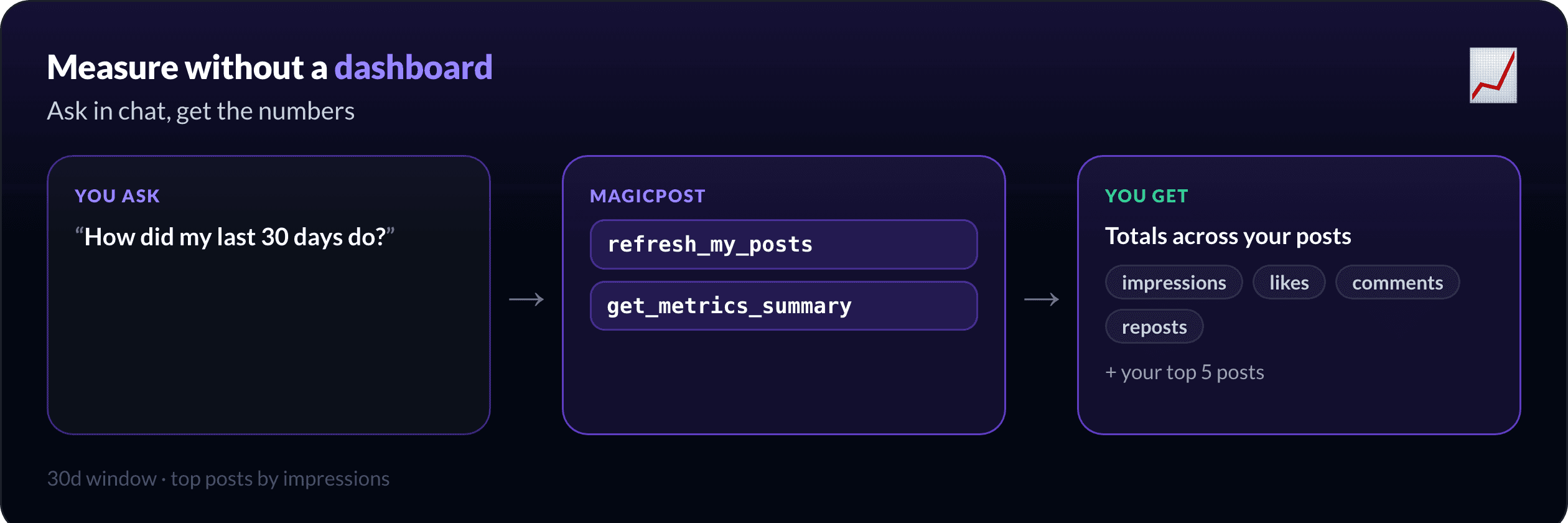
« Qu'ont donné mes 30 derniers jours ? Donne-moi les totaux et mes 5 meilleurs posts par impressions. »
`get_metrics_summary` renvoie les chiffres principaux et vos meilleurs posts sur la fenêtre que vous indiquez, comme `30d`. Si les données vous semblent en retard, rafraîchissez-les d'abord.
« Rafraîchis mes données LinkedIn, puis fais-moi le résumé du mois. »
`refresh_my_posts` force une récupération fraîche pour que le résumé soit à jour. Pas de dashboard, pas d'export, juste les chiffres là où vous travaillez déjà.



Quels chiffres récupérez-vous ?
Le résumé est fait pour répondre à « qu'est-ce qui a marché », pas pour vous noyer sous cent métriques.
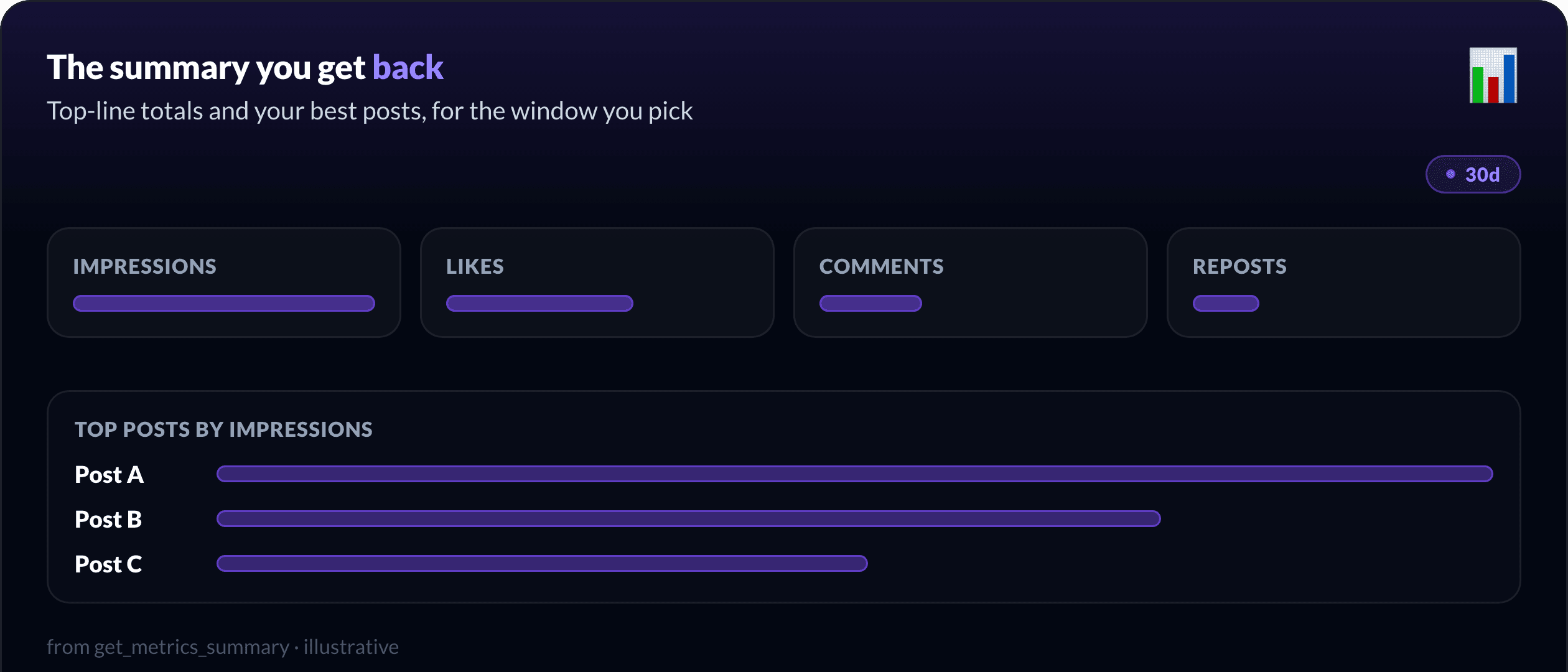
Vous obtenez les totaux principaux, impressions, likes, commentaires et partages, plus vos meilleurs posts par impressions sur la fenêtre. Demandez `30d`, `90d` ou une période plus longue, et la même forme revient, pour que vous puissiez comparer ce mois-ci au précédent sans reconstruire un rapport.
Comment savoir si un post est réellement bon ?
Vos propres totaux vous disent ce qui s'est passé. Ils ne vous disent pas si un chiffre est solide pour votre sujet. Pour ça, vous comparez.
« Montre-moi les posts les plus performants sur le social selling avec au moins 500 likes, triés par top_likes. »
`search_inspiration_posts` fait remonter les posts performants de votre niche, filtrés par engagement et triés à votre guise, si bien que « est-ce que 1 000 impressions, c'est bon ici ? » devient une question à laquelle vous pouvez vraiment répondre face au terrain, et non dans le vide.

Vous voulez la vue produit ? L'analytics LinkedIn dans MagicPost couvre le dashboard complet, la répartition de l'audience et les benchmarks du marché derrière ces chiffres.
Pourquoi lire l'analytics dans le chat, au fond ?
Parce que ça ferme la boucle. L'endroit où vous mesurez est l'endroit où vous écrivez et planifiez, donc « ce qui a marché » se transforme aussitôt en prochain post, au lieu d'un onglet que vous oubliez d'ouvrir.
Rédigez dans votre voix, planifiez depuis le chat, mesurez ce qui a porté, recommencez. La présentation du MCP LinkedIn parcourt toute la boucle de bout en bout.
Et l'analytics d'équipe ou client ?
C'est un autre travail : des résumés par membre, un portefeuille et une API pour alimenter votre propre dashboard. Si vous gérez une équipe ou des clients, lisez gérer plusieurs comptes LinkedIn via MCP ; ce guide reste sur vos propres posts.
Comment le configurer ?
Le MCP fonctionne dans Claude Desktop, claude.ai et Cursor. Connectez-vous une fois avec votre token MagicPost et les outils d'analytics apparaissent aux côtés de la rédaction et de la planification. Vous préférez le scripter ? Les mêmes actions sont sur l'API REST à `api.magicpost.in/api/v1/*` avec authentification Bearer.
Tout reste cantonné à votre propre compte, sans aucun accès inter-comptes. Référence complète : la documentation développeur et la liste des outils MCP.
Voyez ce que font vos posts, sans quitter le chat. Commencez avec MagicPost : connectez le MCP, demandez comment s'est passé votre mois, et transformez la réponse en votre prochain post.
FAQ
Peut-on consulter les statistiques LinkedIn dans Claude ?
Oui. Avec le MCP de MagicPost connecté, `get_metrics_summary` renvoie vos totaux (impressions, likes, commentaires, partages) et vos meilleurs posts sur une fenêtre comme `30d`, directement dans un chat Claude ou Cursor.
Quelles métriques le MCP renvoie-t-il ?
Les totaux principaux, impressions, likes, commentaires et partages, plus vos meilleurs posts par impressions sur la période demandée. `refresh_my_posts` récupère des données fraîches avant le résumé si vous en avez besoin à jour.
Puis-je comparer mes posts à ceux des autres ?
Oui. `search_inspiration_posts` fait remonter les posts performants de votre niche, filtrés par likes ou commentaires et triés à votre guise, pour que vous compariez vos propres chiffres à ce qui performe vraiment.
Cela couvre-t-il les statistiques LinkedIn Ads ?
Non. C'est pour vos posts organiques et leur performance. Ça ne fait pas de reporting sur les campagnes publicitaires ni les dépenses.
Puis-je obtenir des statistiques pour toute mon équipe ?
C'est le cas d'usage équipe et agence, avec des résumés par membre et une API pour votre propre dashboard. Voyez gérer plusieurs comptes LinkedIn via MCP pour ça.
Serveur MCP LinkedIn : gérez votre contenu dans Claude
Connectez le MCP de MagicPost à Claude ou Cursor et pilotez tout votre contenu LinkedIn organique de bout en bout : écrire, planifier, mesurer et gérer votre équipe, le tout depuis le chat.
Planifier des posts LinkedIn depuis Claude (MCP)
L'API de LinkedIn ne publie qu'à l'instant, jamais plus tard. Découvrez comment le MCP de MagicPost vous laisse planifier et mettre en file vos posts LinkedIn au bon moment, depuis Claude ou Cursor.

Gérer plusieurs comptes LinkedIn via MCP et API
Pilotez le LinkedIn d'une agence ou d'une équipe depuis un seul endroit : lisez les métriques de chaque compte, planifiez pour leur compte et construisez votre propre dashboard via le MCP et l'API.