" height="26.80529977783203px" id="tymKb8bqC" width="128.00300311279295px"/><path d="M 0 2.417 L 0 0 L 12.909 0 L 12.909 2.417 Z" fill="rgb(126, 78, 253)" height="2.417099999999998px" id="aYr4em6zK" transform="translate(128.341 22.325)" width="12.908999999999992px"/></svg>)

"/><stop offset="1" stop-color="rgb(118, 37, 250)"/></linearGradient></defs><g d="M 19.242 21.22 L 19.362 6.204 L 19.272 6.204 L 13.757 21.22 L 10.161 21.22 L 4.796 6.204 L 4.706 6.204 L 4.825 21.22 L 0 21.22 L 0 0 L 7.283 0 L 12.109 13.607 L 12.229 13.607 L 16.844 0 L 24.247 0 L 24.247 21.22 Z M 26.421 26.113 L 26.421 23.445 L 41.407 23.445 L 41.407 26.113 Z" fill="transparent" height="26.112508199679183px" id="DvfaAIHYn" width="41.40731898311435px"><path d="M 19.242 21.22 L 19.362 6.204 L 19.272 6.204 L 13.757 21.22 L 10.161 21.22 L 4.796 6.204 L 4.706 6.204 L 4.825 21.22 L 0 21.22 L 0 0 L 7.283 0 L 12.109 13.607 L 12.229 13.607 L 16.844 0 L 24.247 0 L 24.247 21.22 Z" fill="rgb(46, 46, 46)" height="21.220180016149442px" id="pLsxRCobd" width="24.247352589074694px"/><path d="M 0 2.668 L 0 0 L 14.986 0 L 14.986 2.668 Z" fill="url(%23yD9d4I5GR-3279285344-linear-gradient)" height="2.6675085048549647px" id="yD9d4I5GR" transform="translate(26.421 23.445)" width="14.986002836263765px"/></g></svg>)

Naïlé Titah
Vous avez écrit le post dans Claude. Maintenant vous le voulez en ligne mardi à 9h, pas à la seconde même, et pas après l'avoir copié-collé dans un énième onglet. C'est sur cette dernière étape que la plupart des configurations LinkedIn à base d'IA calent.
En une phrase : oui, vous pouvez planifier des posts LinkedIn sans quitter Claude ni Cursor. Le hic, c'est que l'API officielle de LinkedIn ne publie que dans l'instant ; MagicPost conserve donc votre post et le déclenche au créneau que vous choisissez, en vous prévenant si le timing ne va pas. Ce guide porte sur vos propres posts ; le faire à l'échelle d'une équipe ou de clients fait l'objet d'un guide à part.
TL;DR : l'API officielle de LinkedIn ne publie que dans l'instant, donc la plupart des MCP LinkedIn ne savent pas vraiment planifier. MagicPost conserve votre post et le déclenche au créneau que vous choisissez : planifiez un post ou mettez toute une semaine en file depuis un seul prompt dans Claude, avec une alerte quand un créneau est le jour même ou déjà pris. La planification pour une équipe ou des clients fait l'objet d'un guide distinct.
Pourquoi la plupart des MCP LinkedIn ne savent-ils pas planifier les posts ?
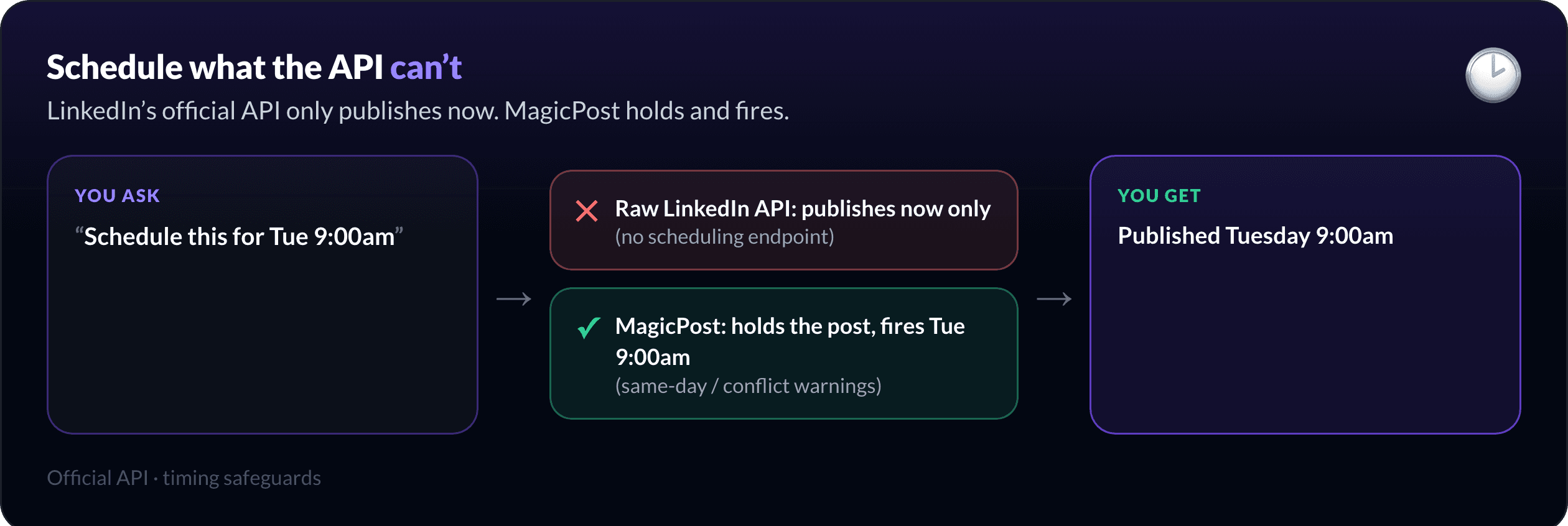
Parce que l'API officielle de LinkedIn n'a aucun endpoint de planification. Elle publie maintenant, point. Un MCP LinkedIn qui appelle l'API directement ne peut donc poster qu'au moment où vous le demandez, jamais à 9h mardi.
C'est la limite discrète derrière la plupart des serveurs MCP LinkedIn que vous trouverez : ils se connectent, ils rédigent, ils peuvent poster, mais « planifier » veut dire « vous le lancez vous-même au bon moment ».
MagicPost comble ce manque. Votre post est conservé côté MagicPost et publié à votre créneau via l'API officielle. Du coup, planifier veut bien dire planifier.



Comment planifier un post LinkedIn depuis Claude ?
Connectez le MCP de MagicPost, écrivez ou collez votre post, et demandez en langage courant.
« Programme celui-ci pour mardi à 9h00. »
`schedule_post` le met en file d'attente et confirme l'heure. Vous le voulez en ligne tout de suite à la place ? `publish_post_now`. Vous changez d'avis avant qu'il ne parte ? `cancel_scheduled_post` le retire. Pas d'onglet de navigateur, pas de planificateur natif, pas de copier-coller.
Comme la publication passe par l'API officielle de LinkedIn en tant qu'app vérifiée, le post qui sort est bien celui que vous avez approuvé, depuis votre propre compte.
Comment mettre toute une semaine en file d'un coup ?
Planifier un post, c'est pratique. Mettre une semaine en file, c'est là que vous gagnez vraiment du temps, et c'est le même outil, répété.
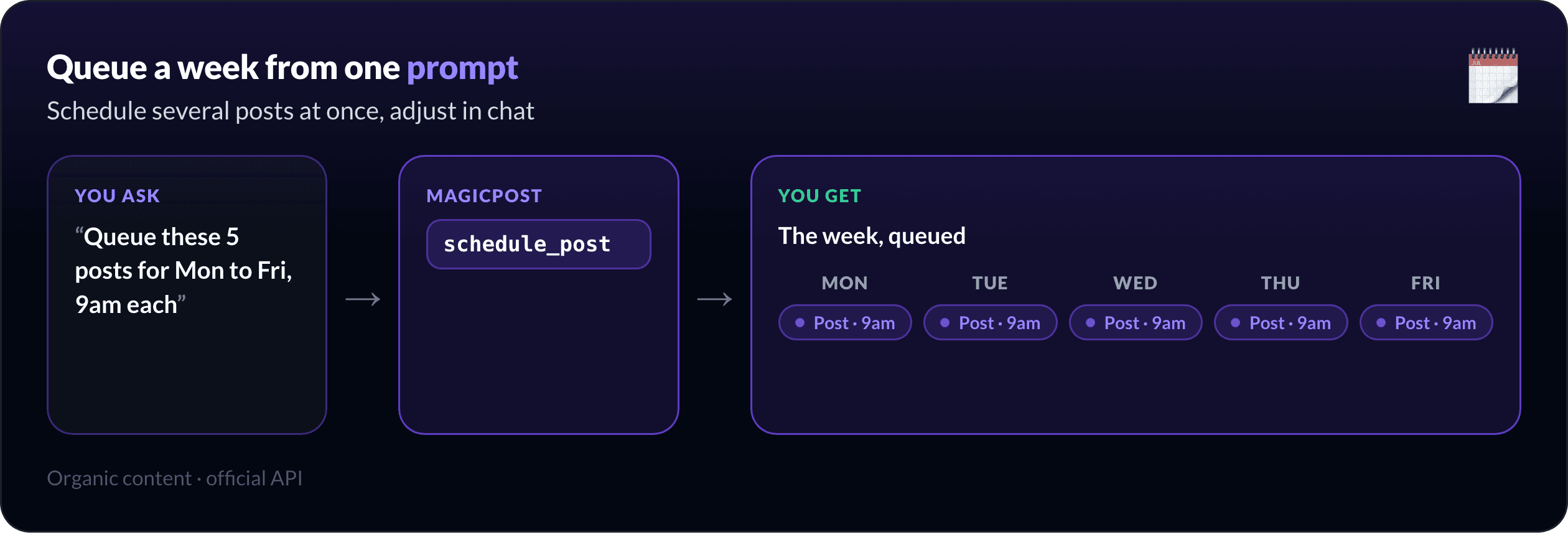
« Mets ces cinq posts en file du lundi au vendredi, 9h chaque jour, et montre-moi la semaine. »
`schedule_post` place chacun d'eux, et vous récupérez la semaine sous forme de liste que vous pouvez ajuster dans le même chat. Déplacez jeudi à 8h, retirez vendredi, échangez deux créneaux, sans jamais quitter la conversation.
Et si vous choisissez un mauvais créneau ?
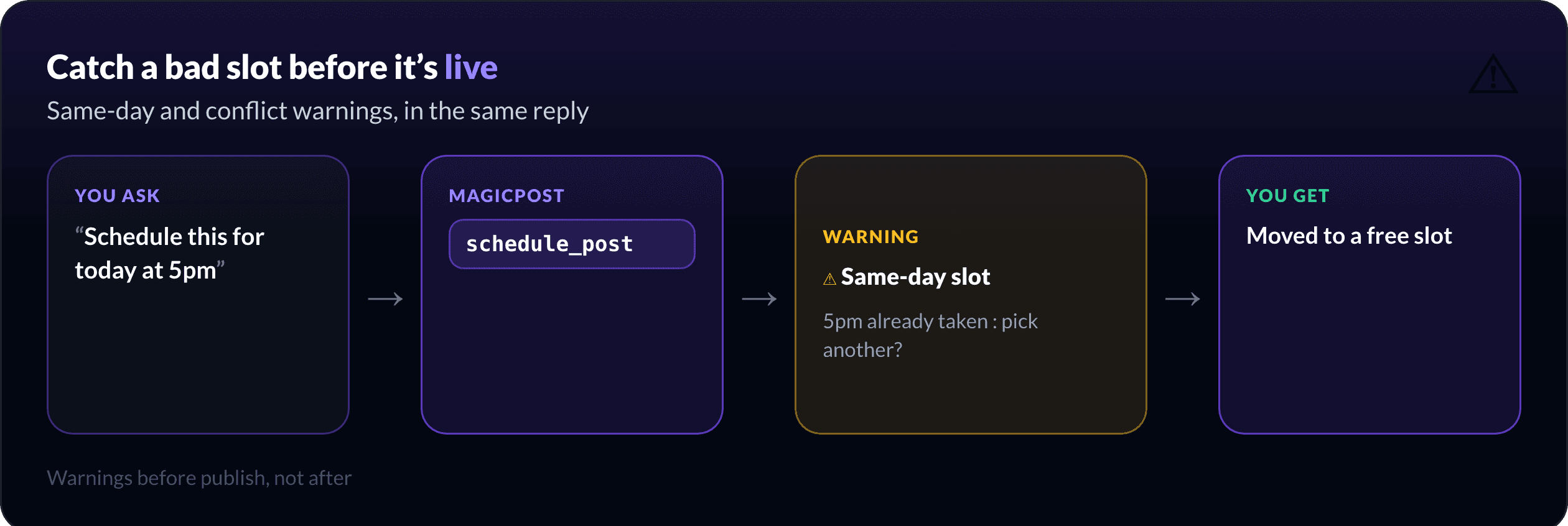
Planifier depuis le chat va vite, ce qui rend facile d'empiler deux posts sur le même créneau ou d'en programmer un pour dans dix minutes par accident. MagicPost le rattrape avant que ça n'arrive.
Quand vous planifiez, il vous prévient dans la même réponse si le créneau est le jour même (souvent trop tôt pour avoir un effet) ou déjà pris par un autre post, pour que vous puissiez le déplacer avant la mise en ligne plutôt qu'après.
Vous voulez la vue produit ? La planification LinkedIn dans MagicPost couvre le calendrier, les créneaux aux meilleurs horaires et la base API officielle derrière tout ça.
Peut-on planifier pour une équipe ou des clients ?
Oui, mais c'est un autre travail avec ses propres outils (`schedule_member_post`, l'effectif de l'organisation, un calendrier de la file de chaque compte). Si vous gérez de nombreux profils, lisez plutôt gérer plusieurs comptes LinkedIn via MCP ; ce guide reste sur vos propres posts.
Pour le tableau complet de ce que fait le MCP de bout en bout, voyez la présentation du MCP LinkedIn, et pour mesurer ce que vous avez publié, l'analytics LinkedIn dans Claude.
Comment le configurer ?
Le MCP fonctionne dans Claude Desktop, claude.ai et Cursor. Connectez-vous une fois avec votre token MagicPost et les outils de planification apparaissent aux côtés de la rédaction et de l'analytics. Vous préférez le scripter ? Les mêmes actions sont sur l'API REST à `api.magicpost.in/api/v1/*` avec authentification Bearer.
Tout reste cantonné à votre propre compte, sans aucun accès inter-comptes. Référence complète : la documentation développeur et la liste des outils MCP.
Planifiez vos deux prochaines semaines depuis le chat. Commencez avec MagicPost : connectez le MCP, mettez une semaine de posts en file en un seul prompt, et laissez-les partir au bon moment sur l'API officielle.
FAQ
Peut-on planifier des posts LinkedIn depuis Claude ?
Oui. Avec le MCP de MagicPost connecté, `schedule_post` met un post en file pour un horaire futur et le publie via l'API officielle de LinkedIn à ce créneau, le tout depuis un prompt dans le chat de Claude ou Cursor.
Pourquoi un MCP LinkedIn classique ne peut-il pas planifier de posts ?
L'API officielle de LinkedIn n'a aucun endpoint de planification, donc un MCP qui l'appelle directement ne peut publier que dans l'instant. MagicPost ajoute une vraie planification en conservant le post et en le déclenchant à l'heure que vous avez choisie.
Puis-je planifier toute une semaine de posts d'un coup ?
Oui. Demandez à Claude de mettre plusieurs posts en file à leurs horaires et `schedule_post` place chacun ; vous récupérez la semaine dans le chat pour déplacer, échanger ou annuler des créneaux avec `cancel_scheduled_post`.
Que se passe-t-il si je planifie deux posts à la même heure ?
MagicPost vous prévient dans la même réponse quand un créneau est déjà pris ou est le jour même, pour que vous puissiez déplacer le post avant qu'il ne parte plutôt que de découvrir le conflit après coup.
La planification fonctionne-t-elle pour LinkedIn Ads ?
Non. C'est pour vos posts organiques. Ça ne planifie pas de campagnes publicitaires et ne touche pas aux comptes publicitaires.
Serveur MCP LinkedIn : gérez votre contenu dans Claude
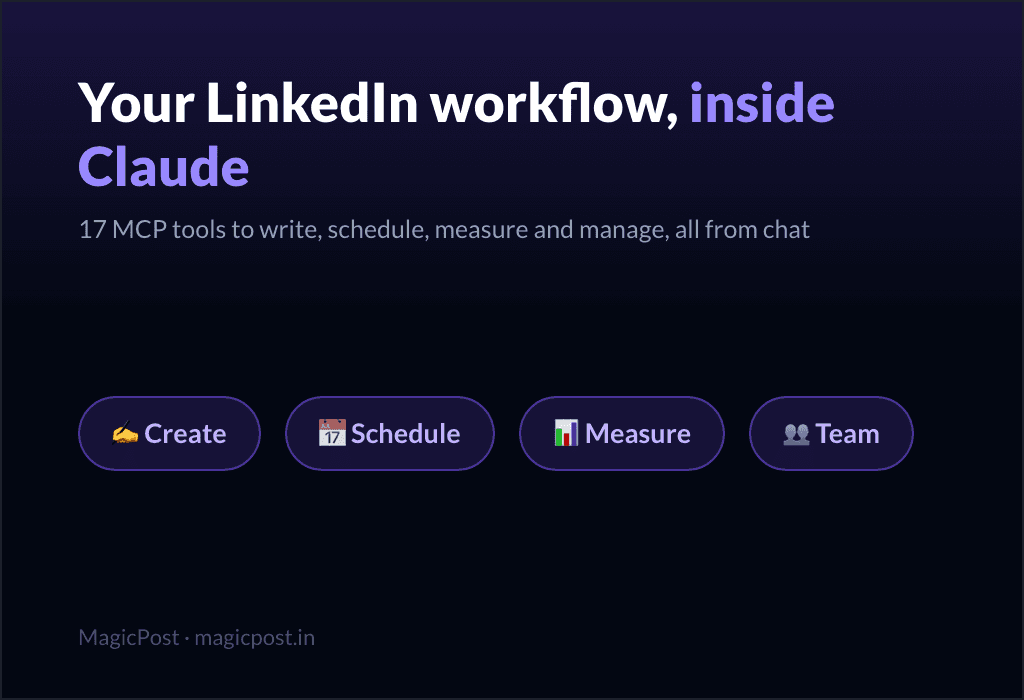
Connectez le MCP de MagicPost à Claude ou Cursor et pilotez tout votre contenu LinkedIn organique de bout en bout : écrire, planifier, mesurer et gérer votre équipe, le tout depuis le chat.

Gérer plusieurs comptes LinkedIn via MCP et API
Pilotez le LinkedIn d'une agence ou d'une équipe depuis un seul endroit : lisez les métriques de chaque compte, planifiez pour leur compte et construisez votre propre dashboard via le MCP et l'API.
L'analytics LinkedIn dans Claude : vos chiffres dans le chat
Demandez à Claude ce qu'ont donné vos posts LinkedIn et récupérez vos totaux et vos meilleurs posts dans le chat. Voyez vos chiffres via le MCP de MagicPost, sans dashboard à ouvrir.