" height="26.80529977783203px" id="tymKb8bqC" width="128.00300311279295px"/><path d="M 0 2.417 L 0 0 L 12.909 0 L 12.909 2.417 Z" fill="rgb(126, 78, 253)" height="2.417099999999998px" id="aYr4em6zK" transform="translate(128.341 22.325)" width="12.908999999999992px"/></svg>)

"/><stop offset="1" stop-color="rgb(118, 37, 250)"/></linearGradient></defs><g d="M 19.242 21.22 L 19.362 6.204 L 19.272 6.204 L 13.757 21.22 L 10.161 21.22 L 4.796 6.204 L 4.706 6.204 L 4.825 21.22 L 0 21.22 L 0 0 L 7.283 0 L 12.109 13.607 L 12.229 13.607 L 16.844 0 L 24.247 0 L 24.247 21.22 Z M 26.421 26.113 L 26.421 23.445 L 41.407 23.445 L 41.407 26.113 Z" fill="transparent" height="26.112508199679183px" id="DvfaAIHYn" width="41.40731898311435px"><path d="M 19.242 21.22 L 19.362 6.204 L 19.272 6.204 L 13.757 21.22 L 10.161 21.22 L 4.796 6.204 L 4.706 6.204 L 4.825 21.22 L 0 21.22 L 0 0 L 7.283 0 L 12.109 13.607 L 12.229 13.607 L 16.844 0 L 24.247 0 L 24.247 21.22 Z" fill="rgb(46, 46, 46)" height="21.220180016149442px" id="pLsxRCobd" width="24.247352589074694px"/><path d="M 0 2.668 L 0 0 L 14.986 0 L 14.986 2.668 Z" fill="url(%23yD9d4I5GR-3279285344-linear-gradient)" height="2.6675085048549647px" id="yD9d4I5GR" transform="translate(26.421 23.445)" width="14.986002836263765px"/></g></svg>)

Yasmina Akni Ebourki
Postingan teks di LinkedIn berdiri sendiri. Lampiran, baik itu dokumen, carousel, gambar yang dipilih dengan baik, atau video pendek, memberi orang alasan untuk berhenti, berinteraksi, dan kembali.
Setiap usapan pada carousel dan setiap klik pada dokumen dihitung sebagai sinyal keterlibatan, yang menjadi salah satu alasan mengapa postingan berbasis lampiran secara konsisten mengungguli teks biasa dalam pencarian.
LinkedIn mendukung tiga jenis lampiran: dokumen, gambar, dan video. Masing-masing memiliki alur, persyaratan file, dan kegunaan strategisnya sendiri. Berikut cara tepat menambahkan lampiran dalam postingan LinkedIn.
Jawaban Singkat: LinkedIn mendukung tiga jenis lampiran: dokumen (ditampilkan sebagai carousel yang dapat digeser), gambar (hingga 20 per pos), dan video asli (hingga 10 menit). Masing-masing memiliki alur unggahnya sendiri; klik ikon tambah atau ikon media yang relevan di komposer pos untuk memulai. Selalu unggah video secara asli daripada menautkan ke YouTube; tautan eksternal dihukum oleh algoritma.
Jenis Lampiran LinkedIn Sekilas
Sebelum langkah demi langkah, ini adalah referensi cepat untuk format file dan batasan di semua jenis lampiran:
Tipe | Format Desktop | +Format iOS | +Format Android | Batas Ukuran | Panjang Maksimal |
|---|---|---|---|---|---|
Dokumen / Carousel | PDF, DOC, DOCX, PPT, PPTX, PPSX | — | — | 100 MB | 300 halaman |
Gambar | GIF, JPEG, PNG | HEIF/HEIC | WEBP | 8 MB | 20 gambar |
Video | MP4, MOV, AVI, WEBM, MKV, WMV, VC1, MPEG, MPEG2, MPEG1VIDEO, DVVIDEO, QTRLE, TSCC2 | — | — | 5 GB | 10 menit |
⚠️ Catatan: Pusat bantuan LinkedIn menyatakan bahwa ODT dan ODS adalah jenis dokumen/carousel yang didukung. Namun, pengujian kami menemukan bahwa file-file ini, sebenarnya, tidak didukung. Perhatikan bahwa hal yang sama mungkin berlaku untuk file video; LinkedIn mungkin berhenti mendukung format yang kurang digunakan kapan saja tanpa pemberitahuan.



Cara Menambahkan Dokumen ke Postingan LinkedIn
Dokumen adalah jenis lampiran yang paling efektif di LinkedIn. PDF yang diunggah sebagai dokumen ditampilkan sebagai carousel, sebuah format postingan LinkedIn yang dapat digeser yang membuat pembaca tetap lama di postingan Anda dibandingkan dengan hampir semua jenis konten lainnya.
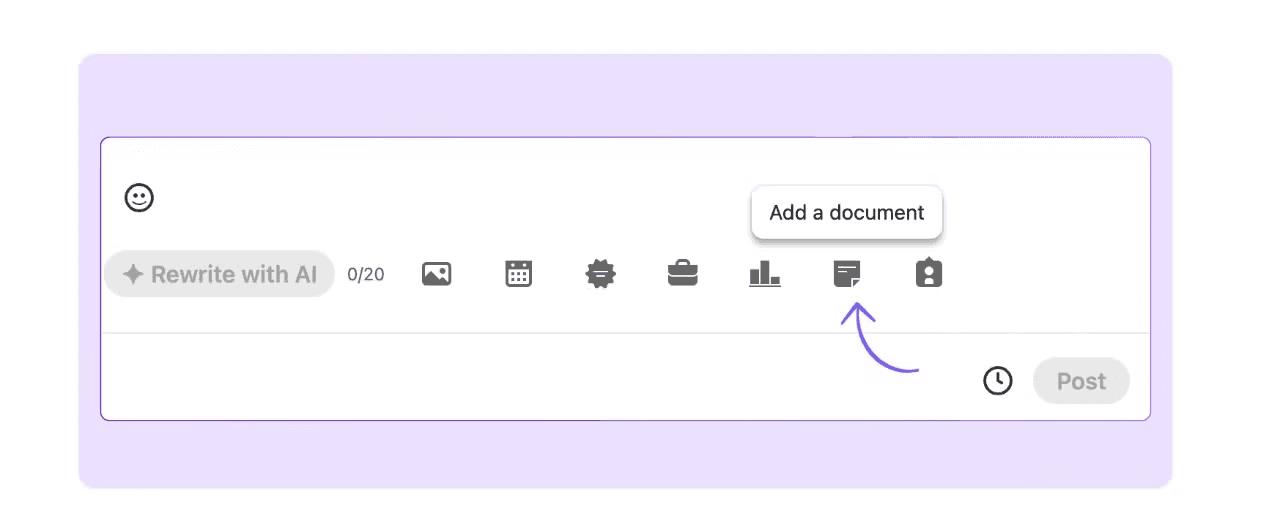
Berikut cara melampirkannya:
Kunjungi beranda LinkedIn Anda dan klik kotak berbagi di mana tertulis “Mulai sebuah postingan.”
Klik ikon plus di sebelah "Rayakan sebuah acara" di bagian bawah pembuat postingan untuk memperluas opsi lampiran.
Klik ikon dokumen (kedua dari terakhir di menu yang diperluas). Penjelajah file Anda akan terbuka.
Pilih file Anda. Sebuah prabaca dokumen akan muncul di bawah teks postingan Anda, menunjukkan bagaimana itu akan ditampilkan di feed.
Tambahkan judul dokumen. Ini diperlukan sebelum LinkedIn membiarkan Anda melanjutkan. Itu tidak perlu sama dengan nama file; gunakan judul sebenarnya dari dokumen seperti yang akan dilihat pembaca.
Klik Selesai, lalu terbitkan segera atau gunakan ikon jam untuk menjadwalkan postingan.
💡 Tip Pro: Gunakan format PDF untuk dokumen. LinkedIn paling dapat diandalkan dalam menampilkan PDF sebagai carousel yang dapat digeser. Dokumen Word dan file PowerPoint diterima tetapi mungkin tidak ditampilkan dengan bersih di semua perangkat.
❌ Bisakah saya melampirkan beberapa dokumen dalam satu postingan? Tidak. LinkedIn hanya mengizinkan satu dokumen per postingan. Jika konten Anda mencakup beberapa file, gabungkan mereka menjadi satu PDF sebelum mengunggah. Jika topik benar-benar terpisah, pisahkan ke dalam postingan yang berbeda. Satu postingan yang terfokus dengan satu lampiran yang kuat hampir selalu mengungguli yang berlebihan.
Bagaimana Menambahkan Gambar ke Postingan LinkedIn?
Gambar adalah jenis lampiran yang paling sederhana. LinkedIn mendukung GIF, JPEG, dan PNG (plus HEIF/HEIC di iOS dan WebP di Android) dengan ukuran hingga 8 MB setiap. Anda dapat melampirkan hingga 20 gambar dalam satu postingan sebagai galeri multi-gambar.
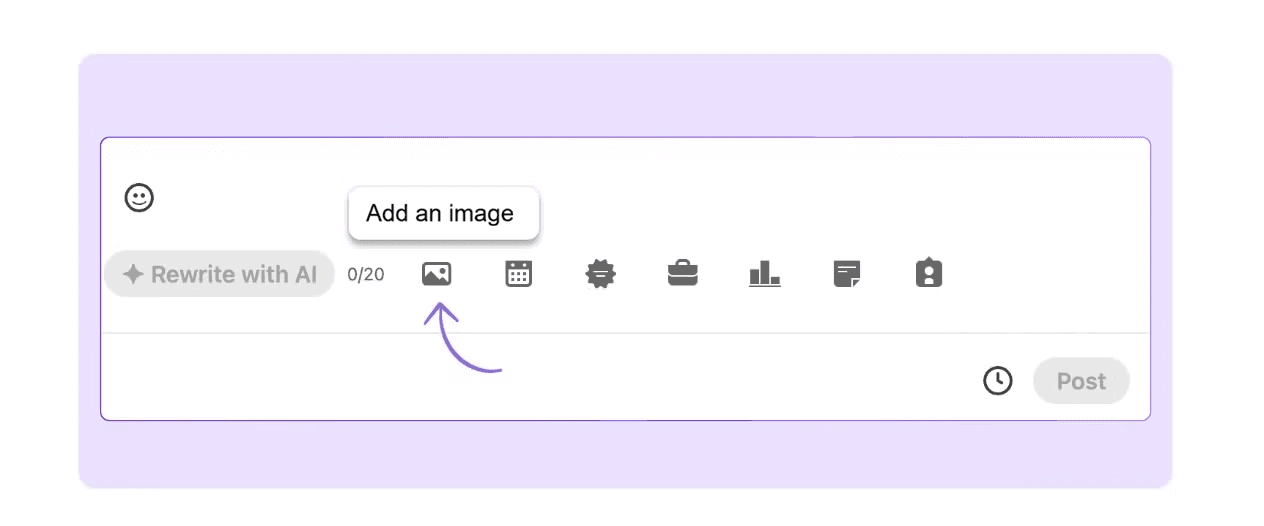
Berikut adalah caranya:
Klik kotak berbagi untuk membuka pembuat postingan.
Klik ikon foto di bar lampiran di bagian bawah pembuat (itu terlihat seperti gambar lanskap kecil).
Pilih satu atau lebih gambar dari penjelajah file Anda. Gambar yang dipilih akan muncul sebagai thumbnail di bawah teks postingan Anda.
Opsional, klik ikon edit (pensil) pada setiap gambar untuk menambahkan teks alternatif. Ini berguna untuk aksesibilitas dan untuk membantu algoritma LinkedIn memahami konten gambar.
Klik Selesai, kemudian terbitkan atau jadwalkan.
💡 Tip Pro: Untuk tampilan feed terbaik, gunakan rasio persegi 1:1 (1080 x 1080 px) atau rasio lanskap 1.91:1 (1200 x 627 px). Gambar potret (1080 x 1350 px) mengambil lebih banyak ruang vertikal di feed dan cenderung berkinerja baik di seluler. Selalu periksa bagaimana gambar Anda muncul sebelum menerbitkan menggunakan pratinjau postingan.
Cara Menambahkan Video ke Postingan LinkedIn
Video asli, yang diunggah langsung ke LinkedIn daripada dihubungkan dari YouTube atau Vimeo, mendapatkan jangkauan yang jauh lebih baik. Algoritma LinkedIn lebih menyukai konten yang membuat pengguna tetap di platform, dan video asli melakukan itu lebih baik daripada tautan eksternal.
Klik ikon video di bar lampiran (itu terlihat seperti tombol play) di bawah kotak “Mulai posting”.
Pilih file video Anda. Format yang didukung termasuk MP4, MOV, AVI, MKV, dan lainnya. Ukuran file maksimum adalah 5 GB, sedangkan durasi maksimum adalah 10 menit.
Saat video diunggah, tambahkan teks posting Anda. LinkedIn akan menampilkan indikator kemajuan.
Setelah diunggah, Anda dapat menambahkan judul dan deskripsi untuk video. Ini membantu dalam menemukan dalam pencarian.
Klik Selesai, lalu terbitkan atau jadwalkan.
⚠️ Penting: Jangan pernah menautkan ke video eksternal (YouTube, Vimeo, dll.) jika Anda ingin jangkauan. Tautan eksternal dihukum oleh algoritma LinkedIn karena mengirim pengguna keluar dari platform. Unggah file video langsung setiap kali.
💡 Tip Pro: Tambahkan teks terjemahan ke video Anda. Video LinkedIn diputar otomatis tanpa suara di sebagian besar umpan, dan video dengan teks terjemahan mendapatkan 29% keterlibatan lebih tinggi dan 32% retensi penonton lebih lama daripada yang tanpa. LinkedIn memiliki alat penyuntingan teks terjemahan bawaan; gunakan sebelum menerbitkan.
Apa Perbedaan Antara Dokumen dan Karusel di LinkedIn?
Di LinkedIn, dokumen dan karusel adalah hal yang sama. Ketika Anda mengunggah PDF menggunakan alur lampiran dokumen, LinkedIn menyajikannya sebagai karusel (serangkaian slide yang dapat digeser). Tidak ada opsi unggah "karusel" yang terpisah. Perbedaannya benar-benar tentang bagaimana Anda merancang PDF Anda.
→ Dokumen yang dirancang untuk diunduh (laporan, kertas putih, atau daftar periksa) baik-baik saja sebagai unggahan PDF standar. Dokumen yang dirancang untuk digeser (dengan satu ide per slide, visual yang mencolok, dan alur narasi yang jelas) adalah karusel.
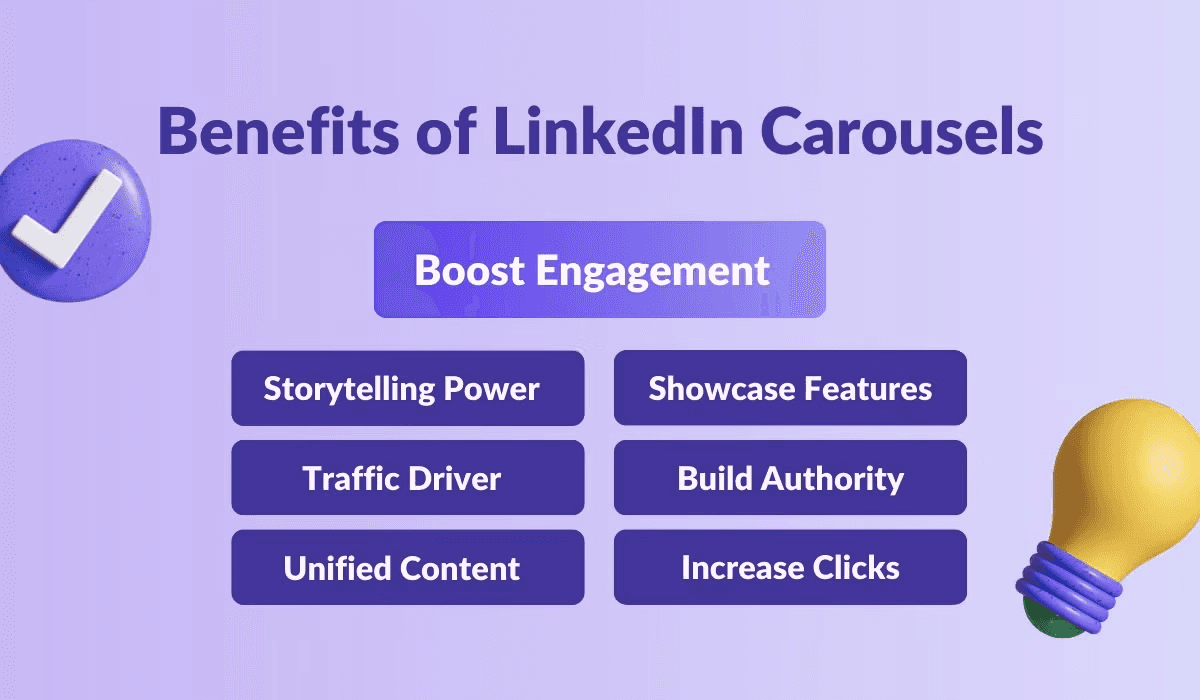
Karusel secara konsisten melampaui format lain di LinkedIn:
Setiap gesekan dihitung sebagai sinyal keterlibatan.
Pengguna menghabiskan 15 hingga 20 detik di karusel versus 8 hingga 10 detik di gambar atau teks.
Karusel menghasilkan 2,5x lebih banyak dibagikan dibandingkan dokumen standar.
Jika Anda sering mengunggah dokumen, sangat berharga untuk merancangnya dengan format karusel dalam pikiran.
✅ Praktik Terbaik Karusel: 5 hingga 10 slide adalah titik manis. Mulailah dengan slide penutup yang kuat. Gunakan struktur daftar bernomor (misalnya, “7 cara untuk…”). Teks tebal dan ruang putih membuat slide mudah dibaca di ponsel. Akhiri dengan CTA yang jelas, baik berupa dorongan untuk mengikuti atau tautan ke sumber daya lengkap Anda.
Cara Menjadwalkan Postingan Dengan Lampiran di LinkedIn
Jadwal bawaan LinkedIn mendukung semua jenis lampiran. Setelah melampirkan dokumen, gambar, atau video Anda, klik ikon jam di sudut kiri bawah pembuat konten alih-alih "posting." Pilih tanggal dan waktu Anda, dan LinkedIn akan menerbitkannya secara otomatis.
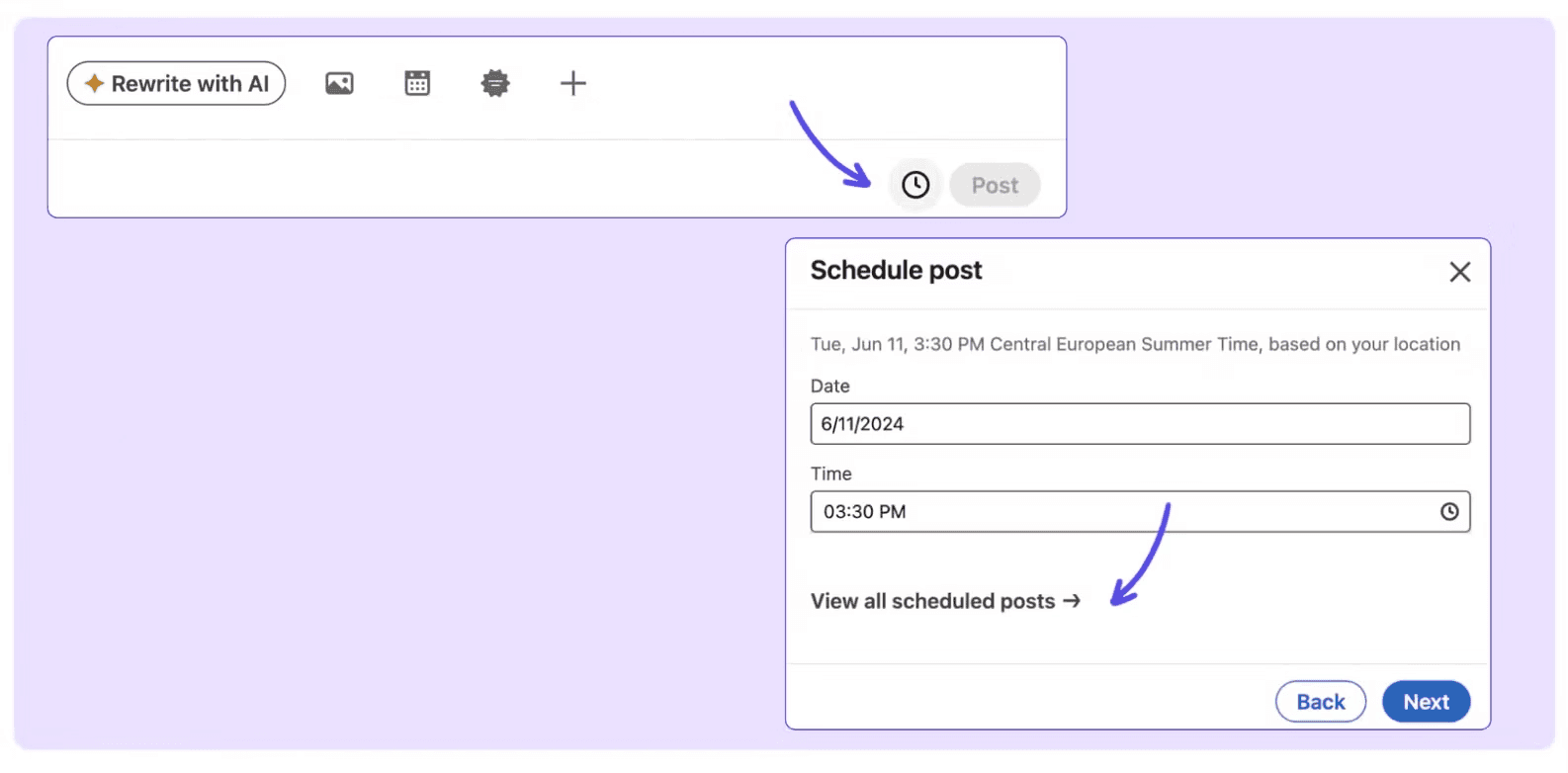
Jika Anda mengelola beberapa postingan di berbagai hari, penjadwal MagicPost memberikan Anda tampilan kalender konten penuh dengan manajemen draf dan pratayang posting yang sudah terintegrasi sehingga Anda dapat melihat persis bagaimana postingan lampiran Anda akan terlihat sebelum ditayangkan.
Tulis, Lampirkan, Prabaca, dan Jadwalkan di Satu Tempat Dengan MagicPost
Menambahkan lampiran adalah salah satu bagian dari alur kerja pos LinkedIn. Bagian lainnya, termasuk menulis salinan pos, memprabaca bagaimana tampilannya di perangkat mobile dan desktop, serta menjadwalkannya pada waktu yang tepat, semua itu juga penting.
MagicPost menangani seluruh alur kerja di satu tempat, termasuk penulisan AI, prabaca pos yang terintegrasi, dan kalender penjadwalan. Coba gratis hari ini; tidak diperlukan kartu kredit.
FAQ
How do I add a document to a LinkedIn post?
Klik kotak berbagi, lalu klik ikon plus di samping "Rayakan suatu kesempatan" untuk memperluas opsi lampiran. Pilih ikon dokumen, pilih file Anda, tambahkan judul, dan klik “selesai.” Anda kemudian dapat menerbitkan segera atau menjadwalkan pos untuk nanti.
What file types can I attach to a LinkedIn post?
Dokumen harus dalam format PDF, DOC, DOCX, PPT, atau PPTX (maksimum 100 MB, 300 halaman maksimal).
Gambar dapat berupa JPG, PNG, GIF, WebP, HEIC, atau HEIF (maksimum 8 MB masing-masing, maksimal 20 gambar per pos). Video dapat berupa MP4, MOV, AVI, MKV, dan beberapa format lainnya (maksimum 5 GB, 10 menit maksimal).
Can I add multiple attachments to a LinkedIn post?
Ini tergantung pada jenisnya. Anda dapat melampirkan hingga 20 gambar dalam satu kiriman sebagai galeri. Untuk dokumen, hanya satu PDF per kiriman yang diperbolehkan. Untuk video, hanya satu file per kiriman yang diperbolehkan. Anda tidak dapat mencampur jenis lampiran (kiriman dengan dokumen tidak dapat memiliki gambar yang dilampirkan).
What is a LinkedIn carousel and how is it different from a document?
Mereka adalah hal yang sama di LinkedIn. Ketika Anda mengunggah PDF menggunakan alur lampiran dokumen, LinkedIn menampilkannya sebagai karusel yang dapat digeser. Perbedaannya terletak pada bagaimana Anda merancang PDF; sebuah karusel dibangun dengan satu ide per slide, visual yang kuat, dan alur naratif yang dirancang untuk digeser daripada diunduh.
Should I upload video directly or link to YouTube?
Selalu unggah secara langsung. Algoritma LinkedIn menghukum tautan eksternal karena mengarahkan pengguna keluar dari platform. Video asli mendapatkan jangkauan yang jauh lebih besar daripada tautan YouTube, dan pemutar bawaan LinkedIn mendukung caption, yang selanjutnya meningkatkan keterlibatan.
Can I schedule a LinkedIn post that has an attachment?
Ya. Penjadwal asli LinkedIn mendukung semua jenis lampiran. Setelah menambahkan lampiran Anda, klik ikon jam di komposer alih-alih “post,” dan pilih tanggal dan waktu publikasi Anda.
Why can't I add an attachment to my LinkedIn post?
Anda mungkin mencoba mencampur jenis lampiran (dokumen dan gambar tidak dapat digabungkan dalam pos yang sama), Anda sudah menambahkan satu dokumen dan sedang mencoba menambahkan yang lain, atau format file Anda tidak didukung.
Jika ikon tidak aktif, periksa apakah jenis lampiran lain sudah aktif di komposer.
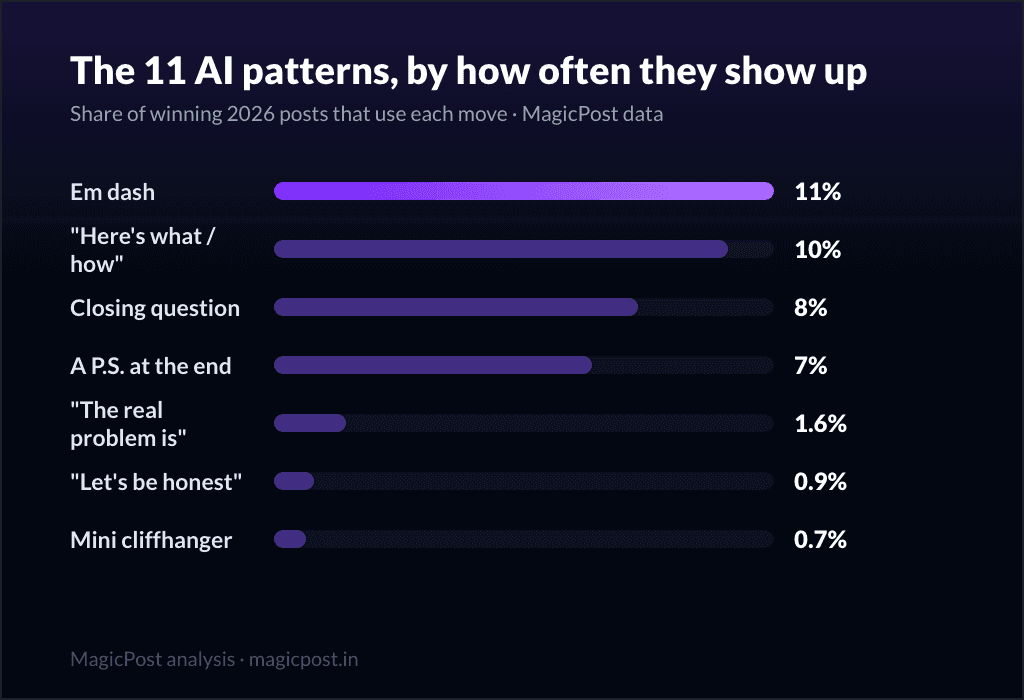
How to Spot an AI-Written LinkedIn Post: 11 Patterns (We Analyzed 46,000 Posts)
We analyzed 46,000 LinkedIn posts to find the 11 patterns that make a post read as AI in 2026, with real examples from top creators and how to fix each.
How to Embed a LinkedIn Post on Your Website (and When You Cannot)
How to embed a LinkedIn post on your website: the three-dot menu, Embed this post, copy the iframe. Plus when embedding is not possible.
LinkedIn Post Drafts: Where They Live, How to Find Them, and Their Limits
Where are your LinkedIn drafts? Reopen the composer to find them, on desktop and mobile. How drafts work, their limits, and a better workflow.
How to Post on LinkedIn (Desktop and Mobile): the Complete 2026 Walkthrough
How to post on LinkedIn, step by step: desktop, mobile, every composer option, visibility settings, tagging, and what happens in the first hour.
The Holiday LinkedIn Post: How to Not Sound Like a Corporate Card (Examples + Templates)
The holiday LinkedIn post: how to not sound like a corporate card. Real examples, 3 templates, and why seasonal posts should be scheduled early.
The Work Anniversary LinkedIn Post: Beyond the Auto-Generated Badge (Examples + Templates)
The work anniversary LinkedIn post: beyond the auto-badge. Real examples, 3 templates, and the reframe that turns a date into a story.
The Graduation LinkedIn Post: Real Examples, Templates, and How to Make Yours Count
The graduation LinkedIn post: real examples (up to 19,038 likes), 3 templates, and how to make your first professional post count.