" height="26.80529977783203px" id="tymKb8bqC" width="128.00300311279295px"/><path d="M 0 2.417 L 0 0 L 12.909 0 L 12.909 2.417 Z" fill="rgb(126, 78, 253)" height="2.417099999999998px" id="aYr4em6zK" transform="translate(128.341 22.325)" width="12.908999999999992px"/></svg>)

"/><stop offset="1" stop-color="rgb(118, 37, 250)"/></linearGradient></defs><g d="M 19.242 21.22 L 19.362 6.204 L 19.272 6.204 L 13.757 21.22 L 10.161 21.22 L 4.796 6.204 L 4.706 6.204 L 4.825 21.22 L 0 21.22 L 0 0 L 7.283 0 L 12.109 13.607 L 12.229 13.607 L 16.844 0 L 24.247 0 L 24.247 21.22 Z M 26.421 26.113 L 26.421 23.445 L 41.407 23.445 L 41.407 26.113 Z" fill="transparent" height="26.112508199679183px" id="DvfaAIHYn" width="41.40731898311435px"><path d="M 19.242 21.22 L 19.362 6.204 L 19.272 6.204 L 13.757 21.22 L 10.161 21.22 L 4.796 6.204 L 4.706 6.204 L 4.825 21.22 L 0 21.22 L 0 0 L 7.283 0 L 12.109 13.607 L 12.229 13.607 L 16.844 0 L 24.247 0 L 24.247 21.22 Z" fill="rgb(46, 46, 46)" height="21.220180016149442px" id="pLsxRCobd" width="24.247352589074694px"/><path d="M 0 2.668 L 0 0 L 14.986 0 L 14.986 2.668 Z" fill="url(%23yD9d4I5GR-3279285344-linear-gradient)" height="2.6675085048549647px" id="yD9d4I5GR" transform="translate(26.421 23.445)" width="14.986002836263765px"/></g></svg>)

Yasmina Akni Ebourki
Jaringan LinkedIn Anda adalah aset bisnis, tetapi jika akun Anda pernah dibatasi atau Anda perlu melakukan outreach di luar platform, daftar koneksi itu terjebak di balik layar login.
LinkedIn memiliki alat ekspor bawaan yang memungkinkan Anda mengunduh koneksi tingkat pertama Anda sebagai CSV. Prosesnya hanya memakan beberapa menit dan gratis. Berikut cara mengekspor kontak LinkedIn, apa yang akan Anda dapatkan, dan apa yang perlu diperhatikan.
Jawaban Singkat: Berikut cara mengekspor kontak LinkedIn:
Buka pengaturan & privasi
Buka privasi data
Ketuk “Unduh data Anda” atau “Dapatkan salinan data Anda.”
Centang “Koneksi.” Jika tidak tersedia, opsi “arsip data yang lebih besar” mencakup koneksi, verifikasi, dan lainnya.
Klik “Minta arsip.”
LinkedIn akan mengirimi Anda file ZIP dalam waktu sekitar 24 jam. Anda akan mendapatkan nama, jabatan, perusahaan, dan tanggal koneksi, bersama poin data berguna lainnya. Email hanya akan muncul untuk kontak yang telah memilih untuk membagikannya, yang pada praktiknya sekitar 10% hingga 20% dari jaringan Anda.
Mengapa Mengekspor Kontak LinkedIn Anda?
Ada beberapa situasi di mana memiliki salinan offline kontak LinkedIn Anda penting:
Cadangan akun: Jika akun Anda suatu saat dibatasi, ditangguhkan, atau terkunci, Anda tetap menyimpan koneksi Anda.
Impor CRM: Pindahkan kontak ke alat seperti HubSpot atau Salesforce untuk manajemen pipeline dan tindak lanjut.
Jangkauan multisaluran: Jangkau orang melalui email alih-alih hanya mengandalkan LinkedIn InMail, yang memiliki batasan ketat dan inbox yang penuh sesak.
Analisis jaringan: Segmentasikan koneksi Anda berdasarkan jabatan, perusahaan, atau tanggal untuk memprioritaskan jangkauan atau mengidentifikasi prospek hangat.
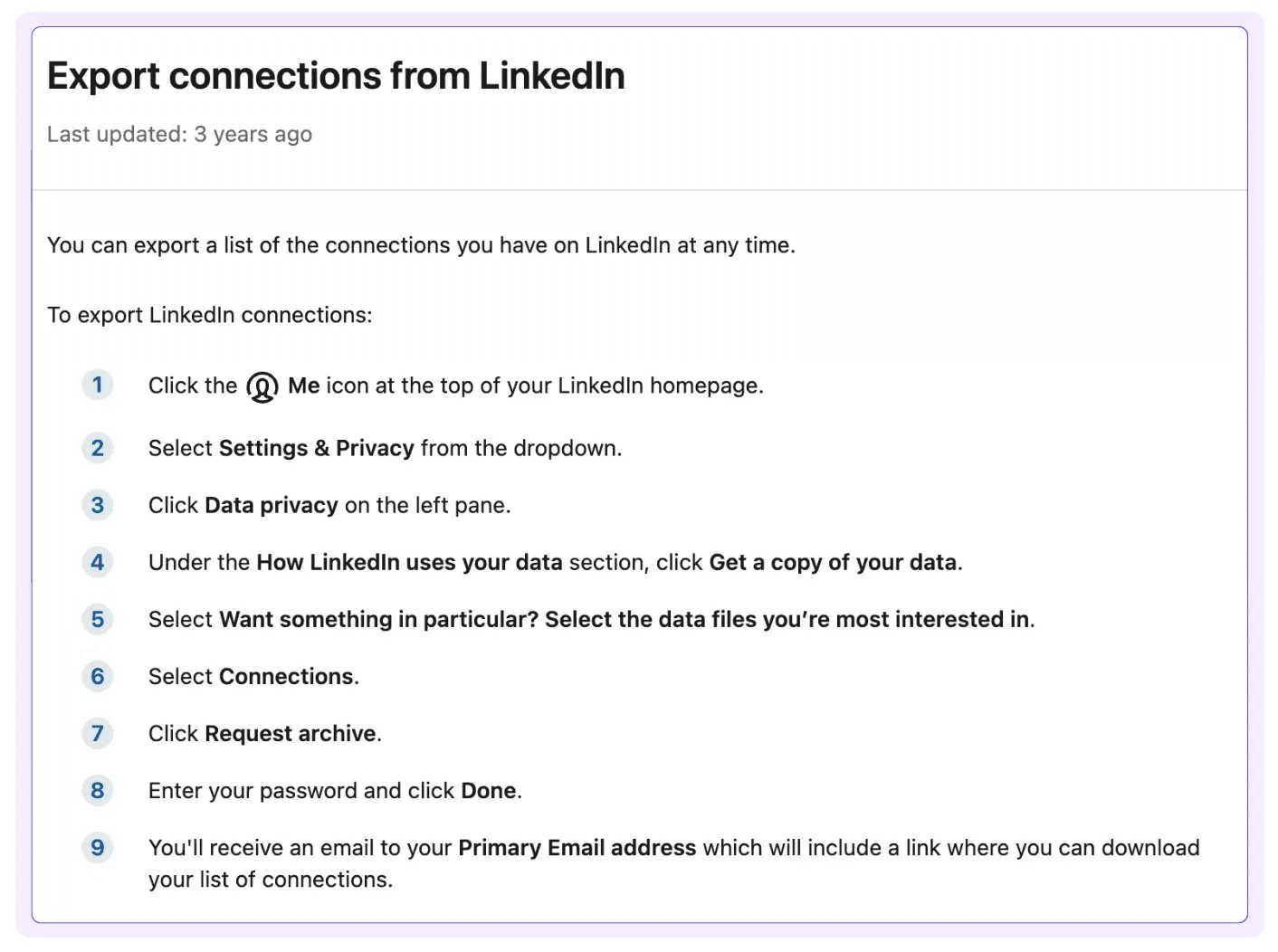



Cara Mengekspor Kontak LinkedIn: Langkah demi Langkah
Ini adalah metode ekspor bawaan LinkedIn. Gratis, resmi, dan tersedia di semua jenis akun, termasuk akun gratis.
Langkah 1: Buka Setelan & Privasi
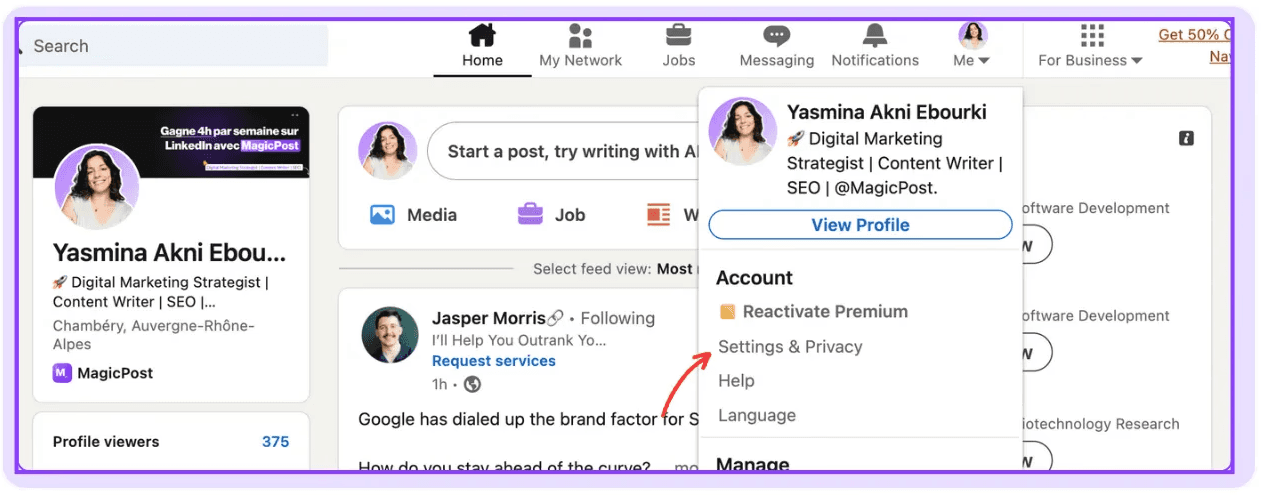
Dari beranda LinkedIn Anda, klik foto profil Anda di kanan atas. Pilih “Setelan & Privasi” dari menu dropdown.
Langkah 2: Buka Privasi Data
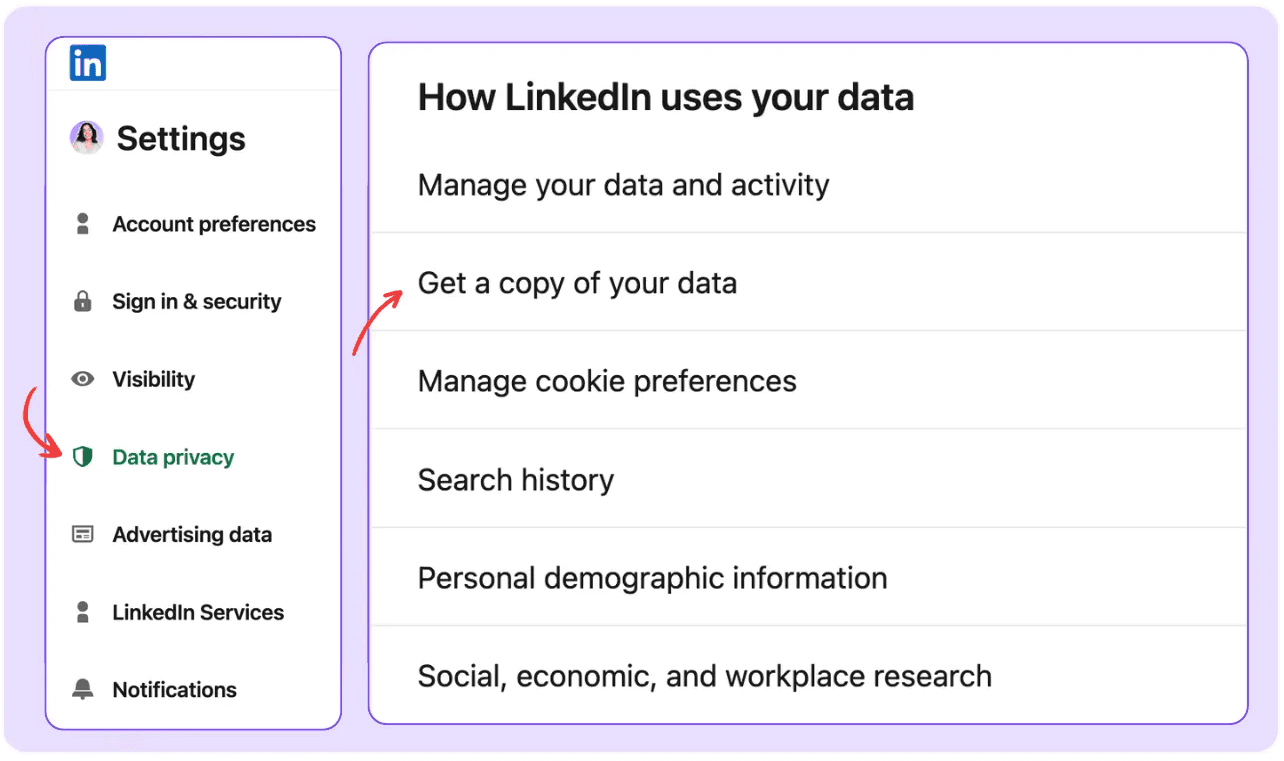
Di menu sebelah kiri, gulir ke bagian privasi data. Klik ****“Unduh data Anda” atau “Dapatkan salinan data Anda.”
❓ Catatan: Fitur ini tidak tersedia di perangkat seluler. Gunakan komputer pribadi, bukan komputer umum.
Langkah 3: Pilih Opsi Anda
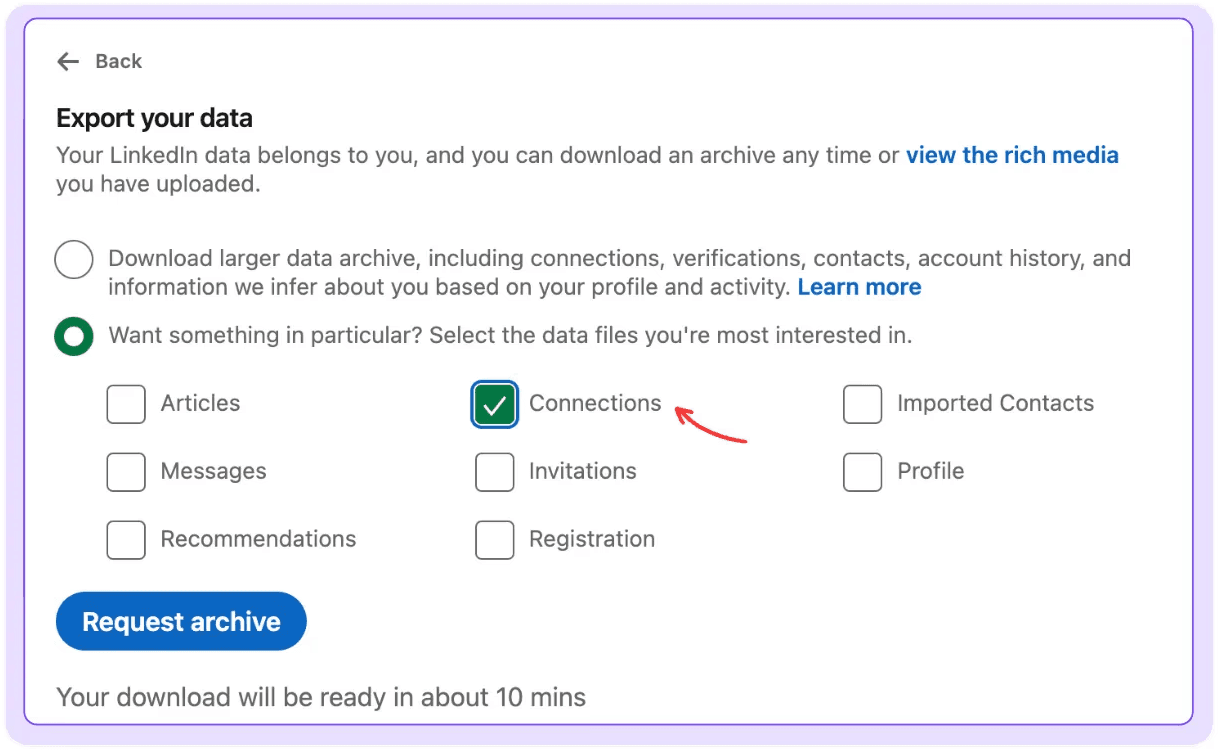
Anda akan melihat dua opsi:
“Unduh arsip data yang lebih besar,” yang mencakup koneksi, kontak, riwayat akun, verifikasi, dan lainnya. LinkedIn memerlukan waktu hingga 24 jam untuk menyiapkan file ZIP ini untuk Anda.
“Ingin sesuatu yang spesifik?” memungkinkan Anda memilih jenis data tertentu yang berlaku untuk akun Anda. Jika Anda memilih ini dan mencentang jenis data tertentu, seperti artikel atau profil, LinkedIn akan menyiapkannya untuk Anda dalam 10 menit.
Untuk mengekspor koneksi Anda, klik “Koneksi.” Jika opsi tersebut tidak tersedia, cukup pilih arsip data yang lebih besar.
LinkedIn mencantumkan jenis data yang dapat disiapkan dalam 10 menit dan dalam 48 jam di halaman Pusat Bantuan khusus. Data tersedia untuk diunduh selama 72 jam.
Langkah 4: Minta Arsip
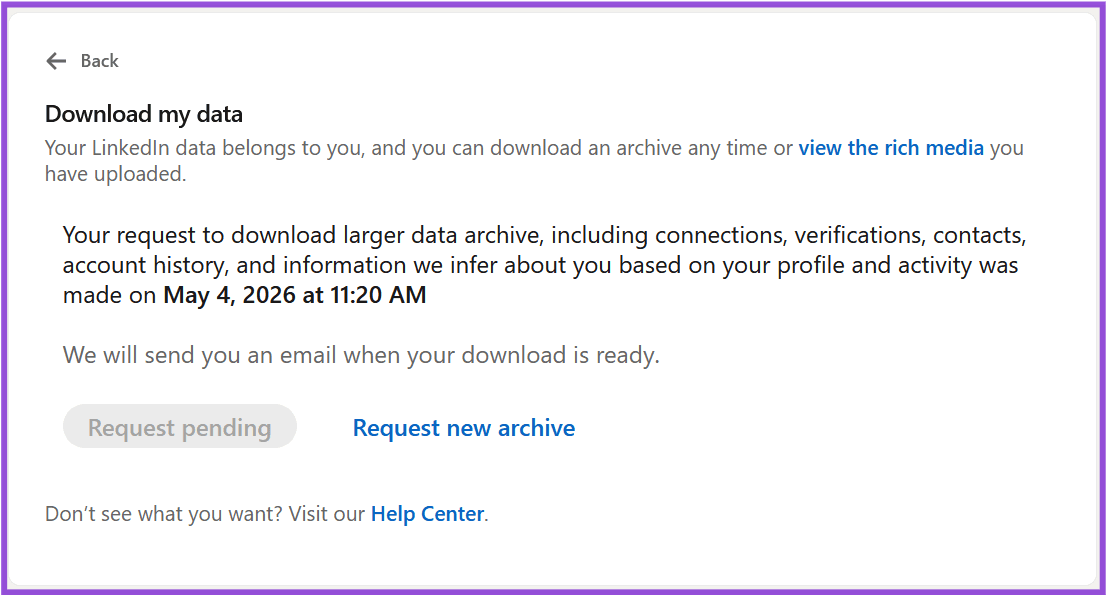
Klik “Minta arsip” untuk mengirim permintaan. LinkedIn akan mengirimkan notifikasi bahwa data Anda sedang disiapkan.
Selanjutnya, periksa email Anda. Jika data yang Anda minta termasuk kategori 10 menit, Anda akan menerimanya dalam beberapa menit. Jika tidak, bersiaplah menunggu hingga 24 jam.
👌 LinkedIn juga menyediakan program API untuk memungkinkan anggota EU/EEA/Swiss mengakses data LinkedIn mereka secara terprogram. Anda dapat menemukan detail lebih lanjut di artikel pusat bantuan API Portabilitas Anggota.
Langkah 5: Unduh dan Buka CSV
Unduh file ZIP dan ekstrak. Cari Connections.csv dan buka di Excel atau Google Sheets.
⚠️ File dimulai dengan beberapa baris catatan sebelum header kolom sebenarnya. Jika data terlihat tidak sesuai, hapus baris-baris teratas tersebut sehingga baris 1 menjadi header. Selain itu, format CSV dan vCard tidak mendukung semua karakter. Akibatnya, bahasa dengan set karakter yang diperluas (seperti Tionghoa, Jepang, atau Ibrani) tidak didukung.
Data Apa Saja yang Termasuk dalam Ekspor LinkedIn?
CSV mencakup hal-hal dasar:
Yang Disertakan | Yang Tidak Disertakan |
|---|---|
Nama depan, nama belakang | Nomor telepon |
Jabatan dan perusahaan | Catatan atau tag yang telah Anda tambahkan ke koneksi |
Alamat email (jika kontak telah mengaktifkan berbagi) | Koneksi tingkat ke-2 atau ke-3 |
Tanggal terhubung | Foto profil |
URL profil LinkedIn | Riwayat interaksi, keahlian, dukungan, atau rekomendasi |
⚠️ Hanya 10% hingga 20% dari koneksi Anda yang akan memiliki alamat email dalam ekspor. LinkedIn hanya menyertakan email untuk kontak yang belum pernah secara eksplisit mengaktifkan “Izinkan koneksi mengekspor email saya” di pengaturan privasi mereka, dan itu nonaktif secara default. Jika tujuan Anda adalah menjangkau lewat email, Anda memerlukan alat enrichment.
Apa Batas Ekspor Koneksi LinkedIn?
Ekspor bawaan LinkedIn tidak memiliki batas keras jumlah koneksi. Anda dapat mengekspor seluruh daftar Anda dalam satu permintaan.
Namun, pengguna dengan jaringan yang sangat besar (5.000+ koneksi) terkadang melaporkan ekspor yang tidak lengkap atau waktu pemrosesan yang lebih lama. Alat bawaan bekerja dengan andal untuk jaringan di bawah 2.500 koneksi.
Ada juga batas singkat tentang seberapa sering Anda dapat mengekspor. Anda dapat meminta arsip baru setiap 2 jam.
❓ Angka 80-kontak-per-hari yang mungkin Anda lihat di tempat lain merujuk ke alat seperti PhantomBuster, bukan ekspor bawaan. Alat tersebut mengunjungi halaman profil untuk menemukan email, dan LinkedIn membatasi kunjungan profil sekitar 80/hari untuk akun gratis dan 150/hari dengan Sales Navigator. Itu adalah batasan yang sama sekali berbeda.
Apa yang Harus Dilakukan Saat Email LinkedIn Hilang dari Ekspor Data?
Jika Anda memerlukan alamat email untuk penjangkauan LinkedIn dan CSV yang dihasilkan sebagian besar kosong, alat enrichment adalah solusinya. Alat ini mencocokkan data LinkedIn Anda dengan sumber eksternal untuk menemukan detail kontak yang terverifikasi.
Beberapa alat yang umum digunakan untuk ini adalah:
PhantomBuster, yang mengekspor data LinkedIn dalam skala besar dan dapat mengirimkannya ke pencari email. Alat ini bekerja dalam batas kunjungan profil LinkedIn.
Dropcontact, yang memperkaya data menggunakan nama depan, nama belakang, dan perusahaan. Alat ini mematuhi GDPR.
LinkedIn Sales Navigator ditambah Evaboot. Ini memungkinkan hingga 2.500 ekspor per hari dengan data profil yang lebih lengkap.
Ingatlah bahwa meskipun dengan alat enrichment, Anda bertanggung jawab atas cara Anda menggunakan data tersebut. Setiap penjangkauan email harus mematuhi GDPR, CCPA, dan hukum privasi yang relevan dengan lokasi kontak Anda.
Praktik Terbaik untuk Mengelola Kontak LinkedIn yang Diekspor
Ingat praktik-praktik ini saat menangani data LinkedIn Anda; ini akan membantu Anda memaksimalkannya.
Segmentasikan Sebelum Melakukan Outreach
Daftar datar berisi 3.000 koneksi tidak berguna jika berdiri sendiri. Urutkan berdasarkan jabatan, ukuran perusahaan, atau tanggal terhubung untuk mengidentifikasi kontak yang layak diprioritaskan. Mereka yang baru terhubung atau yang cocok dengan ICP Anda adalah titik awal terhangat Anda.
Bersihkan Data Sebelum Mengimpor
Ekspor LinkedIn terkadang memiliki ketidakkonsistenan dalam kapitalisasi atau nama perusahaan.
Jalankan pembersihan cepat di Excel sebelum mengimpor ke CRM; jika tidak, Anda akan berakhir dengan entri duplikat dan segmen yang berantakan.
Ekspor Secara Berkala
Data B2B cepat usang: jabatan berubah, orang pindah perusahaan, dan email menjadi tidak aktif. Ekspor triwulanan menjaga daftar Anda tetap cukup mutakhir. Jika Anda sedang aktif memperluas jaringan, ekspor yang lebih sering masuk akal.
Jangan Biarkan Daftar Menggantikan Hubungan
Mengekspor kontak berguna untuk cadangan dan persiapan outreach. Namun, pekerjaan nyata dari membangun keterlibatan LinkedIn tetap terjadi di platform. CSV tidak menggantikan profil yang kuat atau konten yang konsisten.
Privasi dan Kepatuhan Data LinkedIn
Ekspor LinkedIn hanya menyertakan data yang telah dipilih untuk dibagikan oleh koneksi Anda. Alamat email dan nomor telepon memiliki kontrol privasi yang eksplisit, dan LinkedIn menegakkannya pada tingkat ekspor. Semuanya didasarkan pada pengaturan privasi pribadi.
Setelah Anda mendapatkan data tersebut, Anda bertanggung jawab atas cara Anda menggunakannya. Berikut hal-hal yang perlu diingat:
Hanya hubungi orang melalui saluran yang secara implisit atau eksplisit telah mereka setujui.
GDPR berlaku untuk kontak di Uni Eropa terlepas dari di mana Anda berada.
Hindari membagikan file kontak yang diekspor kepada pihak ketiga tanpa dasar hukum.
Jangan gunakan data hasil scraping atau enrichment untuk membangun daftar email dingin massal tanpa mekanisme opt-out.
Ubah Kehadiran LinkedIn Anda Menjadi Mesin Konten
Mengekspor kontak Anda hanyalah salah satu bagian dari teka-teki. Bagian lainnya adalah tetap terlihat oleh jaringan Anda agar mereka mengingat Anda saat itu penting.
MagicPost membantu Anda memposting secara konsisten, dengan gaya suara Anda, tanpa menghabiskan satu jam sehari untuk itu. Cobalah gratis hari ini; tidak perlu kartu kredit.
FAQ
Can I export my LinkedIn followers?
Tidak. Ekspor bawaan LinkedIn hanya mencakup koneksi tingkat pertama. Pengikut tidak dapat diekspor.
Can I export someone else’s connections?
Tidak. Anda hanya dapat mengekspor koneksi tingkat pertama milik Anda sendiri. Mengakses koneksi pengguna lain melalui scraping atau alat pihak ketiga melanggar Ketentuan Layanan LinkedIn.
Do I need LinkedIn Premium to export contacts?
Tidak. Fitur ekspor tersedia di semua jenis akun, termasuk yang gratis.
Can I transfer contacts to another LinkedIn account?
LinkedIn tidak mendukung transfer langsung antar akun. Anda dapat mengekspor dari satu akun dan secara manual mengirim permintaan koneksi dari akun lain menggunakan data yang diekspor, tetapi prosesnya lambat dan harus mematuhi kebijakan penggunaan akun LinkedIn.
Why are most email addresses blank in the export?
LinkedIn hanya menyertakan email jika kontak telah mengaktifkan “Izinkan koneksi mengekspor email saya” di pengaturan privasi mereka. Fitur ini nonaktif secara default. Harapkan email untuk sekitar 10% hingga 20% dari koneksi Anda.
How often can I export my connections?
LinkedIn memungkinkan Anda meminta arsip data baru setiap 2 jam.
What’s the best way to use exported LinkedIn contacts?
Impor mereka ke dalam CRM, segmentasikan berdasarkan jabatan atau tanggal koneksi, dan gunakan alat pengayaan data untuk mengisi email yang hilang jika diperlukan. Padukan ini dengan strategi konten LinkedIn yang konsisten sehingga saat Anda menghubungi mereka, orang-orang sudah mengenali nama Anda.
5 Alternatif Shield Analytics Terbaik untuk LinkedIn (2026)
Shield Analytics akan dihentikan. Berikut adalah 5 alternatif analitik Shield terbaik untuk LinkedIn pada tahun 2026, lengkap dengan kelebihan, kekurangan, dan harga masing-masing secara jujur.
Apakah LinkedIn Menampilkan Siapa yang Melihat Profil Anda? (2026)
Apakah LinkedIn menunjukkan siapa yang melihat profil Anda? Pelajari apa yang dilihat orang lain, cara menjelajah secara anonim, dan perbedaan antara akun gratis dan premium.
Cara Mengekspor Kontak dan Koneksi LinkedIn (2026)
Pelajari cara mengekspor kontak LinkedIn Anda ke file Excel dengan panduan langkah demi langkah ini, dan temukan praktik terbaik untuk mengelola koneksi LinkedIn Anda.
Ulasan Taplio: Kuat, Tapi Apakah Anda Membayar Terlalu Banyak? (2026)
Periksa ulasan Taplio ini untuk mengetahui apakah fitur-fitur yang ditawarkannya sepadan dengan harga tinggi dan menjelajahi alternatif yang mungkin lebih sesuai dengan kebutuhan bisnis Anda.
8 Contoh Employee Advocacy Terbaik yang Perlu Diikuti pada 2026
Contoh employee advocacy yang bisa diikuti pada 2026. Lihat bagaimana perusahaan-perusahaan terkemuka mengubah karyawan menjadi saluran pertumbuhan dan mendorong jangkauan, kepercayaan, serta pipeline.
Agensi Strategi Konten LinkedIn: Apa Sebenarnya yang Mereka Lakukan?
Sedang mencari agensi strategi konten LinkedIn? Sebelum Anda menyewa satu, pahami apa saja yang termasuk dalam sebuah strategi, apa yang dilakukan agensi, dan kapan sebaiknya tidak menggunakannya.

Kepemimpinan Pemikiran di LinkedIn: Cara Membangun Otoritas pada 2026
Kepemimpinan pemikiran di LinkedIn adalah tentang memposting konten yang menunjukkan keahlian. Inilah yang membangun otoritas di LinkedIn pada tahun 2026 dan cara melakukannya secara konsisten.