Já postou algo no LinkedIn e depois não conseguiu encontrá-lo mais tarde quando queria compartilhá-lo novamente ou verificar seu desempenho? Você não está sozinho. Navegar pela interface do LinkedIn pode ser complicado, especialmente quando você está tentando localizar suas postagens antigas ou explorar suas análises para ver o que realmente está funcionando.
Eis a questão: encontrar suas postagens no LinkedIn não é apenas sobre rolar indefinidamente pelo seu feed na esperança de encontrá-las. Há uma maneira muito mais simples, esteja você no seu laptop ou rolando no seu telefone.
Mas é aqui que a coisa fica interessante. Assim que você souber onde encontrar suas postagens, você pode desbloquear um novo nível de insights e análises que mostram qual conteúdo ressoa, quem está engajando e como refinar sua estratégia para obter melhores resultados.
Neste guia, vamos te mostrar exatamente como encontrar suas postagens no LinkedIn tanto no desktop quanto no mobile, além de mostrar como usar as análises do LinkedIn para transformar seu conteúdo em um motor de crescimento.
Quer você esteja usando um PC ou um dispositivo móvel, acessar suas postagens é simples. Este guia irá guiá-lo pelos passos para encontrar facilmente suas postagens no LinkedIn e aproveitar as análises do LinkedIn para obter melhores insights.
Vamos mergulhar.
Como Ver Seus Posts no LinkedIn de um PC
Acessar seus posts no LinkedIn em um laptop ou PC é bem simples. Aqui está como você pode fazer isso:
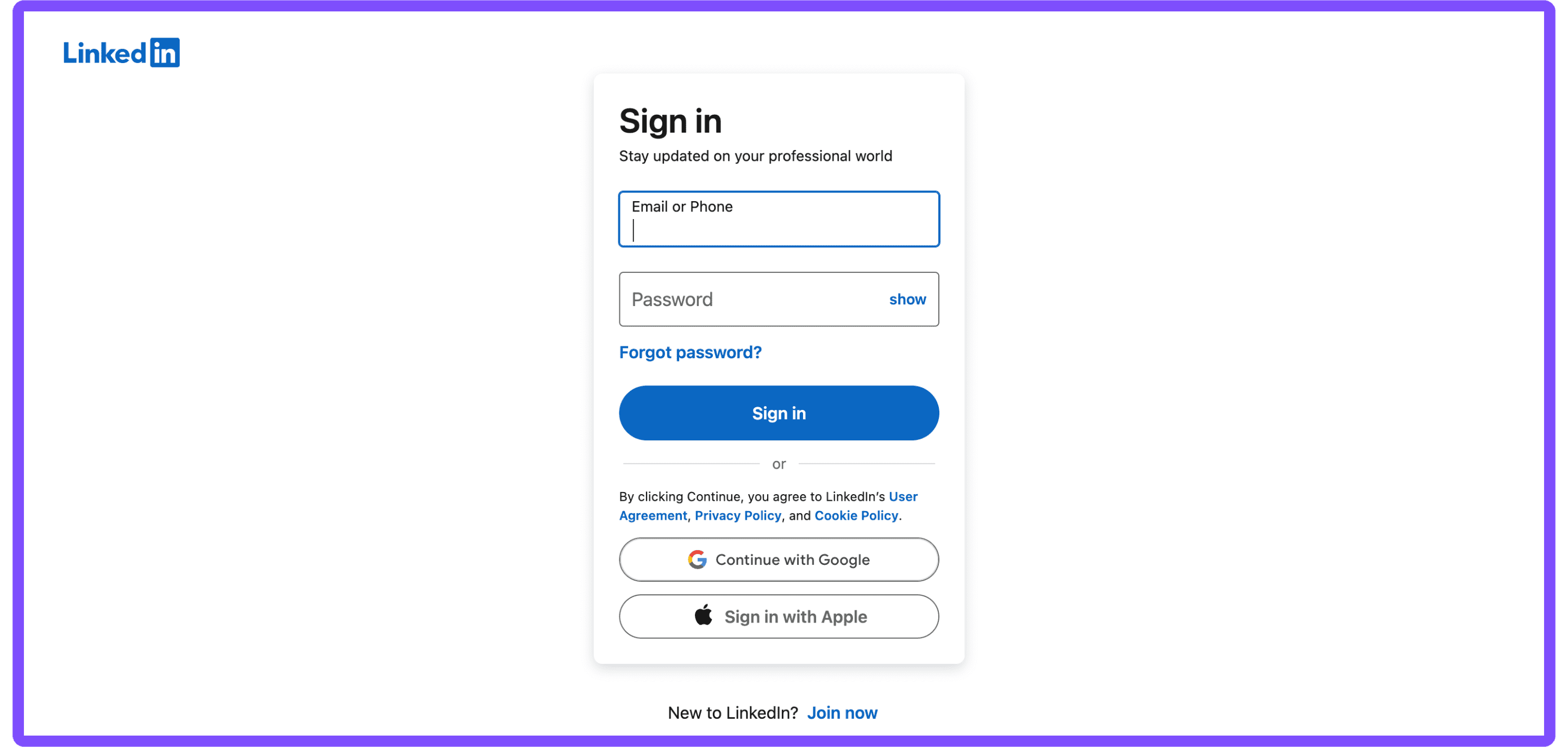
Passo 1: Faça login na sua conta do LinkedIn.
O primeiro passo é fácil. Abra seu navegador da web e vá para o site do LinkedIn. Insira suas credenciais para fazer login.
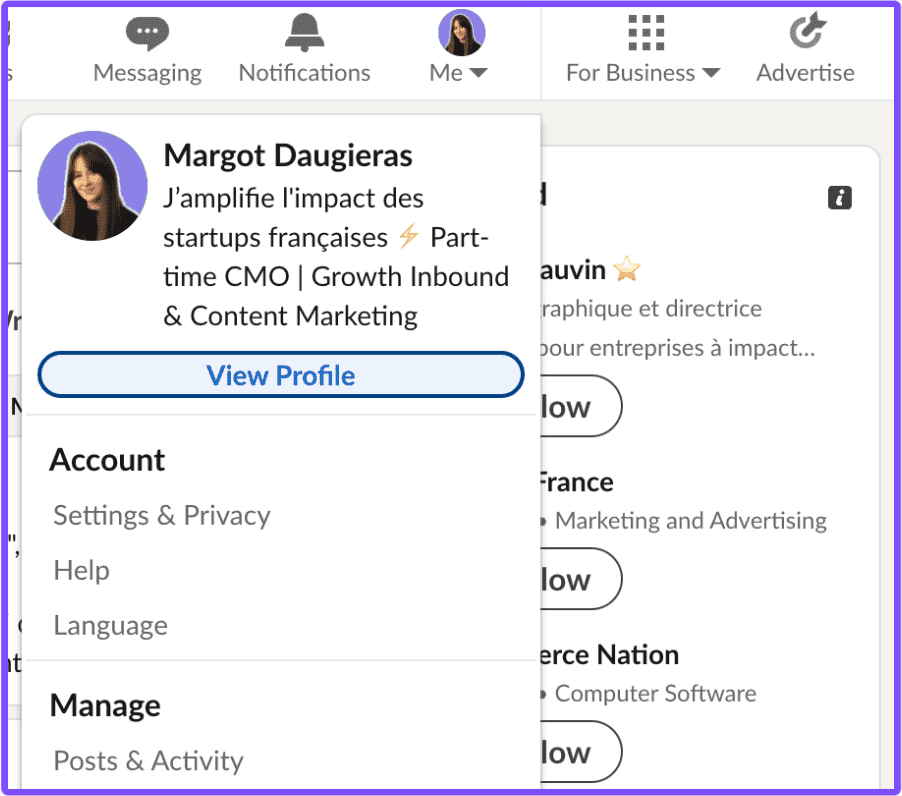
Passo 2: Vá para seu perfil clicando na sua foto de perfil.
Uma vez logado, clique na sua foto de perfil ou no seu nome na parte superior da página inicial para navegar até seu perfil.
Passo 3: Role para baixo até a seção “Atividade”.
Na página do seu perfil, role para baixo até chegar à seção “Atividade”. Esta seção exibe sua atividade recente no LinkedIn.
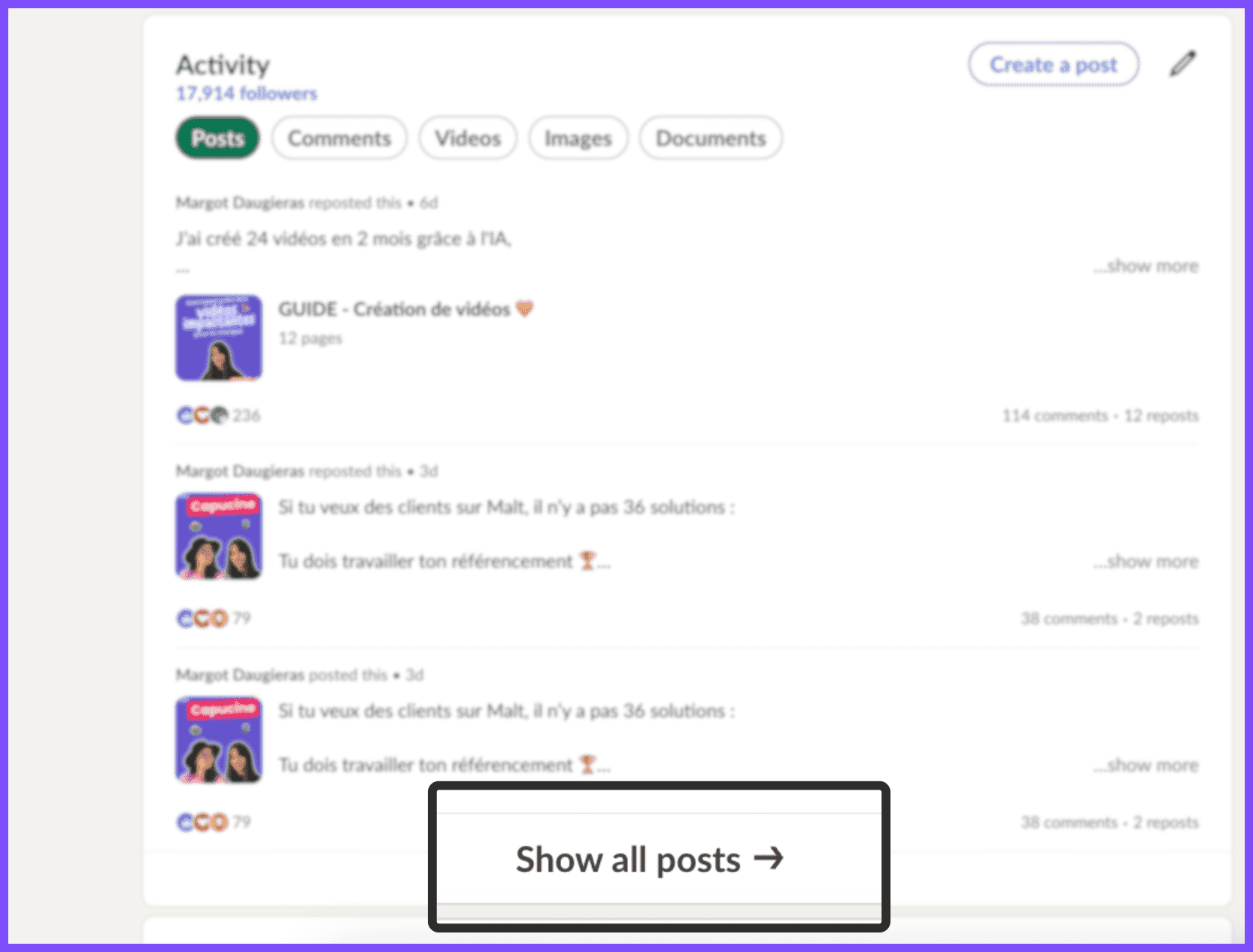
Passo 4: Selecione a aba “Posts” e clique em “Mostrar todos os posts”.
Na seção “Atividade”, selecione a aba “Posts”. Você verá seus últimos 2 posts. Abaixo desses dois posts, clique em “Mostrar todos os posts”. Você será levado a uma nova página que lista todos os seus posts existentes.
Aí está - como você pode ver, não há nada muito complicado.
Como Ver Suas Postagens no LinkedIn pelo Celular
Mas e quanto ao acesso às suas postagens pelo seu smartphone? Novamente, o processo é bastante simples:
Passo 1: Abra o aplicativo do LinkedIn no seu dispositivo móvel.
Abra o aplicativo do LinkedIn a partir da tela inicial ou da lista de aplicativos do seu dispositivo móvel.
Passo 2: Acesse seu perfil clicando na sua foto de perfil.
No aplicativo do LinkedIn, toque na sua foto de perfil no canto superior esquerdo da tela. Um menu lateral irá abrir e você precisará tocar no seu nome ou na sua foto de perfil novamente.
Passo 3: Role para baixo até a seção “Atividade”.
Role para baixo na página do seu perfil até encontrar a seção “Atividade” mostrando suas interações recentes no LinkedIn.
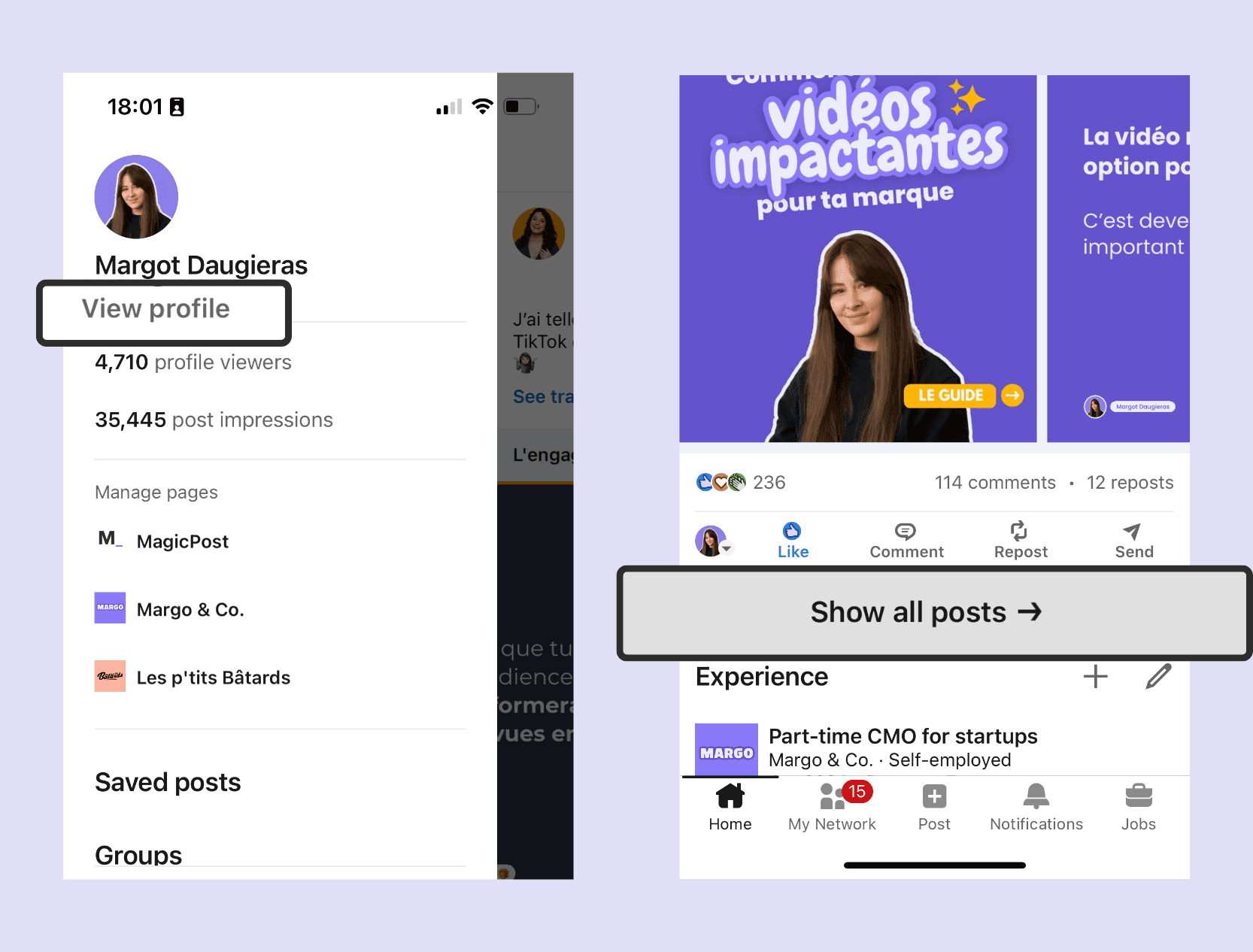
Passo 4: Toque em “Postagens” e depois selecione “Mostrar todas as postagens”.
Na seção “Atividade”, toque em “Postagens.” Pode já estar selecionado por padrão. Em seguida, role um pouco mais para baixo e toque em “Mostrar todas as postagens” para ver todas as postagens que você compartilhou.
Usando a Análise do LinkedIn para Melhores Insights
Entender sua análise do LinkedIn não é apenas sobre satisfazer a curiosidade, é sobre transformar seu conteúdo em um motor de crescimento estratégico.
Quando você sabe quais posts geram visualizações de perfil, quais convertem espectadores em seguidores e qual conteúdo gera conversas profissionais genuínas, você para de adivinhar e começa a crescer deliberadamente.
Suas análises lhe dizem se você está construindo entretenimento ou autoridade, se está alcançando as pessoas certas ou apenas coletando métricas superficiais e, mais importante, qual conteúdo está realmente impulsionando sua carreira ou negócio.
Acessar a Análise do LinkedIn é Simples:
Navegue até seu perfil do LinkedIn.
Role para baixo para encontrar a seção "Análises", então clique ou toque em “Mostrar todas as análises”
Você então acessará uma página com todas as suas análises de perfil
Se você clicar em “Impressões de postagens”, obterá insights mais detalhados sobre as estatísticas do seu post.
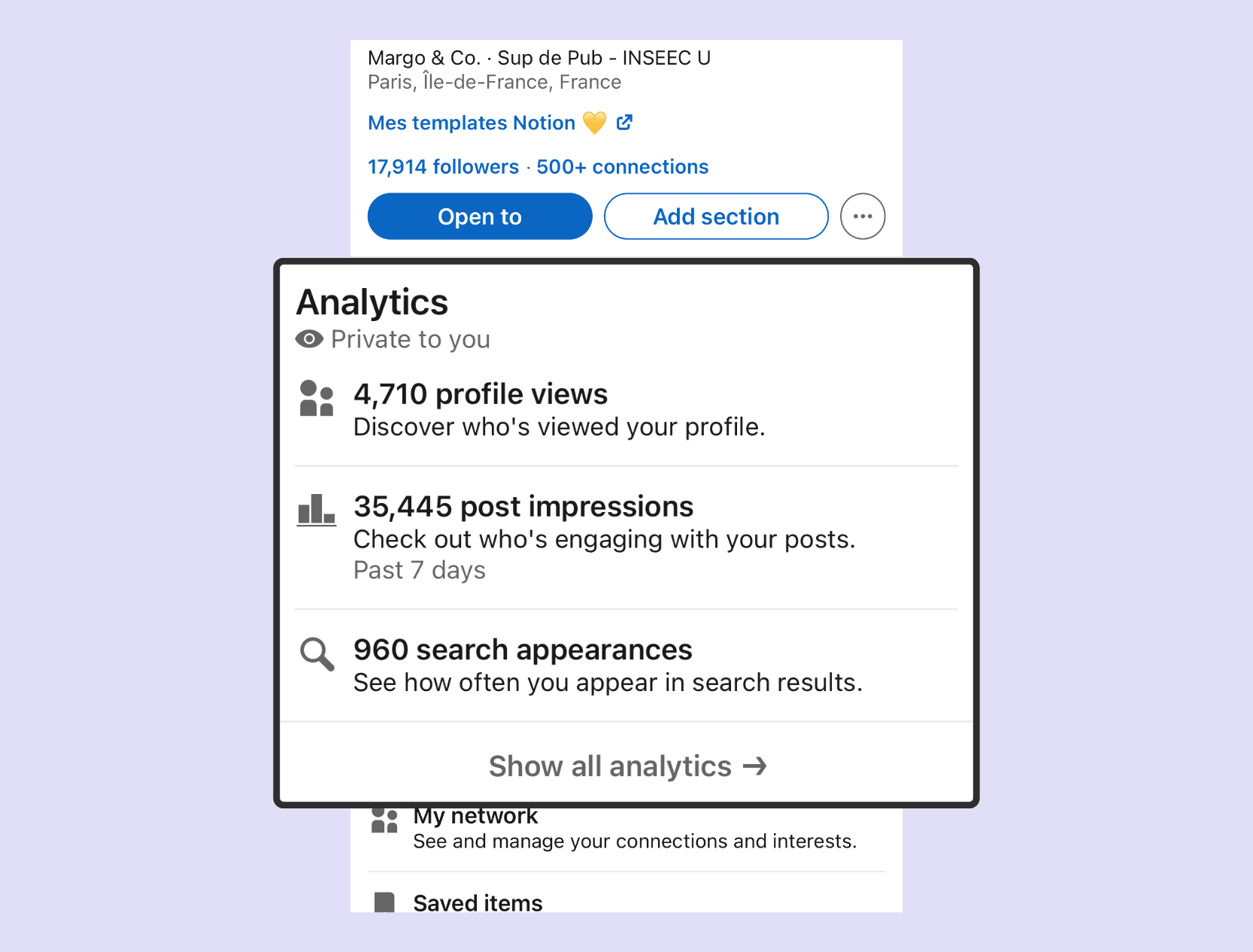
Alternativamente, se você estiver procurando por análises específicas de um post, basta navegar até o referido post como explicamos na seção anterior. Na parte inferior do post, você encontrará o número de impressões. Também há uma opção “Ver” que permitirá acessar estatísticas mais detalhadas para aquele post.
Otimização da Estratégia de Conteúdo
Ao verificar regularmente as análises do LinkedIn, você pode ver quais posts recebem mais engajamento e quais tópicos ressoam com seu público. Use esses dados para ajustar sua estratégia de conteúdo para melhor engajamento e alcance.
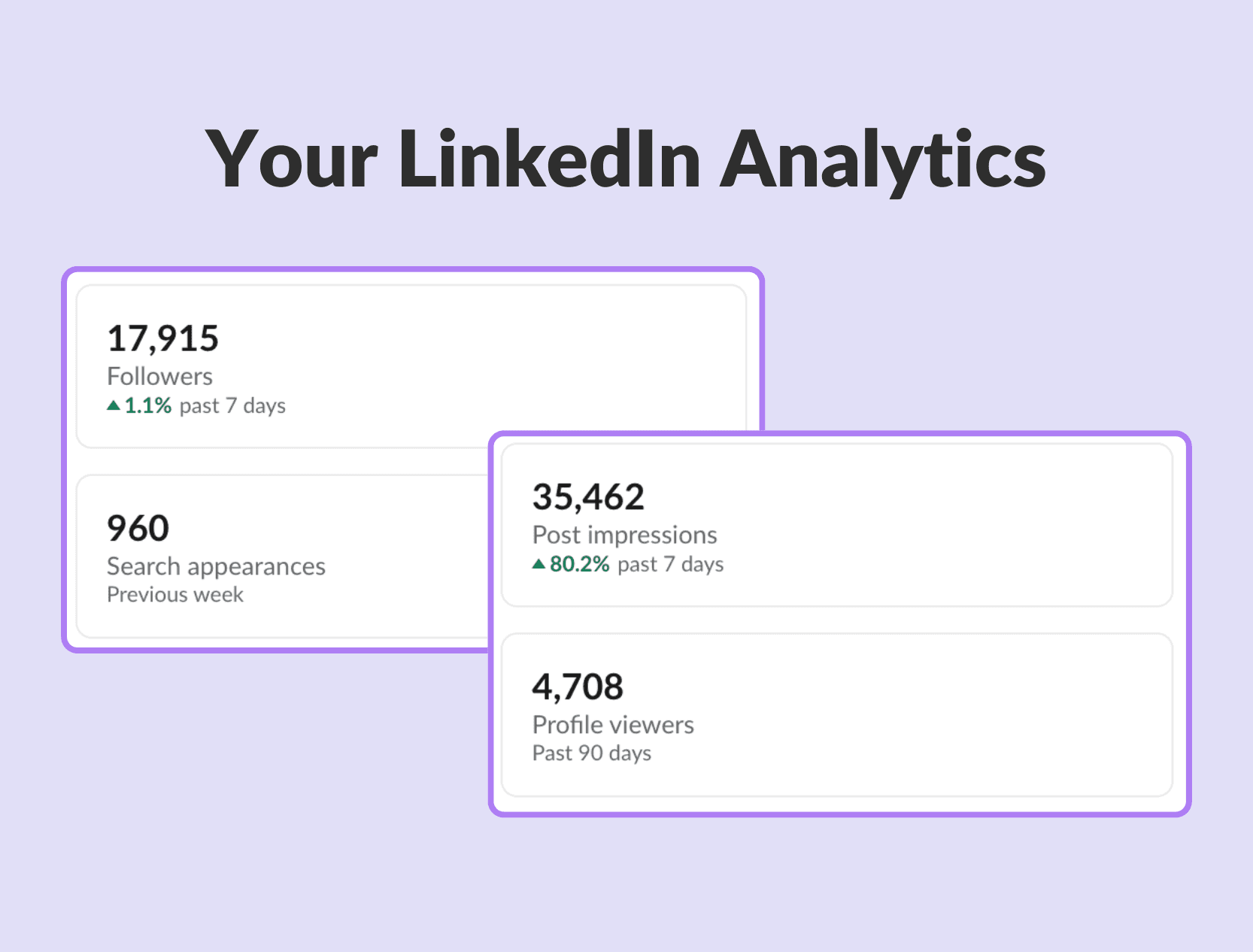
Aqui estão alguns dos principais motivos pelos quais você deve acompanhar suas análises:
Medir Engajamento: Veja quantas pessoas estão visualizando, curtindo, comentando e compartilhando suas postagens. Isso ajuda você a entender que tipo de conteúdo ressoa com seu público e gera conversa.
Identificar Tendências: Acompanhe o engajamento ao longo do tempo para identificar padrões. Certos tipos de postagens estão consistentemente se destacando? Use esses dados para informar sua futura estratégia de conteúdo.
Otimizar Sua Abordagem: As análises podem revelar quais demografias estão mais engajadas com seu conteúdo. Adapte sua voz e tópicos para se conectar melhor com seu público-alvo.
Rastrear Alcance e Visibilidade: Veja quantas impressões suas postagens estão gerando. Você está alcançando as pessoas certas? Esses dados podem ajudar você a refinar sua estratégia de segmentação.
Descobrir Conteúdo de Alto Desempenho: Identifique suas postagens de maior sucesso e analise o que as destacou. Repita esses elementos em futuros conteúdos para resultados ainda melhores.
💡 Para um guia passo a passo sobre como utilizar a Análise do LinkedIn, consulte nosso guia abrangente.
Comece a Rastrear de Forma Mais Inteligente, Não Mais Difícil
Encontrar suas postagens no LinkedIn é simples. Mas aqui está o que separa as pessoas que postam ocasionalmente daquelas que realmente constroem influência: elas rastreiam o que funciona e fazem mais disso.
Suas postagens não são apenas conteúdo, são dados.
Cada uma delas lhe diz algo valioso sobre seu público, sua posição e o que ressoa na sua indústria. Quando você começa a prestar atenção a padrões, você para de adivinhar e começa a crescer estrategicamente.
Suas postagens de como fazer estão gerando mais visualizações de perfil do que suas peças de liderança de pensamento? Suas postagens de segunda-feira estão consistentemente superando o conteúdo da tarde de sexta-feira? Histórias pessoais estão gerando conversas mais profundas do que insights baseados em dados?
Essas não são perguntas aleatórias - são a base de uma estratégia de conteúdo que realmente funciona.
Agora você tem todas as ferramentas necessárias: você sabe onde encontrar suas postagens, como acessar análises detalhadas e quais métricas realmente importam em 2026.
A única pergunta que resta é se você usará esse conhecimento ou deixará de lado.
Comece hoje.
Verifique suas últimas cinco postagens e identifique seu melhor desempenho. Olhe o que fez funcionar. Então crie mais conteúdo assim. Rastreie seus resultados semanalmente. Ajuste mensalmente.
Não poste e espere o melhor. Rastreie, aprenda, adapte-se e veja sua presença no LinkedIn se transformar de atualizações aleatórias em um ativo estratégico.
Os dados já estão lá. Agora é hora de usá-los.
"My posts" is not the same as "saved posts"
This trips up a lot of people. There are two different archives:
My posts (this guide): the posts you wrote and published. Public. Found through your profile's Activity section.
Saved posts: other people's posts you bookmarked with the Save button to read later. Private, visible only to you. Found through a completely separate menu.
If you are hunting for an article someone else shared that you tapped Save on, you want the second one, and the path is different. We cover it in how to find your LinkedIn saved posts.
Once you have found one of your own posts, you may want to fix a typo or update a link in it. Editing is possible but has rules about what you can change after publishing, walked through in how to edit a LinkedIn post.
Perguntas frequentes
Como ver meus próprios posts no LinkedIn?
Go to your profile (click your profile photo), scroll to the Activity section, and click the Posts filter. You will see your two most recent posts with a Show all posts link underneath; click it to open the full list, newest first. The path is identical on desktop and in the mobile app. To jump straight to one older post, use the search bar instead, filter to Posts, and apply the From member filter with your own name.
Como ver os posts que curti no LinkedIn?
Open your profile, scroll to the Activity section, and click the Reactions filter instead of Posts. It lists every post you reacted to, newest first, with a Show all link for the full history. Note that this is your public reaction record; posts you privately bookmarked with the Save button are stored separately and not shown here.
Como buscar meus próprios posts antigos no LinkedIn?
Type a word you remember from the post into the LinkedIn search bar, click the Posts tab in the results, then open All filters, find From member, and enter your own name. The results will show only posts you wrote that contain your term, far quicker than scrolling your full Activity history.
Onde vejo as estatísticas dos meus posts do LinkedIn?
Two places. For a single post, open it and click the impressions count below it to expand reactions, reposts, and viewer demographics. For an overview, go to your profile, scroll to the Analytics section, and click Show all analytics. To compare many posts at once or see longer trends, MagicPost's analytics collects them all in one dashboard.
> Stop spelunking the Activity tab. With MagicPost you can write, schedule, and track all your LinkedIn posts in one place, so your content and its numbers are always a click away instead of buried three menus deep in your profile.