
Heb je een LinkedIn-post ingepland en heb je geen idee waar deze is gebleven?
Of je het nu hebt ingepland of het naar een groep hebt gestuurd, het kan aanvoelen alsof je geplande LinkedIn-post gewoon is verdwenen.
Je kunt echter je lijst met pendende berichten op LinkedIn vinden met slechts een paar klikken.
Deze gids laat zien hoe je je berichten kunt opsporen en ze eenvoudig kunt beheren.
Het Verschil Tussen LinkedIn Pending Posts en Concepten
Is er enig verschil tussen LinkedIn pending posts en concepten?
Een LinkedIn pending post is een voltooide post waarvoor je een datum en tijd hebt gekozen om automatisch te publiceren, zodat je het niet handmatig hoeft te doen.
Een concept is een onvoltooide versie van content die je bent begonnen te schrijven, maar nog niet hebt gepland om live te gaan.
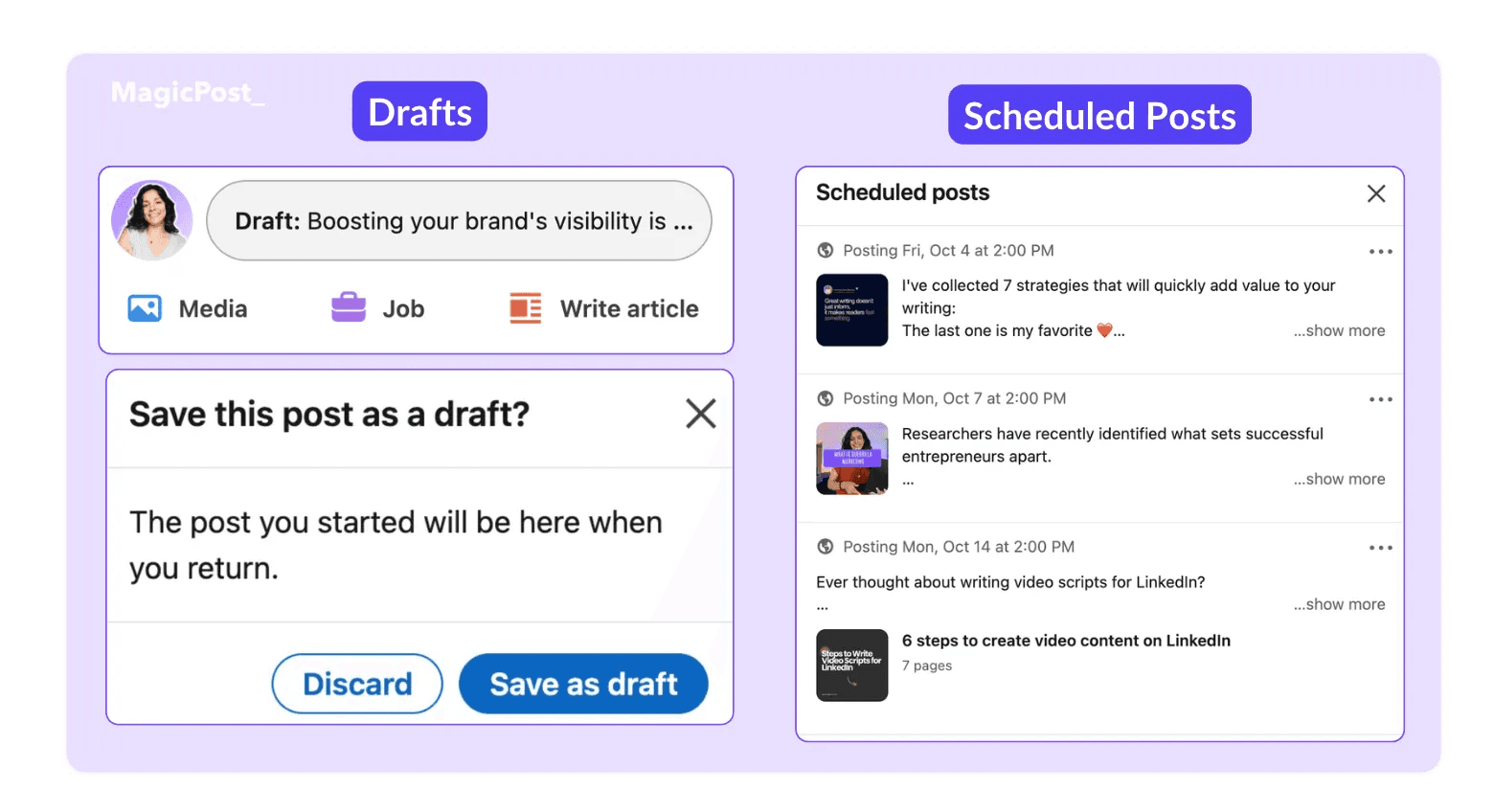
Begrijpen wat ze zijn en hoe je ze kunt gebruiken in je LinkedIn contentstrategie zal je helpen sneller te bewegen en posts te realiseren die betere resultaten opleveren.
Hoe LinkedIn Concepten en Geplande Posts Beheert
In het begin stond LinkedIn ons niet toe om geplande Posts te wijzigen zodra ze waren ingesteld; we konden alleen de tijd aanpassen en ze bekijken.
LinkedIn heeft echter enkele kleine wijzigingen aangebracht in hoe concepten en geplande posts werken.
Nu kun je je post voorbeeld bekijken voordat het op je account wordt geplaatst.
Hoewel de zichtbaarheid nog niet perfect is, heeft LinkedIn deze geleidelijk verbeterd.
Je kunt nu een chronologische lijst van titels zien, afbeeldingsvoorbeelden bekijken, en zelfs het aantal foto's bekijken dat in een carrousel zal verschijnen.
Hoe Vind Je Jouw LinkedIn In Afwachting Posts
LinkedIn heeft het gemakkelijker gemaakt om posts te plannen, maar deze later vinden is niet altijd duidelijk, vooral de eerste keer.
Hier is hoe je gemakkelijk je LinkedIn in afwachting posts kunt vinden:
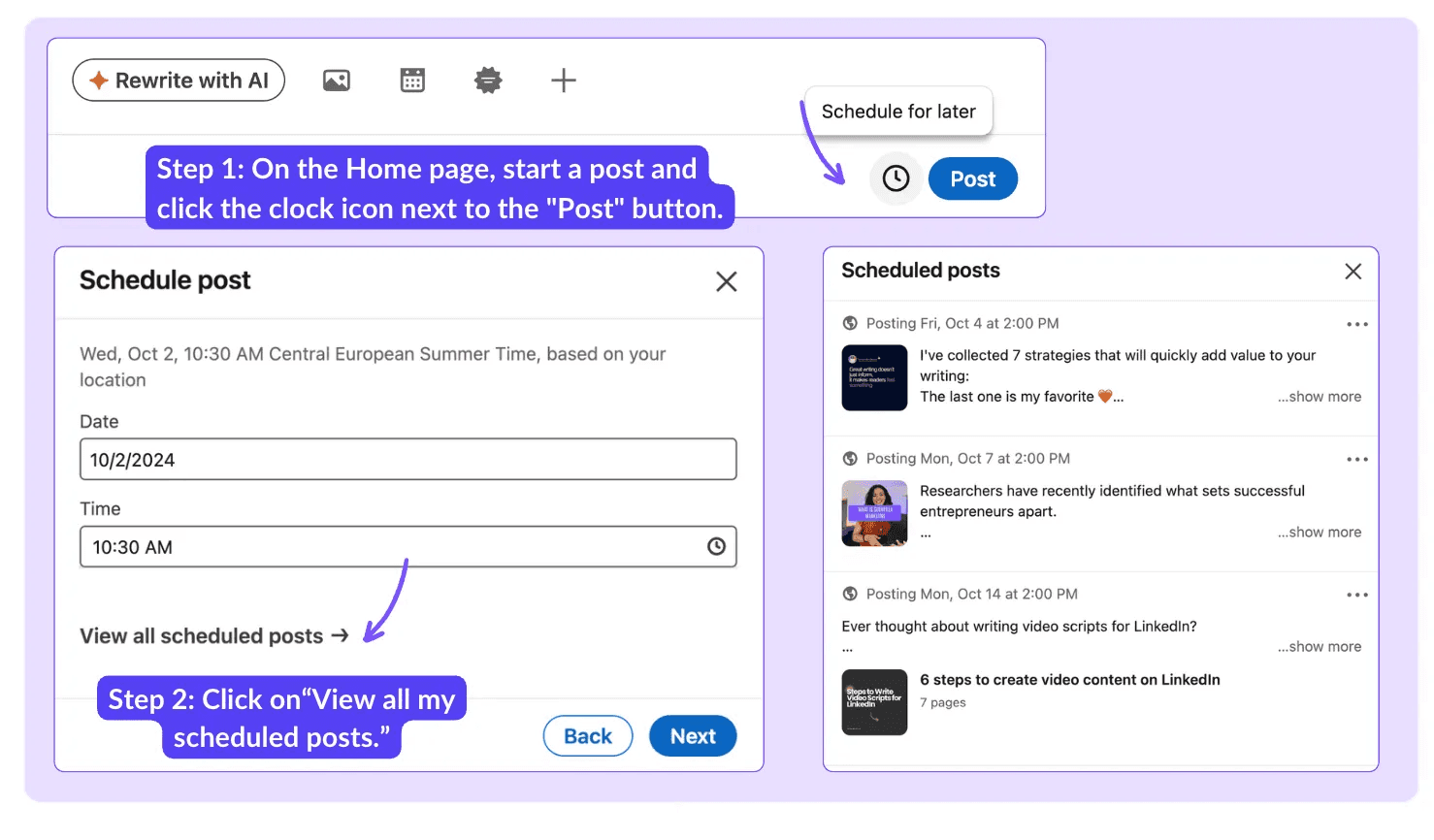
Op de Startpagina, begin een post en vind het klokicoon in de rechterbenedenhoek naast de knop "Post".
Klik op het klokicoon, en er verschijnt een kleine pop-up met de datums om je post te plannen.
Onder de lijst zie je de optie “Alle geplande posts bekijken.”
Dit stelt je in staat om al je geplande posts voor de week of maand te bekijken, samen met de posttijden en andere relevante details.
Hoewel deze stappen in het begin veel lijken, zul je al snel realiseren dat het organiseren en plannen van je content je veel tijd zal besparen.
Kan je een van je geplande posts niet vinden? De kans is groot dat LinkedIn het als een concept heeft opgeslagen. Hier is hoe je kunt controleren:
Hoe je LinkedIn Post Concepten Kunt Vinden
Allereerst moet je weten dat voor traditionele Posts, concepten en geplande Posts niet op dezelfde plaats staan.
Hier is hoe je je LinkedIn concepten kunt vinden:
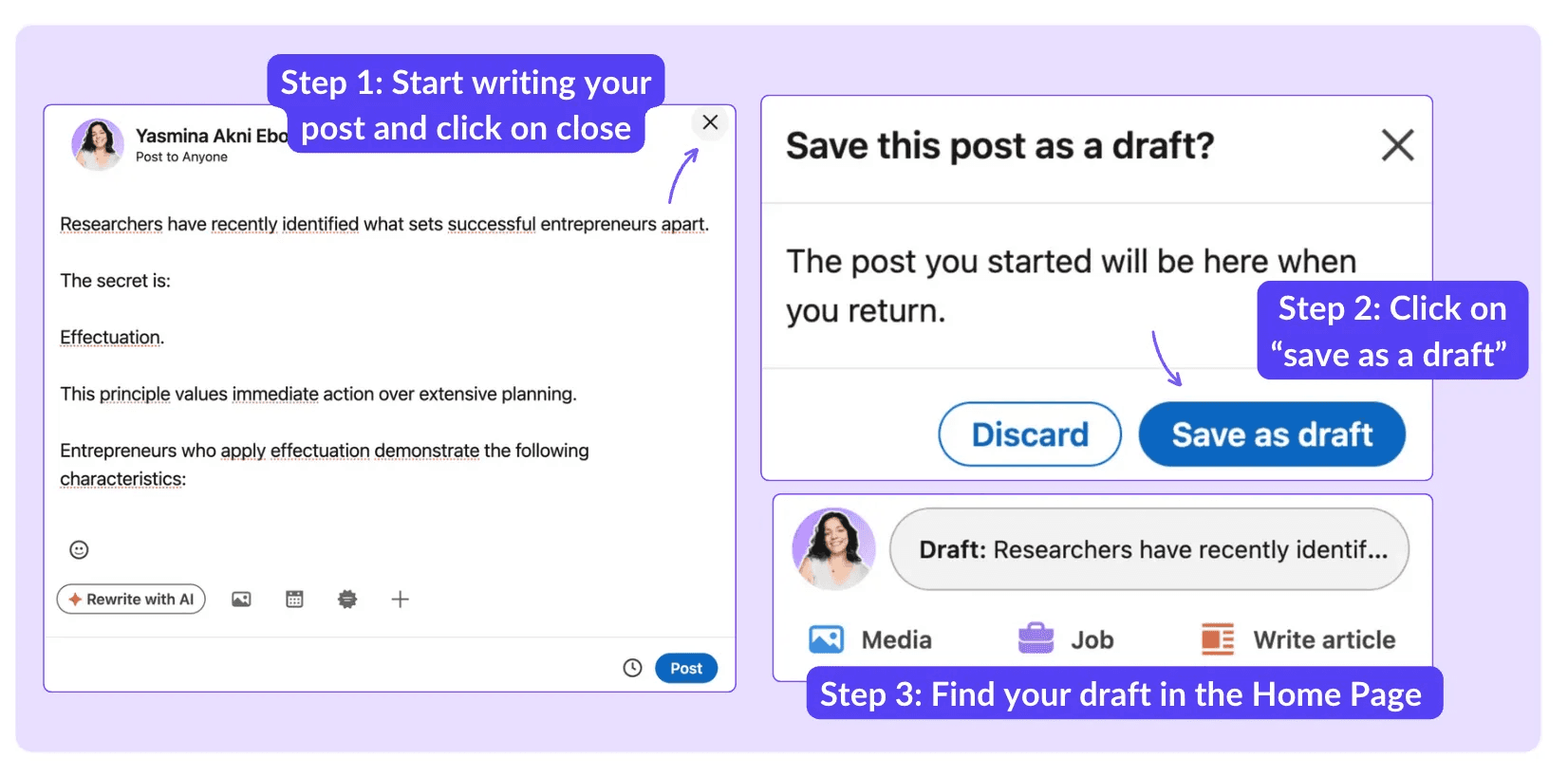
Ga naar de Startpagina en klik op "Een Post beginnen."
Begin met het schrijven van je Post. Als je besluit te stoppen, klik je op de "X" om het venster te sluiten.
LinkedIn zal je de optie geven om je Post als concept op te slaan.
Helaas, LinkedIn laat je slechts één concept tegelijk opslaan.
Echter, je kunt altijd externe tools zoals Notion of je telefoon’s notitie-app gebruiken om extra concepten op te slaan.
Momenteel is het enige type Posts waarbij je meerdere concepten kunt opslaan, artikelen.
Hoe toegang te krijgen tot concepten op desktop versus mobiel
Er is een subtiel verschil tussen het openen van concepten op desktop en mobiel:
Bij het maken van een eenvoudige post op desktop of mobiel:
Begin met het typen van je post.
Als je besluit te stoppen, klik je op de “X” om het venster te sluiten.
LinkedIn zal je vragen om de post als concept op te slaan. Bevestig door “Opslaan als concept.” te selecteren.
Houd er rekening mee dat, net als op desktop, LinkedIn je slechts één concept tegelijk laat opslaan voor traditionele posts, of je nu de desktop- of mobiele versie gebruikt.
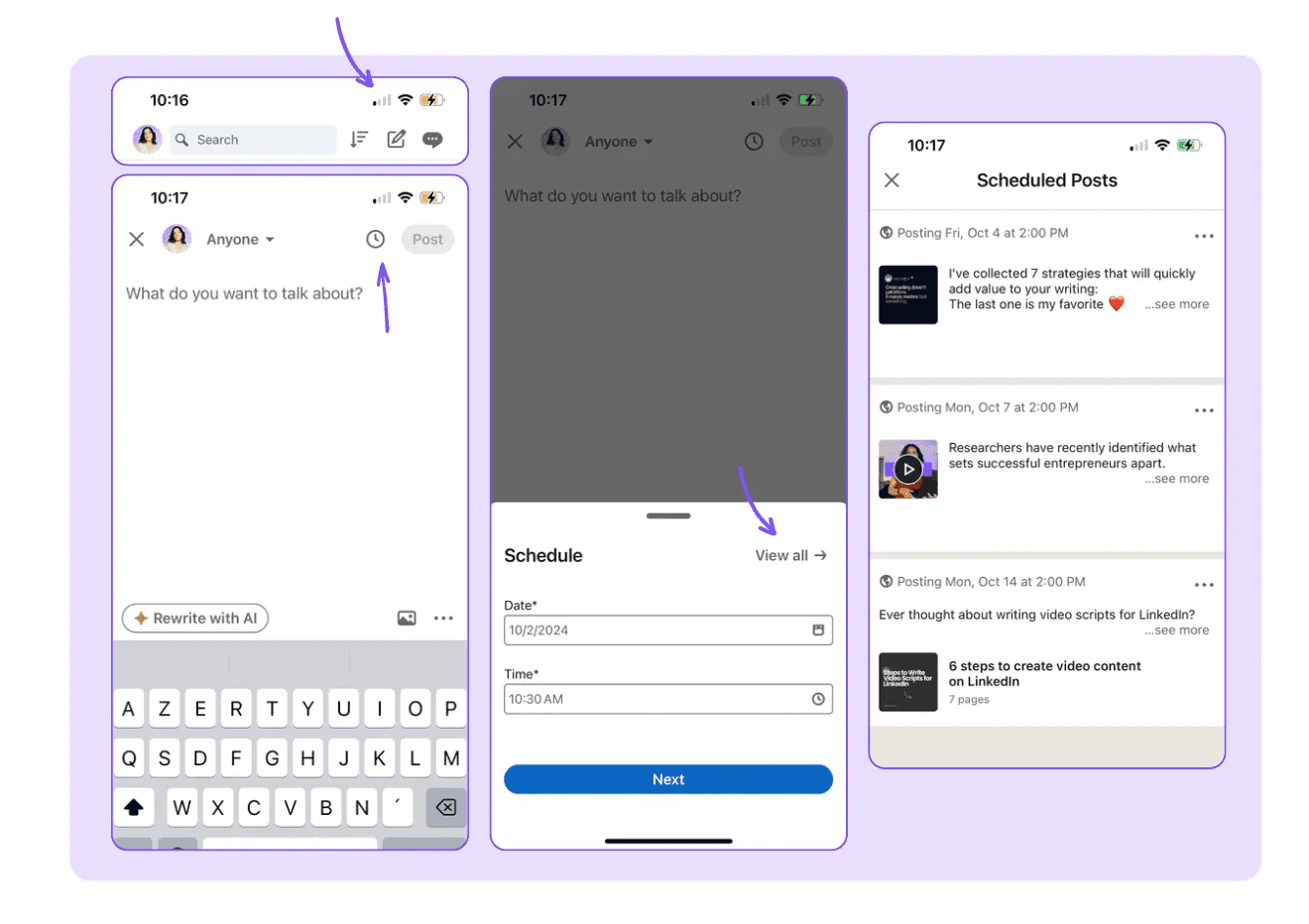
Tot slot, om je geplande posts te vinden, kun je ze ook direct op je telefoon bekijken door dezelfde stappen te volgen die we eerder hebben behandeld.
Hoe vind je een In Afwachting zijnde Post in een LinkedIn Groep
Als je een post naar een LinkedIn-groep hebt gestuurd, kan het even zoeken zijn.
LinkedIn groep posts zijn niet zichtbaar op de pagina Geplande posts.
Dus, hoe kun je je in afwachting zijnde posts in LinkedIn groepen vinden?
Zodra je een Post indient, ontvang je een melding die aangeeft dat deze op goedkeuring van de beheerder wacht. Om je ingediende Post te zien, klik je op Post bekijken. Dit brengt je naar de in afwachting zijnde Post waar je het kunt bewerken of verwijderen.
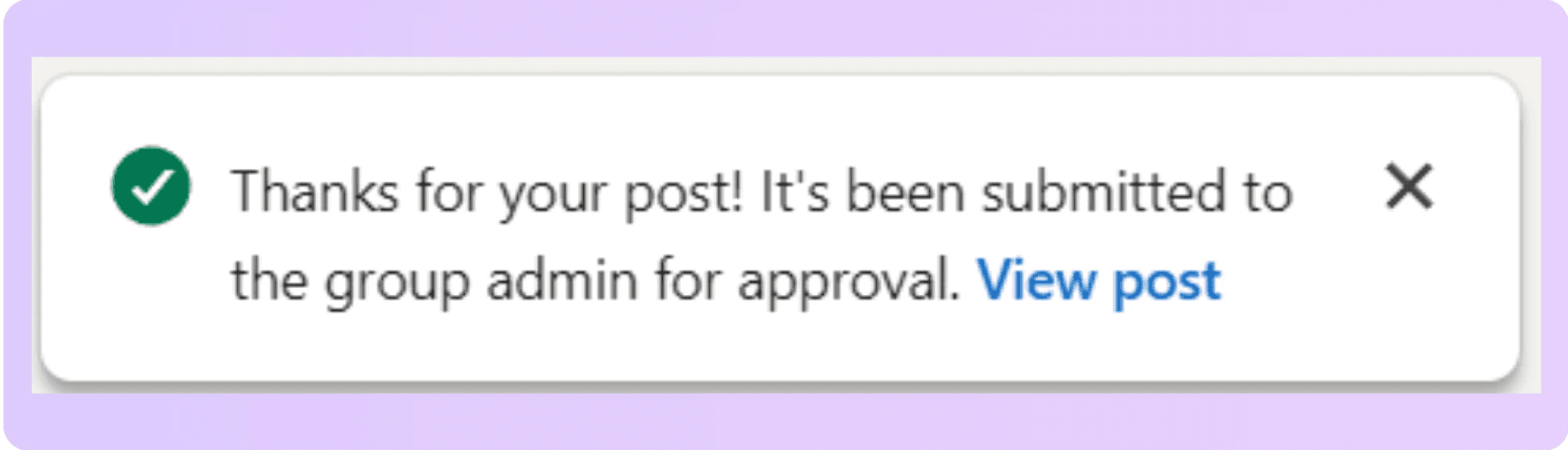
Als je de LinkedIn-melding sluit, kun je je post niet bewerken of verwijderen totdat deze live gaat.
Als je van gedachten verandert en niet wilt dat je post live gaat, moet je contact opnemen met de groepsbeheerders. Zij kunnen de in afwachting zijnde posts beheren en je posts verwijderen.
Als je LinkedIn groep Post 14 dagen in afwachting staat, wordt deze automatisch verwijderd.
FAQ
Hoe bewerk ik ingeplande posts op LinkedIn?
Om een geplande post op LinkedIn te bewerken, begin met het schrijven van een nieuwe post, klik vervolgens op het klokpictogram, selecteer "Alle geplande posten bekijken" en klik op de drie puntjes om te bewerken.
Kan ik openstaande LinkedIn-posts verwijderen?
Ja, je kunt je in behandeling zijnde berichten verwijderen, bewerken of opnieuw plannen.
Hoe vind ik conceptposts op LinkedIn?
De gemakkelijkste manier om je LinkedIn-postconcepten te vinden, is door naar de conceptenpagina te gaan. Daar kun je verder schrijven, je berichten plannen of ze onmiddellijk publiceren.
Hoeveel posts kan ik inplannen op LinkedIn?
LinkedIn heeft geen duidelijke limiet op het aantal berichten dat je kunt inplannen. Het kan echter moeilijk zijn om een groot aantal ingeplande berichten te beheren.
Als je van plan bent om inhoud in bulk in te plannen, helpt een LinkedIn automatiseringstool je om georganiseerd te blijven.