
Você agendou uma postagem no LinkedIn e não tem ideia de onde ela foi?
Seja você a ter agendado ou enviado para um grupo, pode parecer que sua postagem pendente no LinkedIn simplesmente desapareceu.
No entanto, você pode encontrar sua lista de postagens pendentes no LinkedIn com apenas alguns cliques.
Este guia compartilha como rastrear suas postagens e gerenciá-las facilmente.
A Diferença Entre Postagens Pendentes do LinkedIn e Rascunhos
Há alguma diferença entre postagens pendentes do LinkedIn e rascunhos?
Uma postagem pendente no LinkedIn é uma postagem concluída para a qual você escolheu uma data e hora para ser publicada automaticamente, para que você não precise fazê-lo manualmente.
Um rascunho é uma versão inacabada do conteúdo que você começou a escrever, mas ainda não agendou para ser publicada.
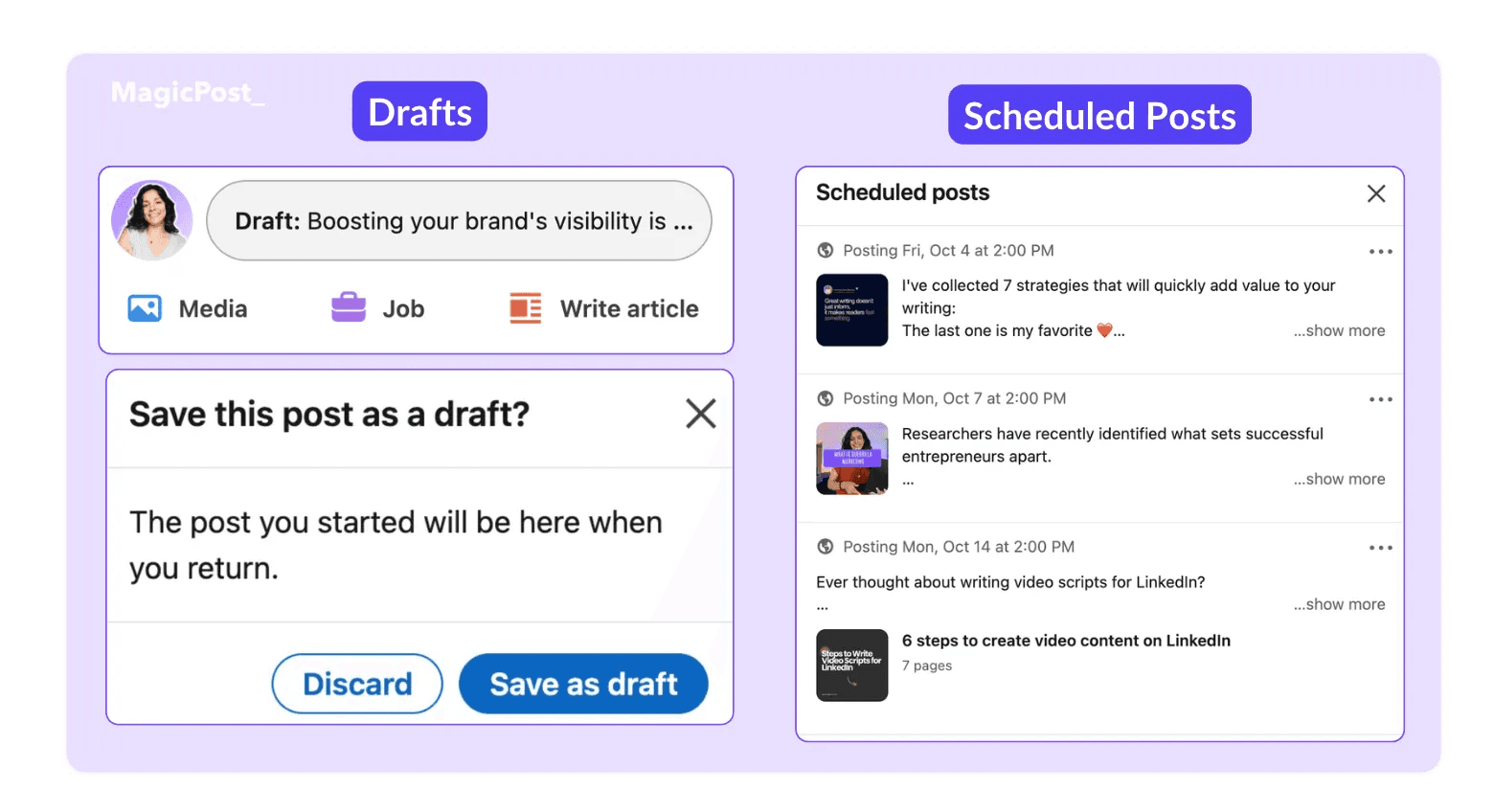
Compreender o que são e como você pode usá-los em sua estratégia de conteúdo no LinkedIn ajudará você a avançar mais rapidamente e a alcançar postagens que entreguem melhores resultados.
Como o LinkedIn Lida com Rascunhos e Postagens Agendadas
No início, o LinkedIn não permitia que modificássemos as postagens agendadas uma vez definidas; só podíamos ajustar o horário e visualizá-las.
No entanto, o LinkedIn fez algumas pequenas mudanças na forma como os rascunhos e postagens agendadas funcionam.
Agora, você pode visualizar sua postagem antes que ela seja publicada em sua conta.
Embora a visibilidade ainda não seja perfeita, o LinkedIn tem melhorado gradualmente.
Agora, você pode ver uma lista cronológica de títulos, imagens de pré-visualização e até visualizar o número de fotos que aparecerão em um carrossel.
Como Encontrar Seus Posts Pendentes no LinkedIn
O LinkedIn facilitou o agendamento de posts, mas encontrá-los depois nem sempre é óbvio, especialmente na primeira vez.
Aqui está como você pode facilmente encontrar seus posts pendentes no LinkedIn:
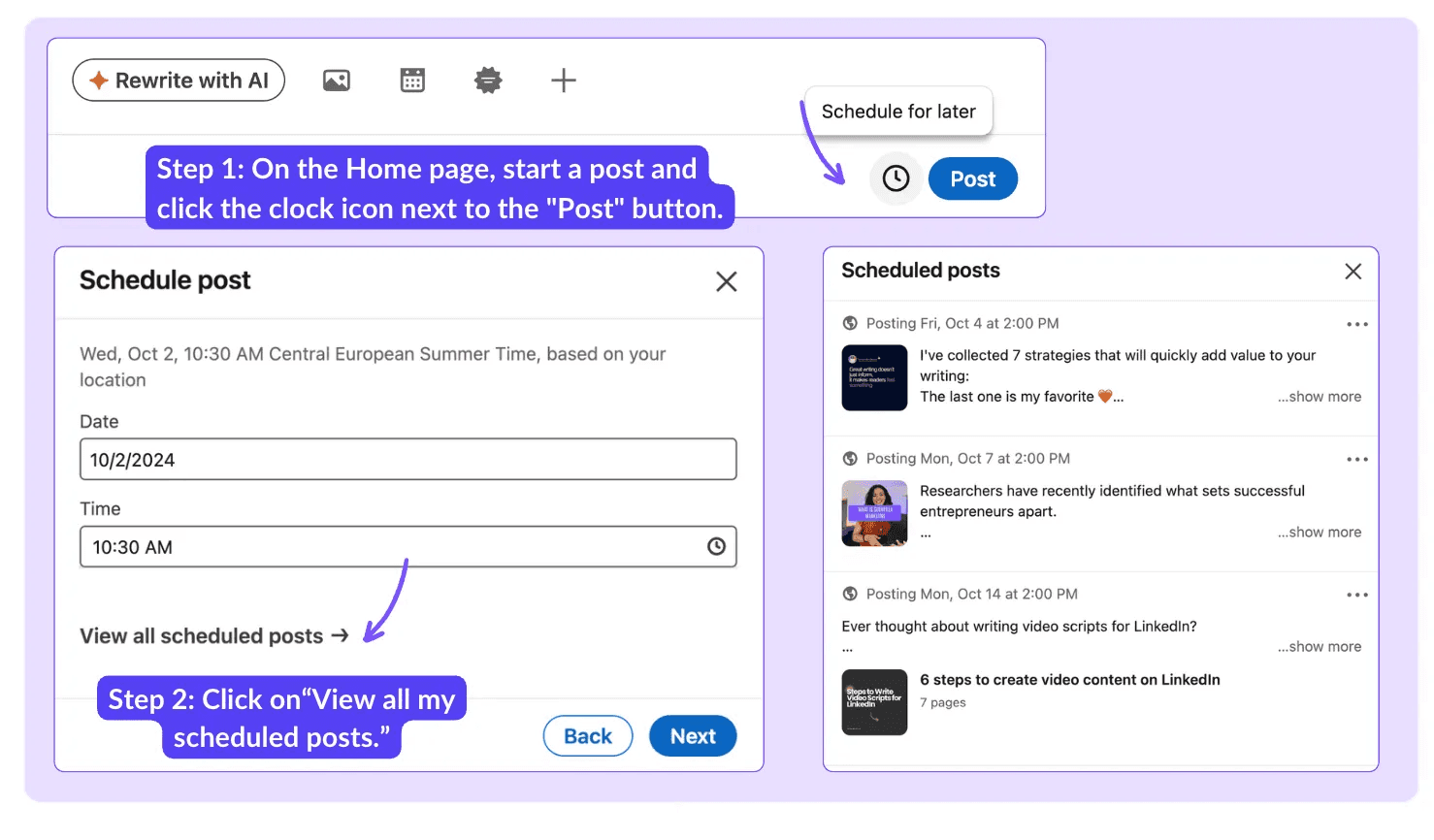
Na página inicial, inicie um post e encontre o ícone do relógio no canto inferior direito ao lado do botão “Postar”.
Clique no ícone do relógio, e uma pequena janela pop-up aparecerá com as datas para agendar seu post.
Abaixo da lista, você verá a opção para “Ver todos os meus posts agendados.”
Isso permite que você veja todos os seus posts agendados para a semana ou mês, junto com os horários de postagem e outros detalhes relevantes.
Embora esses passos possam parecer muitos à primeira vista, você logo perceberá que organizar e agendar seu conteúdo economizará muito tempo.
Não consegue encontrar um dos seus posts agendados? É provável que o LinkedIn o tenha salvo como um rascunho. Aqui está como você pode verificar:
Como Encontrar Rascunhos de Postagens no LinkedIn
Em primeiro lugar, você deve saber que, para postagens tradicionais, rascunhos e postagens agendadas não estão no mesmo lugar.
Veja como encontrar seus rascunhos do LinkedIn:
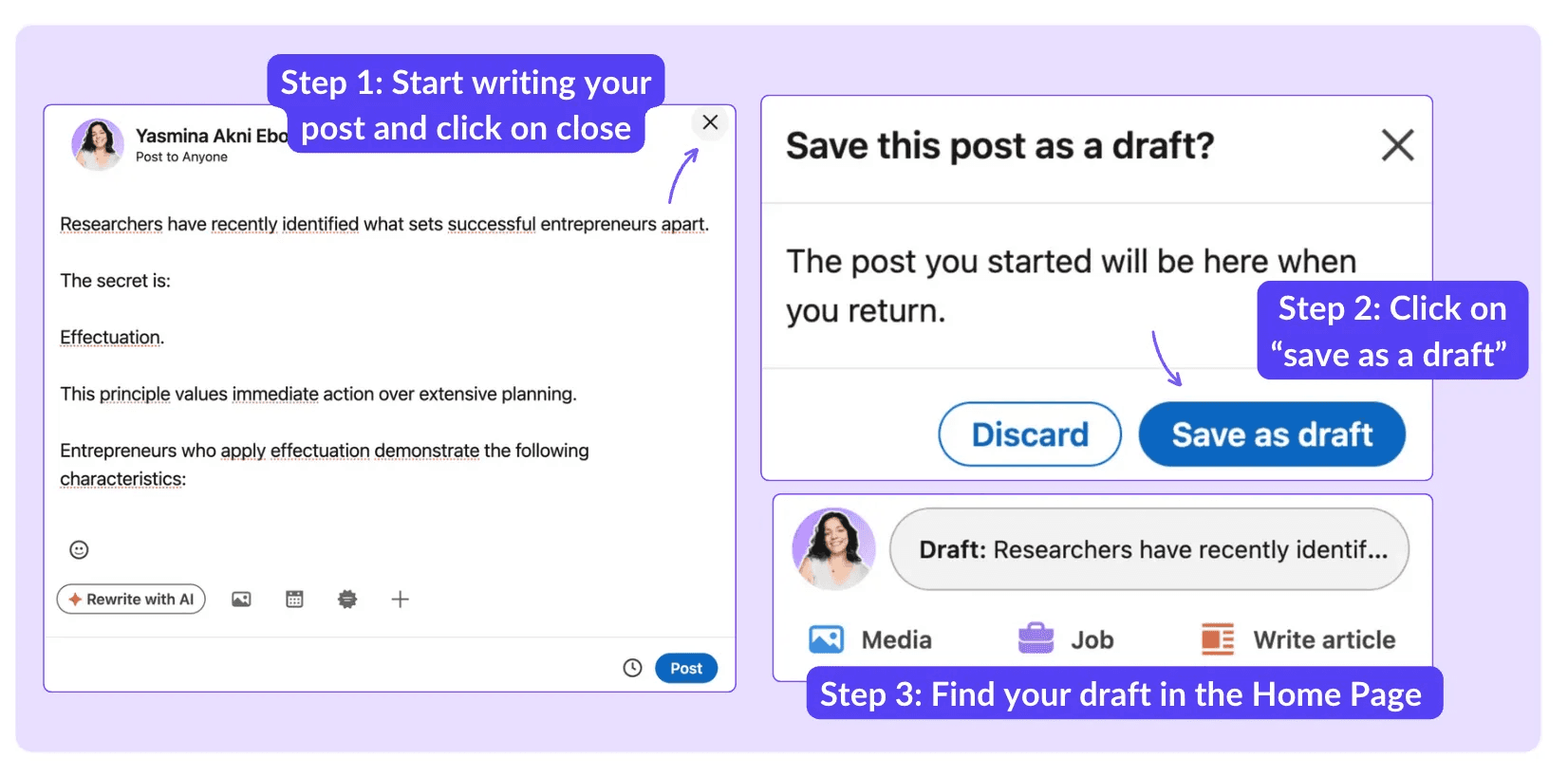
Vá para a página inicial e clique em “Iniciar uma Postagem”.
Comece a escrever sua postagem. Se você decidir parar, clique no “X” para fechar a janela.
O LinkedIn irá te oferecer a opção de salvar sua postagem como um rascunho.
Infelizmente, o LinkedIn permite que você salve apenas um rascunho por vez.
No entanto, você pode sempre usar ferramentas externas como o Notion ou o aplicativo de notas do seu telefone para armazenar rascunhos adicionais.
Atualmente, o único tipo de postagens onde você pode salvar múltiplos rascunhos são artigos.
Como Acessar Rascunhos no Desktop vs Mobile
Há uma sutil diferença entre acessar rascunhos no desktop e no mobile:
Ao criar um post simples no desktop ou no mobile:
Comece a digitar seu post.
Se você decidir parar, clique no “X” para fechar a janela.
O LinkedIn solicitará que você salve o post como um rascunho. Confirme selecionando “Salvar como rascunho.”
Tenha em mente que, assim como no desktop, o LinkedIn só permite que você salve um rascunho por vez para posts tradicionais, quer você esteja usando a versão desktop ou mobile.
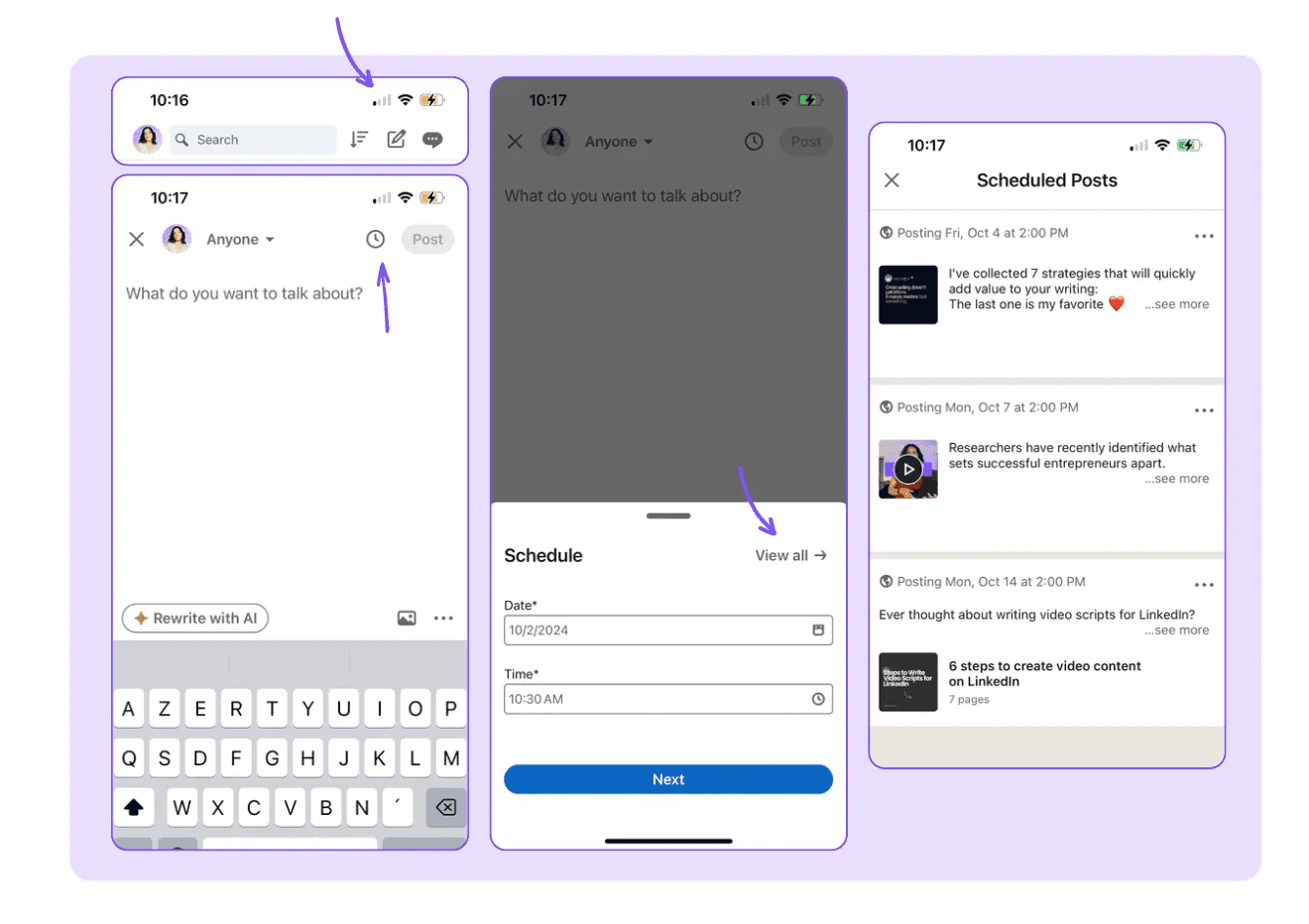
Por fim, para encontrar seus posts agendados, você também pode visualizá-los diretamente no seu telefone seguindo os mesmos passos que cobrimos anteriormente.
Como Encontrar um Post Pendente em um Grupo do LinkedIn
Se você enviou um post para um grupo do LinkedIn, encontrá-lo pode ser um pouco complicado.
Os posts de grupos do LinkedIn não são visíveis na página de posts agendados.
Então, como você pode encontrar seus posts pendentes nos grupos do LinkedIn?
Assim que você envia um post, receberá uma notificação indicando que ele está aguardando aprovação do administrador. Para ver seu post enviado, clique em Ver post. Isso o levará ao post pendente onde você pode editar ou excluir.
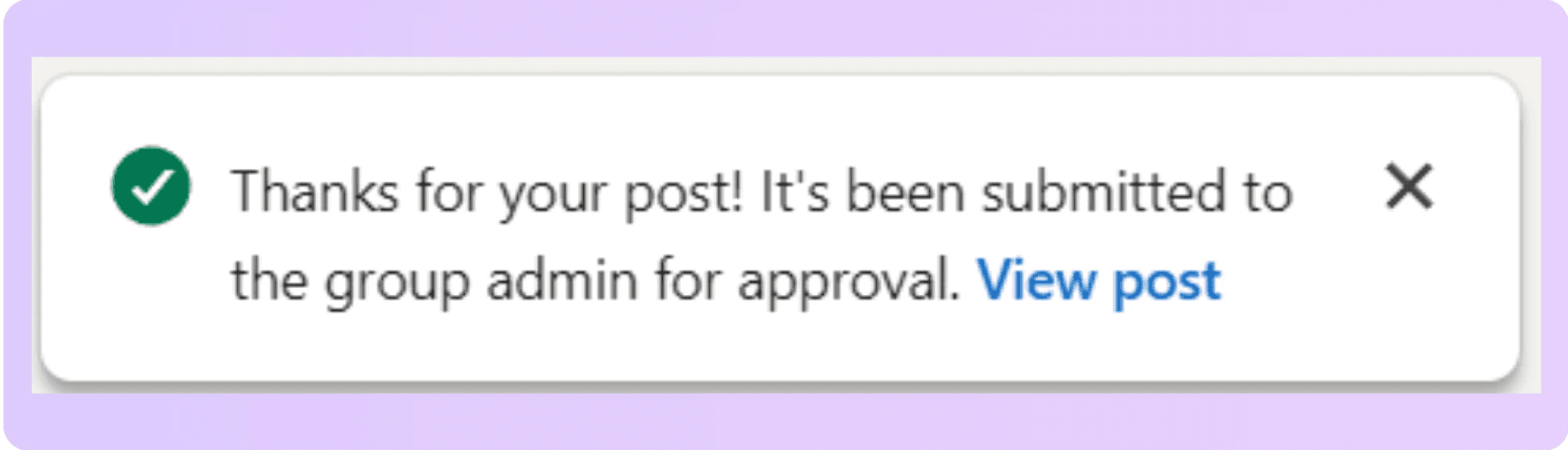
Se você fechar a notificação do LinkedIn, não poderá editar ou excluir seu post até que ele seja publicado.
Agora, se você mudar de ideia e não quiser que seu post seja publicado, deve entrar em contato com os administradores do grupo. Eles podem gerenciar os posts pendentes e remover seus posts.
Se o seu post no grupo do LinkedIn estiver pendente por 14 dias, ele será automaticamente excluído.
Perguntas frequentes
Como editar posts agendados no LinkedIn?
Para editar uma postagem agendada no LinkedIn, comece escrevendo uma nova postagem e, em seguida, clique no ícone de relógio, selecione “Ver todas as postagens agendadas" e clique nos três pontos para editar.
Posso excluir posts pendentes no LinkedIn?
Sim, você pode excluir, editar ou reagendar suas postagens pendentes.
Como encontrar rascunhos de post no LinkedIn?
A maneira mais fácil de encontrar os rascunhos das suas postagens no LinkedIn é ir para a página de rascunhos. Lá, você pode continuar escrevendo, agendar suas postagens ou publicá-las instantaneamente.
Quantos posts posso agendar no LinkedIn?
O LinkedIn não tem um limite claro sobre quantos posts você pode agendar. No entanto, gerenciar um grande número de posts agendados pode ser difícil.
Se você está planejando agendar conteúdo em massa, usar uma ferramenta de automação do LinkedIn ajuda a manter a organização.