
Uma publicação de texto no LinkedIn fica sozinha. Um anexo — seja um documento, um carrossel, uma imagem bem escolhida ou um vídeo curto — dá às pessoas um motivo para parar, interagir e voltar.
Cada deslizamento em um carrossel e cada clique em um documento contam como um sinal de engajamento, o que ajuda a explicar por que publicações com anexos superam consistentemente o texto puro nas buscas.
O LinkedIn oferece suporte a três tipos de anexos: documentos, imagens e vídeo. Cada um tem seu próprio fluxo, requisitos de arquivo e caso de uso estratégico. Veja exatamente como adicionar anexos em uma publicação no LinkedIn.
Tipos de Anexos do LinkedIn em Um Olhar
Antes do passo a passo, aqui está uma referência rápida para formatos de arquivo e limites em todos os tipos de anexos:
Tipo | Formatos de Desktop | +Formatos iOS | +Formatos Android | Limite de Tamanho | Duração Máxima |
|---|---|---|---|---|---|
Documento / Carrossel | PDF, DOC, DOCX, PPT, PPTX, PPSX | — | — | 100 MB | 300 páginas |
Imagem | GIF, JPEG, PNG | HEIF/HEIC | WEBP | 8 MB | 20 imagens |
Vídeo | MP4, MOV, AVI, WEBM, MKV, WMV, VC1, MPEG, MPEG2, MPEG1VIDEO, DVVIDEO, QTRLE, TSCC2 | — | — | 5 GB | 10 minutos |
⚠️ Nota: O centro de ajuda do LinkedIn afirma que ODT e ODS são tipos de documento/carrossel suportados. No entanto, nossos testes descobriram que esses arquivos não são, de fato, suportados. Observe que o mesmo pode se aplicar a arquivos de vídeo; o LinkedIn pode parar de suportar formatos menos utilizados a qualquer momento, sem aviso prévio.
Como Adicionar um Documento a um Post do LinkedIn
Documentos são o tipo de anexo com melhor desempenho no LinkedIn. Um PDF enviado como um documento é exibido em um carrossel, um formato de post do LinkedIn deslizável, lado a lado, que mantém os leitores em seu post por mais tempo do que quase qualquer outro tipo de conteúdo.
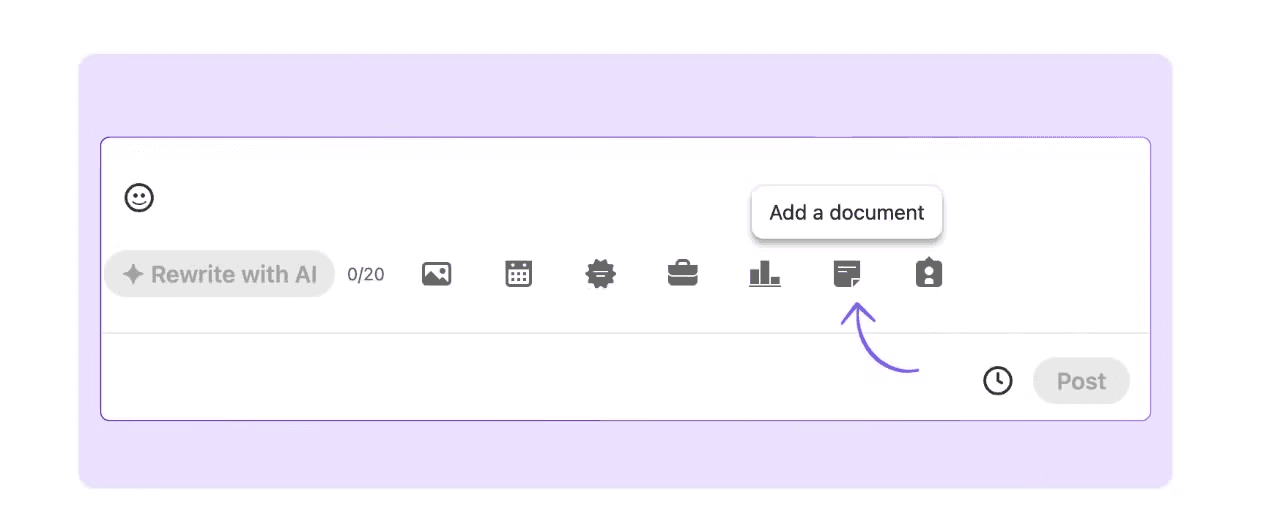
Veja como anexar um:
Vá para a sua página inicial do LinkedIn e clique na caixa de compartilhamento onde diz “Começar um post”.
clique no ícone de mais ao lado de "Comemorar uma ocasião" na parte inferior do criador de post para expandir as opções de anexo.
clique no ícone de documento (o penúltimo no menu expandido). Seu navegador de arquivos será aberto.
Selecione seu arquivo. Uma prévia do documento aparecerá abaixo do texto do seu post, mostrando como ele será exibido no feed.
Adicione um título do documento. Isso é obrigatório antes que o LinkedIn permita que você prossiga. Não precisa corresponder ao nome do arquivo; use o título real do documento como os leitores o verão.
Clique em Concluído, depois publique imediatamente ou use o ícone do relógio para agendar o post.
💡 Dica Profissional: Use o formato PDF para documentos. O LinkedIn renderiza PDFs de forma mais confiável como carrosséis deslizáveis. Documentos do Word e arquivos do PowerPoint são aceitos, mas podem não ser exibidos com a mesma clareza em todos os dispositivos.
❌ Posso anexar vários documentos a um post? Não. O LinkedIn permite apenas um documento por post. Se seu conteúdo abranger vários arquivos, combine-os em um único PDF antes de enviar. Se os tópicos forem genuinamente separados, divida-os em posts separados. Um post focado com um anexo forte quase sempre supera um sobrecarregado.
Como Adicionar uma Imagem a uma Publicação do LinkedIn?
Imagens são o tipo de anexo mais simples. O LinkedIn suporta GIF, JPEG e PNG (além de HEIF/HEIC no iOS e WebP no Android) com arquivos de até 8 MB cada. Você pode anexar até 20 imagens em uma única publicação como uma galeria de múltiplas imagens.
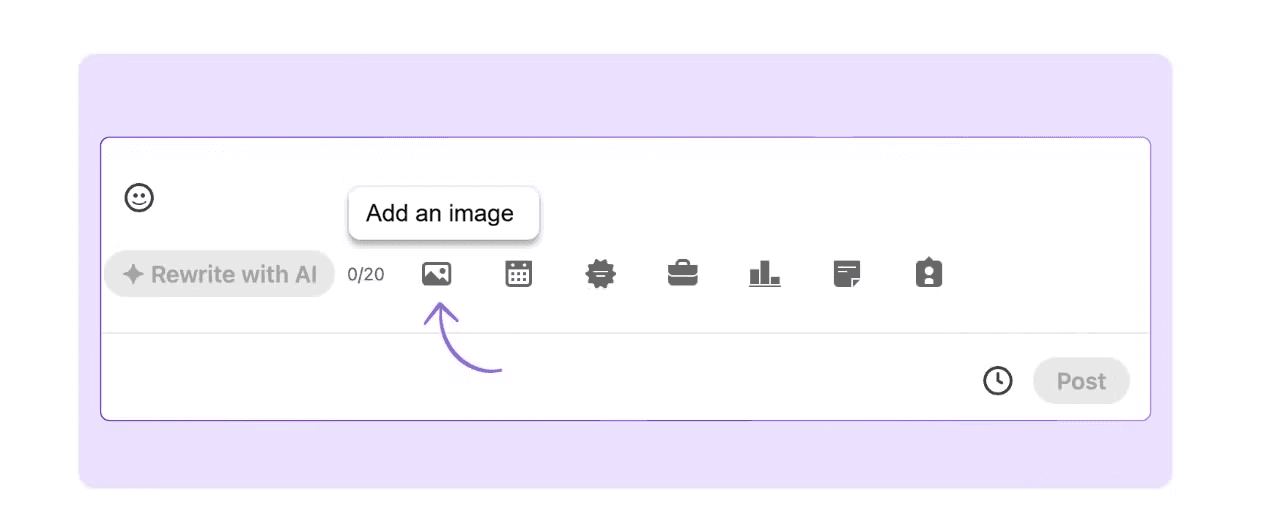
Veja como:
Clique na caixa de compartilhamento para abrir o editor de postagens.
Clique no ícone de foto na linha de anexos na parte inferior do editor (parece uma pequena imagem de paisagem).
Selecione uma ou mais imagens do seu navegador de arquivos. As imagens selecionadas aparecem como miniaturas abaixo do texto da sua postagem.
Opcionalmente, clique no ícone de editar (lápis) em cada imagem para adicionar texto alternativo. Isso é útil para acessibilidade e para ajudar o algoritmo do LinkedIn a entender o conteúdo da imagem.
Clique em Concluído, depois publique ou agende.
💡 Dica Profissional: Para a melhor exibição no feed, use uma proporção quadrada 1:1 (1080 x 1080 px) ou uma proporção paisagem 1.91:1 (1200 x 627 px).
Imagens em retrato (1080 x 1350 px) ocupam mais espaço vertical no feed e tendem a ter um bom desempenho em dispositivos móveis. Sempre verifique como sua imagem é exibida antes de publicar usando um visualizador de prévias de postagens.
Como Adicionar um Vídeo a uma Postagem no LinkedIn
Vídeos nativos, enviados diretamente para o LinkedIn em vez de serem vinculados do YouTube ou Vimeo, têm um alcance significativamente melhor. O algoritmo do LinkedIn favorece conteúdo que mantém os usuários na plataforma, e um vídeo nativo faz isso melhor do que um link externo.
Clique no ícone de vídeo na linha de anexos (ele parece um botão de play) abaixo da caixa “Começar uma postagem”.
Selecione seu arquivo de vídeo. Os formatos suportados incluem MP4, MOV, AVI, MKV, e outros. O tamanho máximo do arquivo é de 5 GB, enquanto a duração máxima é de 10 minutos.
Enquanto o vídeo é enviado, adicione o texto da sua postagem. O LinkedIn mostrará um indicador de progresso.
Uma vez carregado, você pode adicionar um título e descrição ao vídeo. Isso ajuda na descoberta na busca.
Clique em Concluído, depois publique ou agende.
⚠️ Importante: Nunca vincule a um vídeo externo (YouTube, Vimeo, etc.) se você quiser alcance. Links externos são penalizados pelo algoritmo do LinkedIn porque levam os usuários para fora da plataforma. Envie o arquivo de vídeo diretamente toda vez.
💡 Dica Profissional: Adicione legendas ao seu vídeo. Os vídeos do LinkedIn são reproduzidos automaticamente sem som na maioria dos feeds, e vídeos com legendas recebem 29% mais engajamento e 32% mais retenção de visualização do que aqueles sem. O LinkedIn tem uma ferramenta de legendagem incorporada; use-a antes de publicar.
Qual é a Diferença Entre Documentos e Carrosséis no LinkedIn?
No LinkedIn, documentos e carrosséis são a mesma coisa. Quando você faz upload de um PDF usando o fluxo de anexo de documento, o LinkedIn o renderiza como um carrossel (uma série de slides deslizáveis). Não há uma opção de upload de "carrossel" separada. A distinção é realmente sobre como você projeta seu PDF.
→ Um documento projetado para download (um relatório, um whitepaper ou uma lista de verificação) funciona bem como um upload padrão de PDF. Um documento projetado para deslizamento (com uma ideia por slide, visuais impactantes e um arco narrativo claro) é um carrossel.
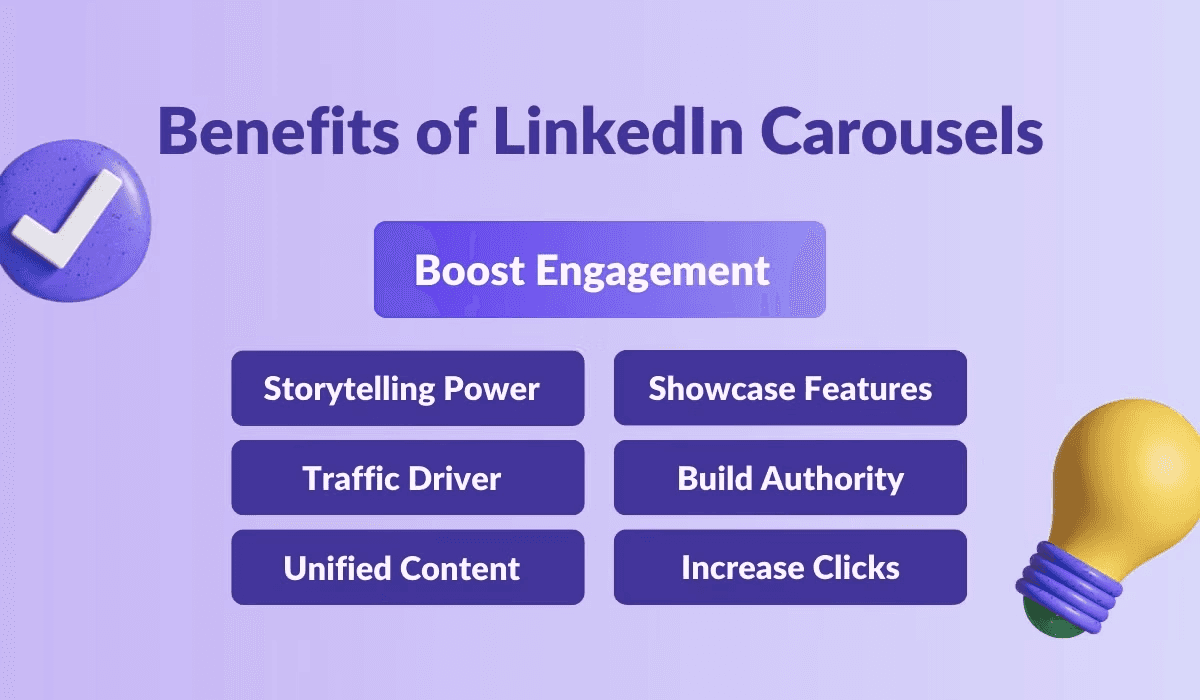
Carrosséis consistentemente superam outros formatos no LinkedIn:
Cada deslizar conta como um sinal de engajamento.
Os usuários passam de 15 a 20 segundos em carrosséis versus 8 a 10 segundos em imagens ou texto.
Carrosséis geram 2,5x mais compartilhamentos do que documentos padrão.
Se você está fazendo upload regularmente de documentos, vale a pena projetá-los com o formato de carrossel em mente.
✅ Melhores Práticas para Carrosséis: 5 a 10 slides é o ponto ideal. Comece com um slide de capa forte. Use uma estrutura de lista numerada (por exemplo, “7 maneiras de...”). Texto em negrito e espaço em branco tornam os slides legíveis em dispositivos móveis. Termine com um CTA claro, seja um pedido de seguir ou um link para seu recurso completo.
Como Agendar Postagens Com Anexos no LinkedIn
O agendador nativo do LinkedIn suporta todos os tipos de anexos. Após anexar seu documento, imagem ou vídeo, clique no ícone de relógio no canto inferior esquerdo do compositor em vez de “postar.” Selecione sua data e hora, e o LinkedIn publicará automaticamente.
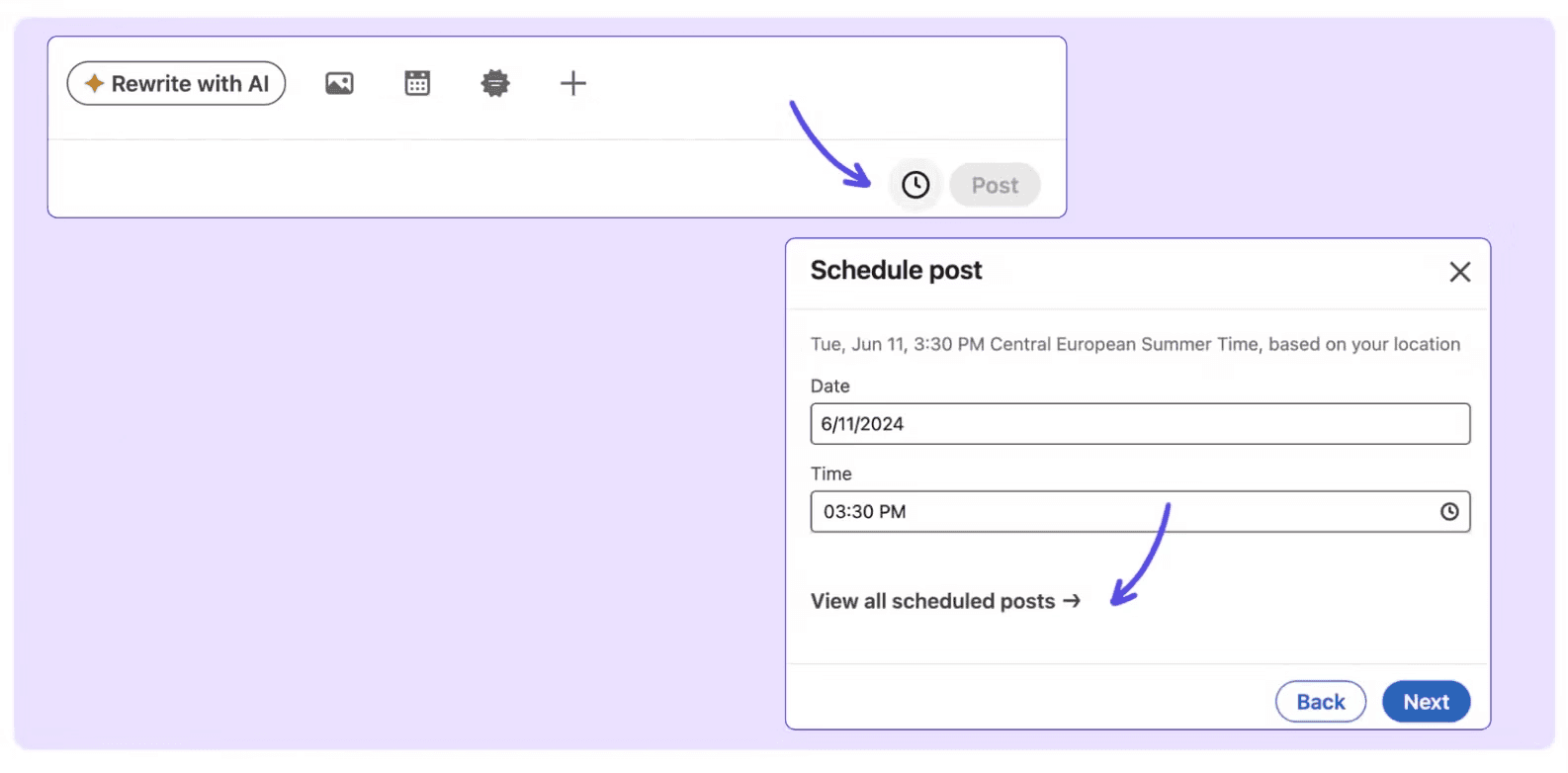
Se você estiver gerenciando várias postagens em dias diferentes, o agendador do MagicPost oferece uma visão completa do calendário de conteúdo com gerenciamento de rascunhos e visualização de postagens integrada, para que você possa ver exatamente como sua postagem anexada ficará antes de ser publicada.
Escreva, Anexe, Visualize e Programe em Um Só Lugar Com o MagicPost
Adicionar anexos é uma parte do fluxo de trabalho de uma postagem no LinkedIn. As outras partes, incluindo a redação do texto da postagem, a visualização de como ele é exibido em dispositivos móveis e desktop, e o agendamento no momento certo, também são importantes.
O MagicPost gerencia todo o fluxo de trabalho em um só lugar, incluindo redação por IA, um visualizador de postagens embutido e um calendário de agendamento. Experimente gratuitamente hoje; não é necessário cartão de crédito.
Perguntas frequentes
Como adicionar um documento a um post do LinkedIn?
Clique na caixa de compartilhamento e, em seguida, clique no ícone de mais ao lado de "Comemorar uma ocasião" para expandir as opções de anexo. Selecione o ícone de documento, escolha seu arquivo, adicione um título e clique em “pronto.” Você pode publicar imediatamente ou agendar a postagem para mais tarde.
Quais tipos de arquivo posso anexar a um post do LinkedIn?
Os documentos devem estar em formato PDF, DOC, DOCX, PPT ou PPTX (até 100 MB, no máximo 300 páginas).
Imagens podem ser JPG, PNG, GIF, WebP, HEIC ou HEIF (até 8 MB cada, no máximo 20 imagens por post). Vídeos podem ser MP4, MOV, AVI, MKV e vários outros formatos (até 5 GB, no máximo 10 minutos).
Posso adicionar vários anexos em um post do LinkedIn?
Depende do tipo. Você pode anexar até 20 imagens em uma única postagem como uma galeria. Para documentos, é permitido apenas um PDF por postagem. Para vídeo, apenas um arquivo por postagem é permitido. Você não pode misturar tipos de anexos (uma postagem com um documento não pode ter também uma imagem anexada).
O que é um carrossel do LinkedIn e qual a diferença para um documento?
Eles são a mesma coisa no LinkedIn. Quando você faz upload de um PDF usando o fluxo de anexo de documento, o LinkedIn o exibe como um carrossel deslizável. A diferença está na forma como você projeta o PDF; um carrossel é construído com uma ideia por slide, visuais fortes e um fluxo narrativo projetado para deslizar em vez de baixar.
Devo subir o vídeo direto ou colocar um link do YouTube?
Sempre envie diretamente. O algoritmo do LinkedIn penaliza links externos porque eles enviam os usuários para fora da plataforma. Vídeos nativos têm um alcance significativamente maior do que um link do YouTube, e o player integrado do LinkedIn suporta legendas, o que melhora ainda mais o engajamento.
Posso agendar um post do LinkedIn que tem anexo?
Sim. O agendador nativo do LinkedIn suporta todos os tipos de anexos. Após adicionar seu anexo, clique no ícone do relógio no compositor em vez de "publicar" e selecione sua data e hora de publicação.
Por que não consigo adicionar um anexo ao meu post do LinkedIn?
Você provavelmente está tentando misturar tipos de anexos (documentos e imagens não podem ser combinados no mesmo post), você já adicionou um documento e está tentando adicionar outro, ou o formato do seu arquivo não é suportado.
Se o ícone estiver desativado, verifique se outro tipo de anexo já está ativo no compositor.