" height="26.80529977783203px" id="tymKb8bqC" width="128.00300311279295px"/><path d="M 0 2.417 L 0 0 L 12.909 0 L 12.909 2.417 Z" fill="rgb(126, 78, 253)" height="2.417099999999998px" id="aYr4em6zK" transform="translate(128.341 22.325)" width="12.908999999999992px"/></svg>)

"/><stop offset="1" stop-color="rgb(118, 37, 250)"/></linearGradient></defs><g d="M 19.242 21.22 L 19.362 6.204 L 19.272 6.204 L 13.757 21.22 L 10.161 21.22 L 4.796 6.204 L 4.706 6.204 L 4.825 21.22 L 0 21.22 L 0 0 L 7.283 0 L 12.109 13.607 L 12.229 13.607 L 16.844 0 L 24.247 0 L 24.247 21.22 Z M 26.421 26.113 L 26.421 23.445 L 41.407 23.445 L 41.407 26.113 Z" fill="transparent" height="26.112508199679183px" id="DvfaAIHYn" width="41.40731898311435px"><path d="M 19.242 21.22 L 19.362 6.204 L 19.272 6.204 L 13.757 21.22 L 10.161 21.22 L 4.796 6.204 L 4.706 6.204 L 4.825 21.22 L 0 21.22 L 0 0 L 7.283 0 L 12.109 13.607 L 12.229 13.607 L 16.844 0 L 24.247 0 L 24.247 21.22 Z" fill="rgb(46, 46, 46)" height="21.220180016149442px" id="pLsxRCobd" width="24.247352589074694px"/><path d="M 0 2.668 L 0 0 L 14.986 0 L 14.986 2.668 Z" fill="url(%23yD9d4I5GR-3279285344-linear-gradient)" height="2.6675085048549647px" id="yD9d4I5GR" transform="translate(26.421 23.445)" width="14.986002836263765px"/></g></svg>)




Bénédicte Rivory
Quando você está navegando pelo LinkedIn, pode encontrar algumas joias - um incrível guia passo a passo, uma recomendação certeira ou apenas uma postagem que captura a sua atenção. E quando isso acontecer, é natural pensar: "Preciso revisitar isso mais tarde!" É nesse momento que você aperta o botão “Salvar”.
Mas aqui está o problema: salvar postagens é incrível, mas pode se transformar em uma busca sem fim se você não conseguir encontrá-las novamente, certo? Não importa se você está clicando no seu desktop ou rolando pelo aplicativo no seu telefone, caçar suas postagens salvas do LinkedIn não deveria parecer uma missão.
Você deveria conseguir acessá-las a qualquer momento, sem estresse. Neste artigo, reunimos algumas dicas e truques para ajudar você a localizar suas postagens e empregos salvos no LinkedIn com facilidade. Vamos tornar a navegação pelo seu stash de LinkedIn salvos uma experiência tranquila.
Resumo: Nunca perca o controle de ótimos conteúdos no LinkedIn novamente! Nosso guia mostra como salvar e gerenciar facilmente postagens, transformando o LinkedIn na sua biblioteca pessoal de ideias e inspiração.
Por que salvar posts do LinkedIn?
Salvar posts do LinkedIn? Totalmente uma virada de jogo. Isso transforma seu feed em um tesouro pessoal de coisas legais—pense em artigos perspicazes, newsletters inspiradoras, carrosséis cativantes e reflexões motivacionais.
Cada peça salva se torna parte da sua coleção curada que realmente se conecta com você, seja você sintonizando pessoal ou profissionalmente.
Guardar posts significa que você pode voltar àquela mina de ouro sempre que quiser, sem mais torcer a cabeça tentando lembrar quem disse o quê ou quando disseram isso.
Super prático para quem está afim de ficar por dentro das movimentações do setor, ideias inovadoras ou aqueles pequenos nuggets de motivação que te empurram a evoluir na vida e na carreira.
Além disso, clicar em 'salvar' em um post não é apenas sobre manter o controle. É um reconhecimento ao criador, um aceno muito mais legal do que apenas um like ou um comentário. Isso diz a eles: "Ei, suas coisas importam." E isso é um impulso bem sólido, incentivando-os a continuar criando conteúdo incrível, sabendo que estão fazendo um impacto real.
Como reaproveitar publicações para o LinkedIn?
Ter fácil acesso aos seus posts favoritos, das marcas mais legais ou dos criadores que você realmente curte, abre um playground de possibilidades para reaproveitamento de conteúdo com uma ferramenta como MagicPost.
Reaproveitar conteúdo não é apenas sobre apertar o botão de compartilhamento. É sobre remixar esses posts em novas peças frescas que combinam com o que seu público adora agora.
Imagine isso: aquela citação motivacional de um post que você salvou? Transforme-a em um gráfico estiloso para o seu próximo blog. Ou aquelas dicas suculentas de um artigo perspicaz? Resuma-as na sua próxima newsletter ou apimente seu próximo webinar com elas. É como tirar um coelho da cartola—pura mágica!
E ei, com o MagicPost, criar algo novo é moleza.
Basta puxar seus posts salvos do LinkedIn e ser criativo de duas maneiras divertidas: usá-los como um rascunho para criar um novo post sobre um tema semelhante, ou deixá-los inspirar seu estilo e produzir novo conteúdo que tenha o mesmo fator legal.
Então, vamos mergulhar em como você pode salvar posts do LinkedIn no seu desktop e celular.
Guia passo a passo para salvar publicações do LinkedIn
No computador
Salvar a publicação no computador
É bem simples criar sua própria biblioteca de conteúdo no LinkedIn.
Siga os passos abaixo :
Encontre o conteúdo que você deseja salvar
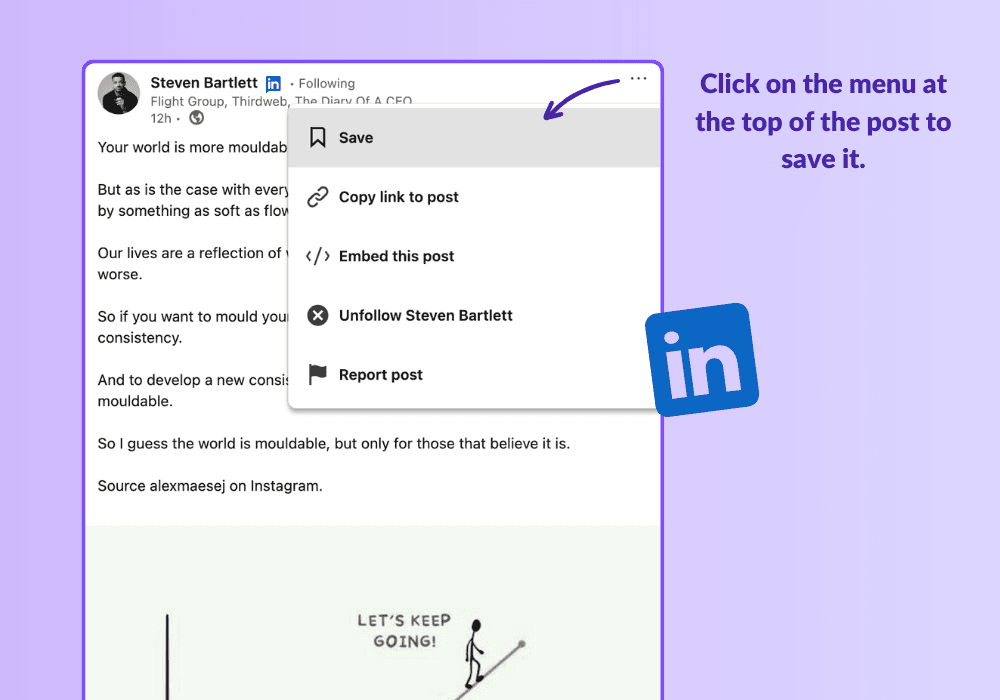
Localize o ícone Mais “(...)” no canto superior direito do conteúdo
No menu suspenso, clique em Salvar.
Depois de salvar, você receberá uma notificação no canto inferior esquerdo da tela que inclui um link para Ver todo o conteúdo salvo.
Como encontrar publicações salvas do LinkedIn no computador
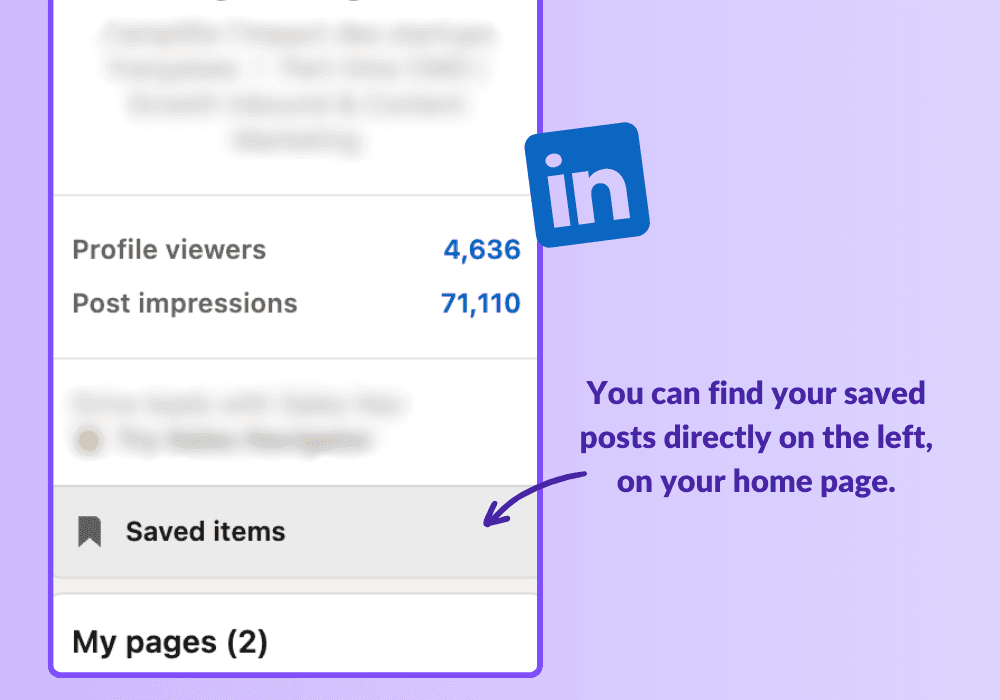
Abra LinkedIn no seu computador
Localize a barra de Meus itens no lado esquerdo da tela.
Clique nela para encontrar suas publicações e artigos salvos
No celular
Salvar a publicação no celular
Há uma grande chance de você também usar o aplicativo no seu telefone, assim como muitos outros usuários. Você também pode salvar e acessar publicações salvas pelo celular. Quão prático é isso?
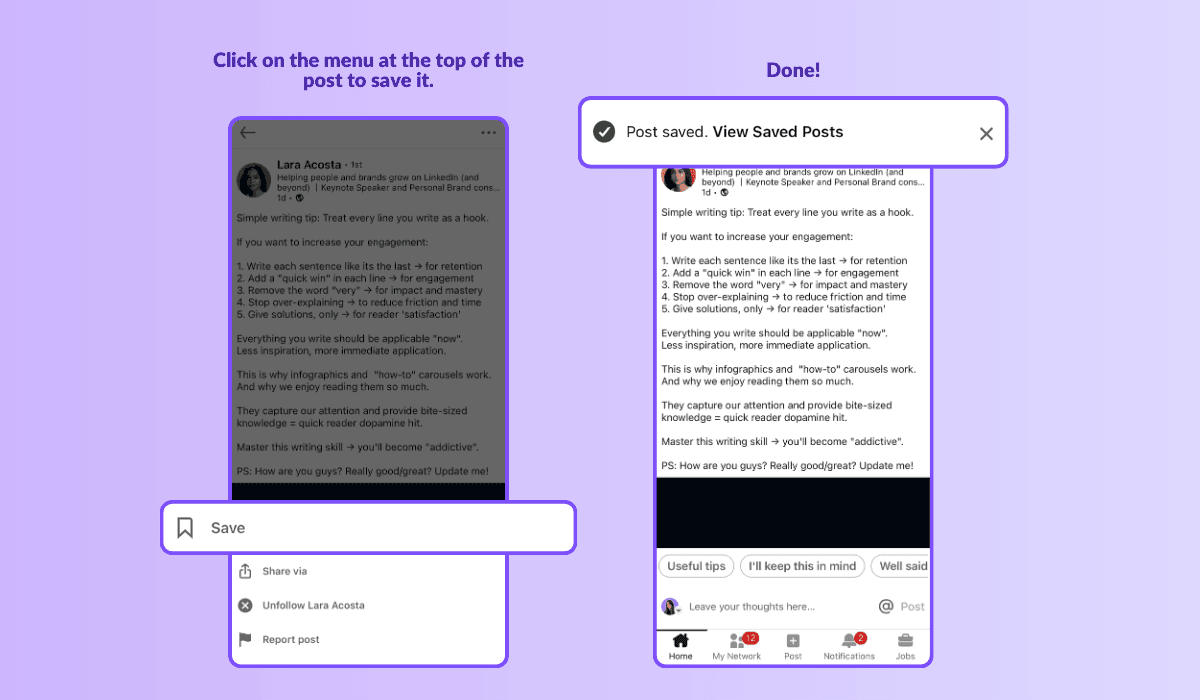
Clique no ícone Mais no canto superior direito do conteúdo
Toque em Salvar no menu suspenso.
Verifique no canto inferior esquerdo da tela um link para Ver todo o conteúdo salvo.
Como encontrar publicações salvas do LinkedIn no celular
Abra o aplicativo do LinkedIn no seu dispositivo móvel.
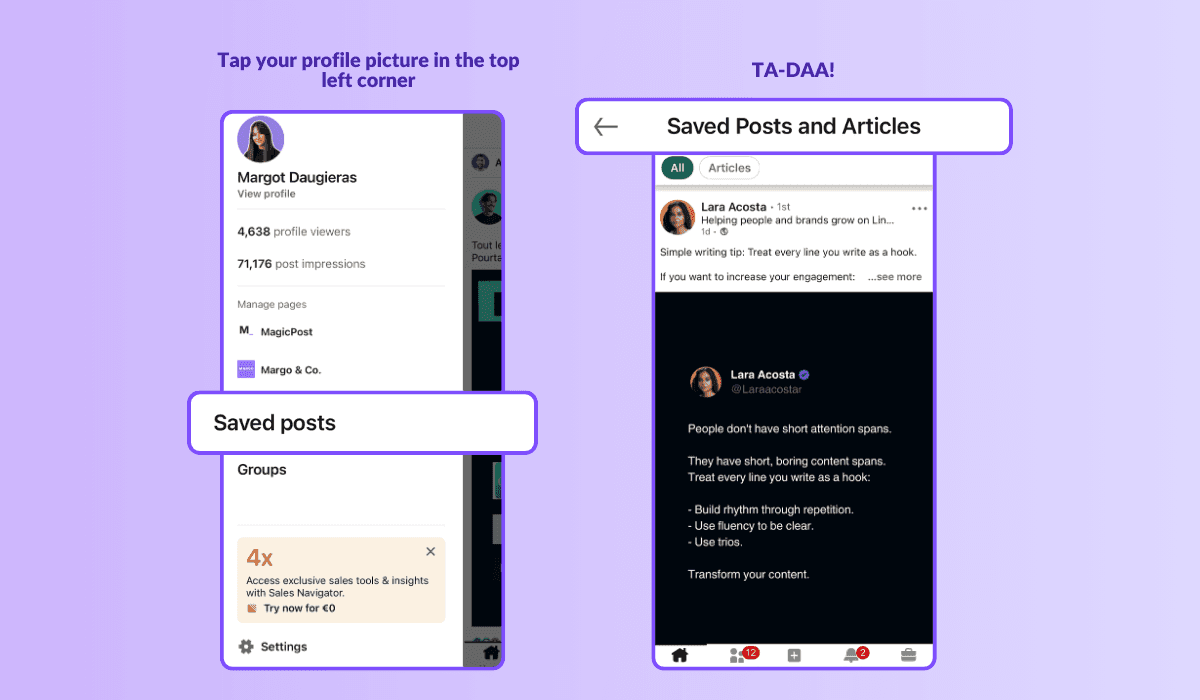
Toque na sua foto de perfil no canto superior esquerdo
Toque em “Ver perfil”, seu nome ou sua foto de perfil.
Role para baixo até a seção “Publicações salvas”
O LinkedIn Agora É Sua Nova Biblioteca
Quando uma publicação realmente ressoa com você, esse é o seu sinal para clicar em salvar. Guardar essas publicações significa que você pode acessá-las facilmente quando precisar delas novamente. Desde percepções agudas da indústria até contos motivacionais ou artigos que fazem você refletir, não hesite em usar o botão de salvar no LinkedIn.
Se você percorreu este artigo, viu que recuperar suas publicações salvas é muito fácil.
Então, comece a salvar aquelas publicações marcantes que tocam seu coração e crie sua própria biblioteca de insights no LinkedIn!
Finding your saved posts on mobile
In the LinkedIn app, the saved list lives behind your profile photo rather than in the bottom tab bar.
Open the LinkedIn app.
Tap your profile photo in the top left corner. A side menu slides out.
In that menu, tap Saved posts (some app versions group it under My Items).
That opens the same library you see on desktop, synced to the same account. If the wording on your version differs, look for the bookmark-style icon or the word "Saved", LinkedIn moves these labels around between updates but the location, behind your profile photo, has stayed put.
Saved posts vs your own posts: do not confuse them
This is the single most common mix-up, so it is worth being explicit.
Saved posts are posts written by other people that you bookmarked to read or reuse later. They live in My Items, the path above.
Your own posts are the posts you published. They live on your profile, under your activity, not in My Items.
If what you are actually trying to find is something you posted, this page is the wrong map. The right one is our guide to how to see your own posts on LinkedIn, which walks through your activity feed and profile. And if you have not published yet at all, start with how to post on LinkedIn.
Turn your saved posts into an idea bank
Here is the part most people miss: a saved post is not just a bookmark, it is a note to your future self that says "this is the kind of thing I want to make." The save button is, quietly, an ideation tool.
The trouble is that saving scales badly. After a few months your My Items list is a long, unsorted scroll with no search and no tags, so the good examples sink to the bottom. That is the gap between collecting inspiration and actually using it.
Stop scrolling for inspiration and search for it instead. MagicPost's LinkedIn post inspiration lets you search a library of 2M+ real LinkedIn posts by topic, format and angle, so instead of bookmarking the occasional gem and losing it, you pull up dozens of proven examples on demand. It is your saved list, except it covers the whole platform and you can actually find things in it.
If you would rather keep your shelf inside LinkedIn, the habit is sound: treat what you save as raw material, open it before you write, and use the best example as a springboard rather than a copy. For a structured way to turn those examples into topics you can publish, see our LinkedIn post ideas for business.
Perguntas Frequentes
Onde ficam meus posts salvos no LinkedIn?
As of 2026, they are under My Items. On desktop, click your profile photo or the Me menu (or use the Resources section under your profile card in the left sidebar) and select My Items; the list opens there, newest first. On mobile, tap your profile photo in the top left and choose Saved posts (sometimes grouped under My Items). Both routes show the same synced list. Note that it holds posts you saved from other people, not the posts you published yourself.
Como salvar um post no LinkedIn?
On any post, click the three-dot menu (...) in its top right corner and choose Save. The post is added to your private library instantly, and a short confirmation usually appears at the bottom of the screen with a link to view all saved content. Saving is silent: the author is not notified.
Outras pessoas conseguem ver o que eu salvei no LinkedIn?
No. Your saved list is private to you. Saving a post does not notify the author and does not appear anywhere on your profile or in your activity. It is purely a personal bookmark, unlike a like or a comment, which are public.
Como remover um post salvo no LinkedIn?
Open the post (in your feed or in your My Items list), click the same three-dot menu (...), and the option that previously said "Save" now reads Unsave. One click removes it from your library. There is no separate confirmation or trash folder to empty.
Por que não consigo encontrar um post que salvei?
Two usual culprits. First, you may be looking for one of your own posts; those live on your profile under your activity, not in My Items, so check how to see your own posts on LinkedIn instead. Second, the original author may have deleted the post, which drops it from your list. If neither applies, use the filters at the top of the My Items page to switch between posts, articles and jobs.
> Make your inspiration work as hard as you do. With MagicPost you can find proven post examples, write, schedule and analyze all your LinkedIn content in one place, so the posts you save become the posts you ship.

O que é engajamento no LinkedIn (e como dominá-lo em 2026)
Dificuldades com o engajamento no LinkedIn? Aprenda como o algoritmo do LinkedIn mede isso, os benchmarks para 2026 e os 4 pilares para aumentar suas interações.

Postagens no LinkedIn sobre IA: Como Usar IA Sem Soar Como IA
Cansado de conteúdo genérico e robótico? Aprenda a escrever posts no LinkedIn com IA que realmente soam como você, usando uma estrutura de humanização comprovada passo a passo.
Como Agendar uma Publicação no LinkedIn (2026)
Aprenda a agendar uma postagem no LinkedIn em apenas 3 etapas simples e explore práticas comprovadas para aumentar o engajamento e a consistência.
Você pode editar uma publicação no LinkedIn? (Sim, aqui está o que você precisa saber)
Está se perguntando como editar uma postagem no LinkedIn? Este guia o conduz pelos passos para encontrar e atualizar sua postagem, minimizando qualquer impacto no engajamento.

Como Prever Sua Publicação no LinkedIn Antes de Publicar (2026)
Aprenda a visualizar sua publicação no LinkedIn antes de publicar para evitar erros de ortografia ou formatação e verifique o gerador de visualização de postagens do MagicPost.
Como Vejo Meus Posts no LinkedIn: Passos Fáceis para Iniciantes
O LinkedIn pode parecer um labirinto às vezes. Aqui está um guia útil para encontrar suas postagens: Faça login no LinkedIn, vá para o seu perfil e role até…
Diretrizes de Formatação de Postagens do LinkedIn 2026
Formatação de postagens no LinkedIn para B2B com este guia de 2026. Tipos de postagens, regras de estrutura, melhores práticas.
Como Promover Postagens no LinkedIn para um Engajamento Ideal (2026)
Já ouviu falar nos anúncios de líderes de pensamento? Aprenda o que são, como usá-los e como aproveitar as publicações pessoais de outros pode aumentar o envolvimento da sua empresa.

Como Comentar de Forma Eficaz para Ter Maior Alcance no LinkedIn?
Maximize a visibilidade no LinkedIn adicionando valor por meio de comentários, insights e perguntas. Construa relacionamentos, amplie sua rede e aumente o engajamento.
How to Post on LinkedIn (Desktop and Mobile): the Complete 2026 Walkthrough
How to post on LinkedIn, step by step: desktop, mobile, every composer option, visibility settings, tagging, and what happens in the first hour.