Você clica em publicar, abre o LinkedIn no seu telefone, e sua introdução é cortada no meio da frase. A imagem está cortada. Há um erro de digitação na segunda linha também.
Quando você percebe, o algoritmo já começou a distribuir uma postagem quebrada, e editá-la reinicia esse alcance.
A correção leva menos de um minuto: visualize sua postagem no LinkedIn antes de publicá-la. Este guia mostra exatamente como.
Você Pode Visualizar um Post do LinkedIn Antes de Publicá-lo?
Não. O LinkedIn não oferece um recurso nativo de “visualização de post” nem na versão desktop nem na móvel. Quando você redige um post, você só vê a caixa de edição, não uma verdadeira prévia de como ele aparecerá uma vez publicado.
Esta versão aproximada de como seu post aparecerá no feed tem lacunas significativas:
Sem visualização móvel: A visualização do rascunho mostra apenas a versão desktop. Mais da metade do tráfego do LinkedIn vem de dispositivos móveis, e quebras de linha, cortes de imagem e cortes de ganchos podem parecer completamente diferentes em uma tela menor.
Sem simulação precisa de “Ver mais”: A visualização de rascunho do LinkedIn não mostra de forma confiável onde seu gancho é cortado. Você não saberá se sua linha de abertura gera o clique até depois de publicar.
Sem visualização de mídia para carrosséis: Se você estiver anexando um carrossel ou documento, a visualização do rascunho não mostrará como os slides individuais são renderizados no feed.
Aqui está como a visualização de rascunho nativa do LinkedIn se parece:
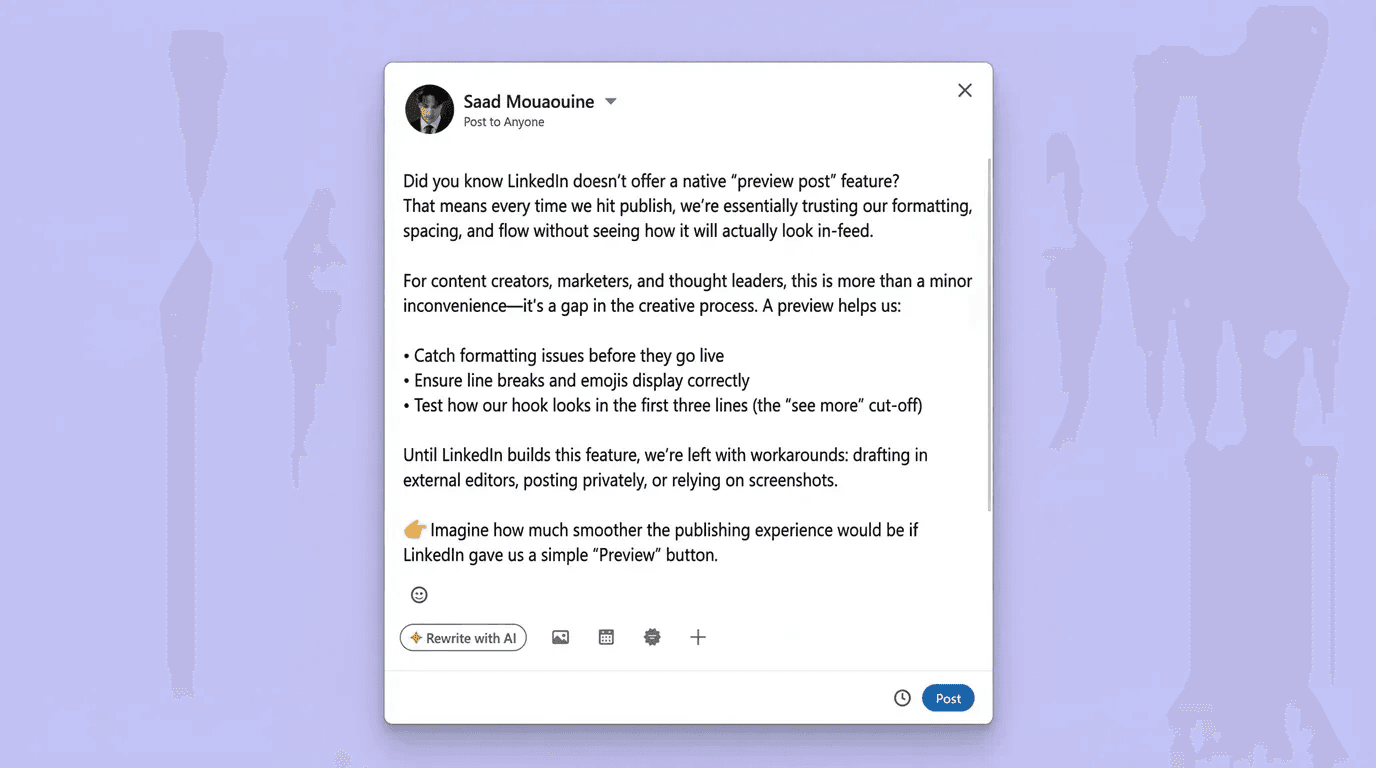
Para uma verificação rápida, é melhor do que nada. Para qualquer coisa que você tenha investido tempo real, não é suficiente.
Por Que Visualizar Seu Post no LinkedIn é Importante
Visualizar seu post no LinkedIn é importante por várias razões. Aqui estão elas:
Seu Gatilho é Tudo
O LinkedIn corta seu post após duas ou três linhas com um aviso de "Ver mais". Se sua linha de abertura não estiver completamente visível, ou se parecer estranha no ponto de corte, a maioria das pessoas não clicará para continuar.
→ Visualizar permite que você veja exatamente onde o corte acontece e ajuste antes que isso custe alcance. Veja o que faz um bom gatilho no LinkedIn funcionar e por que a primeira linha carrega quase todo o peso.
Imagens e Carrosséis São Cortados
O LinkedIn aplica diferentes proporções de corte dependendo do dispositivo, formato do post e se você está postando como um perfil pessoal ou uma página de empresa. Uma imagem que parece boa no composer pode apresentar conteúdo chave cortado quando estiver ao vivo.
→ Visualizar tanto no desktop quanto no celular detecta isso antes que seu público perceba.
Editar Após Publicar Diminui o Alcance
O algoritmo de engajamento do LinkedIn reavalia seu post quando você o edita e geralmente redefine sua distribuição para um público inicial menor. Um post que estava ganhando tração para. Isso torna a verificação pré-publicação mais do que apenas cosmética; protege seu alcance.
⚠️ Aviso: Não confie na edição como uma rede de segurança. Uma vez que um post está ao vivo, até mesmo uma pequena correção pode interromper a janela de distribuição do algoritmo. Faça certo antes de publicar.
Como Visualizar Seu Post no LinkedIn com o MagicPost
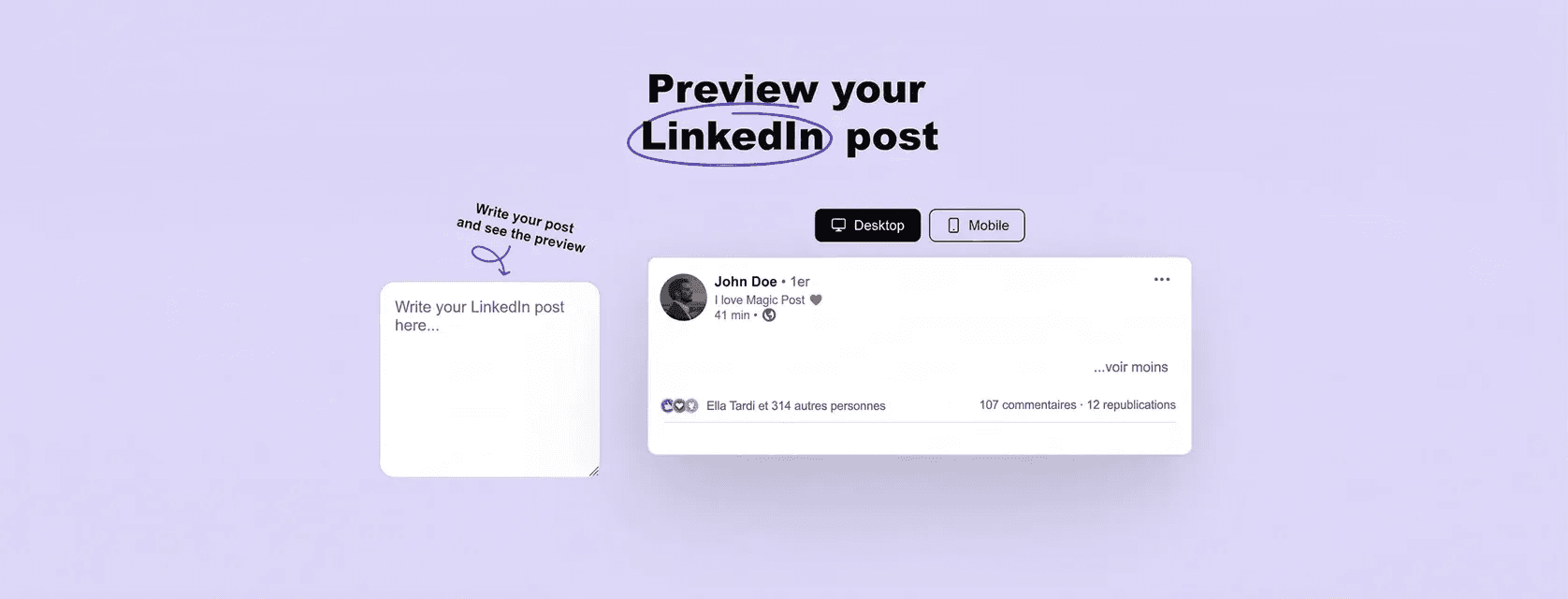
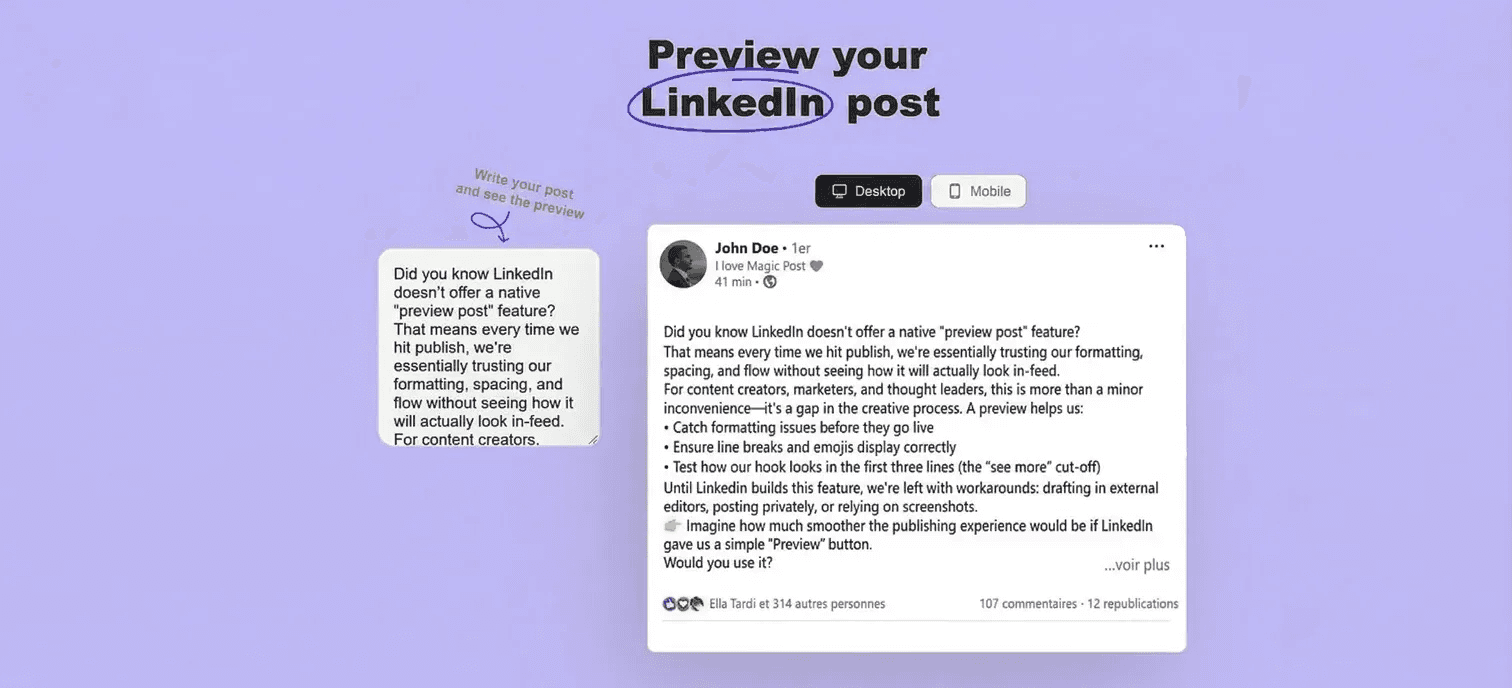
O visualizador gratuito de postagens do LinkedIn do MagicPost preenche as lacunas que a visualização nativa deixa em aberto. Ele mostra a visualização de desktop e mobile lado a lado, simula com precisão o corte do "Ver mais", e não requer conta ou pagamento para ser usado.
Passo 1: Copie e Cole Seu Post
Escreva seu post normalmente, depois copie o texto completo e cole-o no visualizador do MagicPost. Você não precisa ajustar o formato; cole exatamente como pretende publicá-lo.
Passo 2: Verifique as Visualizações de Desktop e Mobile
O visualizador mostra imediatamente como seu post aparece tanto em desktop quanto em mobile. Verifique se suas quebras de linha são intencionais, se seu gancho está totalmente visível antes do corte, e se nada parece apertado ou desalinhado na tela menor.
Passo 3: Verifique o Corte do “Ver Mais”
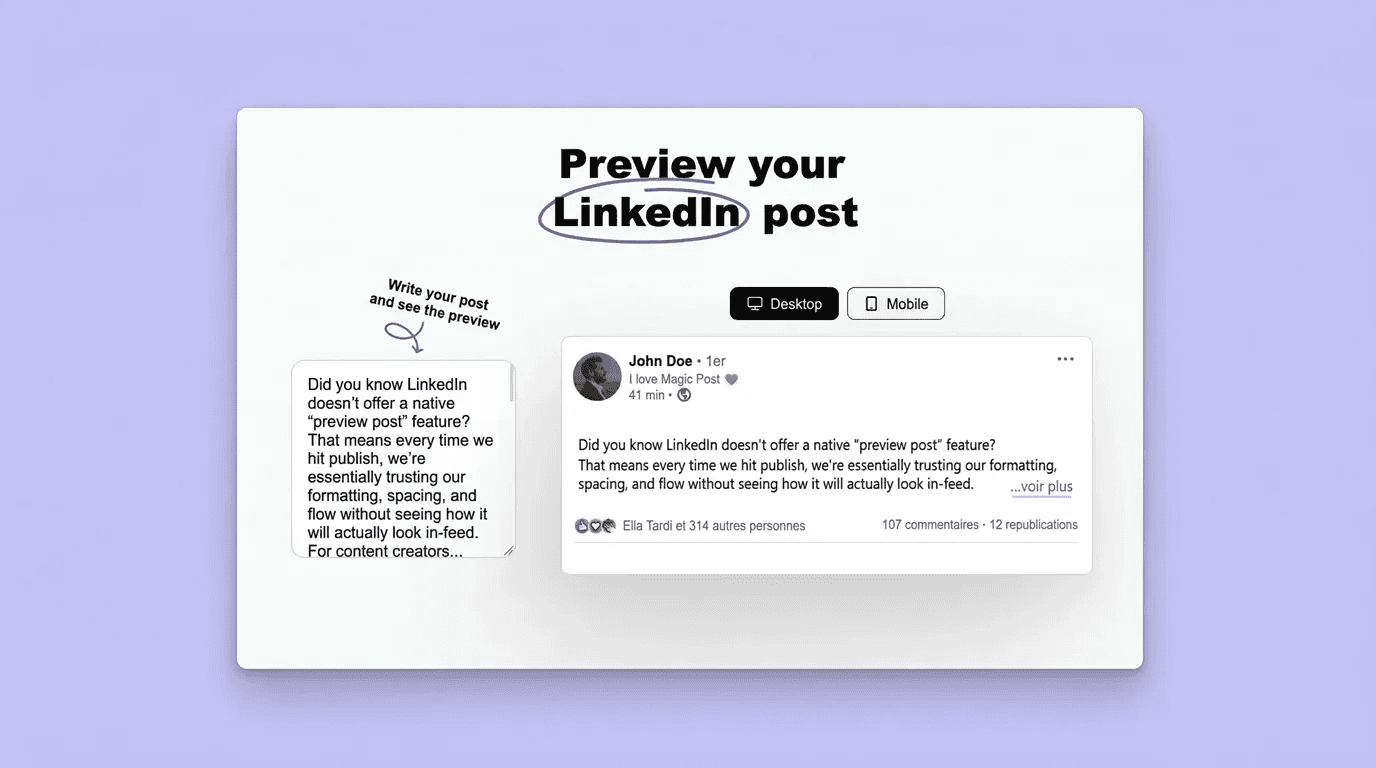
O visualizador mostra exatamente onde o LinkedIn trunca seu post. Seu gancho (as primeiras uma ou duas linhas) precisa ser totalmente visível e atraente o suficiente para garantir o clique.
Se o corte ocorrer no meio de uma frase ou cortar antes do resultado, ajuste a estrutura antes de publicar.
💡 Dica Profissional: Se você estiver logado no MagicPost, o visualizador também mostra como seu post fica com uma imagem, vídeo ou carrossel anexado, não apenas texto simples. Vale a pena usar para qualquer post com mídia.
Melhores Práticas para Visualização de Postagens no LinkedIn
Mantenha essas práticas em mente ao redigir sua próxima postagem no LinkedIn.
Mantenha seu Gancho Curto e Autossuficiente
Seu gancho deve ser apresentado em uma ou no máximo duas frases. Precisando ser curto o suficiente para ser exibido completamente antes do "Ver mais" e específico o bastante para que os leitores que passam os olhos entendam imediatamente o que irão obter se clicarem.
Verifique no Móvel Sempre
Mais de 57% do tráfego do LinkedIn vem de dispositivos móveis. Uma postagem com formatação cuidadosa no desktop pode parecer um muro de texto em um telefone se seus parágrafos forem muito longos. O visualizador do MagicPost faz essa verificação instantaneamente; não há razão para pular.
Use Dimensões de Imagem Corretas
O LinkedIn recomenda 1200 x 627 px para imagens de postagens de link e 1080 x 1080 px para imagens de postagens quadradas. Imagens em retrato (1080 x 1350 px) tendem a ocupar mais espaço no feed e se saem bem em dispositivos móveis.
Verifique sua imagem na pré-visualização antes de publicar. Se estiver sendo cortada de maneira inesperada, redimensione-a antes de ir ao ar.
Leia em Voz Alta Antes de Publicar
Isso não se trata da ferramenta de pré-visualização; é sobre o conteúdo. Ler sua postagem em voz alta antes de pré-visualizá-la detecta frases estranhas, sentenças run-on e problemas de ritmo que o corretor ortográfico ignora. Faça isso antes de abrir o visualizador.
Se sua postagem usar formatação de texto do LinkedIn (negrito, itálico ou caracteres especiais), verifique se isso também é exibido corretamente na pré-visualização. A formatação Unicode ocasionalmente é exibida de forma inconsistente dependendo do dispositivo e da versão do cliente LinkedIn.
Perguntas frequentes
Dá para visualizar um post do LinkedIn antes de publicar?
Não nativamente. O LinkedIn mostra uma visualização de rascunho no compositor de postagens, mas reflete apenas o layout de desktop e não simula com precisão o "Veja mais" corte ou a renderização móvel. Para uma visualização completa, use o visualizador de postagens gratuito do MagicPost.
Onde fica o corte do "ver mais" no LinkedIn?
Sim. O visualizador de postagens do LinkedIn do MagicPost é completamente gratuito e não requer conta. Cole seu texto e veja instantaneamente as visualizações para desktop e mobile com uma simulação precisa de "Ver mais".
Por que meu post do LinkedIn fica diferente no celular?
O LinkedIn aplica regras de layout diferentes no mobile: quebras de parágrafo são renderizadas de forma diferente, imagens são cortadas em diferentes proporções e a "Veja mais" pode ser cortada em um ponto diferente. Sempre verifique a visualização no mobile antes de publicar, especialmente para postagens com imagens ou formatação cuidadosa.
Editar um post do LinkedIn depois de publicado prejudica o alcance dele?
Sim. O algoritmo do LinkedIn reavalia as postagens editadas e normalmente redefine sua distribuição, o que pode reduzir o alcance. É por isso que visualizar antes de publicar vale o tempo extra; é muito mais difícil corrigir uma postagem uma vez que está ao vivo sem um custo de desempenho.
Existe uma ferramenta gratuita de prévia de post para LinkedIn?
O LinkedIn não exibe isso com precisão na visualização nativa do rascunho. O visualizador gratuito do MagicPost simula o corte precisamente para que você possa ajustar seu gancho antes da publicação.