Escrever conteúdo pode ser uma experiência estressante. Até agora, a IA não estava prontamente disponível, então eu não tinha MagicPost. Se eu estivesse começando agora, o MagicPost teria me poupado MUITO estresse e tempo.
1. Crie seu tema
Abra o MagicPost e vá para ‘Ideias’.
Em seguida, clique em ‘Adicionar um Tema +’.
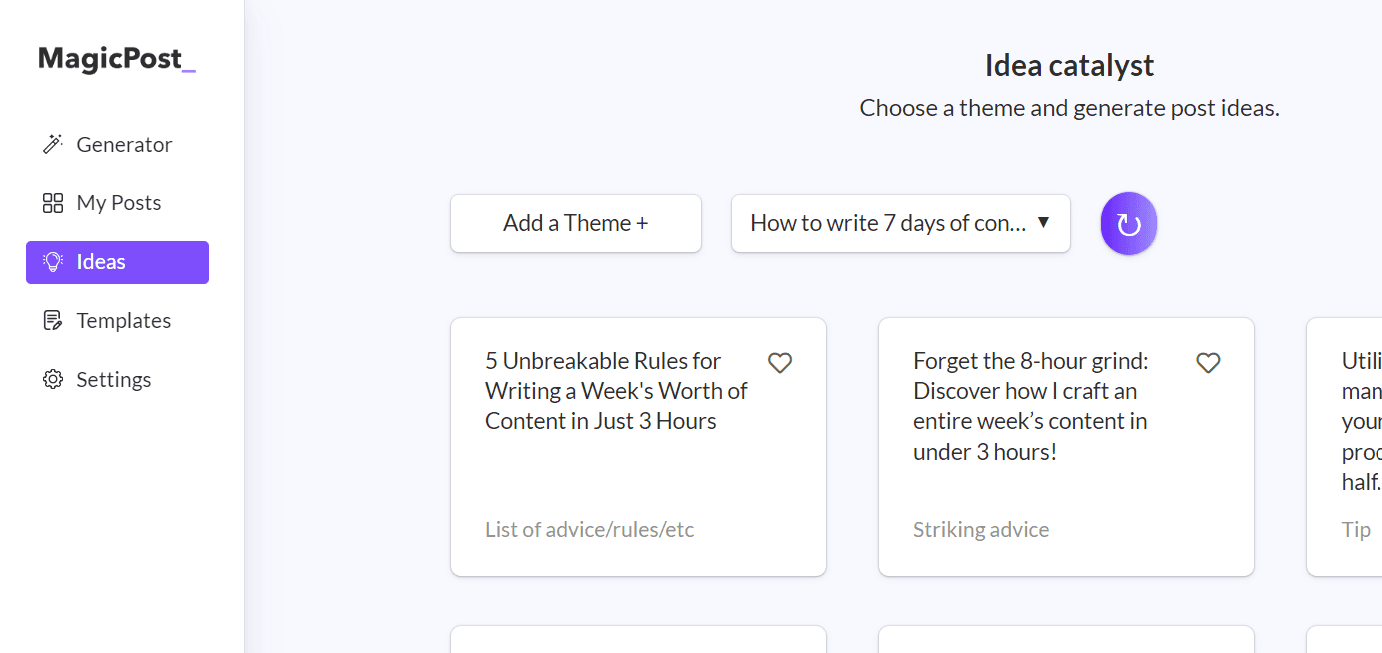
Digite sua ideia inicial (tema).
E pressione ‘Gerar ideias’.
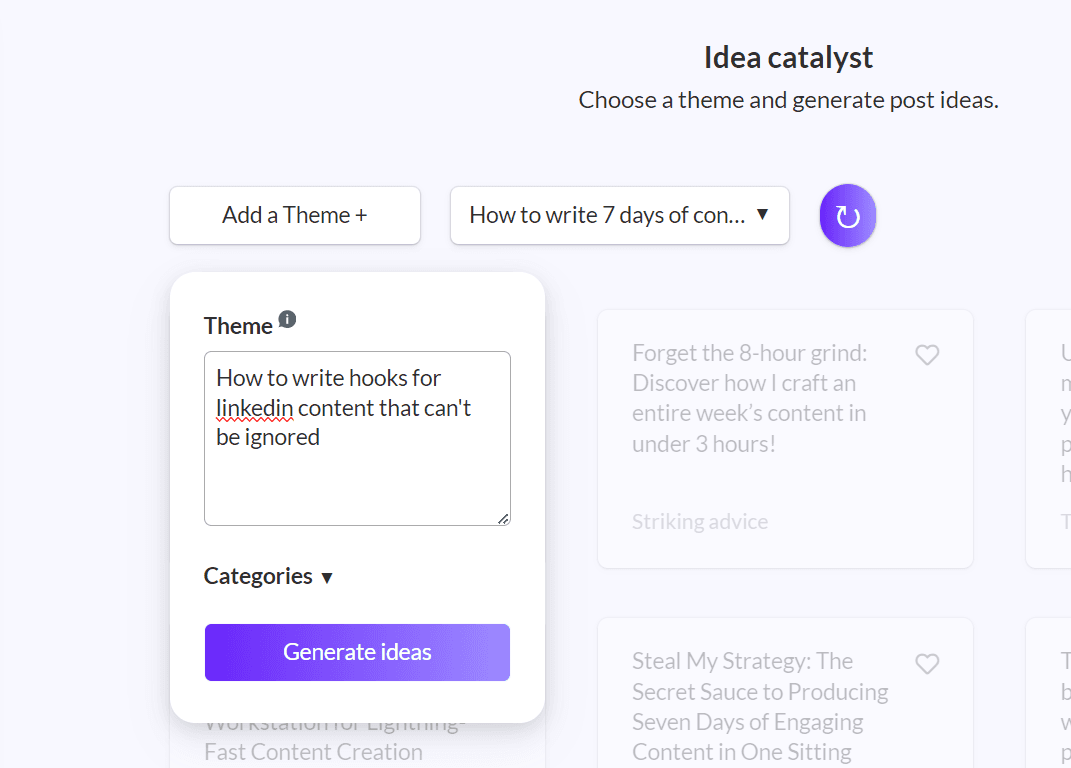
Agora, tenho 6 ideias potenciais.
2. Escolha uma ideia
Não precisa ser perfeito.
Você só está procurando algo que 'sinta' confortável para escrever.
Escolha o que 'sente' melhor para o seu estilo.
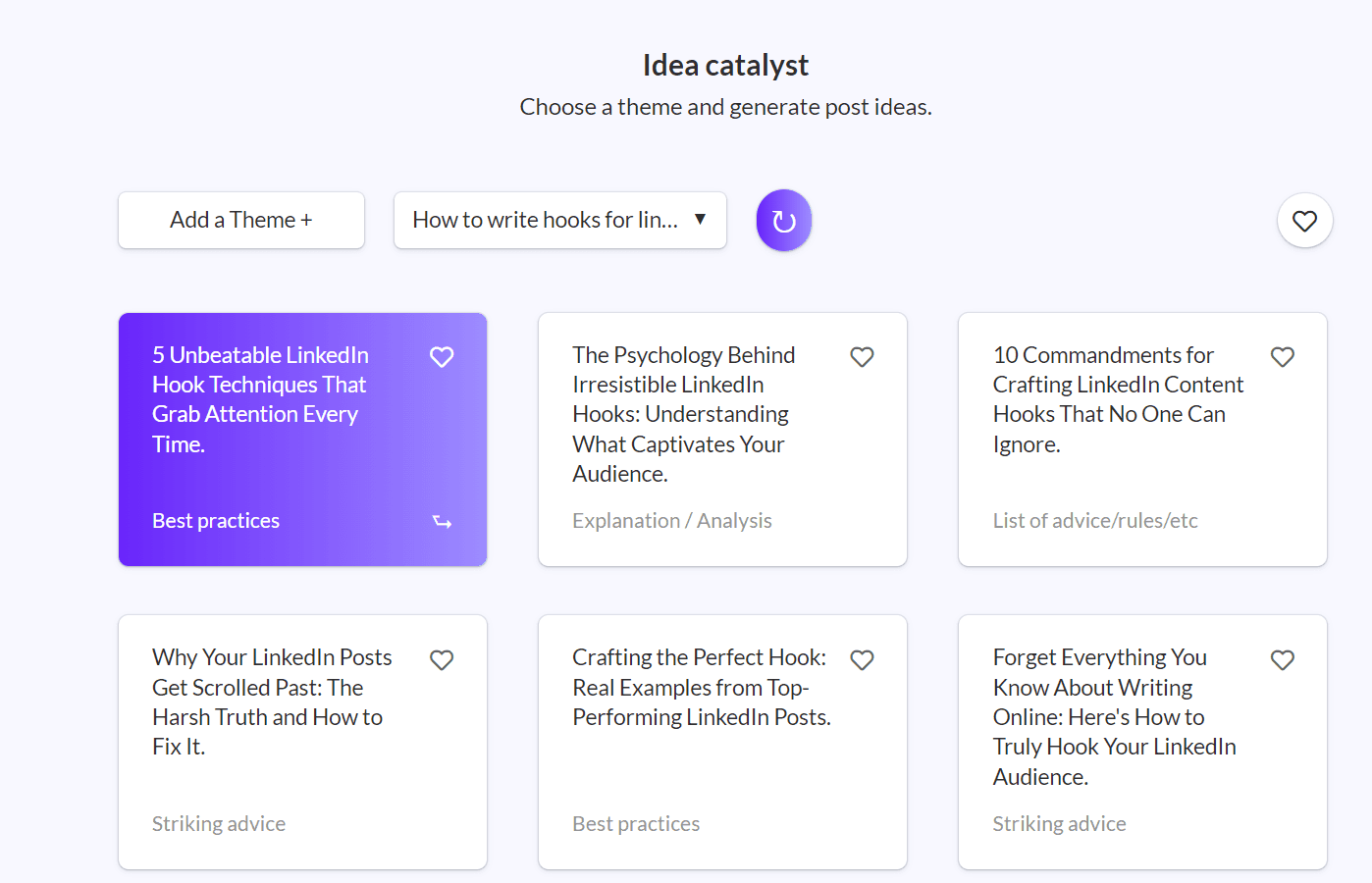
Selecione o tipo do seu post.
Eu gosto mais de conteúdo acionável.
Então, vamos lá.
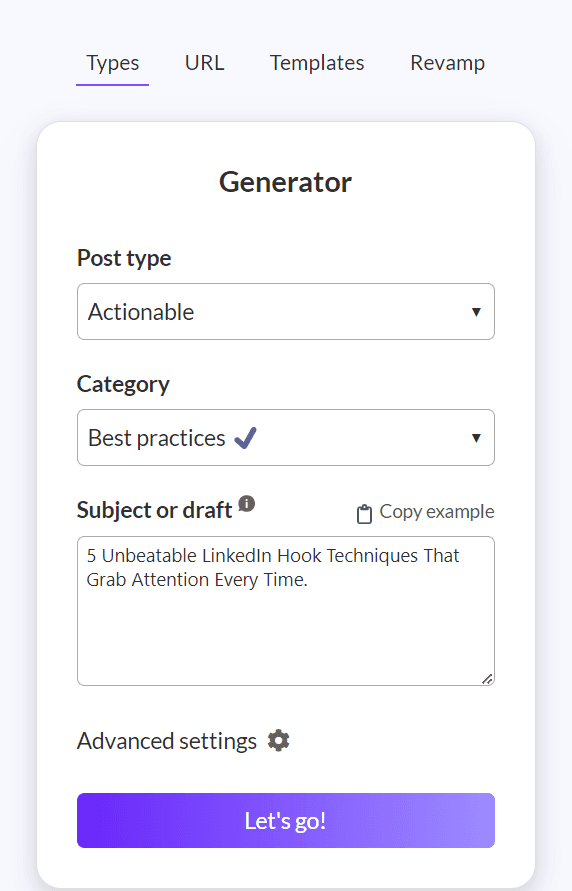
3. Gere a postagem
Você quer parar de encarar aquela página em branco o mais rápido possível.
Agora você tem uma postagem inicial para começar.
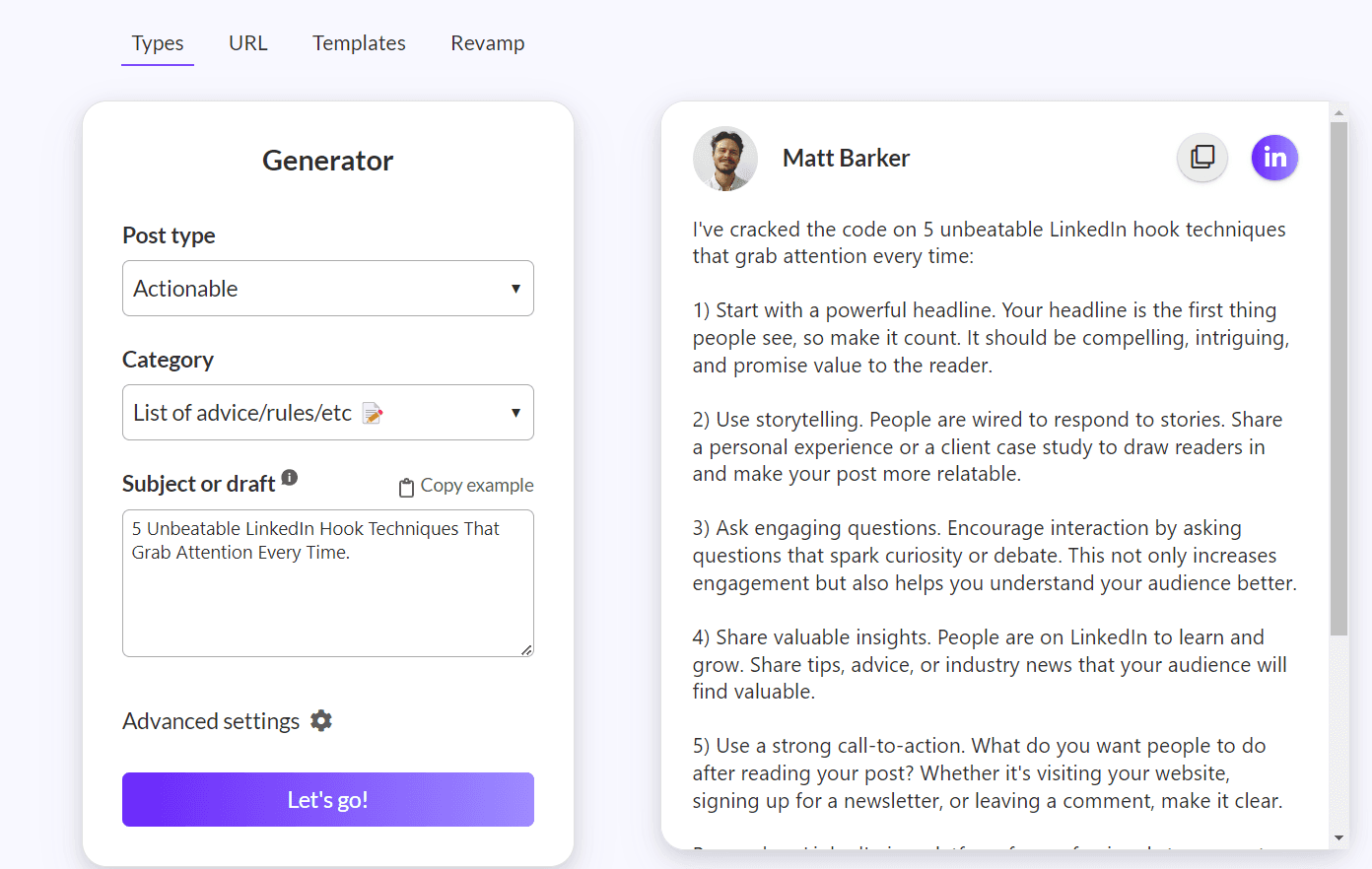
Ainda não terminamos.
Você PODERIA copiar e colar e agendar.
Mas você quer torná-la 'sua'.
Você quer colocar sua marca nela.
Lembre-se: este é um ponto de partida, então você não está encarando aquela página em branco.
Não é a postagem do LinkedIn finalizada.
4. Insira em um modelo
Os escritores mais eficientes:
Testar ideias
Analisar o que funciona
Modelar isso
Aprofundar-se
É isso que estamos fazendo aqui.
Então, aqui está o que você faz a seguir…
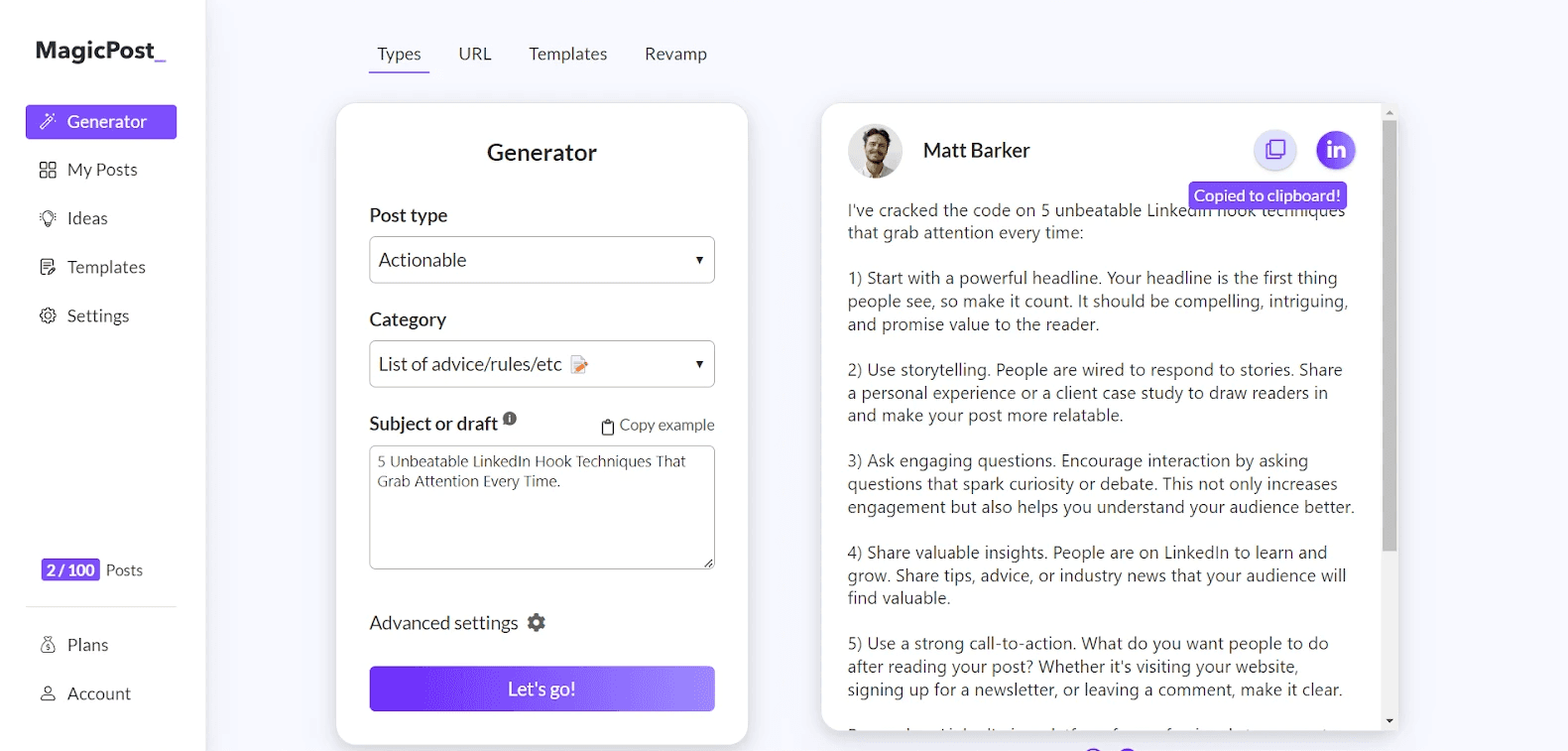
Copie a postagem para sua área de transferência
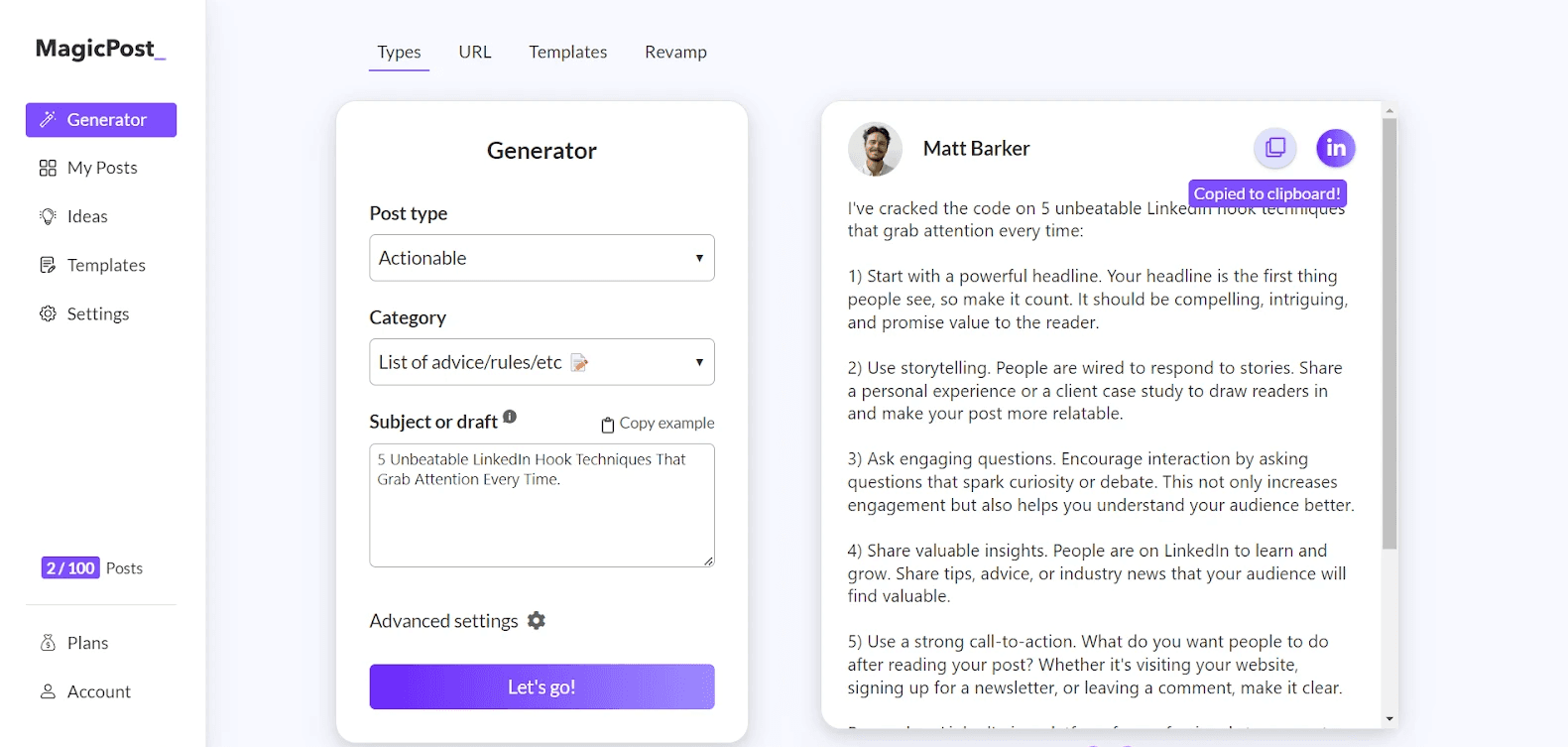
Vá para modelos
Cole sua postagem no modelo
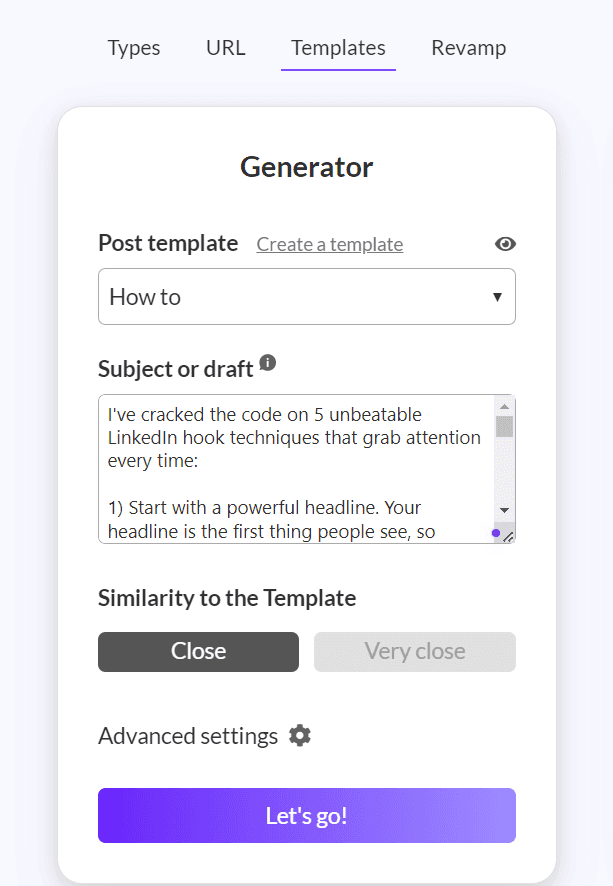
Quero que fique muito próxima do meu modelo.
Não quero que a IA tenha ideias estranhas.
Então escolha uma similaridade muito próxima do modelo.
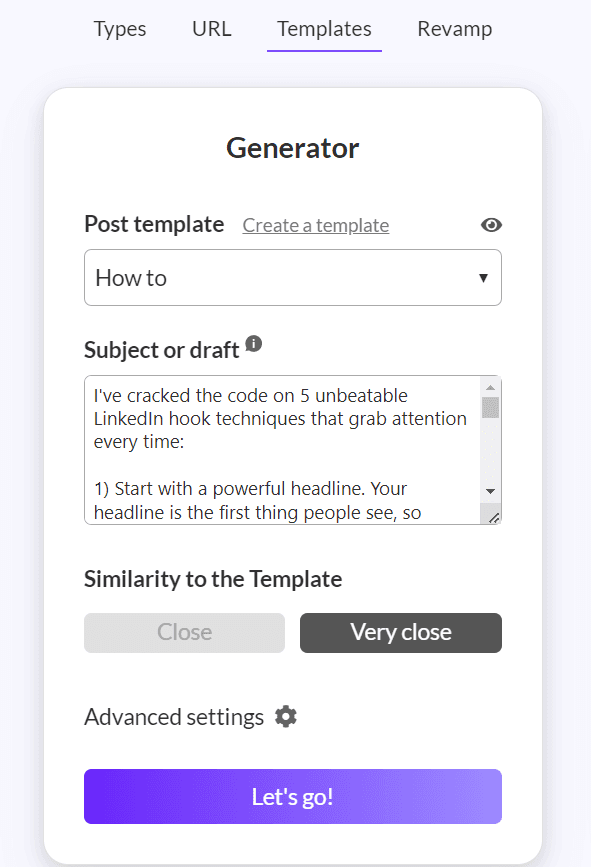
Agora minha postagem é muito mais eu.
E está no estilo que gosto.
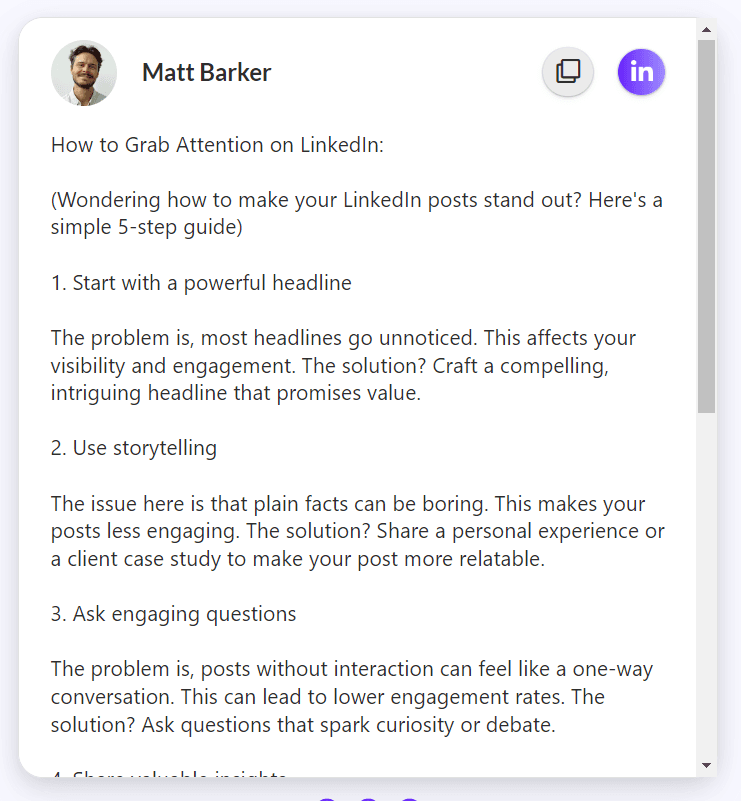
Ela até inclui o TL;DR: que gosto.
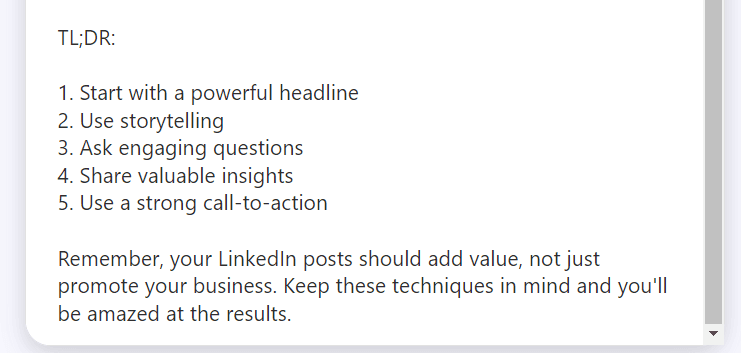
BÔNUS: Aqui está o template que usei, roube-o:
Como {resultado desejado}:
({crie curiosidade, faça parecer simples})
1. {ação}
{destacar o problema}. {explicar como isso afeta a vida cotidiana deles}. {expor a solução de forma muito simplificada}
2. {ação}
{destacar o problema}. {explicar como isso afeta a vida cotidiana deles}. {expor a solução de forma muito simplificada}
3. {ação}
{destacar o problema}. {explicar como isso afeta a vida cotidiana deles}. {expor a solução de forma muito simplificada}
4. {ação}
{destacar o problema}. {explicar como isso afeta a vida cotidiana deles}. {expor a solução de forma muito simplificada}
5. {ação}
{destacar o problema}. {explicar como isso afeta a vida cotidiana deles}. {expor a solução de forma muito simplificada}
TL;DR:
1. {igualar ação como acima}
2. {igualar ação como acima}
3. {igualar ação como acima}
4. {igualar ação como acima}
5. {igualar ação como acima}
{frase curta e motivacional para o leitor}
5. Ajuste, edite e publique
Agora você tem uma postagem que se encaixa na sua estrutura/estilo de conteúdo.
Reitero, não copie e cole. Use a postagem como seu ponto de partida.
Use o visualizador de postagens do LinkedIn.
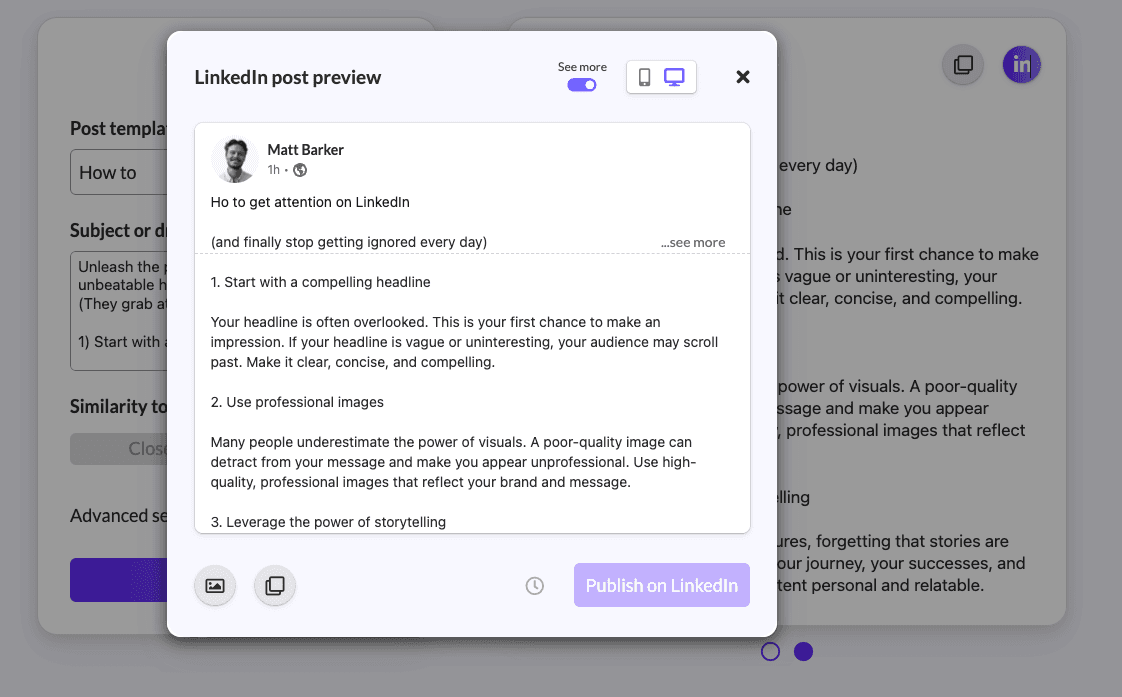
Ajuste a chamada para o seu estilo de escrita.
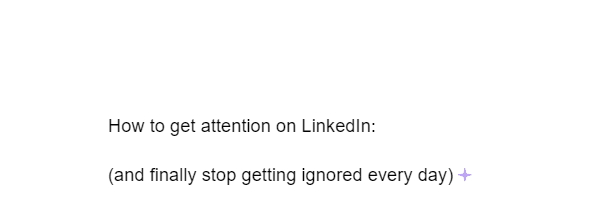
Edite os subtítulos + corpo.
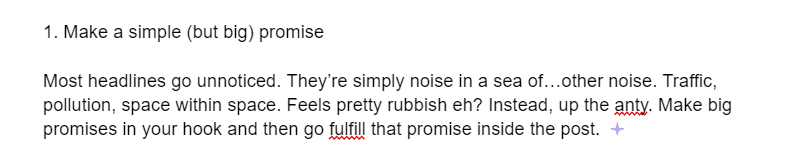
Faça sua CTA mais concisa

Então, quando estiver feliz, clique em postar!
Experimente o MagicPost gratuitamente
Escrever conteúdo pode ser uma experiência estressante.
Quando comecei a escrever online, eu passava horas no meu celular pensando no que escrever na hora.
Naquela época, a IA não estava facilmente disponível, então eu não tinha o MagicPost.
Se eu estivesse começando agora, MagicPost teria me poupado MUITO estresse e tempo.
Experimente gratuitamente.