Inhalte zu schreiben kann eine stressige Erfahrung sein. Bis jetzt war KI nicht leicht verfügbar, also hatte ich nicht MagicPost. Wenn ich jetzt von vorne anfangen würde, hätte mir MagicPost eine Menge Stress und Zeit erspart.
1. Erstelle dein Thema
Öffne MagicPost und gehe zu ‚Ideen‘.
Dann klicke auf ‚Ein Thema hinzufügen +‘.
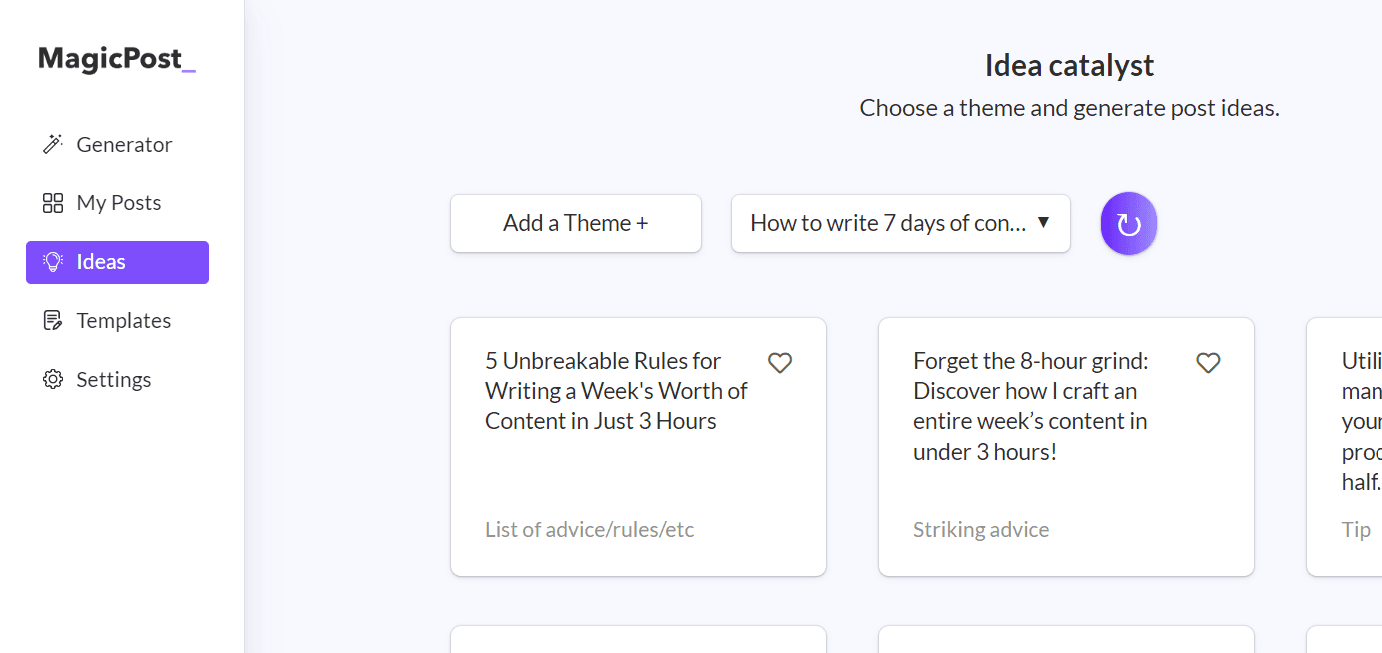
Gib deine grobe Idee (Thema) ein.
Und klicke auf ‚Ideen generieren‘.
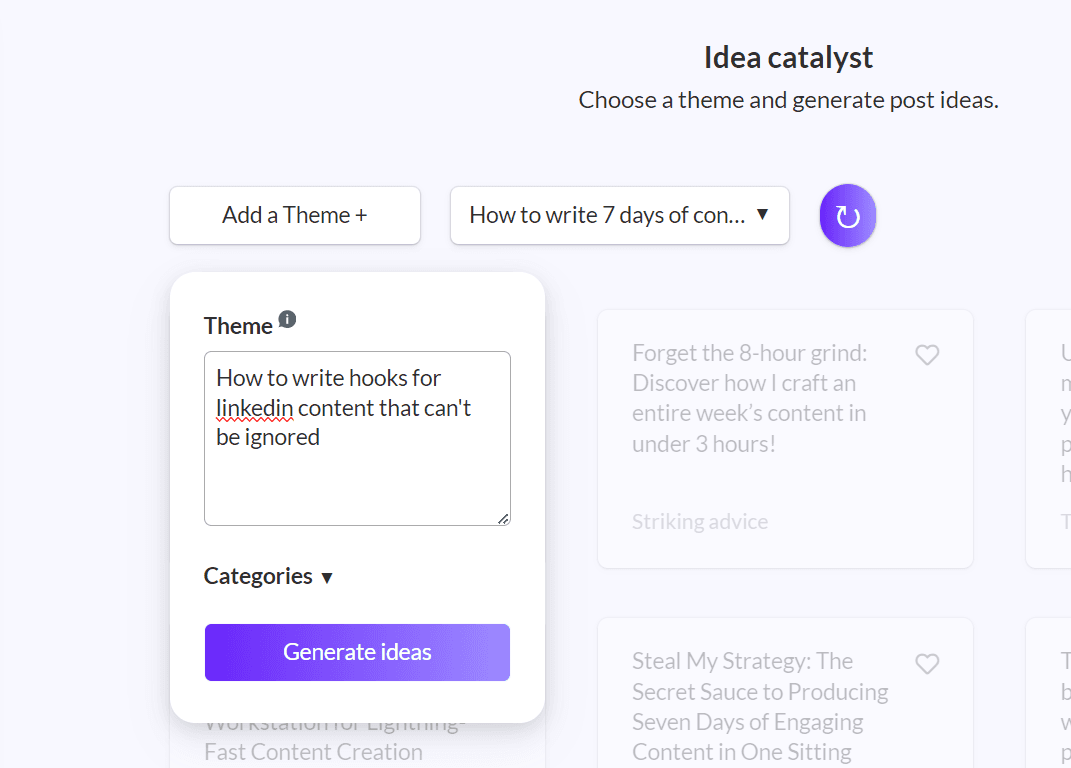
Jetzt habe ich 6 potenzielle Ideen.
2. Wählen Sie eine Idee
Es muss nicht perfekt sein.
Sie suchen nur nach etwas, das sich angenehm anfühlt, um darüber zu schreiben.
Wählen Sie das, was sich für Ihren Stil am besten anfühlt.
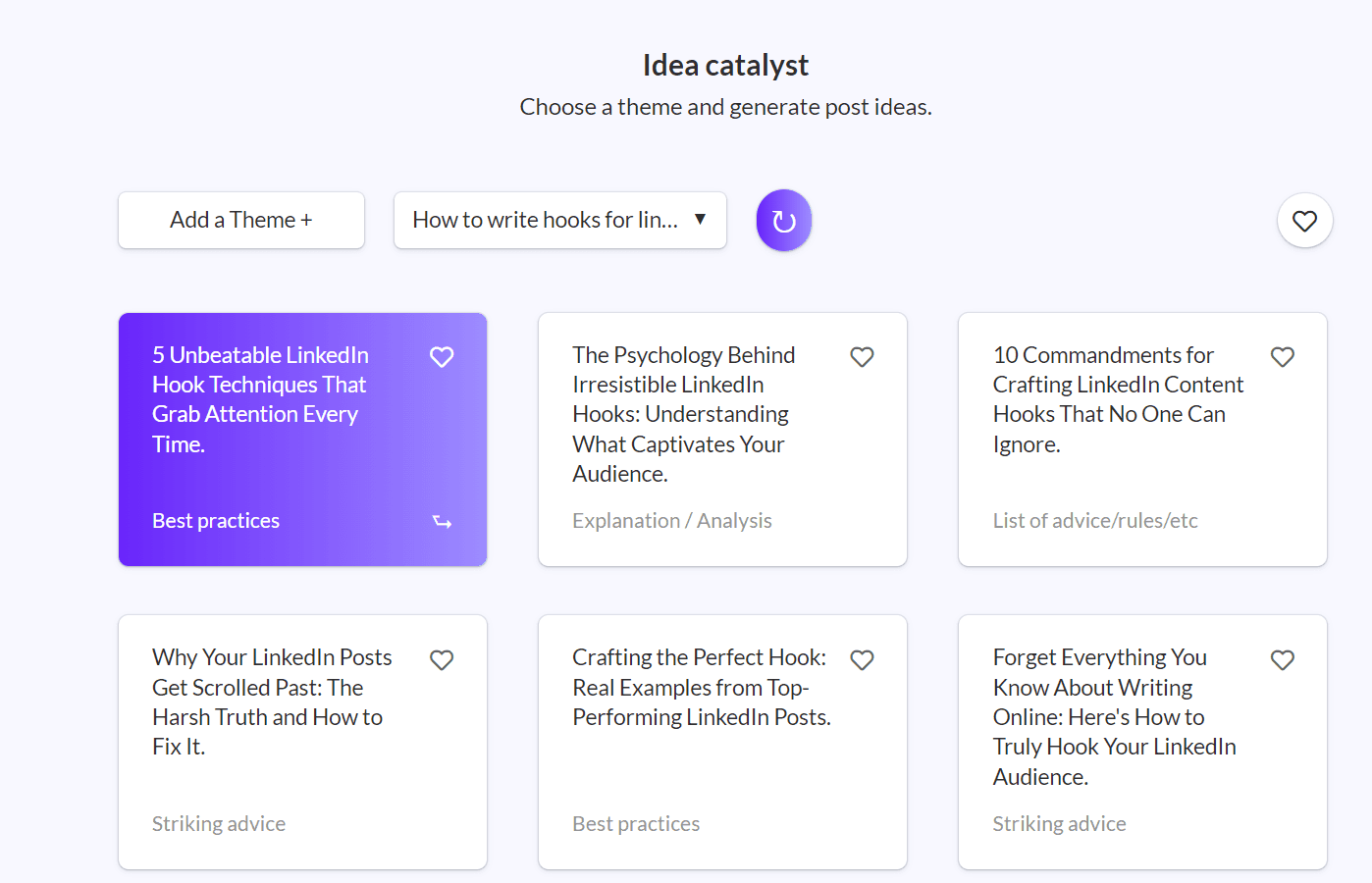
Wählen Sie Ihren Beitragstyp.
Ich mag am liebsten umsetzbare Inhalte.
Also, legen wir los.
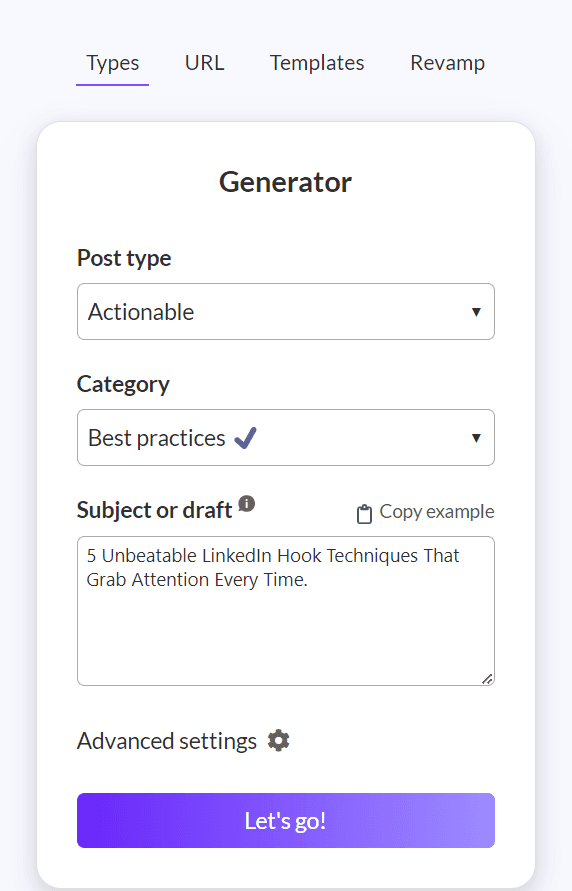
3. Generieren Sie den Beitrag
Sie möchten ASAP nicht mehr auf diese leere Seite starren.
Jetzt haben Sie einen Startbeitrag, von dem aus Sie arbeiten können.
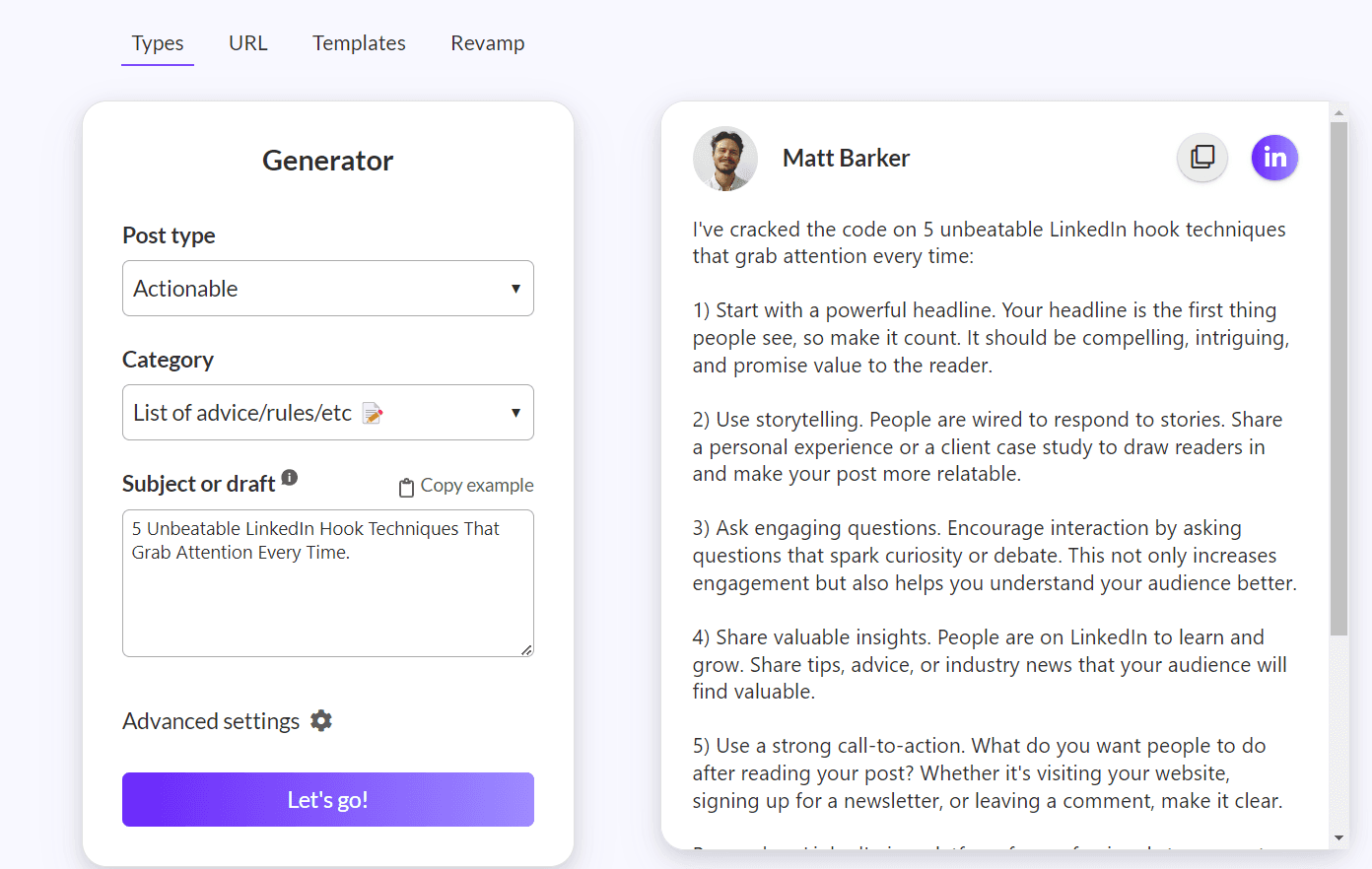
Wir sind noch nicht fertig.
Sie KÖNNTEN kopieren und einfügen und planen.
Aber Sie möchten es ‚Ihnen‘ machen.
Sie möchten Ihrem Stempel darauf setzen.
Denken Sie daran: Dies ist ein Ausgangspunkt, damit Sie nicht auf dieser leeren Seite starren.
Es ist nicht der fertige LinkedIn-Beitrag.
4. In eine Vorlage einfügen
Die effizientesten Schriftsteller:
Ideen testen
Analysieren, was funktioniert
Vorlagen erstellen
Verdoppeln
Das ist es, was wir hier tun.
Also, hier ist, was du als Nächstes tun solltest…
Kopiere den Beitrag in deine Zwischenablage
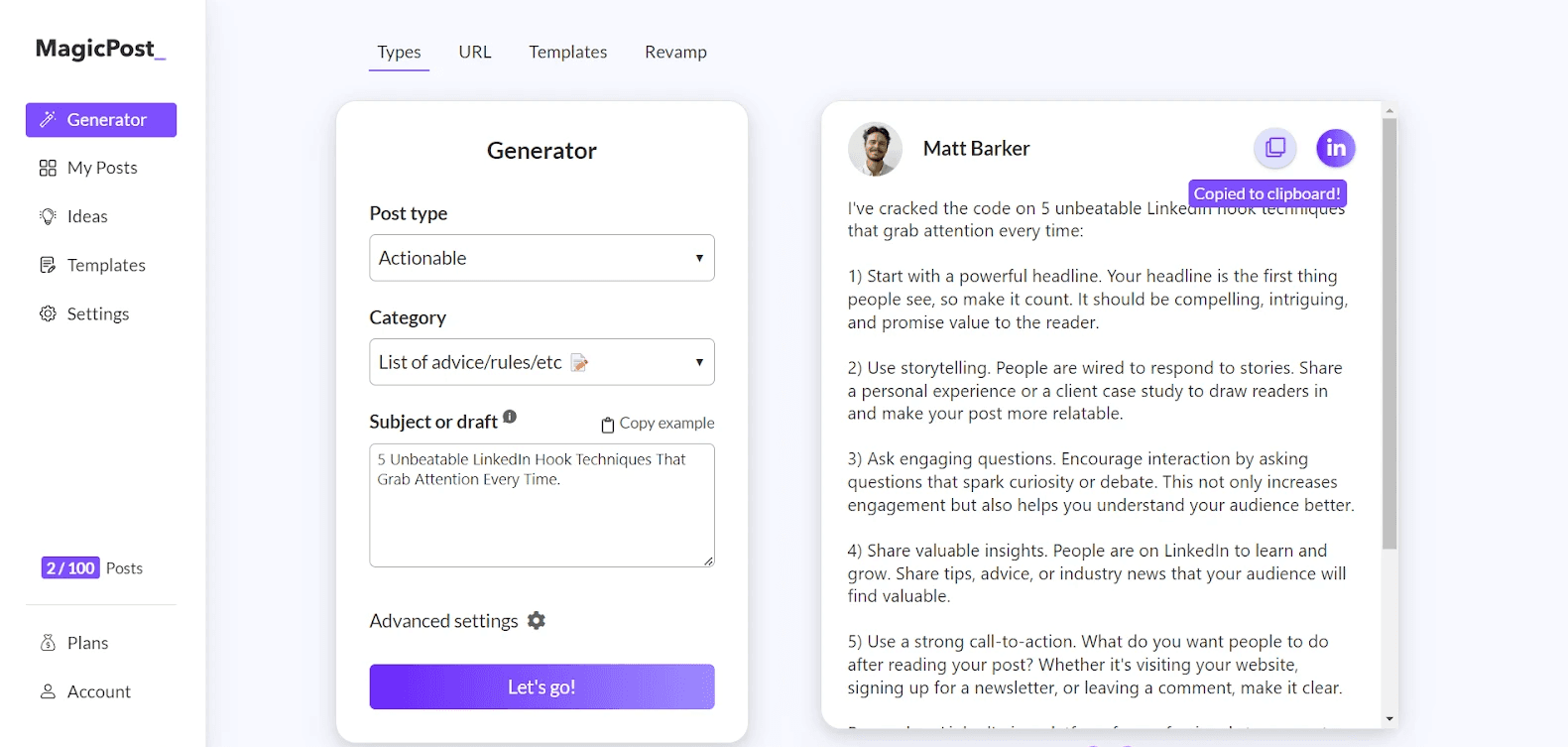
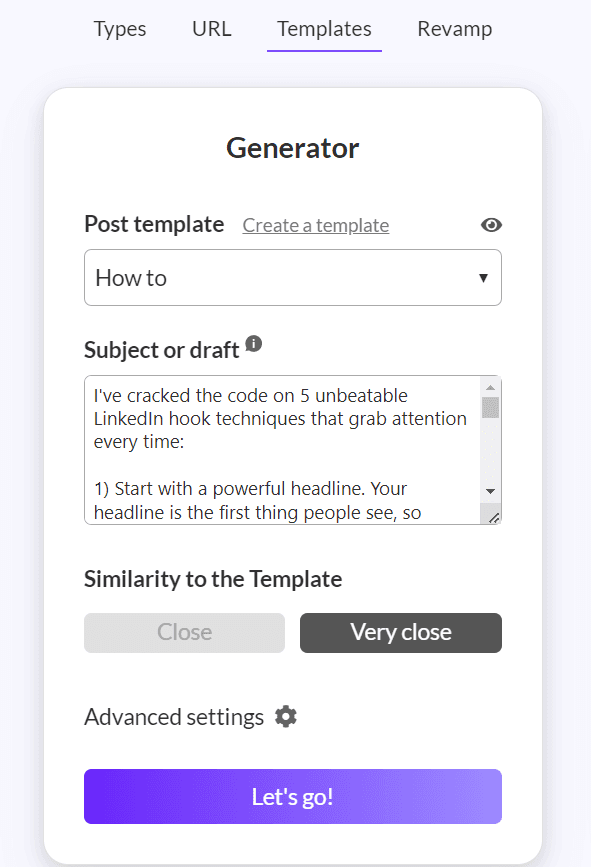
Gehe zu Vorlagen
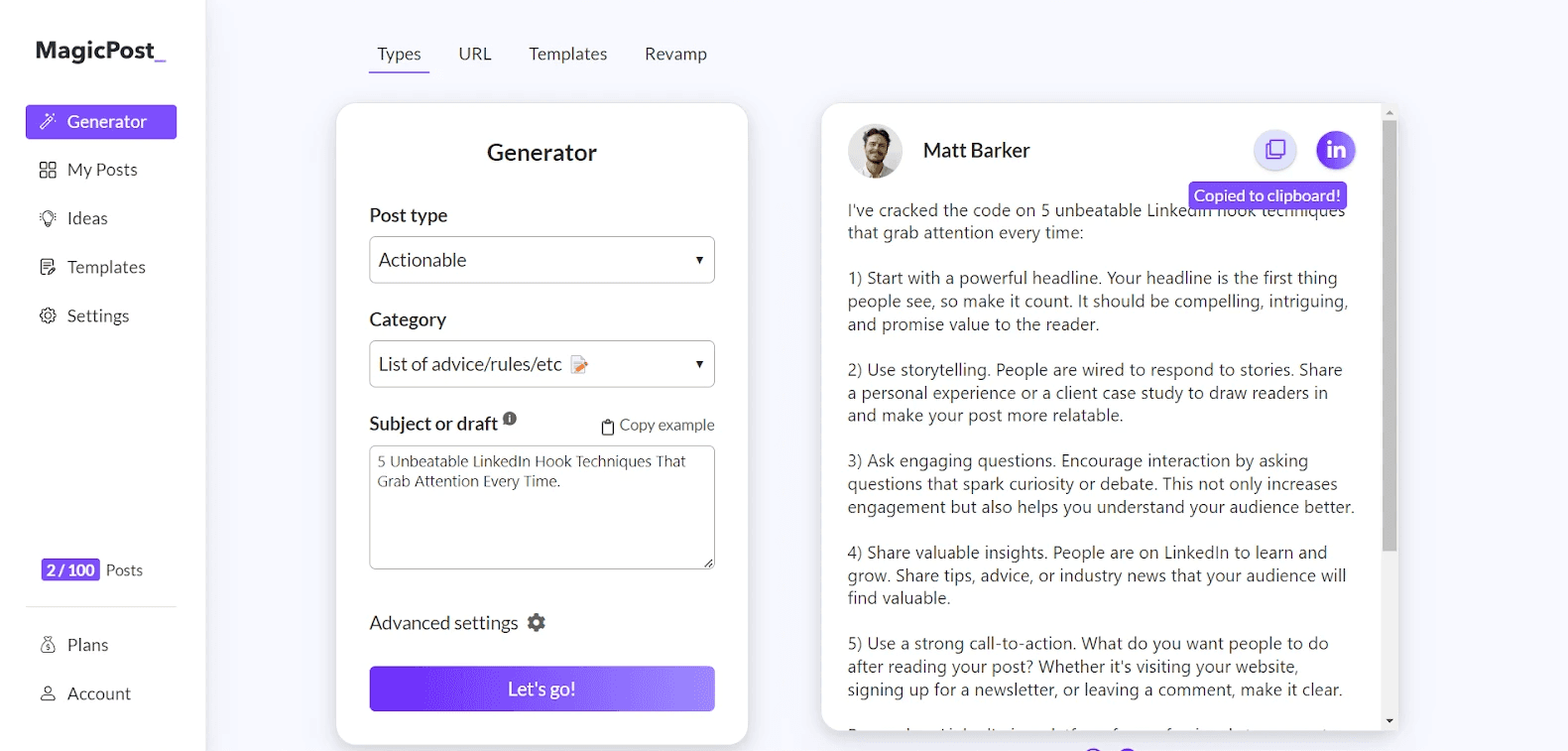
Füge deinen Beitrag in die Vorlage ein
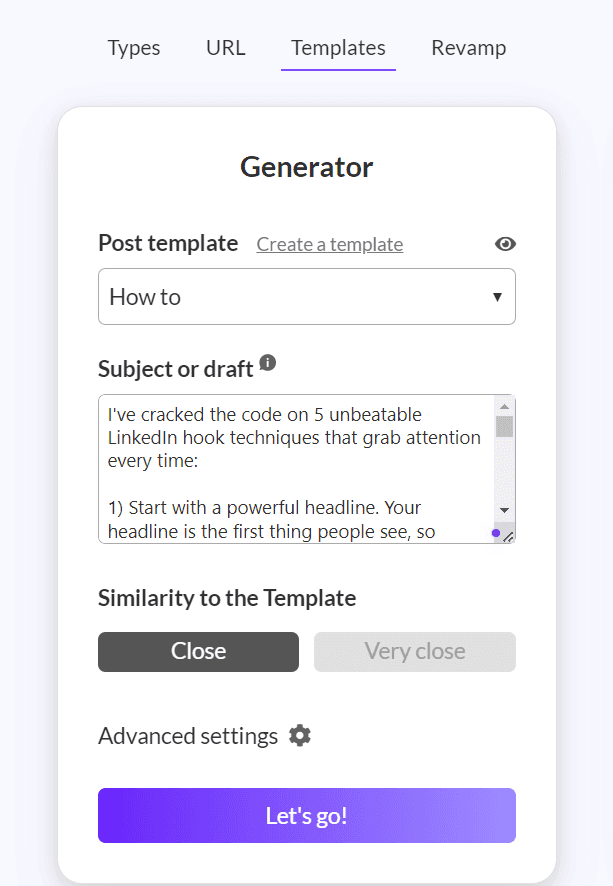
Ich möchte, dass es sehr nahe an meiner Vorlage ist.
Ich möchte nicht, dass KI irgendwelche seltsamen Ideen hat.
Wähle also eine sehr enge Ähnlichkeit zur Vorlage.
Jetzt ist mein Beitrag viel mehr ich.
Und es ist im Stil, den ich mag.
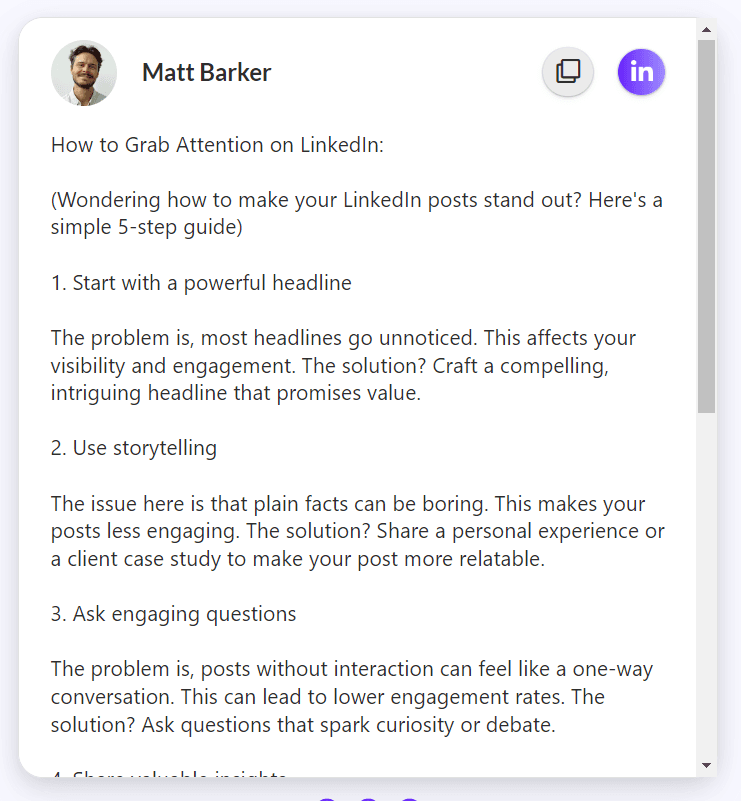
Es enthält sogar das TL;DR: Das gefällt mir.
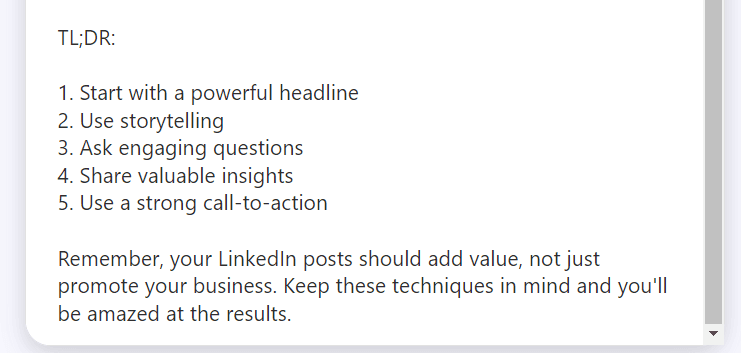
BONUS: Hier ist die Vorlage, die ich verwendet habe, nimm sie dir:
Wie man {gewünschtes Ergebnis} erreicht:
({Neugier wecken, es einfach klingen lassen})
1. {Aktion}
{das Problem hervorheben}. {erklären, warum es das tägliche Leben beeinflusst}. {die Lösung sehr vereinfacht darstellen}
2. {Aktion}
{das Problem hervorheben}. {erklären, warum es das tägliche Leben beeinflusst}. {die Lösung sehr vereinfacht darstellen}
3. {Aktion}
{das Problem hervorheben}. {erklären, warum es das tägliche Leben beeinflusst}. {die Lösung sehr vereinfacht darstellen}
4. {Aktion}
{das Problem hervorheben}. {erklären, warum es das tägliche Leben beeinflusst}. {die Lösung sehr vereinfacht darstellen}
5. {Aktion}
{das Problem hervorheben}. {erklären, warum es das tägliche Leben beeinflusst}. {die Lösung sehr vereinfacht darstellen}
TL;DR:
1. {entspricht Aktion wie oben}
2. {entspricht Aktion wie oben}
3. {entspricht Aktion wie oben}
4. {entspricht Aktion wie oben}
5. {entspricht Aktion wie oben}
{kurzer, motivierender Satz an den Leser}
5. Anpassen, bearbeiten und posten
Jetzt hast du einen Beitrag, der zu deiner Struktur/deinem Stil passt.
Ich wiederhole, kopiere nicht einfach. Nimm den Beitrag als deinen Ausgangspunkt.
Verwende die Vorschau für LinkedIn-Beiträge.
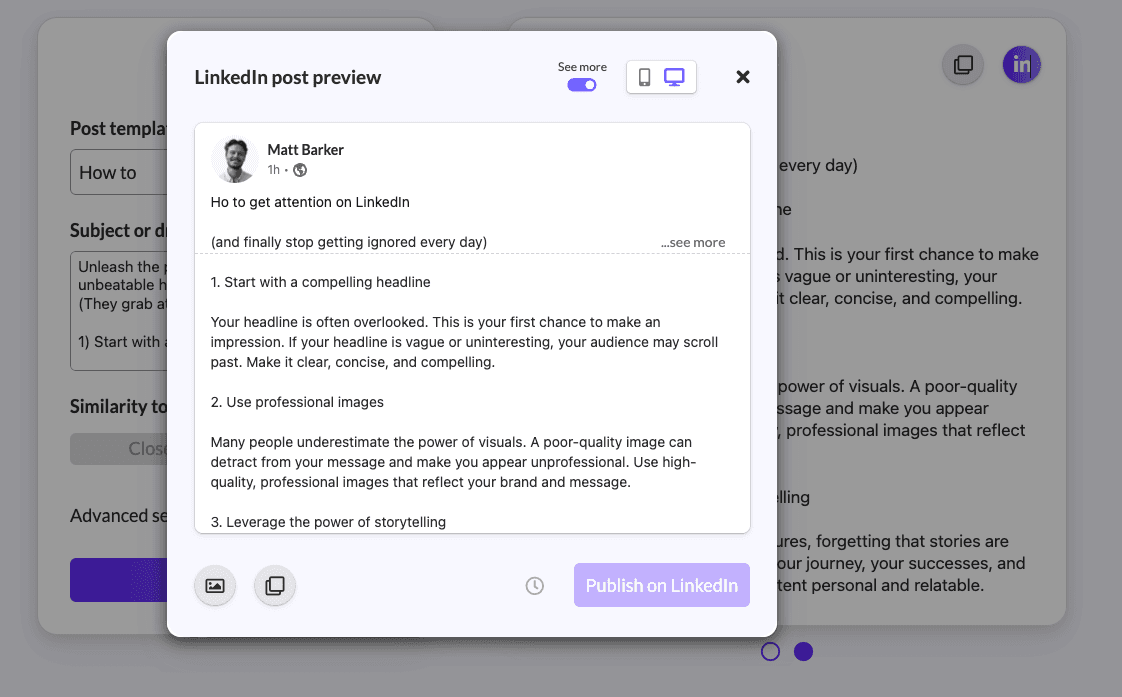
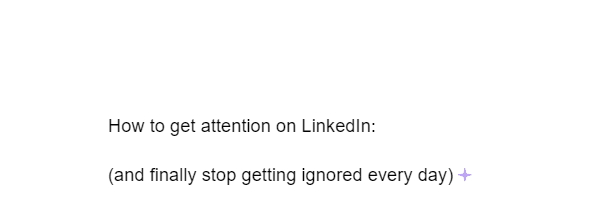
Passe den Aufhänger an deinen Schreibstil an.
Bearbeite die Unterüberschriften + den Text.
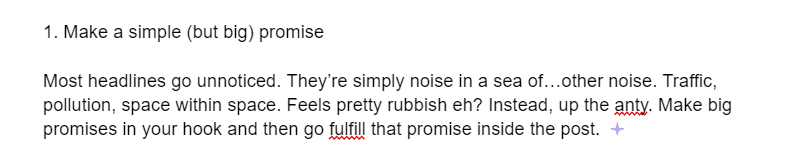
Mache deinen CTA prägnanter

Dann, wenn du zufrieden bist, klicke auf Posten!
Probiere MagicPost kostenlos aus
Inhalte zu schreiben kann eine stressige Erfahrung sein.
Als ich anfing, online zu schreiben, saß ich Ewigkeiten mit meinem Handy und dachte darüber nach, was ich spontan schreiben könnte.
Damals war KI nicht so leicht verfügbar, also hatte ich MagicPost nicht.
Wenn ich jetzt neu anfangen würde, hätte MagicPost mir VIEL Stress und Zeit erspart.
Probiere es kostenlos aus.