De inhoud schrijven kan een stressvolle ervaring zijn. Tot nu toe was AI niet gemakkelijk beschikbaar, dus had ik MagicPost niet. Als ik nu opnieuw zou beginnen, zou MagicPost me VEEL stress en tijd hebben bespaard.
1. Maak je thema
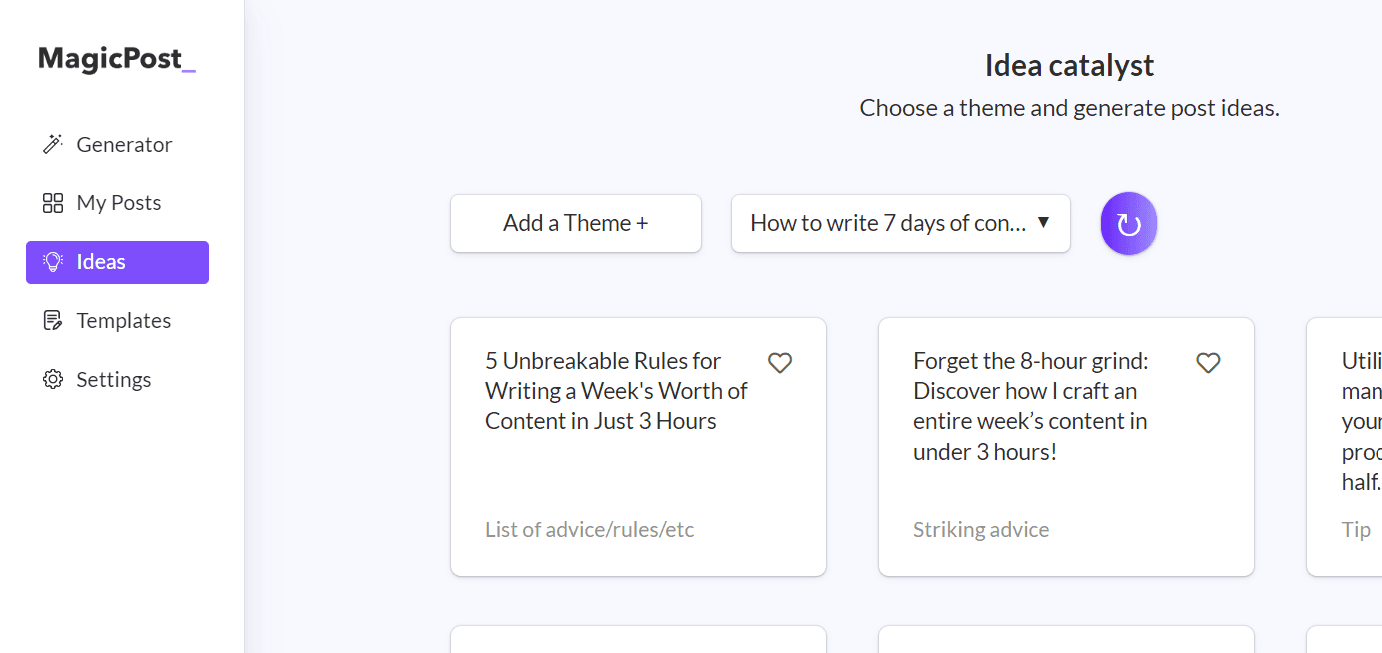
Open MagicPost en ga naar 'Ideeën'.
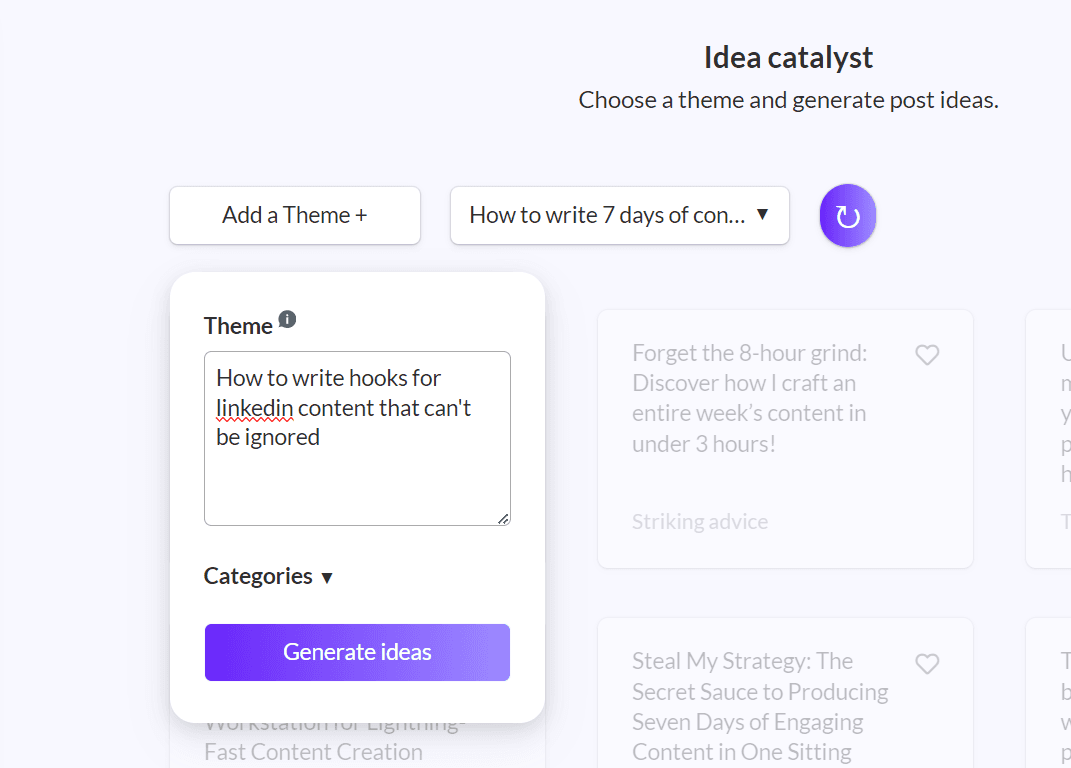
Klik vervolgens op 'Voeg een Thema toe +'.
Voer je ruwe idee (thema) in.
En druk op 'Genereer ideeën'.
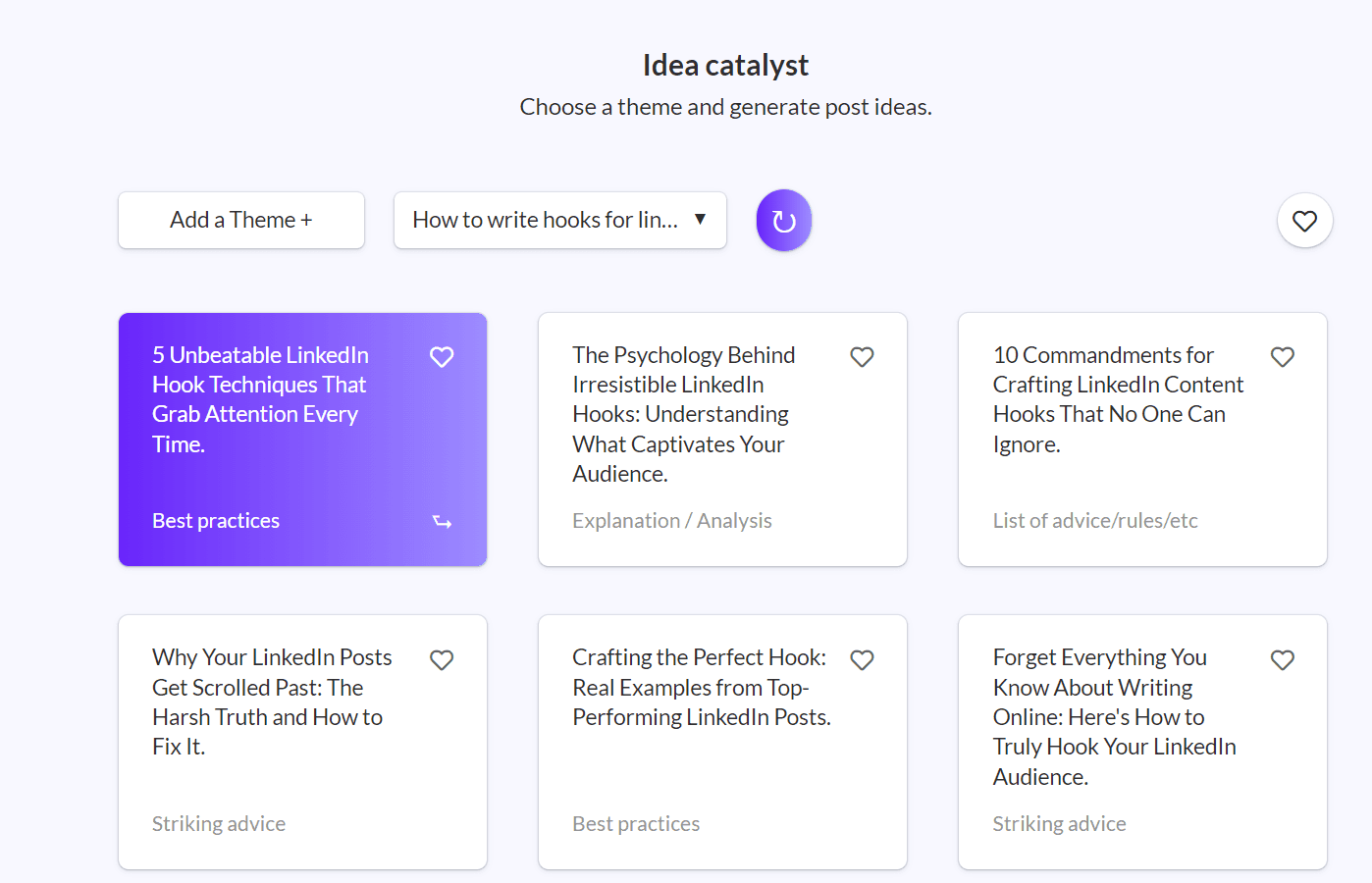
Nu heb ik 6 potentiële ideeën.
2. Kies een idee
Het hoeft niet perfect te zijn.
Je zoekt gewoon iets dat ‘comfortabel’ aanvoelt om over te schrijven.
Kies wat voor jouw stijl het ‘beste’ aanvoelt.
Selecteer je posttype.
Ik hou het meest van actiegerichte inhoud.
Dus, laten we gaan.
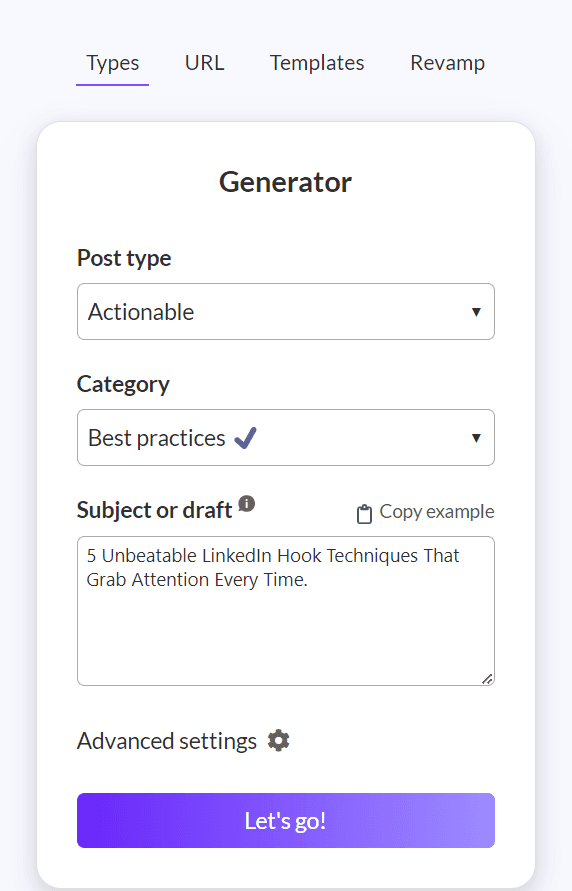
3. Genereer de post
Je wilt zo snel mogelijk stoppen met staren naar die lege pagina.
Nu heb je een startpost om vanaf te werken.
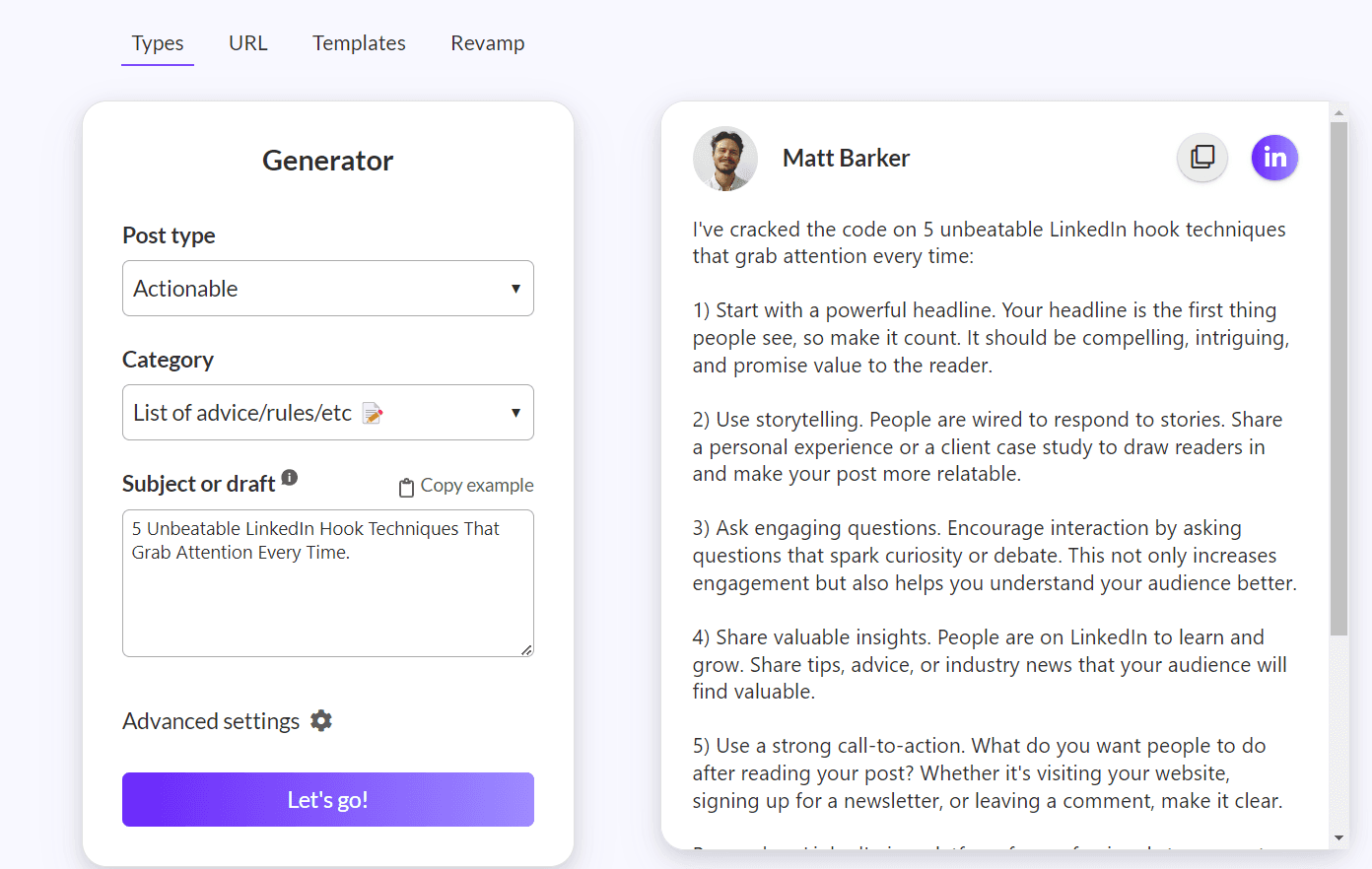
We zijn nog niet klaar.
Je KUNT kopiëren en plakken en plannen.
Maar je wilt het ‘jou’ maken.
Je wilt er je stempel op drukken.
Vergeet niet: dit is een startpunt zodat je niet naar die lege pagina staart.
Het is niet de afgeronde LinkedIn-post.
4. In een sjabloon plaatsen
De meest efficiënte schrijvers:
Testideeën
Analyseer wat werkt
Maak er een sjabloon van
Verdubbel je inzet
Dat is wat we hier doen.
Dus, hier is wat je nu moet doen…
Kopieer de post naar je klembord
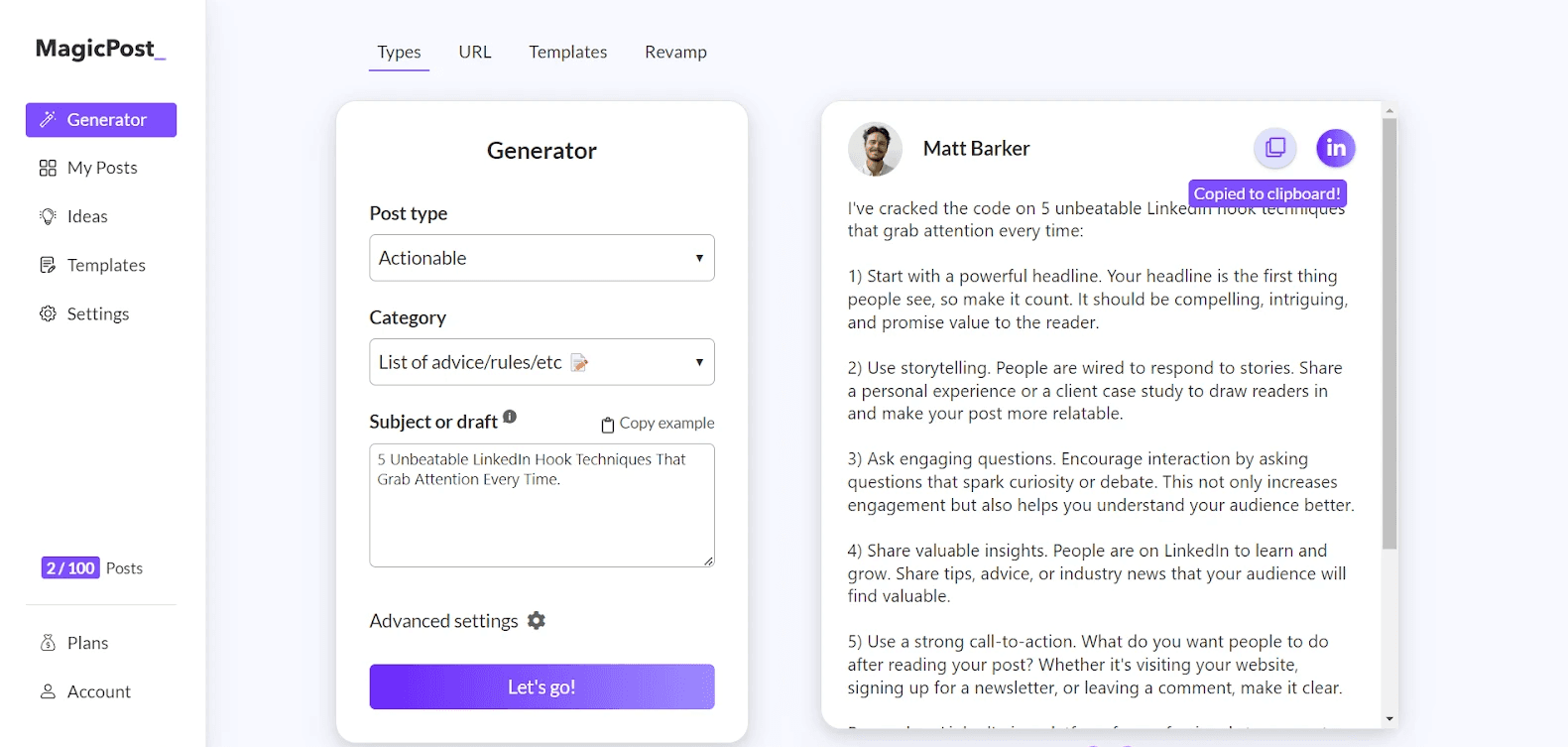
Ga naar sjablonen
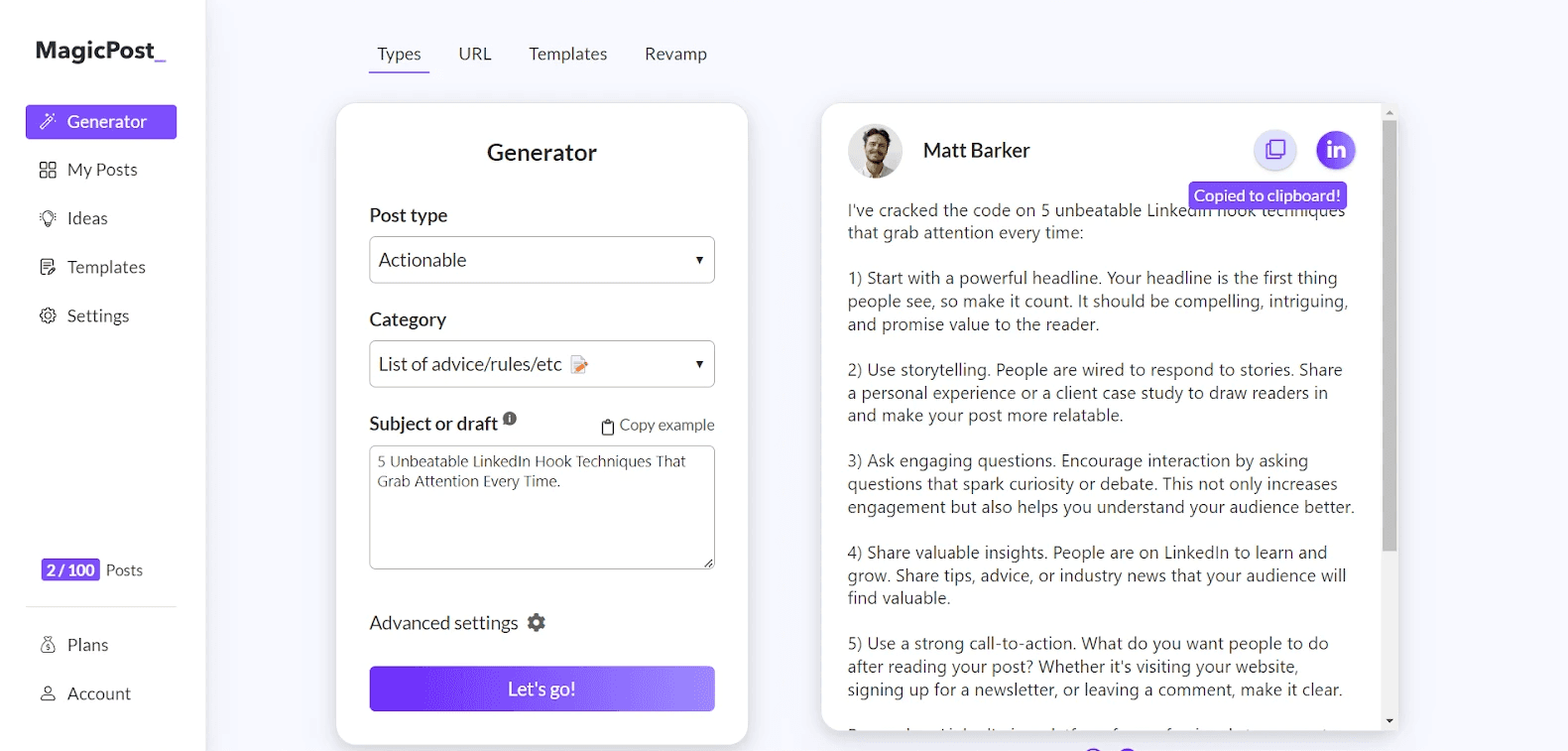
Plak je post in het sjabloon
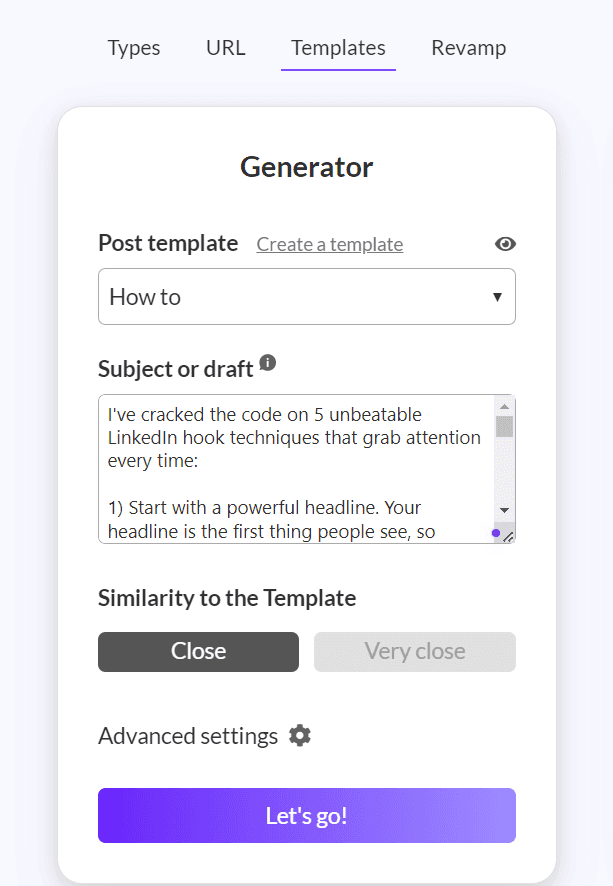
Ik wil dat het heel dicht bij mijn sjabloon blijft.
Ik wil niet dat AI gekke ideeën krijgt.
Kies daarom voor een zeer sterke gelijkenis met het sjabloon.
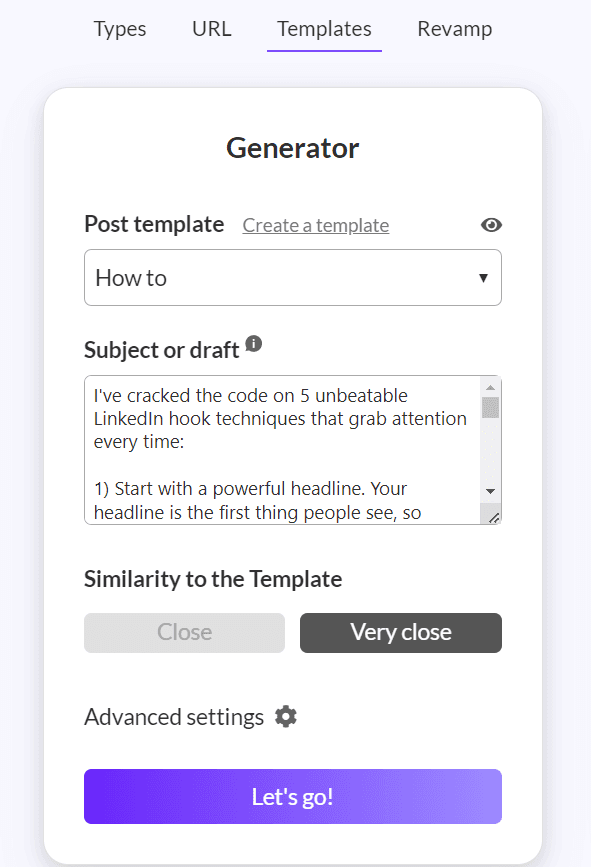
Nu is mijn post veel meer mij.
En het is in de stijl die ik leuk vind.
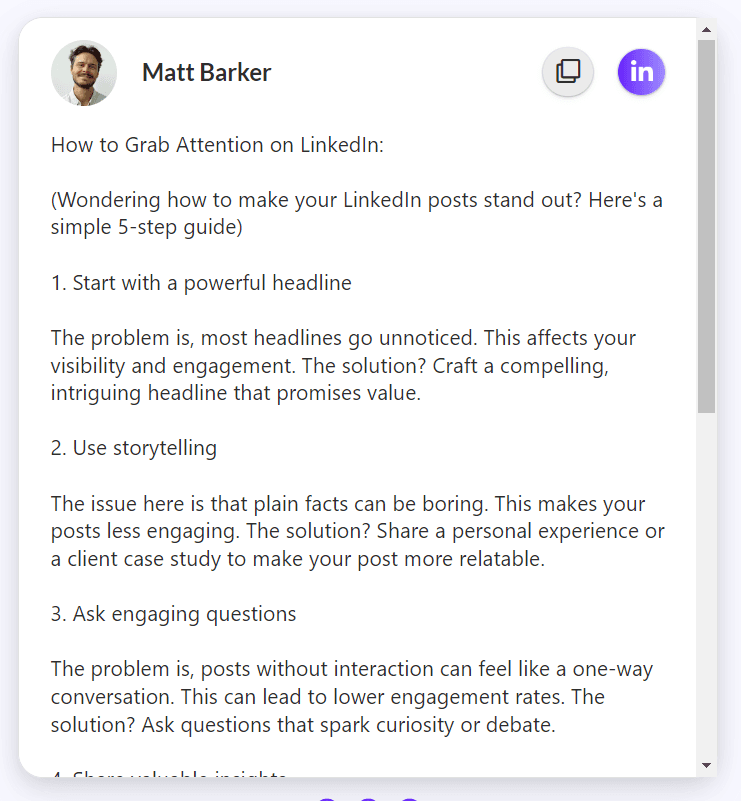
Het bevat zelfs de TL;DR: die ik leuk vind.
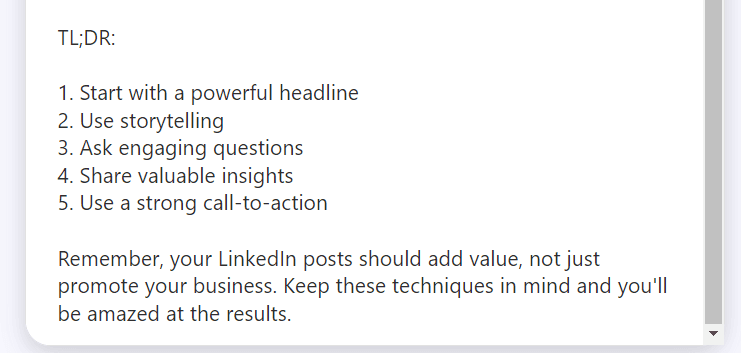
BONUS: Hier is de sjabloon die ik heb gebruikt, steel het:
Hoe {gewenst resultaat}:
({creëer nieuwsgierigheid, laat het eenvoudig klinken})
1. {acties}
{benadruk het probleem}. {leg uit waarom het hun dagelijks leven beïnvloedt}. {noem de oplossing op een zeer vereenvoudigde manier}
2. {acties}
{benadruk het probleem}. {leg uit waarom het hun dagelijks leven beïnvloedt}. {noem de oplossing op een zeer vereenvoudigde manier}
3. {acties}
{benadruk het probleem}. {leg uit waarom het hun dagelijks leven beïnvloedt}. {noem de oplossing op een zeer vereenvoudigde manier}
4. {acties}
{benadruk het probleem}. {leg uit waarom het hun dagelijks leven beïnvloedt}. {noem de oplossing op een zeer vereenvoudigde manier}
5. {acties}
{benadruk het probleem}. {leg uit waarom het hun dagelijks leven beïnvloedt}. {noem de oplossing op een zeer vereenvoudigde manier}
TL;DR:
1. {passende actie zoals hierboven}
2. {passende actie zoals hierboven}
3. {passende actie zoals hierboven}
4. {passende actie zoals hierboven}
5. {passende actie zoals hierboven}
{korte, motiverende zin voor de lezer}
5. Bewerken, aanpassen en plaatsen
Nu heb je een bericht dat past bij jouw structuur/stijl van inhoud.
Ik herhaal, kopieer en plak niet. Neem het bericht als jouw uitgangspunt.
Gebruik de LinkedIn-berichtpreview.
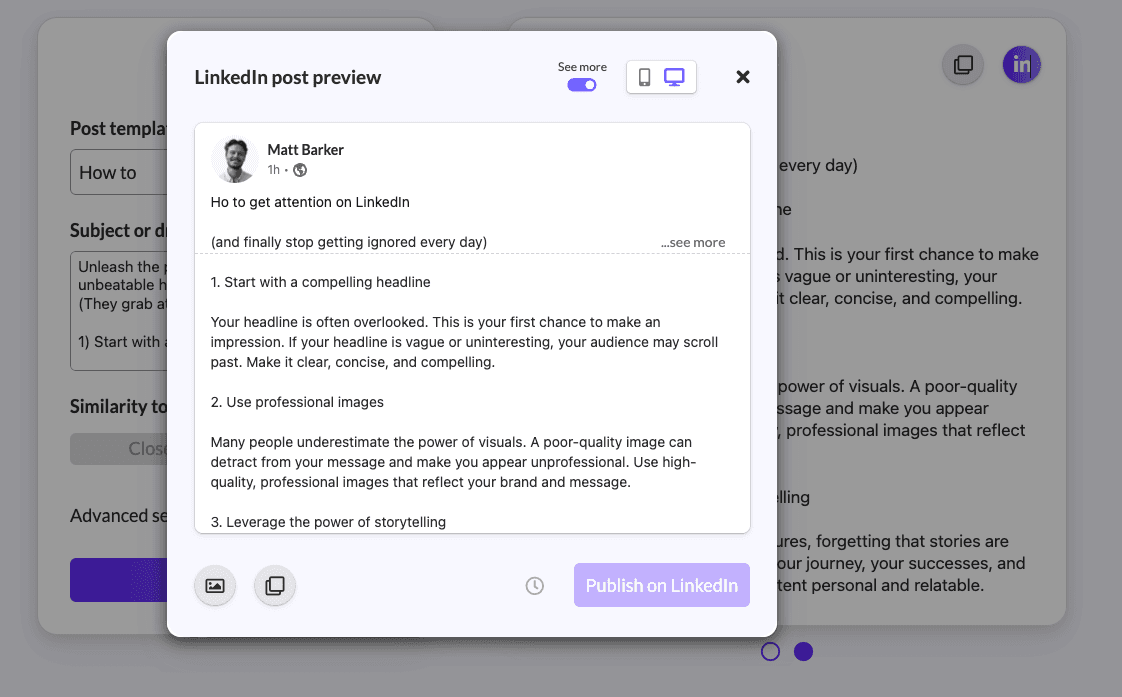
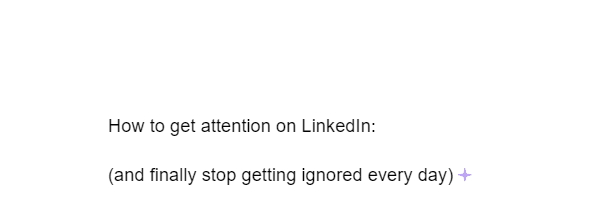
Pas de hook aan naar jouw schrijfstijl.
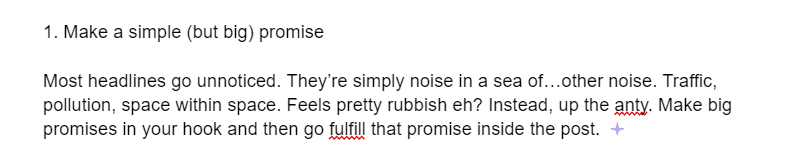
Bewerk de subkoppen + de body.
Maak je CTA beknopter.

Als je tevreden bent, klik dan op plaatsen!
Probeer MagicPost gratis uit
Het schrijven van content kan een stressvolle ervaring zijn.
Toen ik voor het eerst online begon te schrijven, zat ik UREN op mijn telefoon na te denken over wat ik ter plekke moest schrijven.
In die tijd was AI niet gemakkelijk beschikbaar, dus had ik geen MagicPost.
Als ik nu opnieuw zou beginnen, zou MagicPost me VEEL stress en tijd hebben bespaard.
Probeer het gratis.