Los carruseles de LinkedIn están en aumento en popularidad, a pesar de que el sitio detuvo la publicación nativa de carruseles. Entonces, ¿cuál es el secreto?
¡Todo se trata de documentos! Al utilizar la función de carga de documentos de LinkedIn, puedes compartir diapositivas cautivadoras. Con herramientas como Canva o Figma, puedes crear presentaciones atractivas que mantengan a tu audiencia interesada.
Esta guía te guiará a través de todo lo que necesitas para dominar los carruseles de LinkedIn. ¿Listo? ¡Marcar! ¡Ir!
¿Qué es una publicación en carrusel de LinkedIn?
Una publicación en carrusel de LinkedIn te permite compartir múltiples imágenes o diapositivas de una sola vez, típicamente cargadas como documentos que los espectadores pueden deslizar.
Son fantásticas para mostrar la identidad de tu marca con visuales, añadir tu logo o contar una historia convincente.
Además, las personas pueden ver y descargar tus carruseles directamente en LinkedIn, y al algoritmo de la plataforma le encantan, ¡lo que lo convierte en una gran manera de aumentar tu publicación de LinkedIn!
¿Por qué usar carruseles de LinkedIn?
Ahora te estarás preguntando: ¿Por qué crear un carrusel cuando puedes simplemente compartir texto? ¡Qué bueno que lo preguntas!
Pero aquí está el factor determinante: ¡los carruseles de LinkedIn obtienen cinco veces más clics que cualquier otro tipo de contenido! ¡Eso representa un gran incremento en la participación y visibilidad!
Si invertir tiempo en crear carruseles puede aumentar significativamente mi participación y visibilidad en la plataforma, entonces cuenten conmigo.
A la gente le encantan los carruseles por buenas razones. Son visualmente atractivos, fáciles de consumir y atractivos. Si estás buscando hacer un impacto real y maximizar tus esfuerzos, los carruseles son definitivamente el camino a seguir.
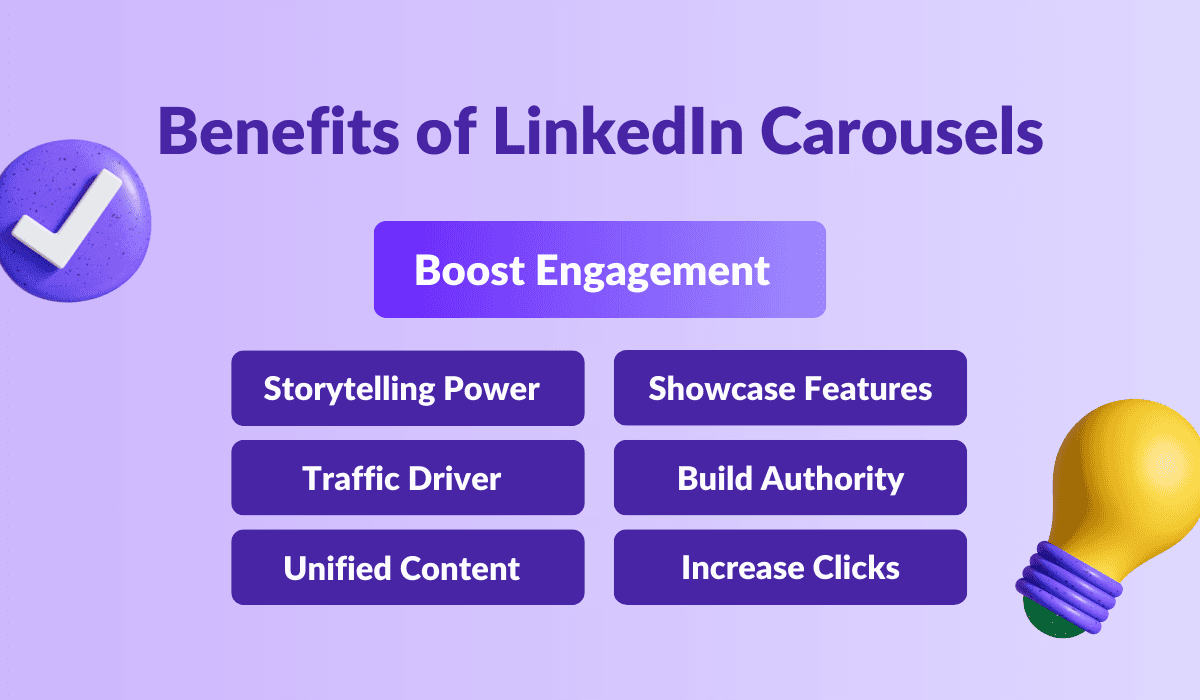
Los beneficios de usar carruseles de LinkedIn
Para resumir rápidamente los beneficios de utilizar este método, si aún no estás convencido (y lo estarás después de seguir leyendo, ¡confía en mí!), aquí tienes una lista que puede resultarte útil:
Aumentan tus tasas de interacción.
Perfectos para narrar una historia con múltiples imágenes.
Geniales para dirigir visitantes a tu empresa o perfil personal.
Combinan a la perfección gráficos, imágenes y texto para un mensaje poderoso.
Ideales para resaltar los beneficios de productos o servicios.
Ayudan a establecer tu marca como un líder de pensamiento en tu comunidad.
Efectivos para aumentar las tasas de clics en tus sitios web o páginas de destino.
Ahora que conoces los beneficios del carrusel, ¡profundicemos en los detalles!
¿Cómo crear un carrusel de LinkedIn?
No necesitas ser diseñador gráfico para crear carruseles de calidad. Todo lo que necesitas es una herramienta como Canva o Figma, por ejemplo. Canva cuenta con una amplia biblioteca de plantillas, diseños, imágenes y elementos entre los que elegir, así que crear tu carrusel es pan comido.
Veamos cómo puedes crear un carrusel en minutos usando Canva :
Consigue la aplicación en tu ordenador o dispositivo móvil.
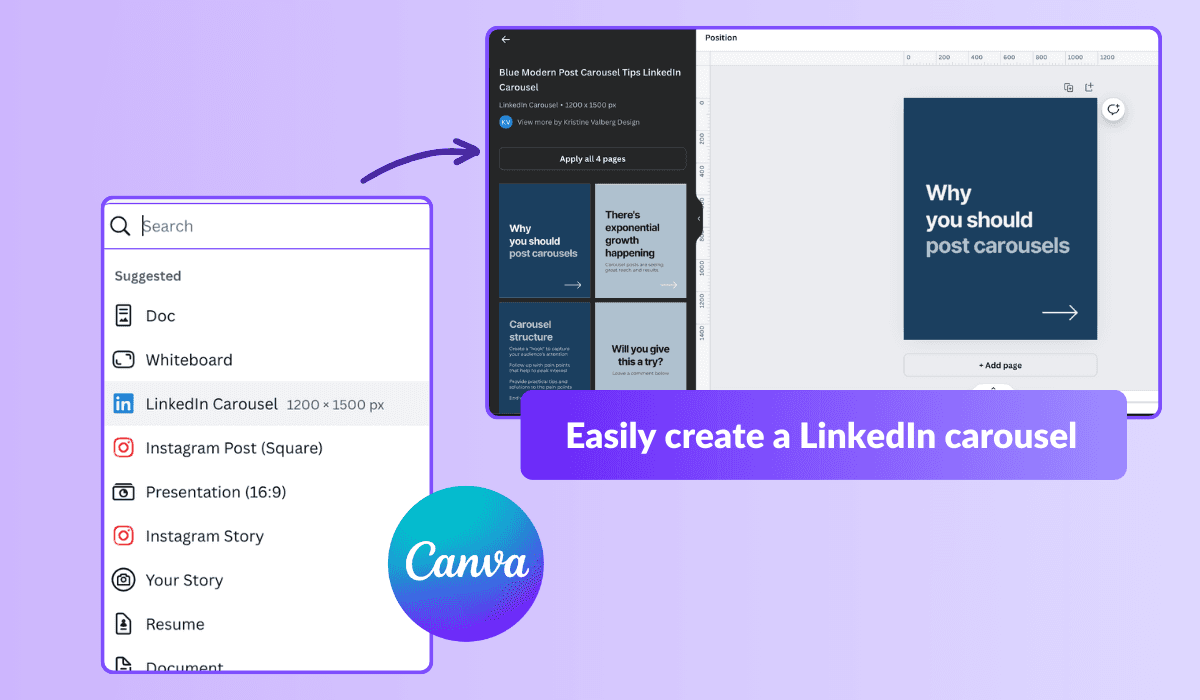
Ve al signo más (+) o usa la pestaña Crear diseño.
Escribe LinkedIn Carousel en la barra de búsqueda.
Previsualiza los distintos resultados de plantillas hasta que encuentres la que te guste.
Personaliza las plantillas añadiendo tu imagen preferida, texto e incluso el logotipo de tu marca (si tienes uno).
Si no hay suficientes páginas, puedes duplicarlas o añadir páginas en blanco extra al diseño.
Revisa tu carrusel para hacer los últimos ajustes después de diseñarlo. Comprueba la armonía de los elementos y la gramática. Recuerda, no podrás editarlo una vez que tu publicación esté en directo.
Haz clic en el botón de compartir y elige el formato PDF para descargar cuando hayas terminado.
¿Creías que ya había terminado? Para obtener los mejores resultados al crear carruseles, asegúrate de que tus imágenes tengan un tamaño de 1200 x 1500 píxeles para que se vean nítidas y profesionales.
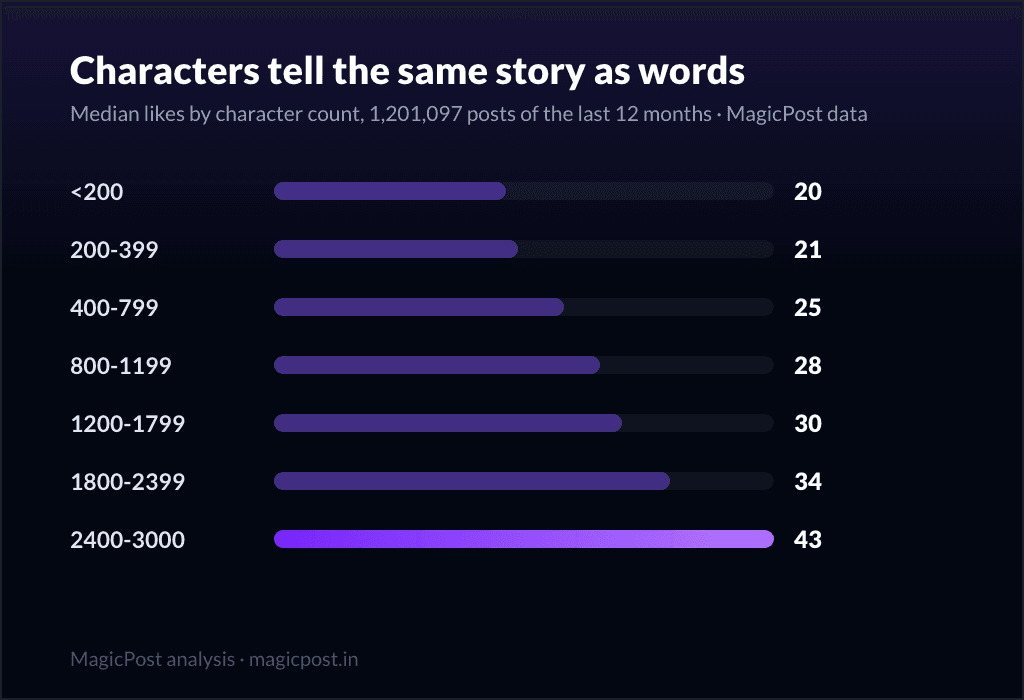
Mantén tus títulos concisos y atractivos, con 255 caracteres o menos, y tu texto de introducción debe ser breve y directo, de 150 caracteres, para asegurarte de que capte la atención en todos los dispositivos.
Con estos consejos, tu carrusel no solo tendrá un aspecto estupendo, sino que también atraerá a tu audiencia de forma eficaz.
Ideas de carrusel de LinkedIn para cautivar y atraer
Crear y publicar carruseles es solo el comienzo. Saber qué contenido cautiva y genera interacción es clave. Aquí tienes algunas ideas destacadas para potenciar tu presencia en LinkedIn:
Listas: Los carruseles son perfectos para las listas, ya que cada diapositiva puede introducir un nuevo punto o idea, haciendo que tu lista no solo sea fácil de leer, sino también interactiva y atractiva. Este formato es excelente para compartir consejos rápidos, datos que debes conocer o pasos de un proceso.
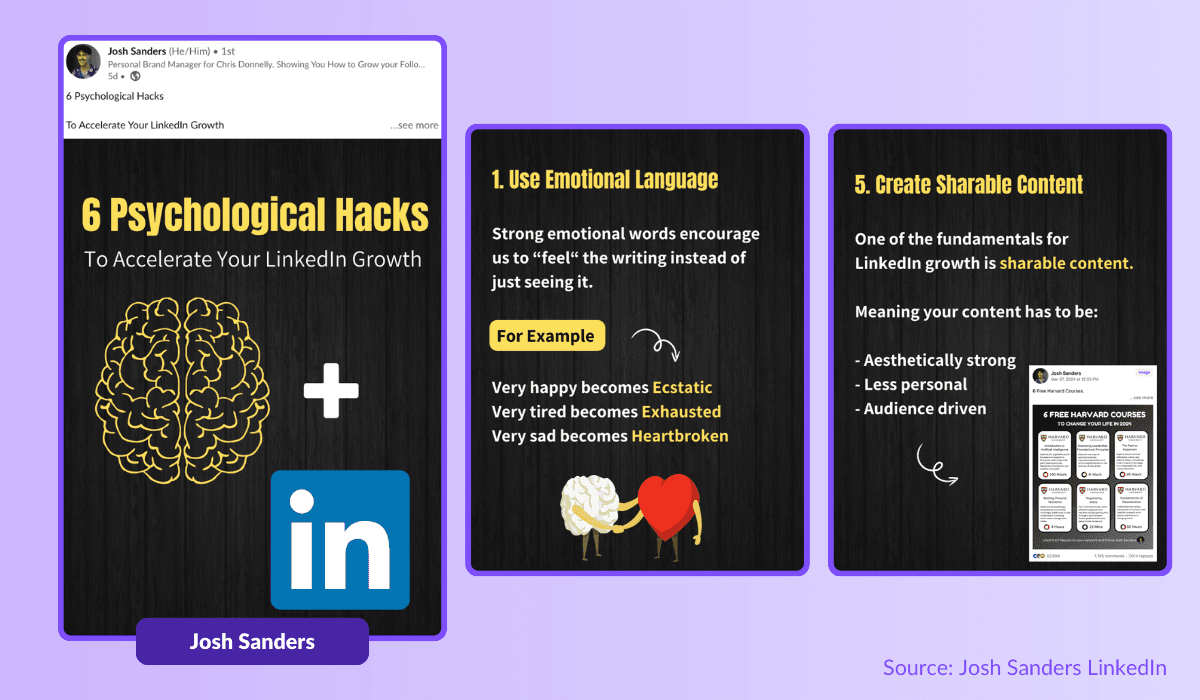
Ofertas de empleo: ¿Buscas cubrir puestos? Los carruseles son ideales para destacar vacantes con diapositivas detalladas para cada rol o para resumir varios puestos de una sola vez. Esto no solo capta la atención, sino que también ofrece una forma más rica y atractiva de presentar oportunidades profesionales en comparación con las publicaciones de texto tradicionales.
Guías prácticas: Combina imágenes atractivas y texto claro para crear instrucciones paso a paso que enganchen. Tanto si se trata de un tutorial sobre las mejores prácticas del sector como de una guía sobre el uso de un producto, los carruseles pueden hacer que la información compleja sea fácil de digerir y seguir.
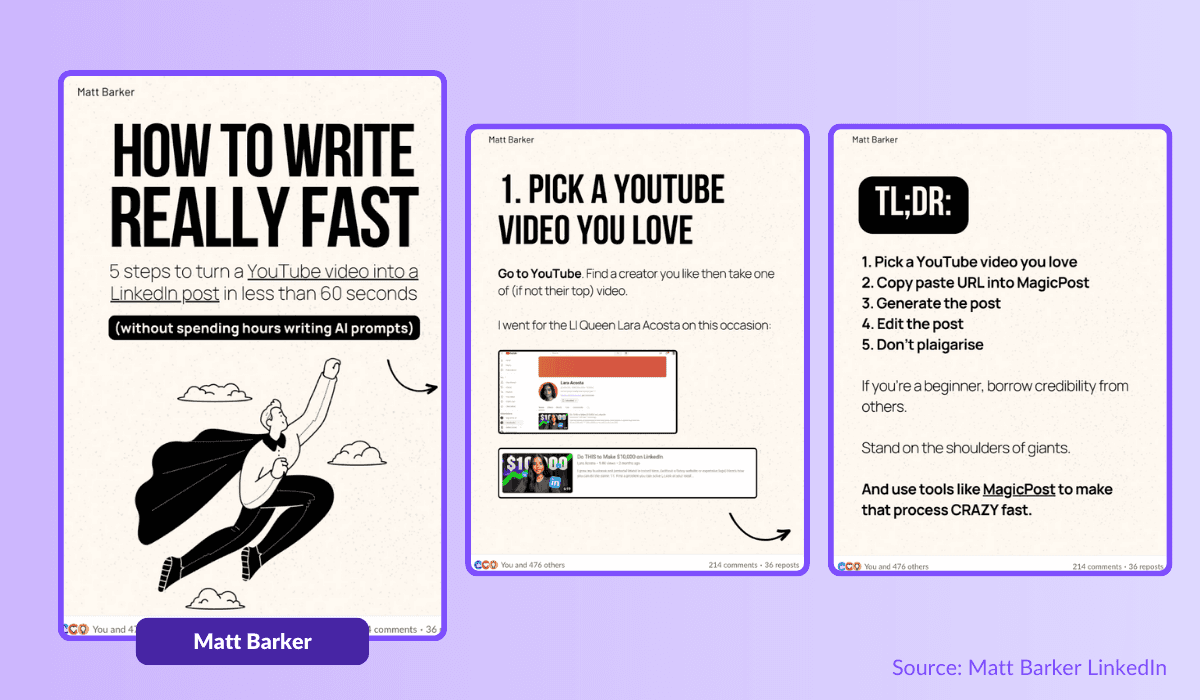
Tendencias: Usa carruseles para destacar las últimas tendencias del sector. Incorpora tablas, gráficos y estadísticas para ofrecer a tu audiencia información valiosa en un formato fácil de deslizar. Esto puede posicionarte como una voz experta y mantener a tu red informada sobre lo que está de moda en tu sector. ¡Usar tendencias puede ayudarte mucho a convertirte en un experto!
Presentaciones de productos: ¿Quieres poner el foco en tus productos o servicios? Los carruseles son fantásticos para mostrar características y beneficios clave con elementos visuales llamativos y descripciones concisas. Cada diapositiva puede resaltar un aspecto diferente, convirtiéndolo en una forma dinámica de presentar lo que ofreces.
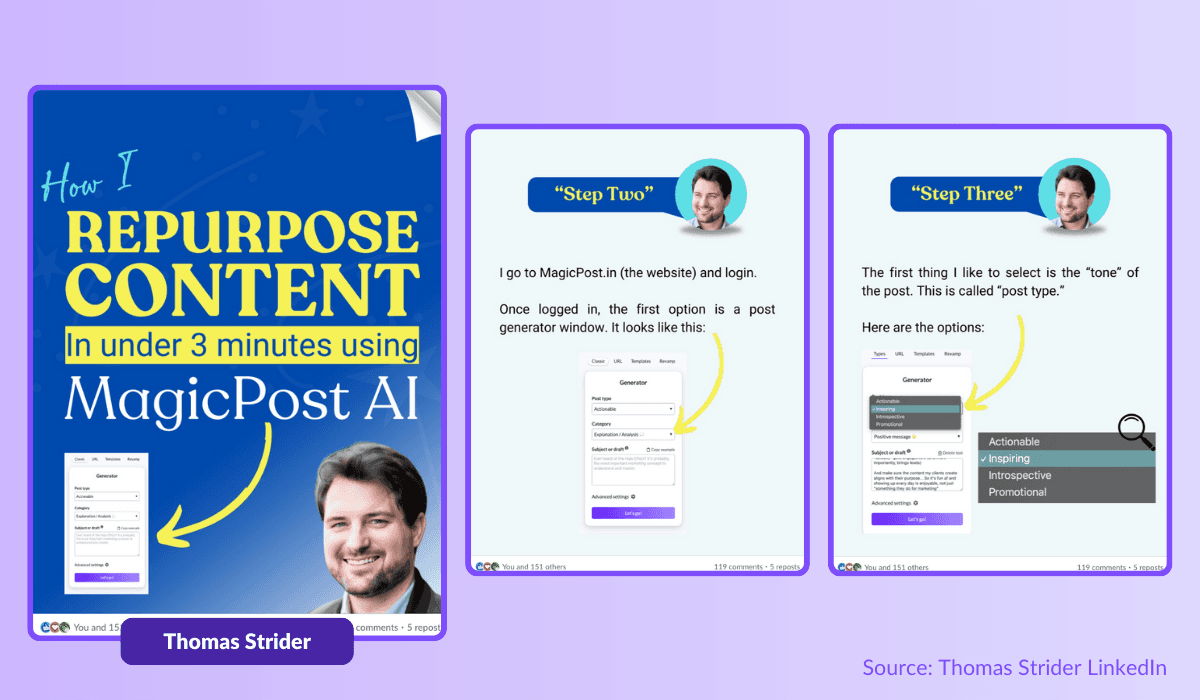
Testimonios de clientes: ¿Compartir historias de éxito y opiniones de clientes? Usa carruseles para destacar citas e historias de clientes satisfechos. Esto no solo refuerza la credibilidad y la confianza, sino que también hace que tus testimonios sean más atractivos e impactantes.
Preguntas frecuentes: ¿Tienes preguntas comunes o mitos que quieras abordar? Crea un carrusel para educar e informar a tu audiencia. Cada diapositiva puede tratar una pregunta diferente, convirtiéndolo en una forma eficaz de ofrecer respuestas detalladas e información útil en un formato fácil de consumir.
Aprovechando estas ideas, puedes crear carruseles de LinkedIn convincentes que no solo atraigan la atención, sino que también involucren y eduquen a tu audiencia. ¡Empieza a experimentar con estos formatos para ver cómo pueden impulsar tu estrategia de contenido y mejorar tu presencia en LinkedIn!
Consejos Principales para Carouseles Atractivos en LinkedIn
¿Buscas crear carouseles que cautiven y conviertan? Te dije que era una gran idea leer este artículo, porque aquí tienes un pequeño regalo. Algunas de las mejores prácticas para destacar en LinkedIn con carouseles:
Muestra Visuales Asombrosos
Utiliza imágenes de alta calidad que llamen la atención.
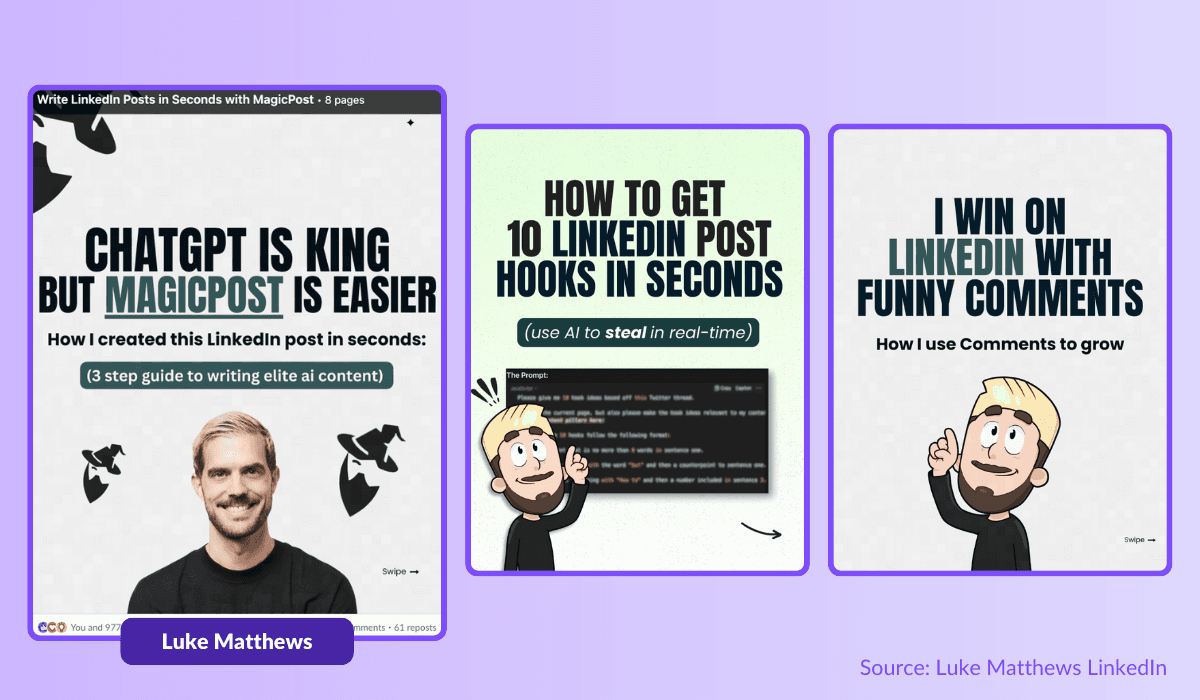
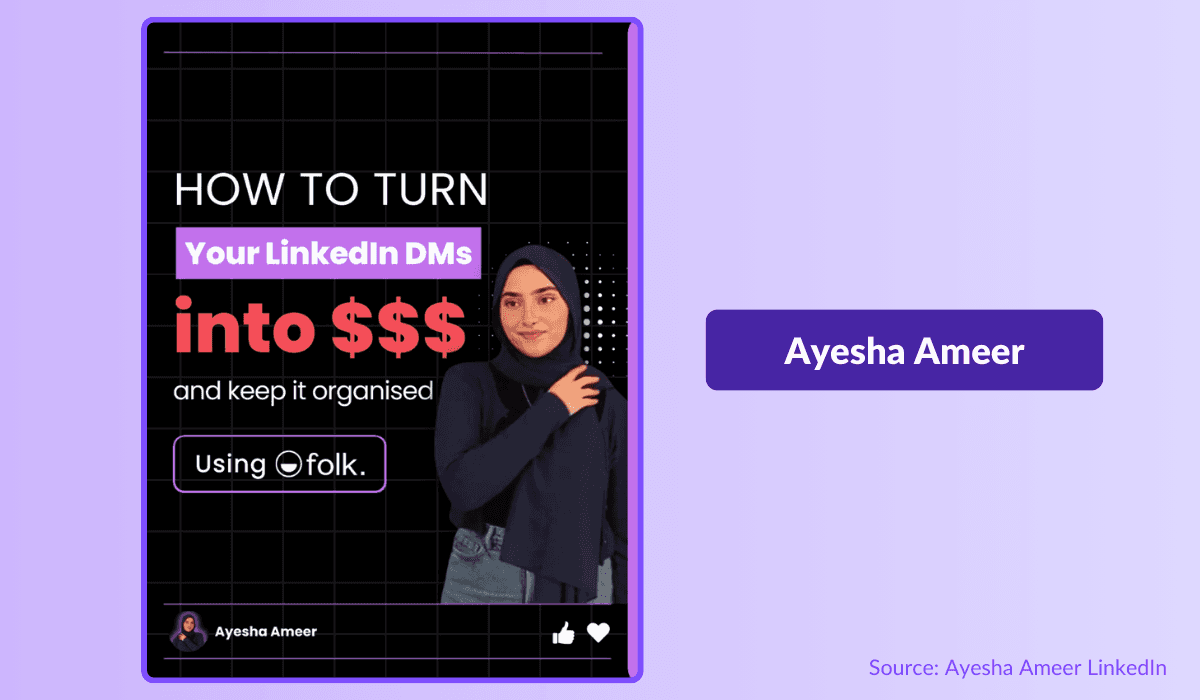
No hay nada como un buen ejemplo de un profesional que utiliza carouseles (y MagicPost) como verdaderas armas de seducción para su audiencia. ¿Ves cómo se hace a continuación? Claro. Atractivo. Sencillo. Solo quieres deslizar y descubrir el resto.
Mantén la Brevedad
Limita la cantidad de diapositivas para mantenerlo conciso a menos que tengas más que decir.
Este es un concepto extremadamente importante en tus carouseles. No necesitas hacer perder el tiempo a tu audiencia con contenido inútil. A menos, por supuesto, que estés escribiendo una novela con el talento de Stephen King.
Haz una Gran Entrada
Usar una primera diapositiva cautivadora en tu carrusel de LinkedIn es como encender un foco en una sala llena: llama la atención, alimenta el compromiso y diferencia tu contenido del resto.
Debería ser tu obsesión (¡Sí, ni siquiera es una broma!). Un gran gancho es esencial, crucial, para destacar, despertar interés, impulsar la acción y hacer que tu carrusel sea una sensación imperdible en la plataforma.
Piensa en Móvil Primero
¿En qué dispositivo estás usando LinkedIn? ¡Eso pensé! La plataforma se usa cada vez más en dispositivos móviles. Y con razón.
Diseñar tu carrusel de LinkedIn con una mentalidad móvil-primeramente es esencial para cautivar a la audiencia en movimiento, asegurando que tu contenido sea claro, accesible y altamente atractivo en cualquier dispositivo.
¡No solo aumenta tu alcance y compromiso, sino que también te da una ventaja competitiva en un mundo dominado por lo móvil!
Menos es Más
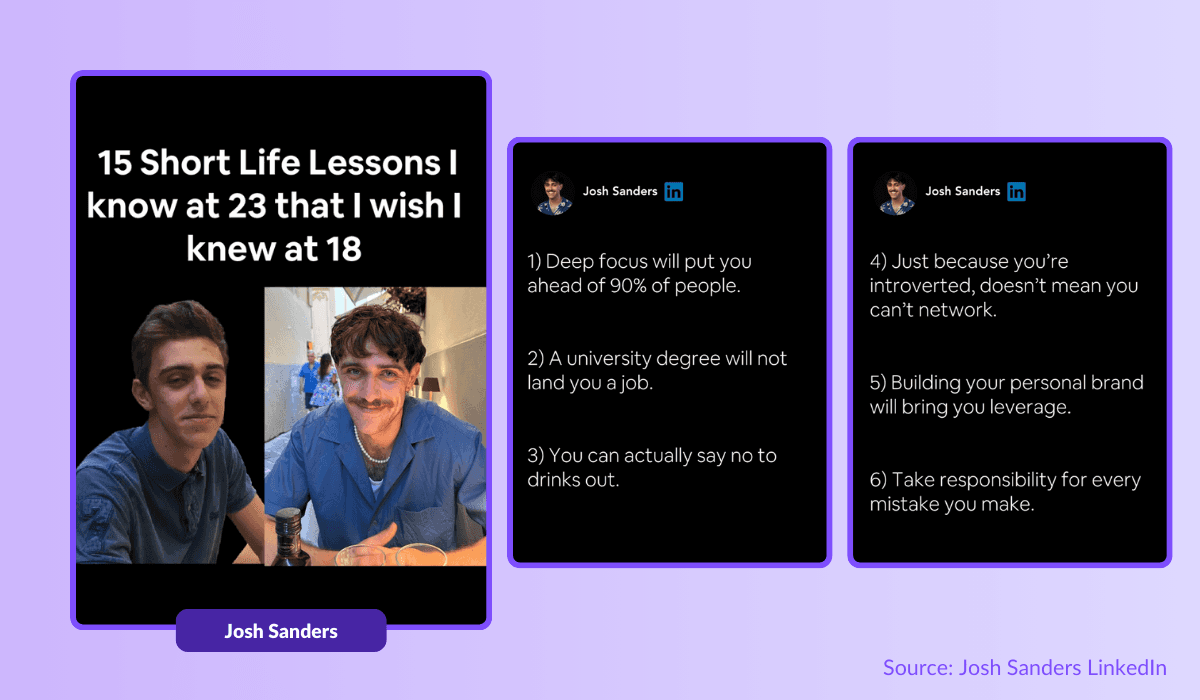
Para capturar y mantener la atención de tu audiencia—no es una tarea fácil hoy en día—mantén las oraciones cortas y las palabras simples. Sé directo y al grano, y mantén el texto al mínimo en cada diapositiva.
Conversar con tu Audiencia
Involucra a tu audiencia en LinkedIn con un tono amigable y conversacional que se sienta como una charla cálida y acogedora.
Olvida la jerga corporativa y habla directamente a ellos, haciendo que tu contenido sea relatable y atractivo, creando conexiones y conversaciones genuinas que los mantengan regresando por más.
Mantente profesional, por supuesto, pero no olvides que vendes tu producto y a ti mismo a través de tu carrusel de LinkedIn.
Crea Armonía Visual
Crear armonía visual en tu carrusel de LinkedIn es clave para causar una impresión deslumbrante.
Al entrelazar colores, fuentes y elementos de diseño sin problemas, no solo atraerás miradas, sino que también mantendrás a tu audiencia interesada, aumentando el compromiso y reforzando la identidad de tu marca.
Termina con Estilo
Finaliza con un poderoso llamado a la acción (CTA) que impulse la acción.
¿Siempre quisiste saber cómo escribir un buen CTA como tu creador favorito? Aquí tienes algunos pasos a seguir para terminar en una nota alta... y obtener algunos clics, ¡por supuesto!
Actúa : ¿Bastante obvio, verdad? Sin embargo, muchos creadores olvidan usar un verbo de acción. Al usarlo, estás aplicando un sesgo cognitivo que alentará a tu lector a hacer clic en tu oferta, enlace, etc. Esto no es un asunto de risa, usa la acción.
Agrega Urgencia : “Haz clic y obtén tu plantilla gratis” / “Haz clic ahora y obtén tu plantilla gratis”. Sí, querrás hacer clic en la segunda. Y es normal. Agregar urgencia a tu CTA es esencial. Nuestros cerebros, y por lo tanto los de tu audiencia, buscan entretenimiento y cuando están bajo presión, reaccionan con acción. En este caso, es hacer clic en tu enlace.
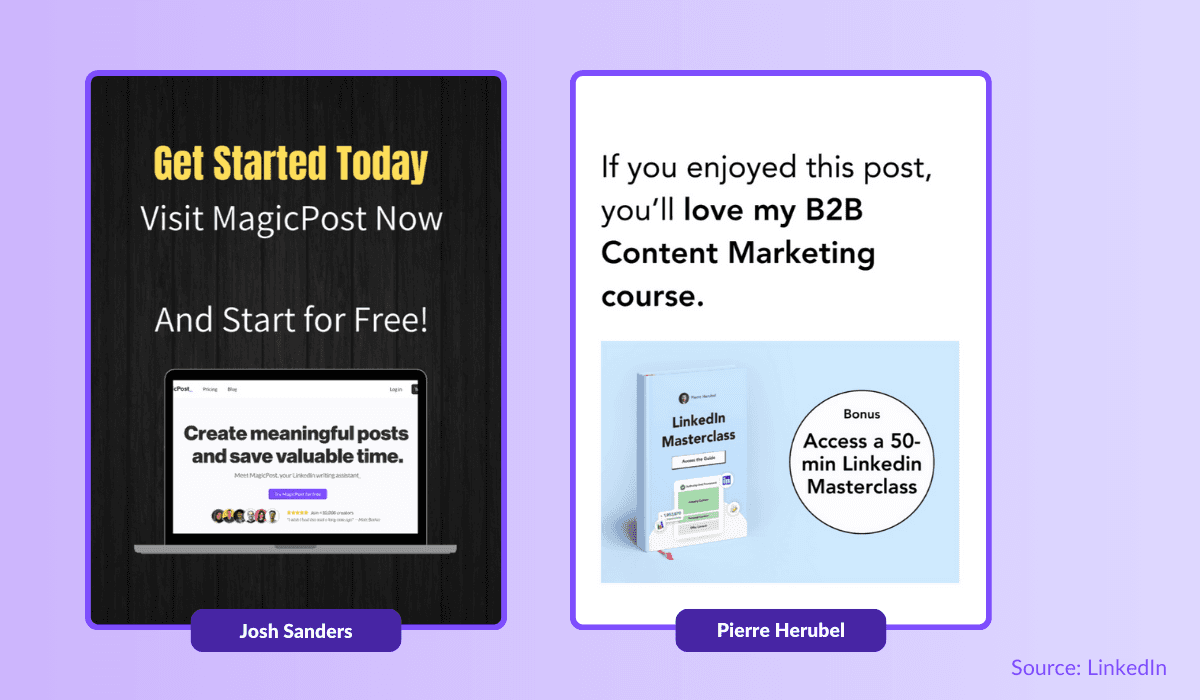
Sé Conciso : Para que tu CTA siga siendo efectivo, debe ser corto, fluido y simple. Solo mira los enlaces en los que haces clic. Te gusta ser guiado de manera inconsciente. Y a tu audiencia también. Recuerda, cuando escribes bien, manténlo corto.
Hazlo Irresistible : Tu CTA debe ser atractivo. Tienes que hacer que las personas quieran seguirte, especialmente si podría llevar a una venta o ganancia. Recuerda la promesa inicial. ¡Haz una oferta que tu lector no pueda rechazar!
Sé Directo : Otro pequeño ejercicio. ¿Cuál eliges entre “Si deseas, puedes hacer clic aquí para obtener tu oferta de MagicPost” o “Haz clic aquí ahora y obtén tu oferta de MagicPost”? Sí, la segunda. Tu audiencia no tiene tiempo que perder. Sé directo. Sé efectivo.
Cómo publicar un carrusel de LinkedIn
Ahora que tienes todo lo necesario para destacar en LinkedIn con tus impresionantes carruseles, ¿verdad? Antes de tener éxito, ten en mente que los recientes cambios de LinkedIn significan que ahora solo puedes compartir carruseles como documentos, así que asegúrate de que tu diseño esté guardado como un PDF.
Lista de Tareas para Hacer Que Tu Carrusel Esté en Vivo
Iniciar una Nueva Publicación
Dirígete a tu feed o página de inicio y haz clic en Iniciar una publicación. Si no ves el botón de documento de inmediato, haz clic en el signo de Más (+) o "más" para encontrarlo.
Selecciona Agregar un documento y carga tu archivo PDF del carrusel. Alternativamente, puedes simplemente arrastrar y soltar el archivo directamente en el cuadro de publicación.
Agregar un Título
Dale a tu carrusel un título atractivo. Esto aparecerá encima del carrusel en tu feed y ayuda a que tu contenido sea notado. Mantenlo por debajo de 150 caracteres para evitar que se corte.
Incluir una Descripción
Agrega una breve descripción de tu carrusel, dando a los espectadores un vistazo de lo que hay dentro. No te olvides de usar @ para mencionar a personas y # para agregar hashtags relevantes para un mejor alcance.
Publicar Tu Publicación
Una vez que todo esté listo, haz clic en el botón Publicar y comparte tu carrusel con tu red de LinkedIn!
¡Los carruseles son ahora tu arma secreta en LinkedIn!
Integrar carruseles en tu estrategia de contenido de LinkedIn puede aumentar significativamente tu compromiso y alcance. ¿La mejor parte? ¡Es más fácil de lo que piensas!
Desde crear tu carrusel hasta compartirlo con tu red, esta guía está llena de consejos. ¡Comienza a crear publicaciones de carrusel como un profesional y observa cómo crece tu influencia!
1. Design your slides
Build your carousel in your design tool of choice. Canva has a deep template library if you want a head start; Figma and Slides give you more control. If you want a builder made for this specific job, we lined up the options in our LinkedIn carousel generator ranking and in the best Contentdrips alternatives for LinkedIn.
Whatever you use, the export target is the same: a PDF, because that is the only thing LinkedIn's document upload accepts.
Sizing rules that keep your carousel sharp on every screen:
Use a 1200 x 1500 pixel canvas (a 4:5 portrait ratio). Portrait fills more of the mobile feed than square or landscape, and most of your audience is on a phone. Design mobile-first.
Keep titles under 255 characters so they are not truncated, and the intro caption to roughly 150 characters so the hook lands before LinkedIn cuts it with a "see more."
2. Apply the design rules that actually move engagement
The slide-count data tells you to go deep. These craft rules tell you how to make depth readable rather than exhausting:
One idea per slide. A slide is a beat, not a paragraph. If a slide makes two points, split it into two. This is also how you naturally reach 9-plus slides without padding.
Big type, minimal text. Short sentences, simple words, lots of whitespace. People swipe; they do not study. If a slide needs squinting, it loses.
The cover slide is your hook. Slide one is the whole game. It is the only thing that shows in the feed, so it has to earn the swipe. Lead with the promise or the tension, not your logo.
The last slide is your call to action. Once they have swiped to the end, you have their attention and their goodwill. Use it: ask for a follow, point to a comment, link a resource. Do not waste the closer on a "thanks for reading."
Stay on-brand. Consistent colors, a small logo, the same font family across slides. It reads as polished and makes your carousels recognizable in the feed.
3. Upload and publish
LinkedIn no longer has a native carousel button, so you publish through the document feature:
From your feed, click Start a post.
Click the document icon (you may need the plus sign or "more" to find it), then Add a document, and upload your PDF. You can also drag and drop the file straight into the post box.
Give it a document title. This shows above the carousel in the feed, so make it a hook in its own right. Keep it under 150 characters.
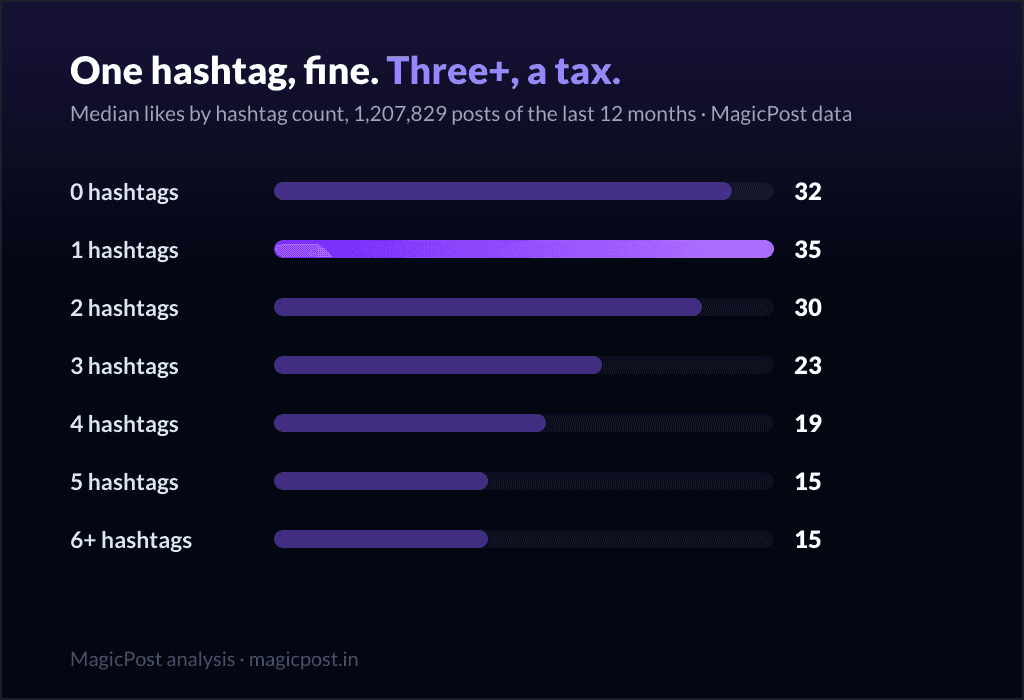
Write the caption. A short tease of what is inside, plus `@` mentions and one or two relevant `#` hashtags. Do not over-hashtag; one well-chosen tag beats five.
Hit Post.
One thing the tool will not let you fix: you cannot edit a carousel once it is live. No swapping a slide, no fixing a typo, no re-ordering. Proofread the PDF before you upload, because the only correction is delete and repost.
What this means for your next carousel
Build it. Carousels tie for the best engagement on LinkedIn (34 median likes) and pull the most creator-made reach (1,031 median impressions). The format the platform stopped supporting is still the one it pushes hardest.
Go past 8 slides. The median carousel stops at 8, one row below where the payoff starts. Aim for 9 to 20: a deep carousel earns 2.7x a short one.
One idea per slide, hook on the cover, CTA on the last. Depth only works if each slide is readable on a phone.
Lean in while it is uncooled. Share of the feed dropped from 6.9% to 5.0%, but engagement held at 34. Less competition, same reward.
And whatever you post, how the 2026 algorithm weighs your content still sets the ceiling.
Run your carousels from one place. MagicPost keeps the caption, the queue and the post-mortem numbers under one roof, so the work that goes into a deep carousel does not get lost between three tabs.
Where this data comes from
The numbers on this page come from MagicPost's own corpus, not a third-party report. Core figures: 69,864 LinkedIn carousels (PDF document posts) published over the last 12 months, reshares and deleted posts excluded, grouped by slide count and compared on median engagement. Reach figures come from the 566,957 posts with synced analytics (34,694 of them carousels), aggregated and anonymized. History: the same corpus from 2022 to mid-2026, medians taken within each year, read directionally since the corpus grows over time. Carousel masters: minimum 10 carousels over 12 months, 5,000+ followers, people only. We report medians rather than averages throughout, so a few viral document posts cannot pull a row off its true center. Numbers current as of June 2026.
Preguntas frecuentes
¿Los carruseles de LinkedIn siguen funcionando?
Yes. Across 69,864 carousels measured over the last 12 months, the median carousel earns 34 likes and 9 comments, which ties the image post for the best engagement of any LinkedIn format and roughly doubles text-only posts. Carousels also pull the most creator-made reach we measured: 1,031 median impressions versus 750 for non-carousel posts (on 567k posts with synced analytics). Their share of the feed cooled from a 6.9% peak in 2024 to 5.0% in 2026, but the engagement held steady, so the format is less crowded and still over-delivers.
¿Cuántas diapositivas debería tener un carrusel de LinkedIn?
At least 9, ideally 13 to 20. Engagement climbs sharply with depth: 2-to-5-slide carousels earn 22 median likes, 6-to-8 earn 26, but 9-to-12 jump to 49, 13-to-20 reach 58, and 21+ hit 60. A deep carousel earns about 2.7 times the engagement of a short one. The catch: the median carousel is only 8 slides, so most people stop one bucket short of the payoff.
¿Cómo creo un post de tipo carrusel en LinkedIn?
Design your slides in a tool like Canva, Figma, or Google Slides on a 1200 x 1500 pixel (4:5 portrait) canvas, then export as a PDF. On LinkedIn, click Start a post, choose Add a document, upload the PDF, give it a hook-worthy title under 150 characters, write a short caption, and publish. LinkedIn no longer has a native carousel button, so the document upload is the only route.
¿Se puede editar un carrusel de LinkedIn después de publicarlo?
No. Once a carousel (document post) is live, you cannot swap a slide, fix a typo, or re-order pages. The only correction is to delete the post and re-upload a fixed PDF, which loses any engagement the original earned. Proofread the PDF before uploading.
¿Qué tamaño debería tener un carrusel de LinkedIn?
Use a 1200 x 1500 pixel canvas, a 4:5 portrait ratio. Portrait fills more of the mobile feed than square or landscape, and most of your audience reads on a phone. Keep the document title under 255 characters and the caption hook to roughly 150 characters so nothing gets truncated.