LinkedIn-Karussells gewinnen an Beliebtheit, obwohl die Seite das native Veröffentlichen von Karussells eingestellt hat. Was ist also das Geheimnis?
Es dreht sich alles um Dokumente! Mit der Dokumenten-Upload-Funktion von LinkedIn können Sie fesselnde Folien teilen. Mit Tools wie Canva oder Figma können Sie auffällige Präsentationen erstellen, die Ihr Publikum fesseln.
Dieser Leitfaden wird Sie durch alles führen, was Sie benötigen, um LinkedIn-Karussells zu meistern. Bereit? Fertig. Los!
Was ist ein LinkedIn-Karussellbeitrag?
Ein LinkedIn-Karussellbeitrag ermöglicht es Ihnen, mehrere Bilder oder Folien auf einmal zu teilen, die typischerweise als Dokumente hochgeladen werden, durch die die Zuschauer blättern können.
Sie sind fantastisch, um Ihre Markenidentität mit visuellen Inhalten zu präsentieren, Ihr Logo hinzuzufügen oder eine mitreißende Geschichte zu erzählen.
Außerdem können die Menschen Ihre Karussells direkt auf LinkedIn ansehen und herunterladen, und der Algorithmus der Plattform liebt sie, was sie zu einer großartigen Möglichkeit macht, Ihren LinkedIn-Beitrag zu steigern!
Warum LinkedIn-Karussells verwenden?
Jetzt fragen Sie sich: Warum ein Karussell erstellen, wenn Sie einfach Text teilen können? Schön, dass Sie fragen!
Aber hier ist der Game-Changer: LinkedIn-Karussells erhalten fünfmal mehr Klicks als jede andere Art von Inhalt. Das ist ein massiver Anstieg an Engagement und Sichtbarkeit!
Wenn die Investition von Zeit in die Erstellung von Karussells mein Engagement und meine Sichtbarkeit auf der Plattform erheblich steigern kann, dann bin ich dabei.
Die Menschen lieben Karussells aus guten Gründen. Sie sind visuell ansprechend, leicht konsumierbar und ansprechend. Wenn Sie einen echten Einfluss ausüben und Ihre Bemühungen maximieren möchten, sind Karussells definitiv der Weg, den Sie verfolgen sollten.
Die Vorteile von LinkedIn-Karussells
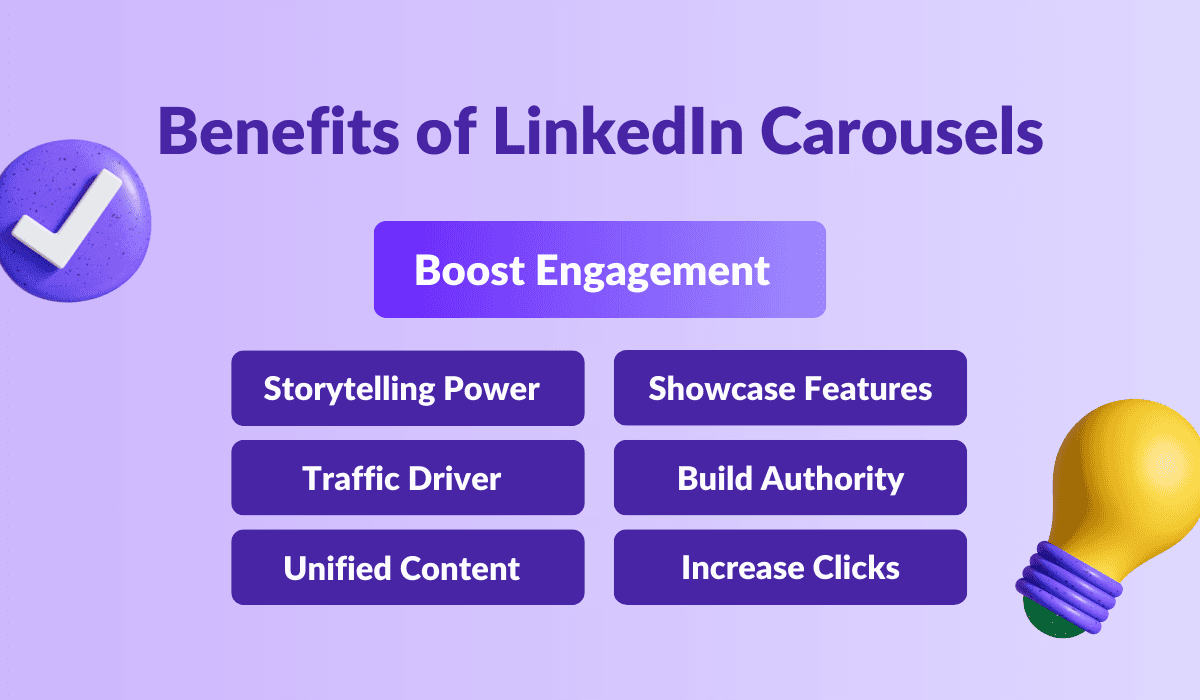
Um die Vorteile dieser Methode kurz zusammenzufassen, falls Sie noch nicht überzeugt sind (und das werden Sie sein, nachdem Sie weitergelesen haben, vertrauen Sie mir!), hier ist eine Liste, die Sie nützlich finden könnten:
Sie steigern Ihre Interaktionsraten.
Perfekt für das Erzählen einer Geschichte mit mehreren Bildern.
Großartig, um Besucher auf Ihr Unternehmens- oder persönliches Profil zu lenken.
Vereinfachen Sie das Kombinieren von Diagrammen, Bildern und Texten für kraftvolle Botschaften.
Ideal, um die Vorteile von Produkten oder Dienstleistungen hervorzuheben.
Hilft, Ihre Marke als Vordenker in Ihrer Gemeinschaft zu etablieren.
Effektiv, um die Klickrate auf Ihre Websites oder Landing Pages zu steigern.
Jetzt, da Sie über die Vorteile von Karussells informiert sind, lassen Sie uns in die Einzelheiten eintauchen!
Wie erstellt man ein LinkedIn-Karussell?
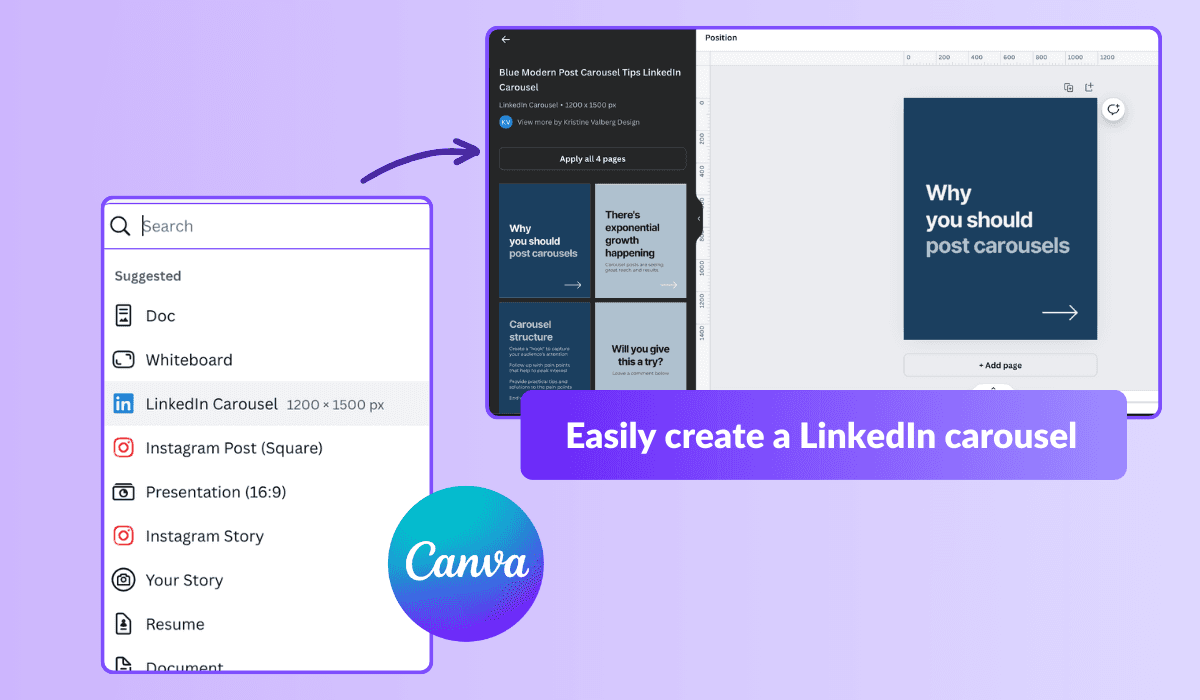
Sie müssen kein Grafikdesigner sein, um hochwertige Karussells zu erstellen. Alles, was Sie brauchen, ist zum Beispiel ein Tool wie Canva oder Figma. Canva verfügt über eine umfangreiche Bibliothek mit Vorlagen, Designs, Bildern und Elementen zur Auswahl, sodass die Erstellung Ihres Karussells kinderleicht ist.
Sehen wir uns an, wie Sie mit Canva in wenigen Minuten ein Karussell erstellen können:
Holen Sie sich die Anwendung auf Ihren Desktop oder Ihr mobiles Gerät.
Navigieren Sie zum Pluszeichen (+) oder verwenden Sie die Registerkarte "Design erstellen".
Geben Sie LinkedIn-Karussell in die Suchleiste ein.
Sehen Sie sich die Ergebnisse der verschiedenen Vorlagen an, bis Sie diejenige gefunden haben, die Ihnen gefällt.
Passen Sie die Vorlagen an, indem Sie Ihr bevorzugtes Bild, Ihren Text und sogar Ihr Markenlogo hinzufügen (falls Sie eines haben).
Wenn nicht genügend Seiten vorhanden sind, können Sie sie entweder duplizieren oder dem Design zusätzliche leere Seiten hinzufügen.
Überprüfen Sie Ihr Karussell nach dem Gestalten noch einmal auf den letzten Feinschliff. Achten Sie auf die Harmonie der Elemente und die Grammatik. Denken Sie daran: Sobald Ihr Beitrag live ist, können Sie ihn nicht mehr bearbeiten.
Klicken Sie auf die Schaltfläche "Teilen" und wählen Sie anschließend das PDF-Format zum Herunterladen, wenn Sie fertig sind.
Haben Sie wirklich gedacht, es sei vorbei? Für die besten Ergebnisse beim Erstellen von Karussells sollten Ihre Bilder entweder 1200 x 1500 Pixel groß sein, damit sie scharf und professionell aussehen.
Halten Sie Ihre Titel prägnant und fesselnd, mit höchstens 255 Zeichen, und Ihr Einleitungstext sollte knackige 150 Zeichen haben, damit er auf allen Geräten Aufmerksamkeit erregt.
Mit diesen Tipps sieht Ihr Karussell nicht nur großartig aus, sondern spricht auch Ihr Publikum effektiv an.
LinkedIn-Karussell-Ideen, um zu fesseln und zu begeistern
Das Erstellen und Veröffentlichen von Karussells ist nur der Anfang. Zu wissen, welche Inhalte fesseln und Engagement fördern, ist der Schlüssel. Hier sind einige Top-Ideen, um Ihre LinkedIn-Präsenz zu stärken:
Listenbeiträge: Karussells eignen sich perfekt für Listenbeiträge, da jede Folie einen neuen Punkt oder eine neue Idee einführen kann, wodurch Ihre Liste nicht nur lesbar, sondern auch interaktiv und ansprechend wird. Dieses Format eignet sich hervorragend, um schnelle Tipps, wichtige Fakten oder Schritte in einem Prozess zu teilen.
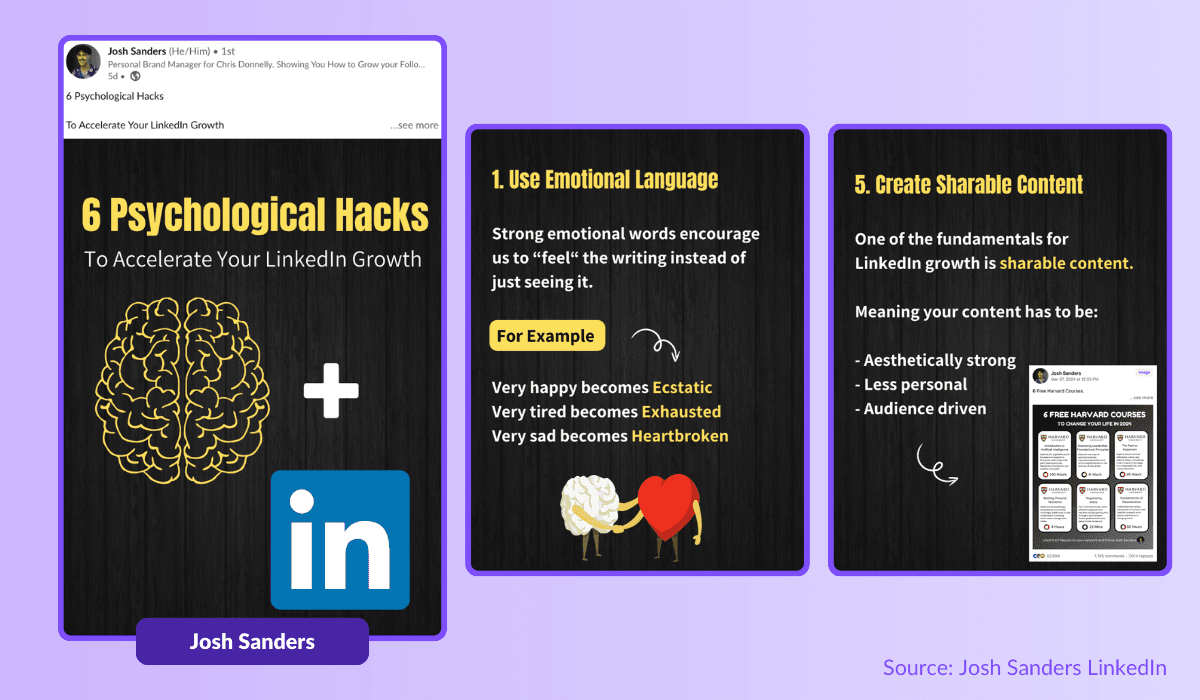
Stellenanzeigen: Sie möchten Stellen besetzen? Karussells sind ideal, um offene Stellen mit detaillierten Folien für jede Rolle hervorzuheben oder mehrere Positionen auf einmal zusammenzufassen. Dadurch wird nicht nur Aufmerksamkeit geweckt, sondern auch eine reichhaltigere, ansprechendere Art geboten, Karrieremöglichkeiten im Vergleich zu herkömmlichen Textbeiträgen zu präsentieren.
Anleitungen: Kombinieren Sie überzeugende Bilder und klaren Text, um ansprechende Schritt-für-Schritt-Anleitungen zu erstellen. Ob es sich um ein Tutorial zu Best Practices der Branche oder eine Anleitung zur Verwendung eines Produkts handelt, Karussells können komplexe Informationen leicht verständlich und nachvollziehbar machen.
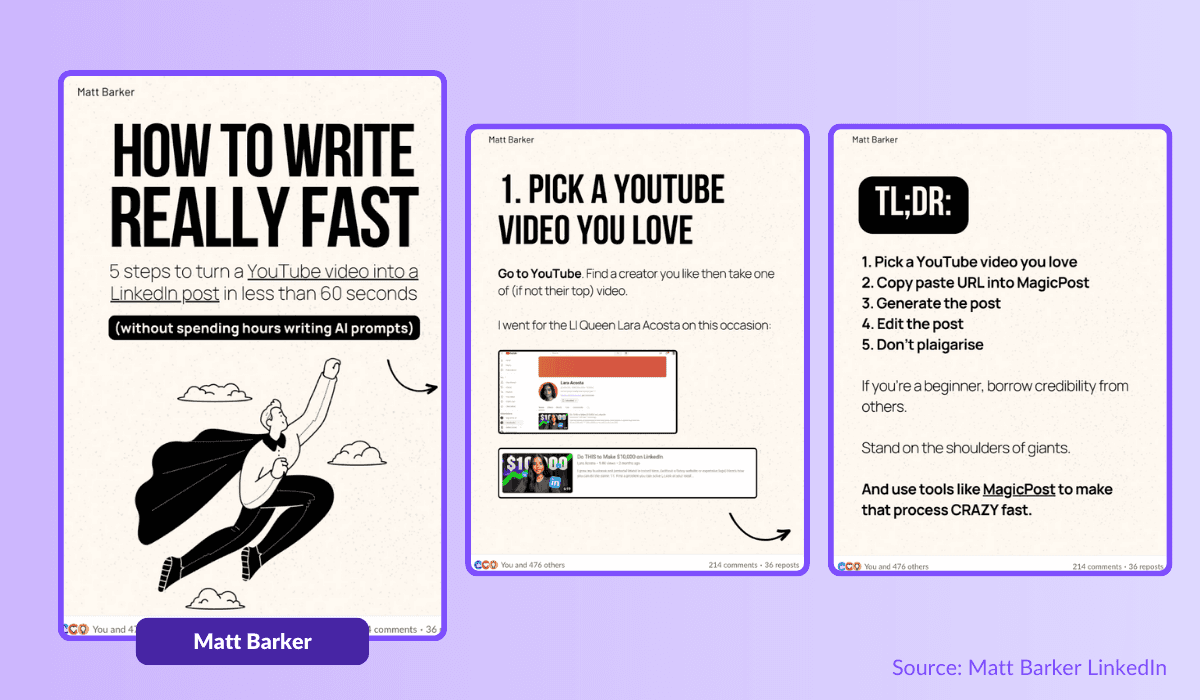
Trends: Verwenden Sie Karussells, um die neuesten Branchentrends hervorzuheben. Integrieren Sie Diagramme, Grafiken und Statistiken, um Ihrem Publikum wertvolle Einblicke in einem leicht durchwischbaren Format zu bieten. So können Sie sich als Vordenker positionieren und Ihr Netzwerk darüber informieren, was in Ihrem Bereich gerade angesagt ist. Trends zu nutzen kann Ihnen wirklich helfen, zum Experten zu werden!
Produktpräsentationen: Möchten Sie Ihre Produkte oder Dienstleistungen ins Rampenlicht rücken? Karussells eignen sich hervorragend, um wichtige Funktionen und Vorteile mit auffälligen Bildern und prägnanten Beschreibungen zu präsentieren. Jede Folie kann einen anderen Aspekt hervorheben und so Ihre Angebote dynamisch darstellen.
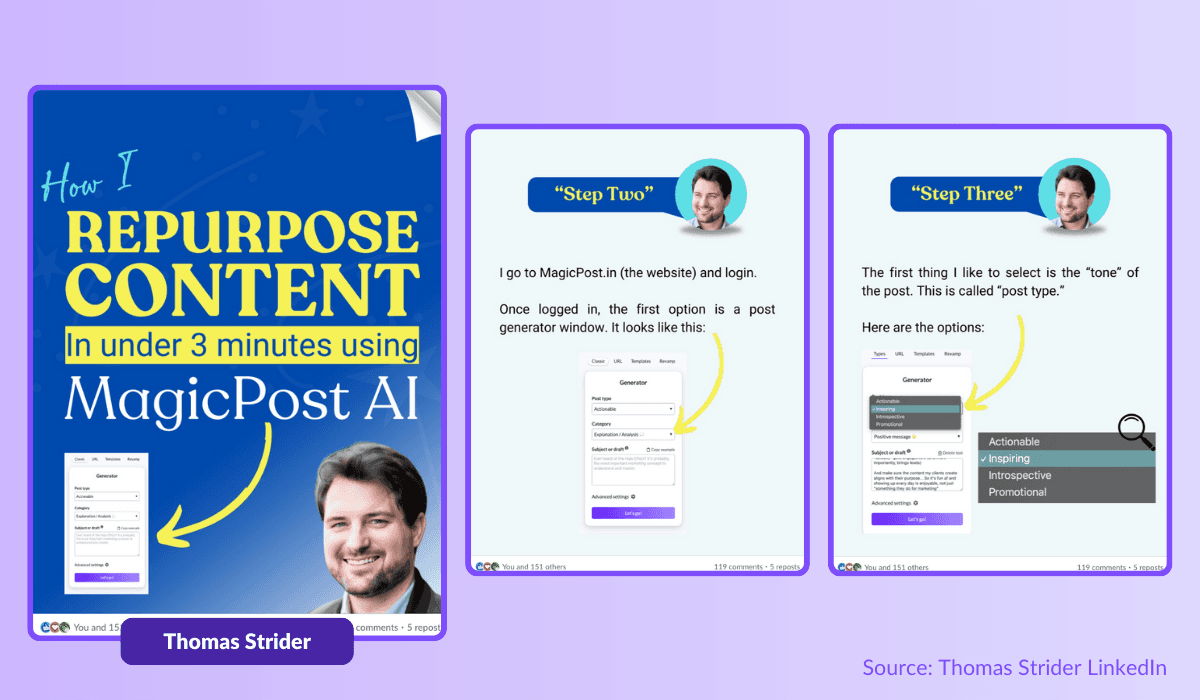
Kundenstimmen: Erfolgsgeschichten und Kundenfeedback teilen? Verwenden Sie Karussells, um Zitate und Geschichten zufriedener Kunden zu präsentieren. Das stärkt nicht nur Glaubwürdigkeit und Vertrauen, sondern macht Ihre Testimonials auch ansprechender und wirkungsvoller.
FAQs: Haben Sie häufige Fragen oder Mythen, auf die Sie eingehen möchten? Erstellen Sie ein Karussell, um Ihr Publikum zu informieren und aufzuklären. Jede Folie kann eine andere Frage behandeln und so eine effektive Möglichkeit bieten, detaillierte Antworten und hilfreiche Informationen in einem leicht konsumierbaren Format bereitzustellen.
Indem Sie diese Ideen nutzen, können Sie überzeugende LinkedIn-Karussells erstellen, die nicht nur Aufmerksamkeit erregen, sondern auch Ihr Publikum ansprechen und informieren. Beginnen Sie, mit diesen Formaten zu experimentieren, um zu sehen, wie sie Ihre Content-Strategie verbessern und Ihre LinkedIn-Präsenz stärken können!
Die besten Tipps für ansprechende LinkedIn-Karussells
Möchten Sie Karussells erstellen, die fesseln und konvertieren? Ich habe Ihnen gesagt, es war eine großartige Idee, diesen Artikel zu lesen, denn hier ist ein kleines Geschenk für Sie. Einige der besten Praktiken, um auf LinkedIn mit Karussells gut abzuschneiden:
Beeindruckende visuelle Darstellungen präsentieren
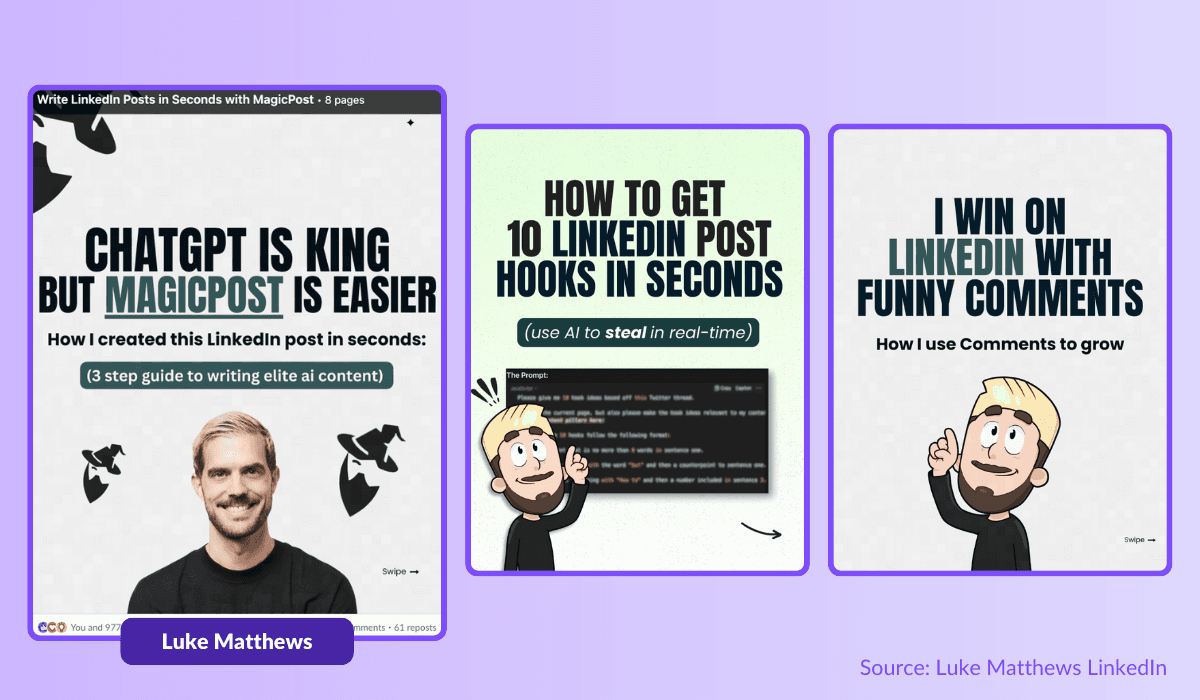
Verwenden Sie hochwertige Bilder, die Aufmerksamkeit erregen.
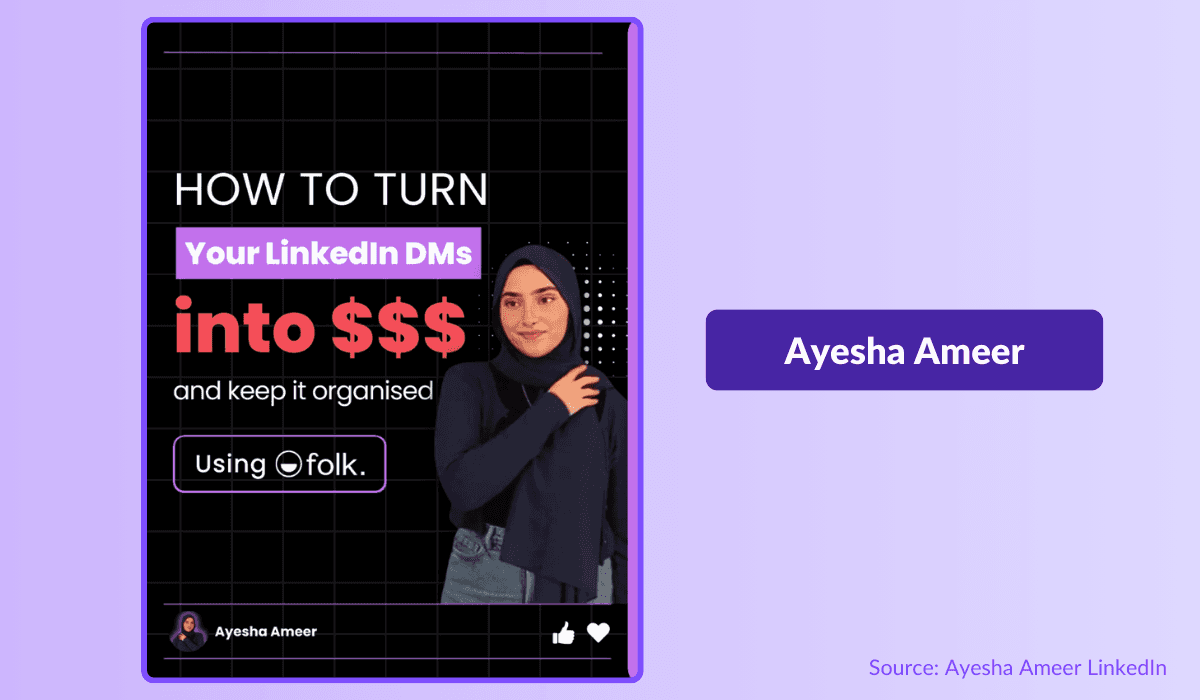
Es gibt nichts Besseres als ein gutes Beispiel von einem Profi, der Karussells (und MagicPost) als echte Verführungswaffe für sein Publikum verwendet. Sehen Sie sich an, wie es unten gemacht wird? Klar. Eingängig. Einfach. Sie möchten einfach weiterschieben und den Rest entdecken.
Bleiben Sie prägnant
Begrenzen Sie die Anzahl der Folien, um es kurz zu halten, es sei denn, Sie haben mehr zu sagen.
Dies ist ein äußerst wichtiges Konzept in Ihren Karussells. Sie müssen die Zeit Ihres Publikums nicht mit nutzlosem Inhalt verschwenden. Es sei denn, Sie schreiben einen Roman mit dem Talent von Stephen King.
Machen Sie einen großartigen Einstieg
Einen fesselnden ersten Slide in Ihrem LinkedIn-Karussell zu verwenden, ist wie das Einschalten eines Scheinwerfers in einem überfüllten Raum – es erregt Aufmerksamkeit, fördert Engagement und hebt Ihren Inhalt von anderen ab.
Es sollte Ihre Obsession sein (ja, das ist kein Scherz!). Ein großartiger Aufhänger ist unerlässlich, entscheidend, um aufzufallen, Interesse zu wecken, Handlungen zu fördern und Ihr Karussell zu einer Pflichtansicht auf der Plattform zu machen.
Denken Sie mobilfirst
Auf welchem Gerät nutzen Sie LinkedIn? Das habe ich mir gedacht! Die Plattform wird zunehmend auf mobilen Geräten verwendet. Und das zu Recht.
Ihr LinkedIn-Karussell mit einer mobilfirst Denkweise zu gestalten, ist entscheidend, um das Publikum unterwegs zu fesseln und sicherzustellen, dass Ihr Inhalt klar, zugänglich und sehr ansprechend auf jedem Gerät ist.
Es erhöht nicht nur Ihre Reichweite und Engagement, sondern verschafft Ihnen auch einen Wettbewerbsvorteil in einer mobilen Welt!
Weniger ist mehr
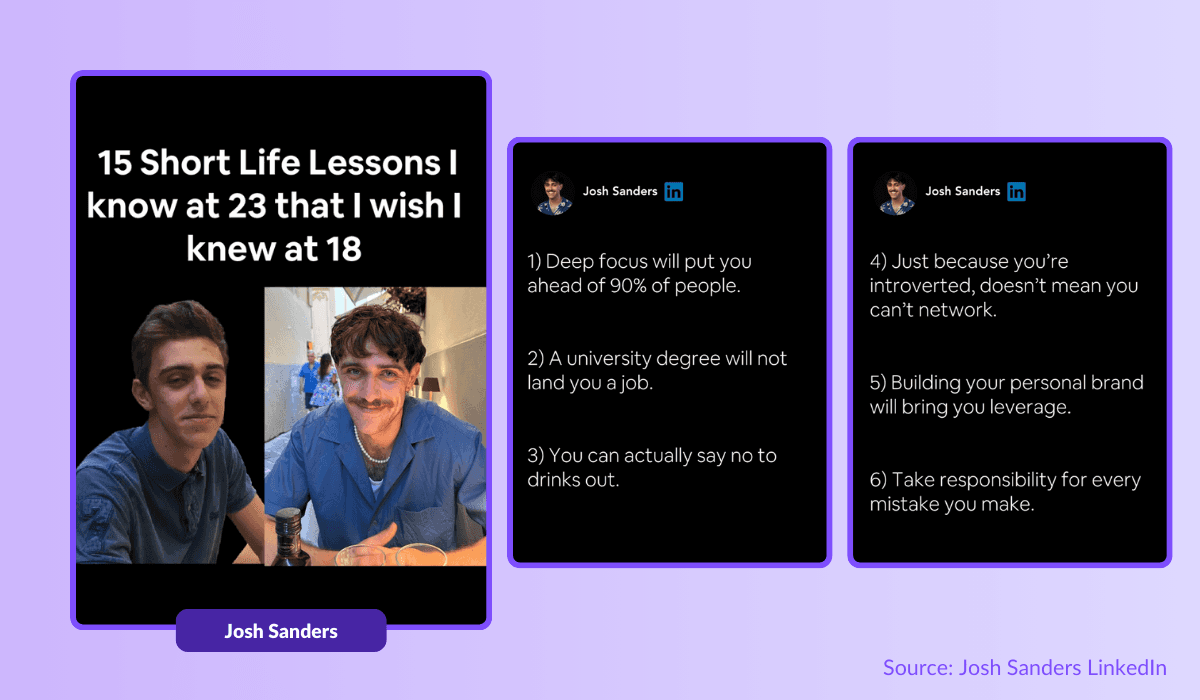
Um wirklich die Aufmerksamkeit Ihres Publikums zu erfassen und zu halten – was heutzutage kein leichter Task ist – halten Sie Sätze kurz und Worte einfach. Seien Sie direkt und kommen Sie zur Sache, und halten Sie den Text auf jeder Folie minimal.
Sprechen Sie mit Ihrem Publikum
Engagieren Sie Ihr Publikum auf LinkedIn mit einem freundlichen, gesprächigen Ton, der sich wie ein warmes, einladendes Gespräch anfühlt.
Lassen Sie die Unternehmenssprache weg und sprechen Sie sie direkt an, indem Sie Ihren Inhalt relatable und ansprechend gestalten, echte Verbindungen und Gespräche schaffen, die sie immer wieder zurückkommen lassen!
Seien Sie natürlich professionell, aber vergessen Sie nicht, dass Sie Ihr Produkt und sich selbst durch Ihr LinkedIn-Karussell verkaufen.
Schaffen Sie visuelle Harmonie
Visuelle Harmonie in Ihrem LinkedIn-Karussell zu schaffen, ist der Schlüssel, um einen überwältigenden Eindruck zu hinterlassen!
Indem Sie Farben, Schriftarten und Designelemente nahtlos miteinander verweben, werden Sie nicht nur die Blicke auf sich ziehen, sondern auch Ihr Publikum fesseln, Engagement fördern und die Identität Ihrer Marke verstärken.
Beenden Sie mit einem Knall
Schließen Sie mit einem starken Call-to-Action (CTA), der zur Aktion aufruft.
Haben Sie schon immer gewusst, wie man einen guten CTA wie Ihr Lieblingscreator schreibt? Hier sind einige Schritte, die Sie befolgen können, um hochklassig abzuschließen ... und natürlich einige Klicks zu generieren!
Handeln Sie : Ziemlich offensichtlich, oder? Viele Creator vergessen jedoch, ein Aktionsverb zu verwenden. Indem Sie es verwenden, nutzen Sie eine kognitive Verzerrung, die Ihren Leser dazu bringt, auf Ihr Angebot, Ihren Link usw. zu klicken. Das ist kein Scherz, handeln Sie.
Dringlichkeit hinzufügen : „Klicken Sie und erhalten Sie Ihre kostenlose Vorlage“ / „Klicken Sie jetzt und erhalten Sie Ihre kostenlose Vorlage“. Ja, Sie möchten auf das zweite klicken. Und das ist normal. Dringlichkeit zu Ihrem CTA hinzuzufügen, ist unerlässlich. Unser Gehirn und das Ihrer Zuschauer mögen Unterhaltung, und wenn sie unter Druck stehen, reagieren sie mit Aktion. In diesem Fall ist es, auf Ihren Link zu klicken.
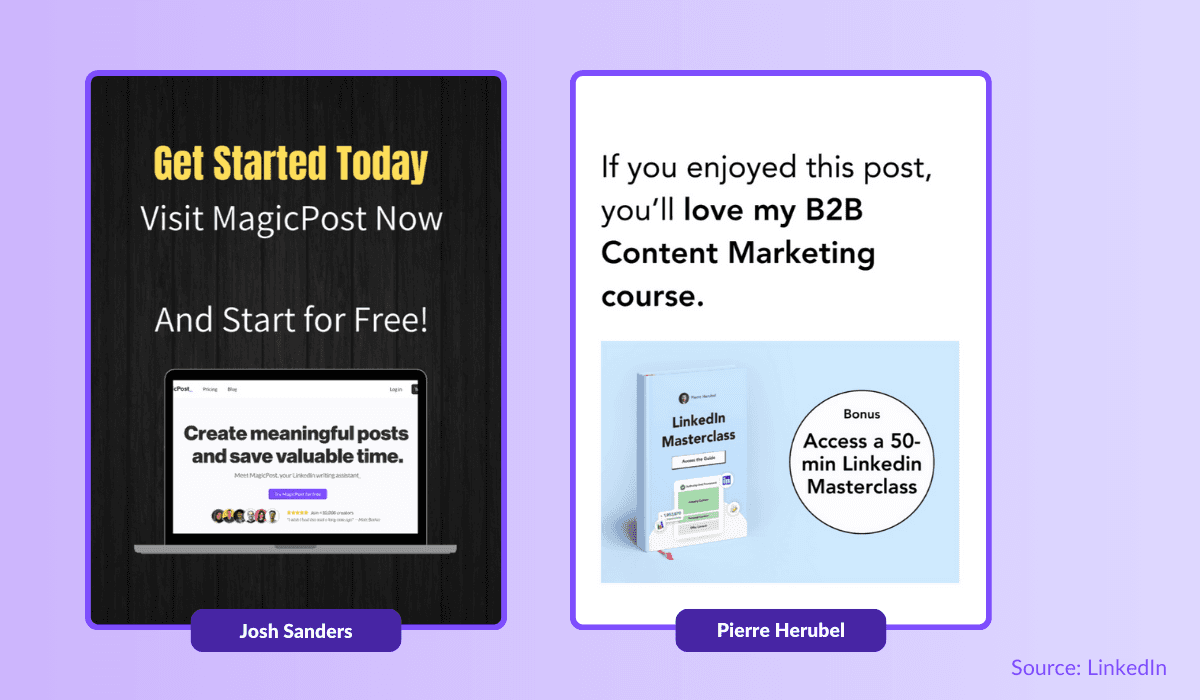
Seien Sie prägnant : Damit Ihr CTA effektiv bleibt, muss er kurz, flüssig und einfach sein. Schauen Sie sich nur die Links an, auf die Sie klicken. Sie mögen es, unbewusst geleitet zu werden. Und das tut auch Ihr Publikum. Denken Sie daran, wenn Sie gut schreiben, halten Sie es kurz.
Seien Sie unwiderstehlich : Ihr CTA muss ansprechend sein. Sie müssen die Menschen dazu bringen, Ihnen folgen zu wollen, besonders wenn es zu einem Verkauf oder Gewinn führen könnte. Erinnern Sie sie an das anfängliche Versprechen. Machen Sie ein Angebot, das Ihr Leser nicht ablehnen kann!
Seien Sie direkt : Eine weitere kleine Übung. Welche Wahl treffen Sie zwischen „Wenn Sie möchten, können Sie hier klicken, um Ihr MagicPost-Angebot zu erhalten“ oder „Klicken Sie jetzt hier und erhalten Sie Ihr MagicPost-Angebot.“? Ja, das zweite. Ihr Publikum hat keine Zeit zu verlieren. Seien Sie direkt. Seien Sie effektiv.
So posten Sie ein LinkedIn-Karussell
Jetzt haben Sie alles, was Sie brauchen, um auf LinkedIn mit Ihren beeindruckenden Karussells durchzustarten, oder? Bevor Sie durchstarten, haben Sie im Hinterkopf, dass die aktuellen Änderungen bei LinkedIn bedeuten, dass Sie Karussells jetzt nur noch als Dokumente teilen können. Stellen Sie also sicher, dass Ihr Design als PDF gespeichert ist.
To-Do-Liste, um Ihr Karussell live zu bringen
Neuen Beitrag erstellen
Gehen Sie zu Ihrem Feed oder Ihrer Startseite und klicken Sie auf Beitrag erstellen. Wenn Sie die Dokumentenschaltfläche nicht sofort sehen, klicken Sie auf das Pluszeichen (+) oder "mehr", um sie zu finden.
Wählen Sie Dokument hinzufügen und laden Sie Ihre Karussell-PDF-Datei hoch. Alternativ können Sie die Datei einfach direkt in das Beitragsfeld ziehen und ablegen.
Fügen Sie einen Titel hinzu
Geben Sie Ihrem Karussell einen einprägsamen Titel. Dieser erscheint über dem Karussell in Ihrem Feed und hilft Ihrem Inhalt, bemerkt zu werden. Halten Sie ihn unter 150 Zeichen, um zu vermeiden, dass er abgeschnitten wird.
Fügen Sie eine Bildunterschrift hinzu
Fügen Sie eine kurze Beschreibung Ihres Karussells hinzu, die den Zuschauern einen Vorgeschmack auf den Inhalt gibt. Vergessen Sie nicht, @ zu verwenden, um Personen zu erwähnen, und #, um relevante Hashtags für eine bessere Reichweite hinzuzufügen.
Veröffentlichen Sie Ihren Beitrag
Wenn alles bereit ist, drücken Sie die Schaltfläche Veröffentlichen und teilen Sie Ihr Karussell mit Ihrem LinkedIn-Netzwerk!
Karussells sind jetzt Ihre geheime Waffe auf LinkedIn!
Die Integration von Karussells in Ihre LinkedIn-Inhaltsstrategie kann Ihr Engagement und Ihre Reichweite erheblich steigern. Das Beste daran? Es ist einfacher, als Sie denken!
Von der Erstellung Ihres Karussells bis hin zum Teilen mit Ihrem Netzwerk, dieser Leitfaden ist voller Tipps. Beginnen Sie damit, Karussell-Beiträge wie ein Profi zu erstellen und sehen Sie zu, wie Ihr Einfluss wächst!
1. Design your slides
Build your carousel in your design tool of choice. Canva has a deep template library if you want a head start; Figma and Slides give you more control. If you want a builder made for this specific job, we lined up the options in our LinkedIn carousel generator ranking and in the best Contentdrips alternatives for LinkedIn.
Whatever you use, the export target is the same: a PDF, because that is the only thing LinkedIn's document upload accepts.
Sizing rules that keep your carousel sharp on every screen:
Use a 1200 x 1500 pixel canvas (a 4:5 portrait ratio). Portrait fills more of the mobile feed than square or landscape, and most of your audience is on a phone. Design mobile-first.
Keep titles under 255 characters so they are not truncated, and the intro caption to roughly 150 characters so the hook lands before LinkedIn cuts it with a "see more."
2. Apply the design rules that actually move engagement
The slide-count data tells you to go deep. These craft rules tell you how to make depth readable rather than exhausting:
One idea per slide. A slide is a beat, not a paragraph. If a slide makes two points, split it into two. This is also how you naturally reach 9-plus slides without padding.
Big type, minimal text. Short sentences, simple words, lots of whitespace. People swipe; they do not study. If a slide needs squinting, it loses.
The cover slide is your hook. Slide one is the whole game. It is the only thing that shows in the feed, so it has to earn the swipe. Lead with the promise or the tension, not your logo.
The last slide is your call to action. Once they have swiped to the end, you have their attention and their goodwill. Use it: ask for a follow, point to a comment, link a resource. Do not waste the closer on a "thanks for reading."
Stay on-brand. Consistent colors, a small logo, the same font family across slides. It reads as polished and makes your carousels recognizable in the feed.
3. Upload and publish
LinkedIn no longer has a native carousel button, so you publish through the document feature:
From your feed, click Start a post.
Click the document icon (you may need the plus sign or "more" to find it), then Add a document, and upload your PDF. You can also drag and drop the file straight into the post box.
Give it a document title. This shows above the carousel in the feed, so make it a hook in its own right. Keep it under 150 characters.
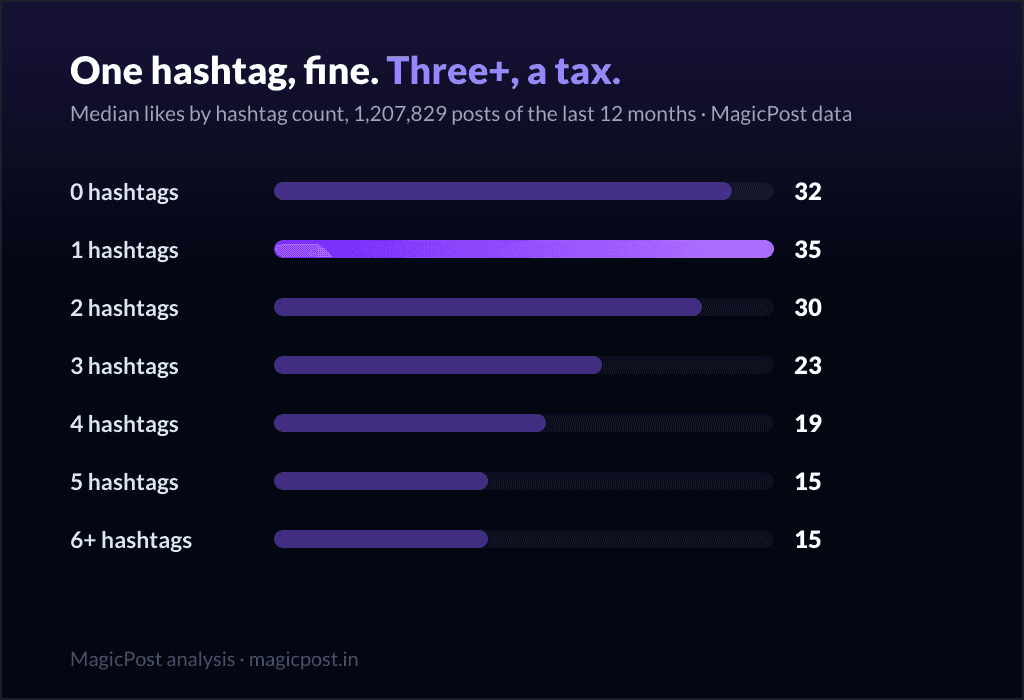
Write the caption. A short tease of what is inside, plus `@` mentions and one or two relevant `#` hashtags. Do not over-hashtag; one well-chosen tag beats five.
Hit Post.
One thing the tool will not let you fix: you cannot edit a carousel once it is live. No swapping a slide, no fixing a typo, no re-ordering. Proofread the PDF before you upload, because the only correction is delete and repost.
What this means for your next carousel
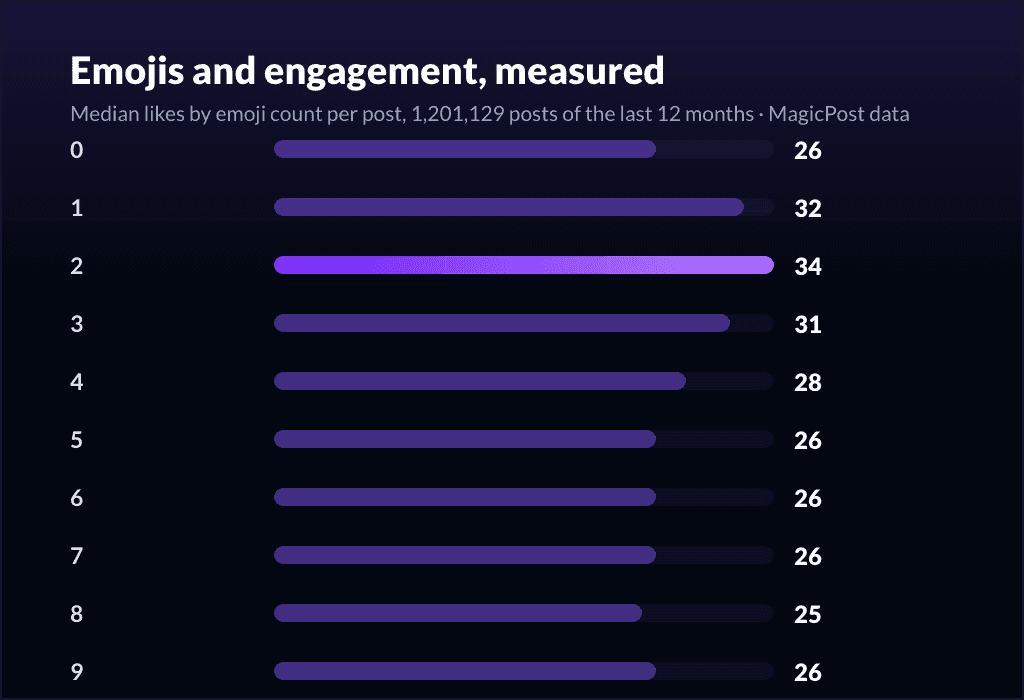
Build it. Carousels tie for the best engagement on LinkedIn (34 median likes) and pull the most creator-made reach (1,031 median impressions). The format the platform stopped supporting is still the one it pushes hardest.
Go past 8 slides. The median carousel stops at 8, one row below where the payoff starts. Aim for 9 to 20: a deep carousel earns 2.7x a short one.
One idea per slide, hook on the cover, CTA on the last. Depth only works if each slide is readable on a phone.
Lean in while it is uncooled. Share of the feed dropped from 6.9% to 5.0%, but engagement held at 34. Less competition, same reward.
And whatever you post, how the 2026 algorithm weighs your content still sets the ceiling.
Run your carousels from one place. MagicPost keeps the caption, the queue and the post-mortem numbers under one roof, so the work that goes into a deep carousel does not get lost between three tabs.
Where this data comes from
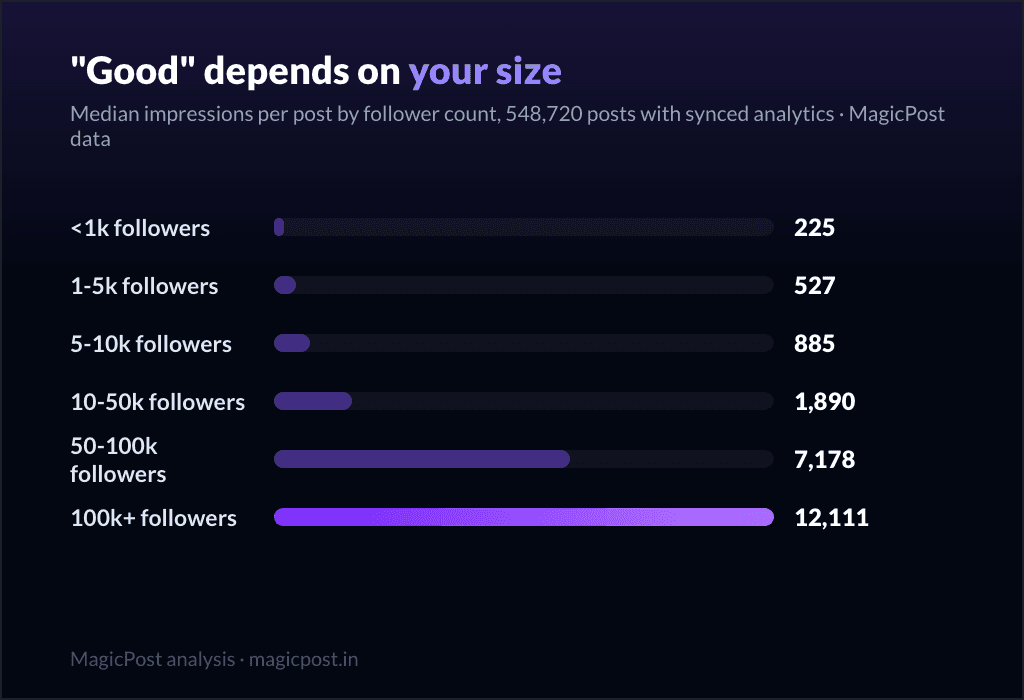
The numbers on this page come from MagicPost's own corpus, not a third-party report. Core figures: 69,864 LinkedIn carousels (PDF document posts) published over the last 12 months, reshares and deleted posts excluded, grouped by slide count and compared on median engagement. Reach figures come from the 566,957 posts with synced analytics (34,694 of them carousels), aggregated and anonymized. History: the same corpus from 2022 to mid-2026, medians taken within each year, read directionally since the corpus grows over time. Carousel masters: minimum 10 carousels over 12 months, 5,000+ followers, people only. We report medians rather than averages throughout, so a few viral document posts cannot pull a row off its true center. Numbers current as of June 2026.
FAQ
Funktionieren LinkedIn-Karussells noch?
Yes. Across 69,864 carousels measured over the last 12 months, the median carousel earns 34 likes and 9 comments, which ties the image post for the best engagement of any LinkedIn format and roughly doubles text-only posts. Carousels also pull the most creator-made reach we measured: 1,031 median impressions versus 750 for non-carousel posts (on 567k posts with synced analytics). Their share of the feed cooled from a 6.9% peak in 2024 to 5.0% in 2026, but the engagement held steady, so the format is less crowded and still over-delivers.
Wie viele Folien sollte ein LinkedIn-Karussell haben?
At least 9, ideally 13 to 20. Engagement climbs sharply with depth: 2-to-5-slide carousels earn 22 median likes, 6-to-8 earn 26, but 9-to-12 jump to 49, 13-to-20 reach 58, and 21+ hit 60. A deep carousel earns about 2.7 times the engagement of a short one. The catch: the median carousel is only 8 slides, so most people stop one bucket short of the payoff.
Wie erstelle ich einen LinkedIn-Karussell-Post?
Design your slides in a tool like Canva, Figma, or Google Slides on a 1200 x 1500 pixel (4:5 portrait) canvas, then export as a PDF. On LinkedIn, click Start a post, choose Add a document, upload the PDF, give it a hook-worthy title under 150 characters, write a short caption, and publish. LinkedIn no longer has a native carousel button, so the document upload is the only route.
Kann man ein LinkedIn-Karussell nach dem Posten bearbeiten?
No. Once a carousel (document post) is live, you cannot swap a slide, fix a typo, or re-order pages. The only correction is to delete the post and re-upload a fixed PDF, which loses any engagement the original earned. Proofread the PDF before uploading.
Welche Größe sollte ein LinkedIn-Karussell haben?
Use a 1200 x 1500 pixel canvas, a 4:5 portrait ratio. Portrait fills more of the mobile feed than square or landscape, and most of your audience reads on a phone. Keep the document title under 255 characters and the caption hook to roughly 150 characters so nothing gets truncated.