
Zu wissen, wie man LinkedIn Premium kündigt, sollte einfach sein, aber wie bei den meisten Abonnementdiensten macht die Plattform es absichtlich verwirrend. Je nachdem, ob Sie sich auf einem Desktop, einem iPhone oder einem Android-Gerät angemeldet haben, sind die Kündigungsschritte völlig unterschiedlich.
Wenn Sie bereit sind, herabzustufen, hier ist der genaue, aktualisierte Prozess, um Ihr LinkedIn-Abonnement im Jahr 2026 auf allen Geräten zu kündigen, plus eine Übersicht, wie Sie Ihr Netzwerk weiter ausbauen können, ohne eine monatliche Gebühr zu zahlen.
Was ist LinkedIn Premium?
LinkedIn Premium ist die erweiterte, kostenpflichtige Version des standardmäßigen kostenlosen Profils. Es ist hauptsächlich in Kategorien für Arbeitssuchende, Unternehmen und Vertriebsprofis unterteilt.
Es bietet den Nutzern zusätzliche Funktionen, einschließlich der folgenden:
InMail-Credits: Die Möglichkeit, InMail-Nachrichten an Personen zu senden, die nicht in Ihrem Netzwerk sind oder außerhalb Ihrer Verbindungen stehen.
Profilanalysen: Volle Sichtbarkeit darüber, wer in den letzten 365 Tagen Ihr Profil angesehen hat.
LinkedIn Learning: Unbeschränkter Zugang zu Tausenden von Bildungskursen.
Offenes Profil: Ermöglicht es jedem auf der Plattform, Ihnen kostenlos eine Nachricht zu senden.
Obwohl diese Tools auf dem Papier großartig erscheinen, erkennen viele Kreatoren und Gründer, dass sie für Funktionen bezahlen, die sie selten nutzen. Die Generierung von B2B-Leads auf LinkedIn hat sich 2026 verändert. Kalte InMails werden oft ignoriert, während starke, organische Inhalte kostenlos zu eingehenden Leads führen.
Sobald Sie feststellen, dass organische Reichweite stärker ist als bezahlte Funktionen, ist die Kündigung von Premium der logische nächste Schritt.
So kündigen Sie LinkedIn Premium auf dem Desktop
Wenn Sie Ihren Desktop verwenden, um LinkedIn zu durchsuchen, finden Sie hier den genauen Schritt-für-Schritt-Prozess, um Ihr Abonnement zu beenden:
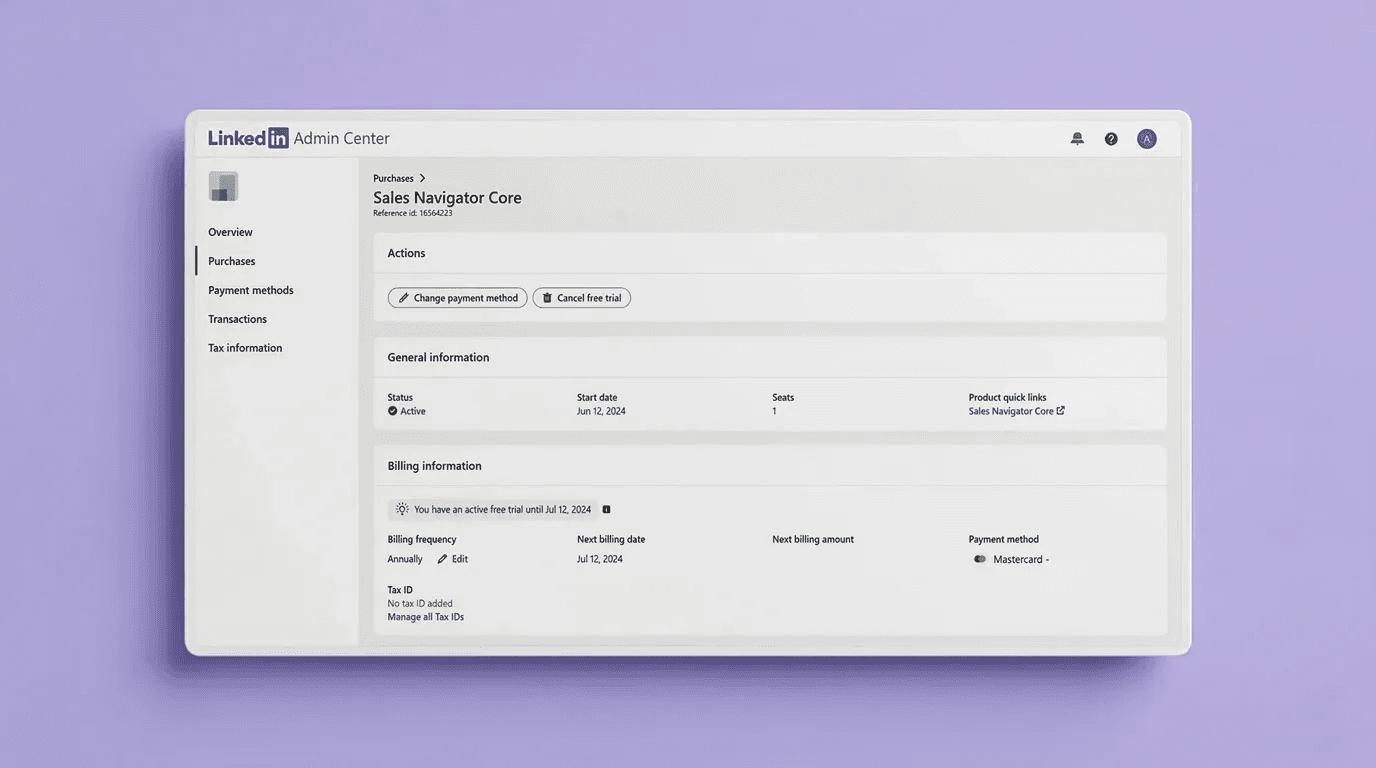
Öffnen Sie Ihren Webbrowser, navigieren Sie zu LinkedIn und melden Sie sich bei Ihrem Konto an.
Klicken Sie auf das „Ich“ -Symbol (Ihr Profilbild) oben auf der Startseite.
Wählen Sie im Dropdown-Menü „Premium-Funktionen“.
Sie sehen einen „Abonnementdetails“-Button. Klicken Sie darauf und wählen Sie dann „Abonnements verwalten“, um Ihre Übersichtsseite zu öffnen.
Klicken Sie im linken Menü auf „Einkäufe.”
Ihr Übersichtsbildschirm wird aktualisiert und zeigt „Aktive“ und „Abgelaufene“ Einkäufe an. Klicken Sie auf Ihren aktiven Kauf.
Lokalisieren Sie den „Abonnement kündigen“-Button (oder „Kostenlose Testversion kündigen“).
Klicken Sie auf „Weiter zur Kündigung“ und folgen Sie den letzten Anweisungen auf dem Bildschirm zur Bestätigung.
So kündigen Sie LinkedIn Premium auf Mobilgeräten
Die Kündigung über die mobile App ist der Punkt, an dem die meisten Nutzer feststecken. Da Apple und Google App-Abonnements unterschiedlich verwalten, hängen die genauen Schritte von Ihrem Betriebssystem ab.
LinkedIn Premium auf Android kündigen
Wenn Ihr Android-Telefon Ihr bevorzugtes Gerät ist und Sie Ihr LinkedIn-Abonnement kündigen möchten, befolgen Sie diese Schritte:
Öffnen Sie die LinkedIn-Mobile-App und tippen Sie auf Ihr Profilbild in der oberen linken Ecke.
Scrollen Sie nach unten und tippen Sie auf „Einstellungen“.
Tippen Sie im Einstellungsmenü auf „Kontoeinstellungen“.
Scrollen Sie nach unten, bis Sie „Premium-Konto verwalten“ finden, und wählen Sie es aus.
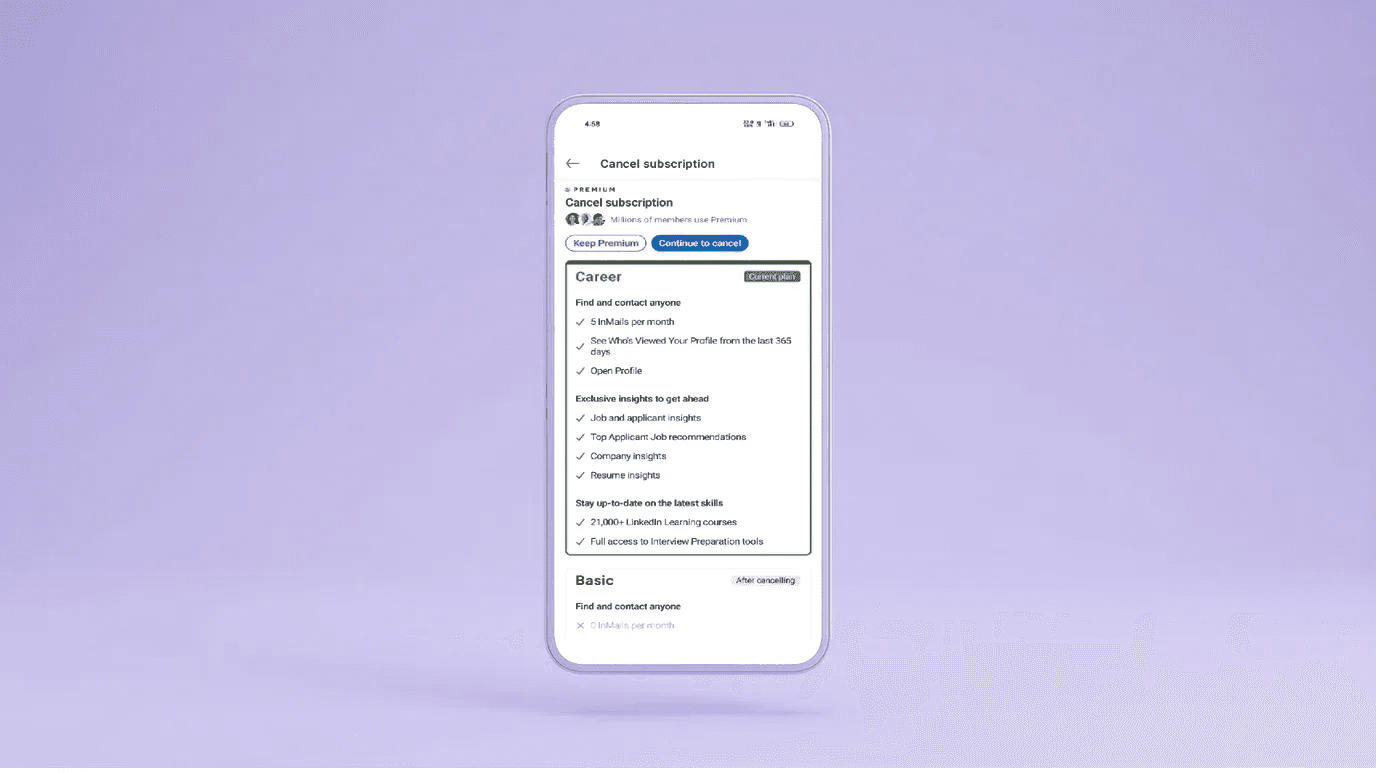
Tippen Sie auf „Abonnement kündigen“.
LinkedIn wird Sie mit einer Erinnerung an Ihre Vorteile konfrontieren. Tippen Sie auf „Weiter zur Kündigung“.
Sie werden um Feedback gebeten. Geben Sie es an und tippen Sie auf „Kündigung bestätigen“.
Wichtig: LinkedIn könnte Ihnen einen Last-Minute-Rabatt anbieten. Sie müssen ein letztes Mal auf „Kündigung bestätigen“ drücken, um den Prozess abzuschließen.
LinkedIn Premium auf iOS kündigen
Wenn Sie Ihr LinkedIn Premium-Abonnement über die iOS-App gekauft haben, ist der Vorgang etwas anders.
LinkedIn kontrolliert tatsächlich nicht Ihre Abrechnung. Das macht Apple. Hier sind die Schritte, die Sie anders machen müssen:
Befolgen Sie die exakt gleichen oben aufgelisteten Schritte in der LinkedIn-App, bis Sie den endgültigen „Kündigung bestätigen“-Bildschirm erreichen.
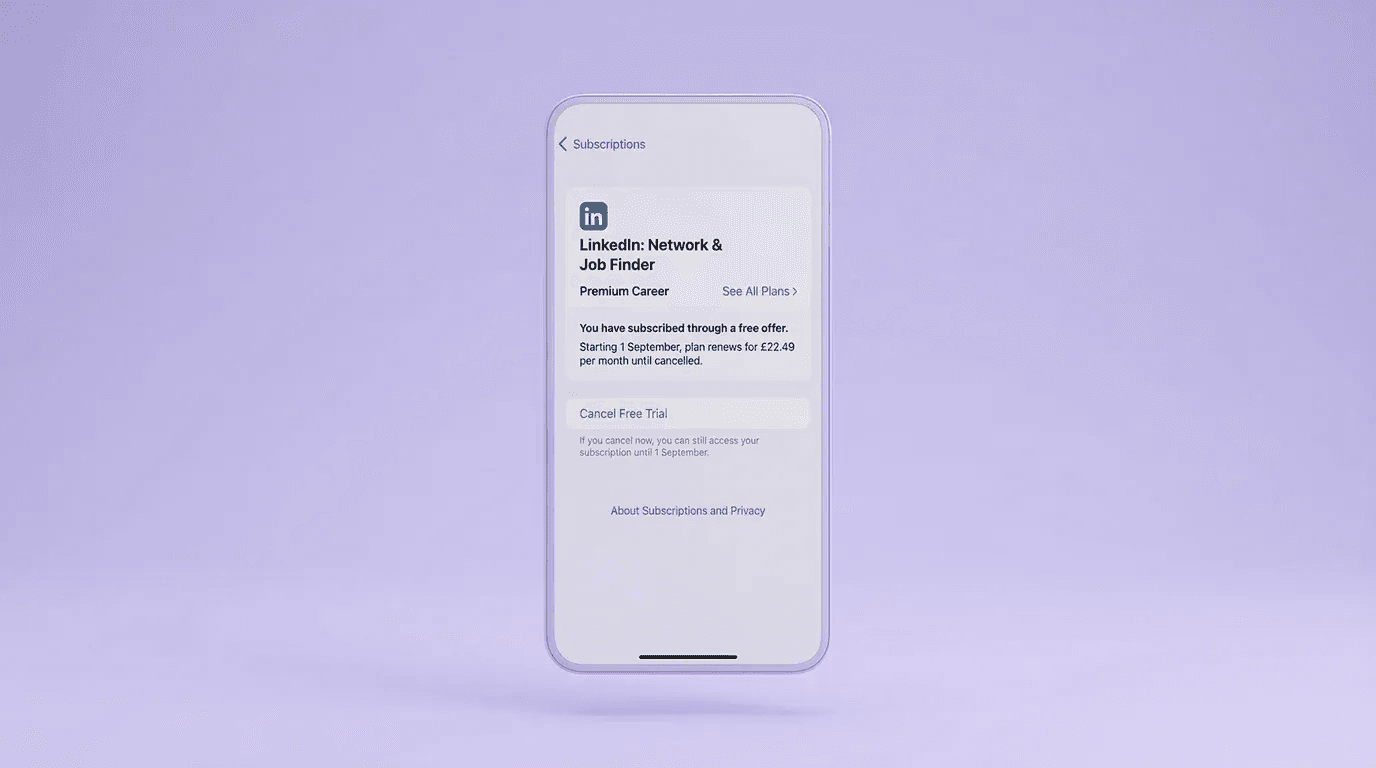
Nachdem Sie auf Bestätigen getippt haben, werden Sie automatisch zu Ihrer Apple-Abonnements-Seite weitergeleitet.
Finden Sie in Ihren Apple-Einstellungen LinkedIn und tippen Sie darauf.
Tippen Sie auf „Abonnement kündigen“
Tippen Sie im Apple-Pop-up-Fenster auf „Bestätigen“.
⚠️ Warnung: Wenn Sie einfach die LinkedIn-App von Ihrem iPhone löschen, wird Ihr Abonnement nicht gekündigt. Sie müssen durch die Einstellungen Ihrer Apple-ID gehen.
Was passiert mit Ihrem Konto, wenn Sie LinkedIn Premium kündigen?
Die Herabstufung Ihres Kontos löscht Ihr Profil nicht, entfernt Ihre Verbindungen nicht und löscht keine Ihrer früheren Beiträge. Sie werden jedoch sofort den Zugang zu ausschließlich Premium-Features verlieren.
Das passiert, sobald Ihr Abrechnungszyklus endet:
Sie verlieren die volle Sichtbarkeit: Sie werden die vollständige Liste der Personen, die Ihr Profil angesehen haben, nicht mehr sehen; es zeigt nur die letzten wenigen aktuellen Besucher an.
InMail-Beschränkungen: Sie verlieren Ihren monatlichen Kontingent an Premium InMail-Guthaben, was bedeutet, dass Sie nur Ihre 1. Grades-Verbindungen direkt anschreiben können.
Die Goldauszeichnung verschwindet: Das Premium-Abzeichen neben Ihrem Namen wird entfernt.
Der Zugang zu LinkedIn Learning endet: Sie werden von allen Premium-Kursen, die Sie belegen, ausgeschlossen.
⚠️ Hinweis: Wenn Sie kündigen, bleibt Ihr Abonnement bis zum Ende Ihres aktuellen Abrechnungszyklus aktiv. Ihnen werden keine Gebühren für den folgenden Zeitraum berechnet, aber Sie erhalten keine anteilige Rückerstattung für die verbleibenden Tage in Ihrem aktuellen Monat, es sei denn, Sie sind aus Dänemark, den Niederlanden oder Deutschland.
Kann man eine Rückerstattung für Ihr LinkedIn Premium-Abonnement erhalten?
Die kurze Antwort lautet vielleicht. Die offizielle Rückerstattungspolitik von LinkedIn ist streng, aber es gibt einige Ausnahmen, je nachdem, wo Sie leben, wie Sie Ihren Plan gekauft haben und ob Sie die Funktionen tatsächlich genutzt haben.
So funktioniert die offizielle Rückerstattungspolitik von LinkedIn im Jahr 2026:
7-Tage-Regel: LinkedIn gibt an, dass Premium-Abonnements innerhalb von 7 Tagen nach dem Datum, an dem Sie belastet wurden, rückerstattbar sein können, aber nur, wenn Sie in dieser Zeit keine Premium-Funktionen genutzt haben (wie das Senden von InMails oder das Ansehen von LinkedIn Learning-Kursen).
Apple iOS-Ausnahme: Wenn Sie Ihr Abonnement über die iPhone- oder iPad-App gekauft haben, kann LinkedIn Ihnen keine Rückerstattung gewähren. Alle iOS-Rückerstattungen müssen von Apple ausgestellt werden. Sie müssen den Apple Support direkt kontaktieren und eine Rückerstattung über deren System beantragen.
Regionale rechtliche Ausnahmen: Je nach Ihrer Gerichtsbarkeit könnten Verbraucherschutzgesetze die Standardrichtlinie von LinkedIn außer Kraft setzen. Wenn Sie Premium für persönliche Zwecke nutzen (nicht im Auftrag eines Unternehmens), gelten diese Regeln:
Europäische Union | EU-Bürger haben Anspruch auf eine vollständige Rückerstattung innerhalb von 14 Tagen. Dieser 14-tägige Zeitraum beginnt jedoch am ersten Tag Ihrer Testversion. Wenn Ihre Testversion 30 Tage dauerte, sind Sie bereits außerhalb des Rückerstattungsfensters, wenn Sie offiziell belastet werden. |
|---|---|
Dänemark und die Niederlande | Sie können mit einer Frist von einem Monat kündigen und eine anteilige Rückerstattung für die verbleibende Zeit Ihres Abonnements erhalten. |
Deutschland | Ähnlich wie in Dänemark können Sie mit einer Frist von einem Monat kündigen und eine anteilige Rückerstattung erhalten (außer im ersten Jahr eines Jahresabonnements). |
Indien | Wenn Ihr Abonnement eine Quellensteuer enthält, müssen Rückerstattungsanträge innerhalb von 180 Tagen gestellt werden. |
SEPA-Zahlungen | Wenn Sie per Lastschrift im Europäischen Zahlungsraum (SEPA) bezahlt haben, können Sie innerhalb von acht Wochen nach der Belastung eine Rückerstattung bei Ihrer Bank beantragen. |
💡 Profi-Tipp: Wenn Sie das Standard-7-Tage-Fenster verpasst haben, aber eine wirklich einzigartige Situation haben (wie eine versehentliche doppelte Belastung), erlaubt es LinkedIn Ihnen, Ihr Konto für eine manuelle Ausnahmereview über ihr Hilfe-Center einzureichen.
Kann man auf LinkedIn ohne ein Premium-Abonnement wachsen?
Ist Wachstum auf LinkedIn ohne einen Premium-Plan möglich? Ja. Tatsächlich ist es oft weniger effektiv, sich stark auf Premium-Features wie Kalt-InMails zu verlassen, als eine solide organische Präsenz aufzubauen.
Wenn Sie beschlossen haben zu kündigen, hier ist, wie Sie dennoch Ihre Reichweite in der kostenlosen Version von LinkedIn maximieren können:
Konzentrieren Sie sich auf Inbound, nicht Outbound: Anstatt zu bezahlen, um Fremde anzuschreiben, konzentrieren Sie sich darauf, wie man ansprechenden Inhalt auf LinkedIn erstellt. Wenn Sie wertvolle Einblicke posten, wird Ihr Zielpublikum Ihnen Verbindungsanfragen senden.
Optimieren Sie Ihr Profil: Sie benötigen keine KI, um Ihr Profil professionell aussehen zu lassen. Schreiben Sie eine klare Zusammenfassung, verwenden Sie ein hochwertiges Banner und entwerfen Sie eine ansprechende LinkedIn-Beitragüberschrift, um die richtigen Möglichkeiten anzuziehen. Nutzen Sie unseren kostenlosen LinkedIn-Profil-Reviewer, um Feedback und umsetzbare Einblicke zu erhalten!
Engagieren Sie sich konsistent: Der Algorithmus belohnt Nutzer, die teilnehmen. Hinterlassen Sie durchdachte Kommentare zu Beiträgen von Branchenführern und engagieren Sie sich in relevanten Gruppen.
Wie ersetzt MagicPost die Notwendigkeit für LinkedIn Premium?
Viele Nutzer kaufen LinkedIn Premium, weil sie mehr Sichtbarkeit wollen, stellen aber schnell fest, dass die Zahlung für ein goldfarbenes Abzeichen keine Garantie für ein Publikum bietet. Konsistente, hochwertige Inhalte tun es.
Anstatt eine hohe monatliche Gebühr zu zahlen, nur um Kaltanschreiben zu senden, nutzen clevere Kreatoren MagicPost, um ihr organisches Wachstum zu automatisieren.
Funktionsziel | Mit LinkedIn Premium | Mit MagicPost |
|---|---|---|
Sichtbarkeit gewinnen | Hoffen, dass Menschen auf Ihr Profil klicken, nachdem sie Ihr Premium-Abzeichen gesehen haben. | Automatisches Planen von 3 bis 5 hochwertigen Beiträgen pro Woche, um den Feed zu dominieren. |
Inhalte schreiben | Auf einen leeren Bildschirm im kostenlosen nativen Editor starren. | Den LinkedIn Post Idea Generator und den KI-Writer verwenden, um in Minuten wochenlange Inhalte zu entwerfen. |
Aufmerksamkeit erregen | Generische InMails senden, die ignoriert werden. | Den LinkedIn Hooks Generator verwenden, um aufsehenerregende Eröffnungszeilen zu schreiben. |
Formatierung | Manuell versuchen, Beiträge lesbar zu machen. | Den integrierten Text Formatter für sauberen, fett und kursiv formatierten Text verwenden. |
MagicPost verbindet Ihren Inhaltskalender direkt mit den Werkzeugen, die Ihnen helfen, zu schreiben, zu formatieren und zu veröffentlichen, sodass Sie Ihre Bemühungen auf die Generierung von Leads konzentrieren können, ohne auf teure Premium-Abonnements angewiesen zu sein.
Testen Sie MagicPost kostenlos; keine Kreditkarte erforderlich. Starten Sie Ihre kostenlose Testversion und bauen Sie eine organische LinkedIn-Präsenz auf, die tatsächlich konvertiert.
FAQ
Bekomme ich eine Rückerstattung, wenn ich vergesse, meine kostenlose LinkedIn-Premium-Testphase zu kündigen?
Im Allgemeinen nein. Die Standardrichtlinie von LinkedIn besagt, dass sie keine Rückerstattungen anbieten, sobald der Abrechnungszeitraum begonnen hat. Wenn Sie jedoch keine Premium-Funktionen genutzt haben, sind Sie möglicherweise berechtigt, eine Rückerstattung zu beantragen, wenn Sie dies innerhalb von 7 Tagen nach der Belastung tun. Wenn Sie in bestimmten Regionen leben (wie der EU, Dänemark oder Deutschland), haben Sie möglicherweise zusätzliche rechtliche Schutzmaßnahmen für anteilige Rückerstattungen.
Verliere ich meine Kontakte, wenn ich LinkedIn Premium kündige?
Nein. Das Kündigen Ihres Premium-Abonnements hat keinen Einfluss auf Ihr Netzwerk. Sie behalten all Ihre 1st-Degree-Kontakte, Ihre veröffentlichten Beiträge und Ihre gespeicherten Artikel. Ihr Konto wechselt einfach zurück zur Standard-, kostenlosen Version von LinkedIn.
Warum finde ich den Kündigungs-Button in meiner mobilen App nicht?
Wenn Sie ein iPhone oder iPad verwenden und die Stornierungsoption in der LinkedIn-App nicht finden können, liegt das daran, dass Ihre Abrechnung von Apple verwaltet wird. Sie müssen zu den Einstellungen Ihres iPhones > [Ihr Name] > Abonnements > LinkedIn gehen, um es zu kündigen.
Kann ich mein LinkedIn-Premium-Abo pausieren, statt es zu kündigen?
Nein, LinkedIn bietet derzeit keine Funktion an, um ein Premium-Abonnement vorübergehend zu "pausieren". Wenn Sie nicht mehr zahlen möchten, müssen Sie Ihren Plan vollständig kündigen. Sie können Ihr Konto jederzeit in der Zukunft wieder upgraden, wenn Sie sich entscheiden, dass Sie die Premium-Funktionen erneut benötigen.