Toont LinkedIn wie je profiel heeft bekeken? Ja. Dat doet het en het meldt je via e-mail, maar hoeveel je ziet hangt af van je accounttype en of de persoon anoniem aan het browsen was.
Gratis accounts krijgen de laatste 5 bezoekers. Premium geeft toegang tot een volledige geschiedenis van 365 dagen met filters en trends. En één ding verandert geen enkel abonnement: als iemand je in privémodus heeft bekeken, blijven ze verborgen. Geen enkel LinkedIn-abonnement onthult anonieme bezoekers.
LinkedIn Gratis vs. Premium: Hoe je profielbezoekers ziet
Dit is hoe LinkedIn rapporteert wie je profiel heeft bekeken op basis van je niveau.
Functie | Gratis (Basis) | Premium Business & Carrière |
|---|---|---|
Lijst met kijkers | Laatste 5 kijkers in de afgelopen 90 dagen | Volledige lijst tot 365 dagen |
Tijdsperiode | 90 dagen | Tot 365 dagen (standaard: 90 dagen, uitbreidbaar) |
Geaggregeerde gegevens | Aantal kijkers, waar ze werken, functietitels, hoe ze je hebben gevonden | Alles hierboven, plus extra filters en trends |
Interessante kijkers | Getoond in de inzichtenlijst | Gemarkeerd: recruiters, senior leidinggevenden, vacatureplaatsers, bedrijven die je volgt |
Trendanalyse | ❌ | Wekelijkse grafiek van kijkerstrends |
Filteropties | ❌ | Filter op datum, bedrijf, branche, locatie, type kijker |
Hoogtepunten | ❌ | Toplocaties, sectoren en bedrijven van kijkers |
Bron van kijkers | Hoe ze je profiel vonden (zoekopdracht, feed, direct) | Hetzelfde, met meer detail |
Kijkers in privémodus | ❌ | ❌ |
⚠️ Premium onthult niet wie je profiel in privémodus heeft bekeken. Geen enkel LinkedIn-abonnement doet dat. Als iemand anoniem heeft gebladerd, verschijnen ze voor je als “LinkedIn Member” .
Hoe de profielweergavefunctie van LinkedIn werkt
Elke keer dat iemand je profiel bekijkt in de standaard zichtbaarheidsmodus, registreert LinkedIn dit en voegt diegene toe aan je kijkerslijst. De naam, kopregel, het bedrijf en hoe ze je profiel hebben gevonden, worden vastgelegd en aan je beschikbaar gesteld.
Wat in je lijst verschijnt, hangt van drie dingen af:
Je accounttype (gratis of Premium)
De privacy-instelling van de kijker (openbaar, semi-privé of privé)
Recentheid (LinkedIn bewaart kijkersgegevens 90 dagen op gratis accounts, tot 365 dagen op Premium)
Het werkt ook andersom. Wanneer je iemands profiel bekijkt in de standaardmodus, verschijnt je naam ook in hun kijkerslijst.
De drie weergavemodi op LinkedIn
Elke LinkedIn-gebruiker kan kiezen hoe hij of zij verschijnt wanneer profielen worden bekeken. Deze instelling bepaalt rechtstreeks wat anderen zien wanneer je hun pagina bezoekt.
1. Standaardzichtbaarheid — Naam en kopregel
Je volledige naam, kopregel, locatie en branche zijn zichtbaar voor de persoon van wie je het profiel hebt bezocht.
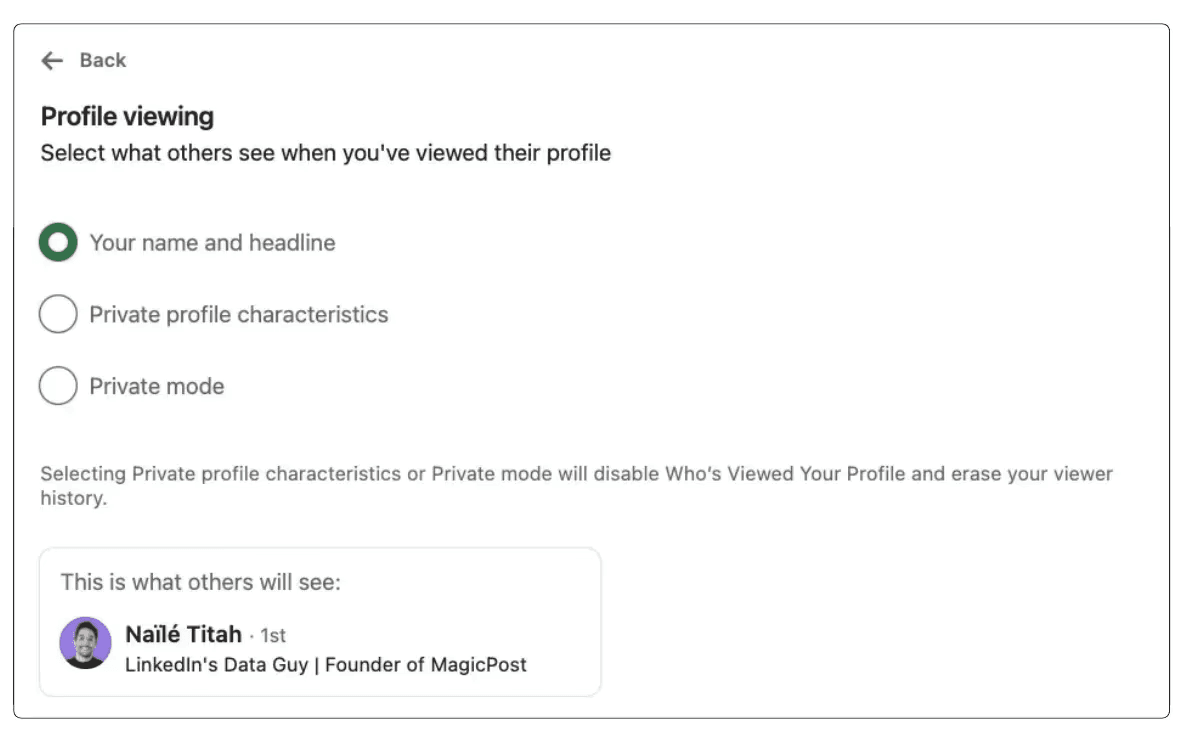
Dit is de standaardinstelling. Als de kijker Premium heeft, kan die ook direct een melding krijgen.
Dit is eigenlijk handig voor netwerken; een profielbezoek is een subtiele interesse-indicatie die een gesprek kan openen.
2. Semi-privémodus — Profielkenmerken
LinkedIn toont gedeeltelijke informatie: functietitel, bedrijf, school of branche, maar niet je naam.
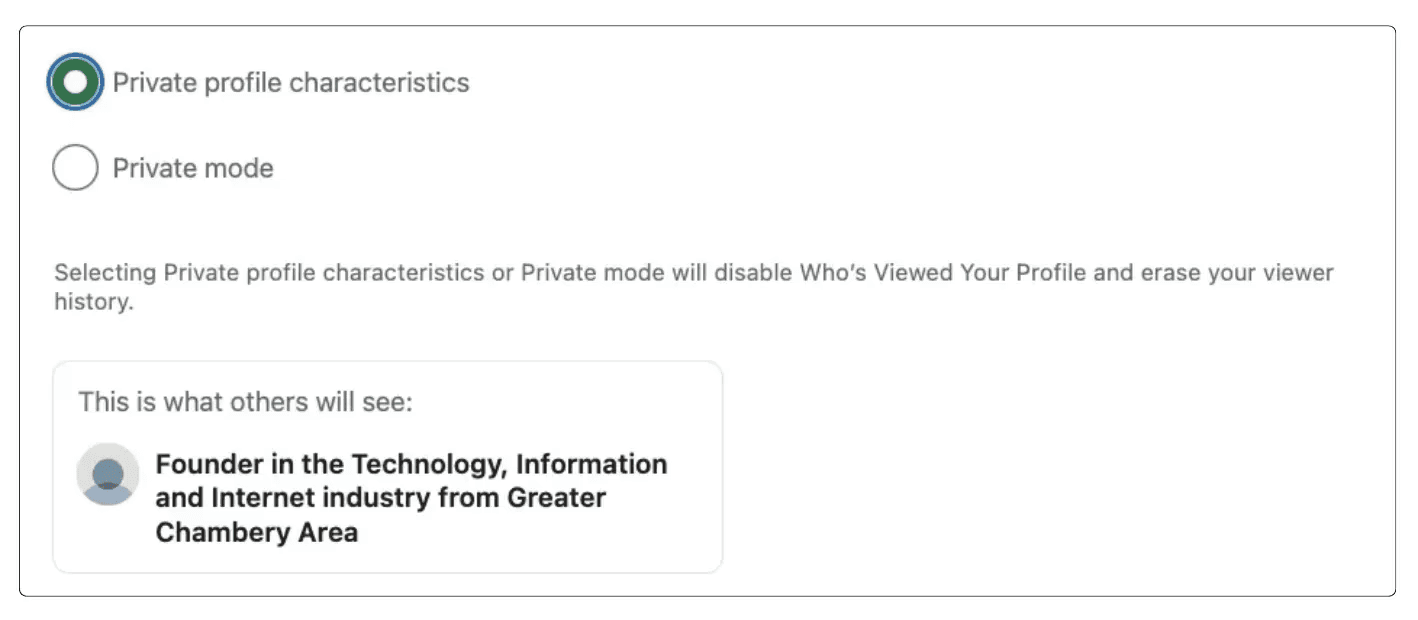
De exacte getoonde details verschillen; LinkedIn kan iets weergeven als “VP of Marketing in de internetbranche” of “Student aan University of X.”
Deze feature is handig wanneer je een algemene professionele achtergrond wilt signaleren zonder jezelf direct te identificeren.
3. Privémodus — Anoniem
Je verschijnt als een “LinkedIn-lid” zonder identificeerbare details. De persoon van wie je het profiel hebt bezocht krijgt geen informatie over je.
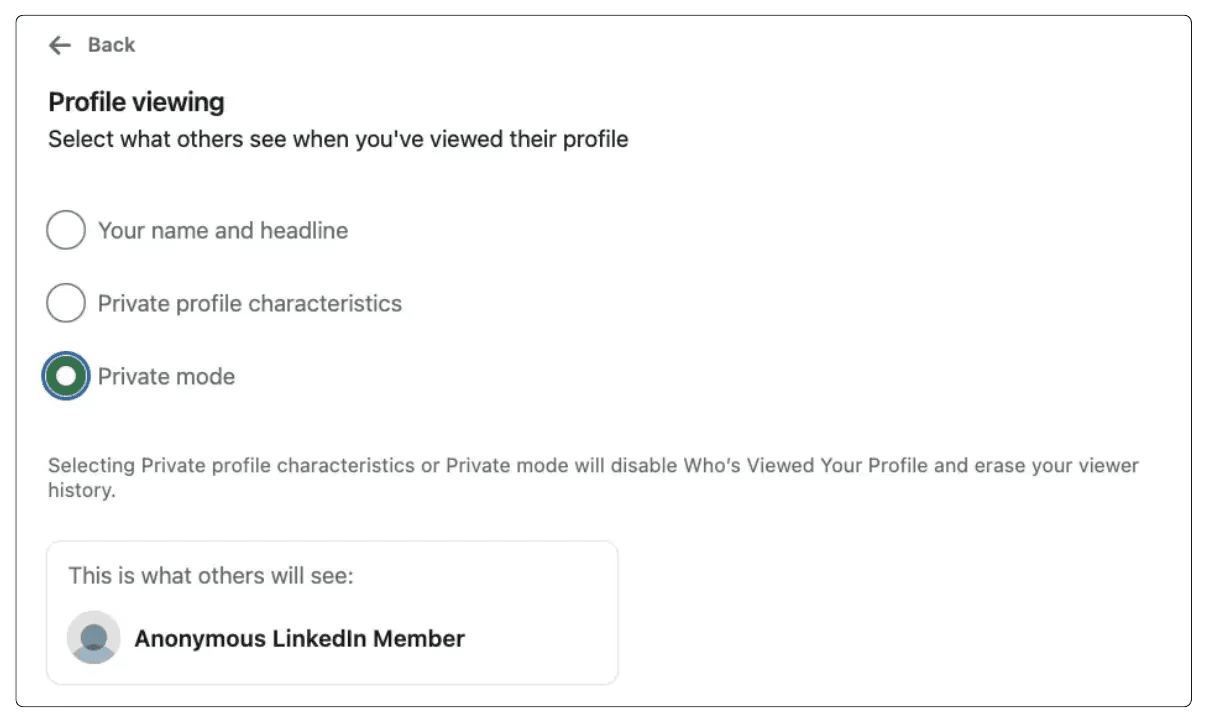
Het nadeel is dat wanneer je overschakelt naar privémodus, je ook de toegang tot je eigen kijkerslijst verliest, tenzij je Premium hebt, waarmee je kijkgeschiedenis intact blijft terwijl je anoniem surft.
❓ Als je een gratis account hebt en overschakelt naar privémodus, verlies je volledig de mogelijkheid om te zien wie je profiel heeft bekeken. Om je kijkers te zien, moet de optie voor profielweergave zijn ingesteld op het tonen van je naam en kopregel.
Hoe controleer je wie je LinkedIn-profiel heeft bekeken
Zo controleer je wie je LinkedIn-profiel heeft bekeken op desktop en mobiel.
Op desktop
Klik op het pictogram “Ik” bovenaan je LinkedIn-startpagina.
Selecteer “Profiel bekijken.”
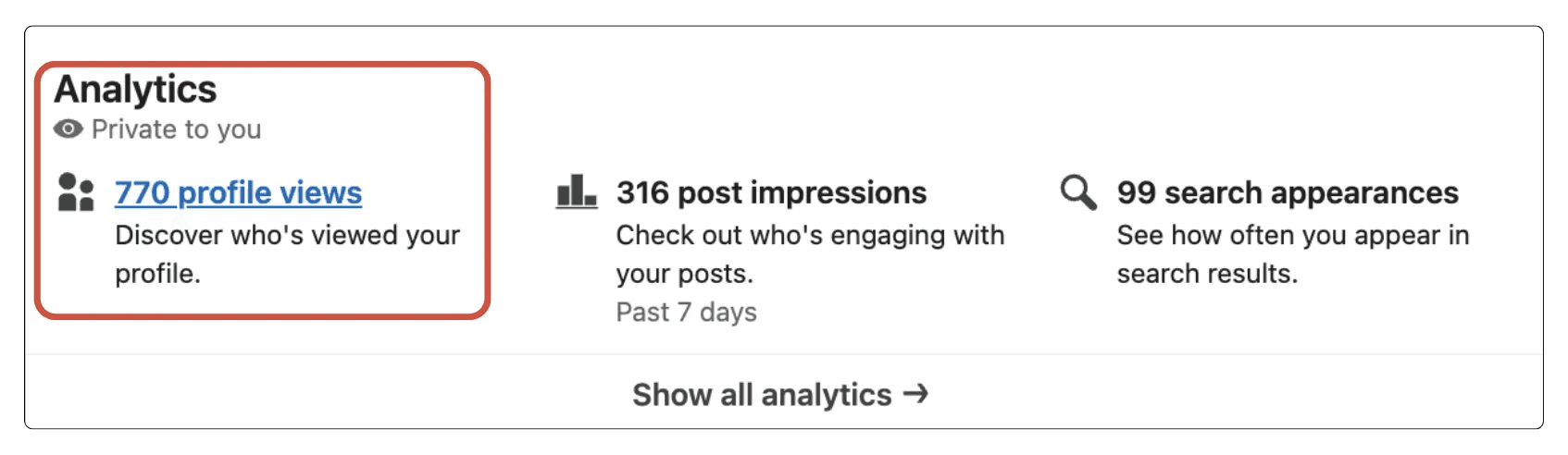
Scrol naar de Analytics-sectie onder je profielintro.
Klik op “Profielweergaven” om het volledige dashboard met kijkers te openen.
Hier is een directe link naar je LinkedIn-profielweergave-analyses.
Op mobiel
Tik op je profielfoto linksboven.
Selecteer “Profiel bekijken.”
Scrol omlaag naar “Wie heeft je profiel bekeken.”
Tik om je lijst met kijkers te bekijken.
❓ Opmerking: Als je in de afgelopen 90 dagen geen profielweergaven hebt gehad, toont de sectie geen bezoekersgegevens. LinkedIn probeert, wanneer mogelijk, minimaal 5 weergaven weer te geven over elke tijdsperiode.
Hoe je LinkedIn-profielen anoniem bekijkt
Volg deze stappen om je zichtbaarheidsinstelling te wijzigen:
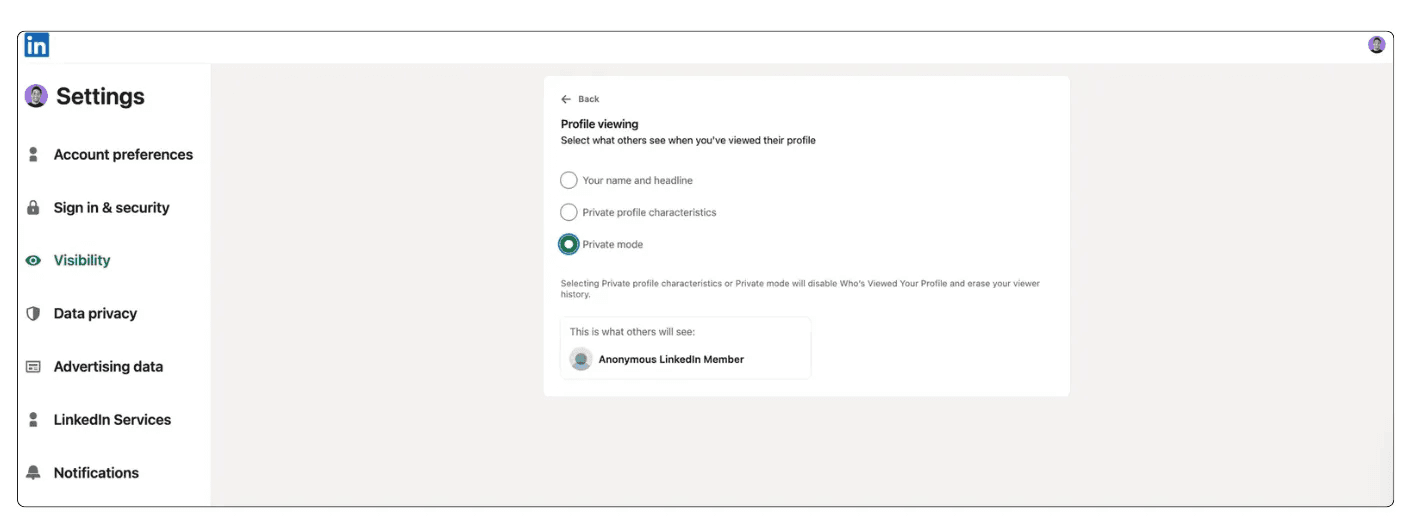
Klik op je profielfoto en ga naar “Instellingen & privacy.”
Klik op “Zichtbaarheid” in het linkerpaneel.
Selecteer “Zichtbaarheid bij het bekijken van andere profielen.”
Kies “Privémodus,” “Kenmerken van privéprofiel,” of “Je naam en kopregel.”
Je wijziging wordt automatisch opgeslagen, maar onthoud dat overschakelen naar de privémodus je eigen lijst met profielbezoekers uitschakelt als je een gratis account hebt.
Brengt LinkedIn mensen op de hoogte wanneer je naar hen zoekt?
Nee. Iemands naam op LinkedIn zoeken brengt die persoon niet op de hoogte. Ze weten alleen dat je hun profiel hebt bezocht als je daadwerkelijk doorklikt naar hun profiel terwijl je in de standaardzichtbaarheidsmodus zit.
Als je iemands naam selecteert in de keuzelijst met zoeksuggesties (door op de kaart met hun foto en beschrijving te klikken), beschouwt LinkedIn dat als een profielweergave en kan er een melding worden verzonden. Maar gewoon hun naam typen in de zoekbalk en niet doorklikken brengt hen niet op de hoogte.
Ook browsen terwijl je bent uitgelogd laat geen spoor achter; LinkedIn kan niet vaststellen wie er kijkt als er geen accountsessie aan gekoppeld is.
📊 Het algoritme van LinkedIn houdt je zoekopdrachten in de gaten. Als je vaak naar iemand zoekt, kan LinkedIn beginnen met het voorstellen van je profiel aan hen in de "Mensen die je misschien kent"-sectie.
Wat voegt LinkedIn Premium toe aan inzichten in profielbezoekers?
Naast de langere geschiedenis ontgrendelt Premium in het bezoekersdashboard specifiek het volgende:
Interessante bezoekers: LinkedIn markeert opvallende bezoekers, zoals recruiters, senior leiders, vacatureplaatsers en mensen van bedrijven die je volgt. Je kunt deze filter in- of uitschakelen.
Grafiek met wekelijkse trend: laat zien hoe je aantal weergaven in de loop van de tijd verandert. Beweeg over of tik op gegevenspunten om weekspecifieke cijfers te zien.
Bron van bezoekers: zie of bezoekers je hebben gevonden via LinkedIn-zoekopdrachten, een feedpost of een rechtstreeks bezoek.
Demografische filters: filter je volledige bezoekerslijst op bedrijf, branche of locatie.
Hoogtepunten: topbedrijven, sectoren en locaties van je bezoekers, toegankelijk via de vervolgkeuzelijst ‘Meer analyses weergeven’.
Vaardighedensuggesties: LinkedIn gebruikt je bezoekersgegevens om relevante vaardigheden voor te stellen die je aan je profiel kunt toevoegen op basis van waar je bezoekers naar zoeken.
Hoe je LinkedIn-profielweergaven omzet in kansen
Niet alle profielweergaven zijn de moeite waard om op te reageren. We raden aan prioriteit te geven aan:
Recruiters van bedrijven waarin je geïnteresseerd bent
Beslissers bij doelaccounts
Mensen die je meerdere keren in korte tijd hebben bekeken
Bezoekers van bedrijven die je voor outreach hebt benaderd
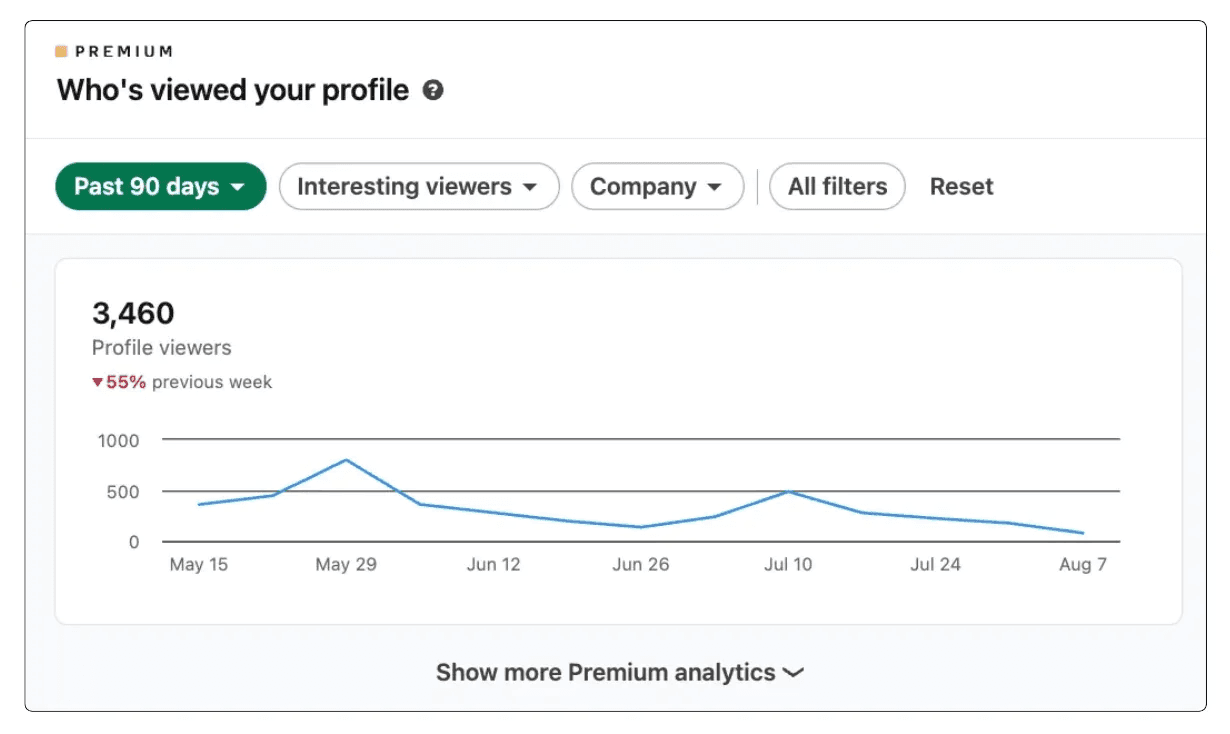
Je kijkerslijst regelmatig bekijken (vooral na het posten) geeft je een realtime signaal van wie er aandacht aan besteedt. Voor meer informatie over profielzichtbaarheid, bekijk onze gids over hoe je je LinkedIn-profiel optimaliseert.
Je moet ook een weergave gebruiken als reden om contact op te nemen. Een profielweergave is een warm signaal van intentie. De persoon heeft al interesse getoond, dus op dat moment is het geen koude outreach. Houd het bericht kort en noem de weergave niet expliciet; verwijs in plaats daarvan naar iets op hun profiel of een gedeelde connectie.
✅ Pro-tip: Als iemand je profiel heeft bekeken en geen connectie heeft gemaakt, heeft je profiel hem of haar misschien niet overtuigd. Controleer je kopregel, over-mij-sectie en uitgelichte content. Voor een volledig overzicht, bekijk onze gids over hoe je een LinkedIn-profiel maakt.
Krijg meer profielweergaven met betere Content
Mensen die je profiel bekijken, hebben je ergens gevonden, meestal via een post, een opmerking of een zoekresultaat.
MagicPost helpt je om consistent te posten in je eigen stem, zodat meer van de juiste mensen in eerste instantie op je profiel terechtkomen.
FAQ
Laat LinkedIn zien wie je profiel heeft bekeken?
Ja, maar met beperkingen. Gratis accounts zien de laatste 5 kijkers in de afgelopen 90 dagen, plus geaggregeerde gegevens. Premiumaccounts zien de volledige lijst tot maximaal 365 dagen met filters en trends. Kijkers in privémodus zijn voor iedereen verborgen, ongeacht het abonnement.
Kan iemand je LinkedIn-profiel bekijken zonder dat jij het weet?
Ja, als ze overschakelen naar de privémodus vóór het bezoeken. Je ziet een melding dat “LinkedIn Member” je profiel heeft bekeken, maar geen identificeerbare informatie. Zelfs premiumaccounts kunnen dit niet omzeilen.
Kan ik zien wie mijn LinkedIn heeft bekeken als ik in privémodus sta?
Op een gratis account, nee. Overschakelen naar privémodus schakelt je eigen kijkerslijst uit. Bij Premium behoud je toegang tot je kijkgeschiedenis, zelfs terwijl je anoniem surft; dat is een van de praktische voordelen van upgraden.
Stuurt LinkedIn mensen een melding als je naar ze zoekt?
Nee. Een naam zoeken activeert geen enkele melding. Je verschijnt alleen in iemands kijkerslijst als je doorklikt naar hun daadwerkelijke profiel terwijl je in de standaardzichtbaarheidsmodus bent.
Kun je zien of iemand je profiel meerdere keren heeft bekeken?
Gratis accounts tonen geen weergaven per persoon. Premiumleden kunnen zien dat terugkerende bezoekers in hun kijkgeschiedenis verschijnen, maar LinkedIn toont geen specifiek aantal per individu.
Wat betekent "LinkedIn-lid" bij Wie heeft je profiel bekeken?
Het betekent dat iemand je profiel in privémodus heeft bezocht. LinkedIn beschermt hun identiteit actief. Er is geen workaround; geen enkel abonnementsniveau en geen tool van derden onthult wie ze zijn.
Krijgt iemand een melding als je zijn of haar LinkedIn-profiel bekijkt?
Alleen als je in de standaard zichtbaarheidsmodus zit. Als je in de semi-private of private modus zit, zien ze ofwel gedeeltelijke kenmerken of helemaal niets. Als ze Premium hebben, kunnen ze mogelijk een realtime melding krijgen wanneer je hen in de standaardmodus bezoekt.
Kun je zien wie je LinkedIn heeft bekeken met een gratis account?
Ja, de laatste 5 mensen die je in de afgelopen 90 dagen hebben bezocht, zolang ze niet in de privémodus aan het browsen waren. Je krijgt ook geaggregeerde gegevens: totaal aantal weergaven, bedrijven, functietitels en hoe kijkers je hebben gevonden. Je krijgt geen namen van meer dan die 5, tenzij je upgradet.