Zeigt LinkedIn, wer Ihr Profil angesehen hat? Ja. Das tut es, und es benachrichtigt Sie per E-Mail, aber wie viel Sie sehen, hängt von Ihrem Kontotyp und davon ab, ob die Person anonym gesurft hat.
Kostenlose Konten sehen die letzten 5 Besucher. Premium schaltet die vollständige Historie von 365 Tagen mit Filtern und Trends frei. Und eines ändert kein Tarif: Wenn jemand Sie im privaten Modus angesehen hat, bleibt die Person verborgen. Keine LinkedIn-Stufe gibt anonyme Besucher preis.
LinkedIn kostenlos vs. Premium: So siehst du Profilbesucher
So zeigt LinkedIn an, wer dein Profil je nach deinem Tarif angesehen hat.
Funktion | Kostenlos (Basis) | Premium Business & Karriere |
|---|---|---|
Liste der Besucher | Die letzten 5 Besucher der letzten 90 Tage | Vollständige Liste für bis zu 365 Tage |
Zeitraum | 90 Tage | Bis zu 365 Tage (Standard: 90 Tage, verlängerbar) |
Aggregierte Daten | Anzahl der Besucher, wo sie arbeiten, Berufsbezeichnungen, wie sie dich gefunden haben | Alles oben Genannte plus zusätzliche Filter und Trends |
Interessante Besucher | In der Insights-Liste angezeigt | Hervorgehoben: Recruiter, Führungskräfte, Stellenanzeigen-Verfasser, Unternehmen, denen du folgst |
Trendanalyse | ❌ | Wöchentliche Diagramm der Besuchertrends |
Filteroptionen | ❌ | Filtern nach Datum, Unternehmen, Branche, Standort, Besuchertyp |
Highlights | ❌ | Top-Standorte, Branchen und Unternehmen der Besucher |
Quelle der Besucher | Wie sie dein Profil gefunden haben (Suche, Feed, direkt) | Dasselbe, jedoch mit mehr Details |
Besucher im privaten Modus | ❌ | ❌ |
⚠️ Premium zeigt nicht, wer dein Profil im privaten Modus angesehen hat. Das kann kein LinkedIn-Tarif. Wenn jemand anonym gebrowsed hat, erscheint er dir als „LinkedIn-Mitglied“ .
Wie die Profilaufruf-Funktion von LinkedIn funktioniert
Jedes Mal, wenn jemand Ihr Profil im Standard-Sichtbarkeitsmodus besucht, protokolliert LinkedIn dies und fügt die Person Ihrer Betrachterliste hinzu. Der Name, die Überschrift, das Unternehmen und wie die Person Ihr Profil gefunden hat, werden erfasst und Ihnen zur Verfügung gestellt.
Was in Ihrer Liste angezeigt wird, hängt von drei Dingen ab:
Ihr Kontotyp (kostenlos oder Premium)
Die Datenschutzeinstellung des Betrachters (öffentlich, halbprivat oder privat)
Aktualität (LinkedIn speichert Betrachterdaten bei kostenlosen Konten 90 Tage lang, bei Premium bis zu 365 Tage)
Es funktioniert auch in die andere Richtung. Wenn Sie sich im Standardmodus das Profil einer anderen Person ansehen, erscheint Ihr Name ebenfalls in deren Betrachterliste.
Die drei Anzeigemodi auf LinkedIn
Jeder LinkedIn-Nutzer kann wählen, wie er erscheint, wenn er Profile ansieht. Diese Einstellung steuert direkt, was andere sehen, wenn du deren Seite besuchst.
1. Standard-Sichtbarkeit — Name und Überschrift
Dein vollständiger Name, deine Überschrift, dein Standort und deine Branche sind für die Person sichtbar, deren Profil du besucht hast.
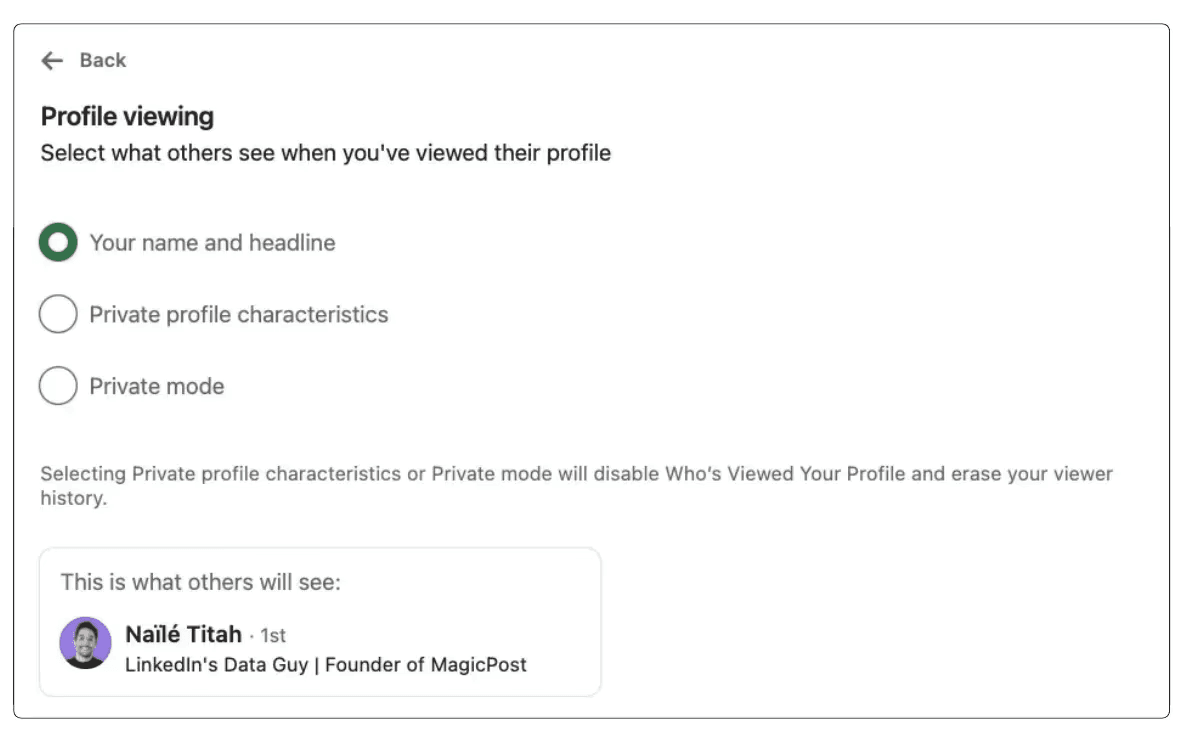
Das ist die Standardeinstellung. Wenn der Betrachter Premium hat, kann er außerdem in Echtzeit eine Benachrichtigung erhalten.
Das ist tatsächlich hilfreich für das Networking; ein Profilaufruf ist ein schwaches Interesse-Signal, das ein Gespräch eröffnen kann.
2. Halbprivater Modus — Profilmerkmale
LinkedIn zeigt teilweise Informationen an: Berufsbezeichnung, Unternehmen, Schule oder Branche, aber nicht deinen Namen.
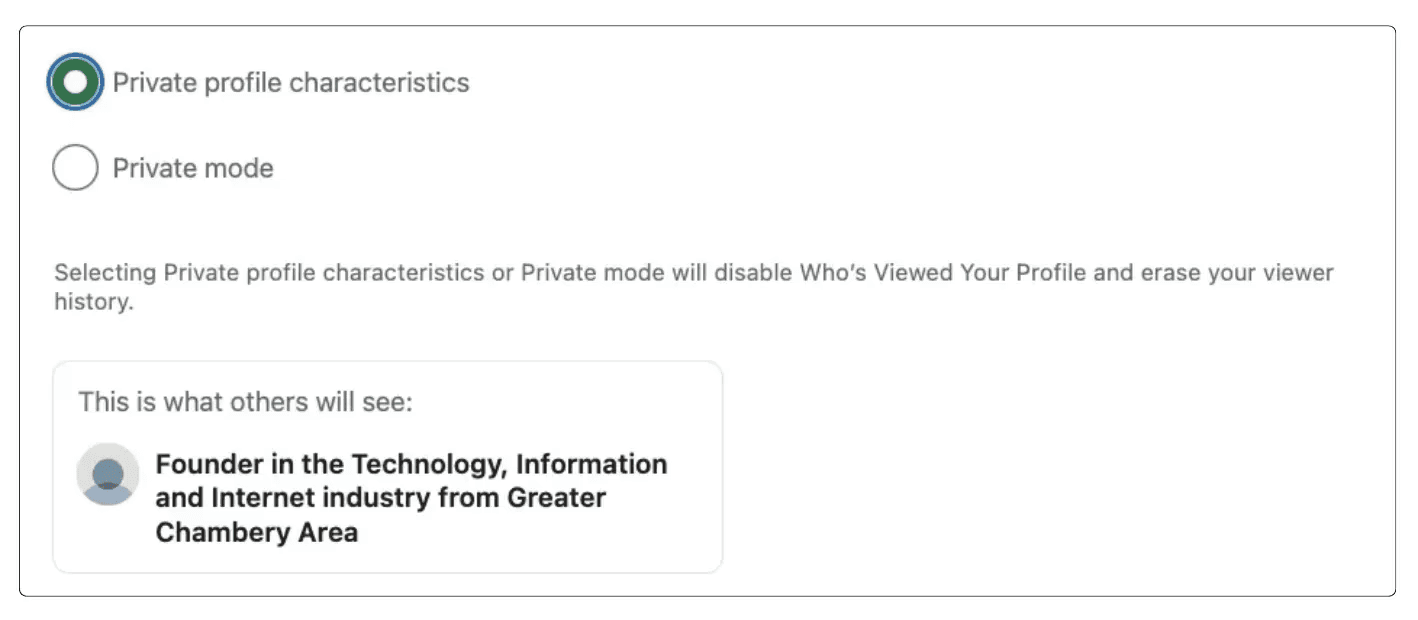
Die genauen angezeigten Details variieren; LinkedIn kann etwa „VP für Marketing in der Internetbranche“ oder „Student an der Universität X.“ anzeigen.
Diese Funktion ist nützlich, wenn du einen allgemeinen beruflichen Hintergrund signalisieren möchtest, ohne dich direkt zu identifizieren.
3. Privater Modus — Anonym
Du erscheinst als ein „LinkedIn-Mitglied“ ohne identifizierbare Details. Die Person, deren Profil du besucht hast, erhält keine Informationen über dich.
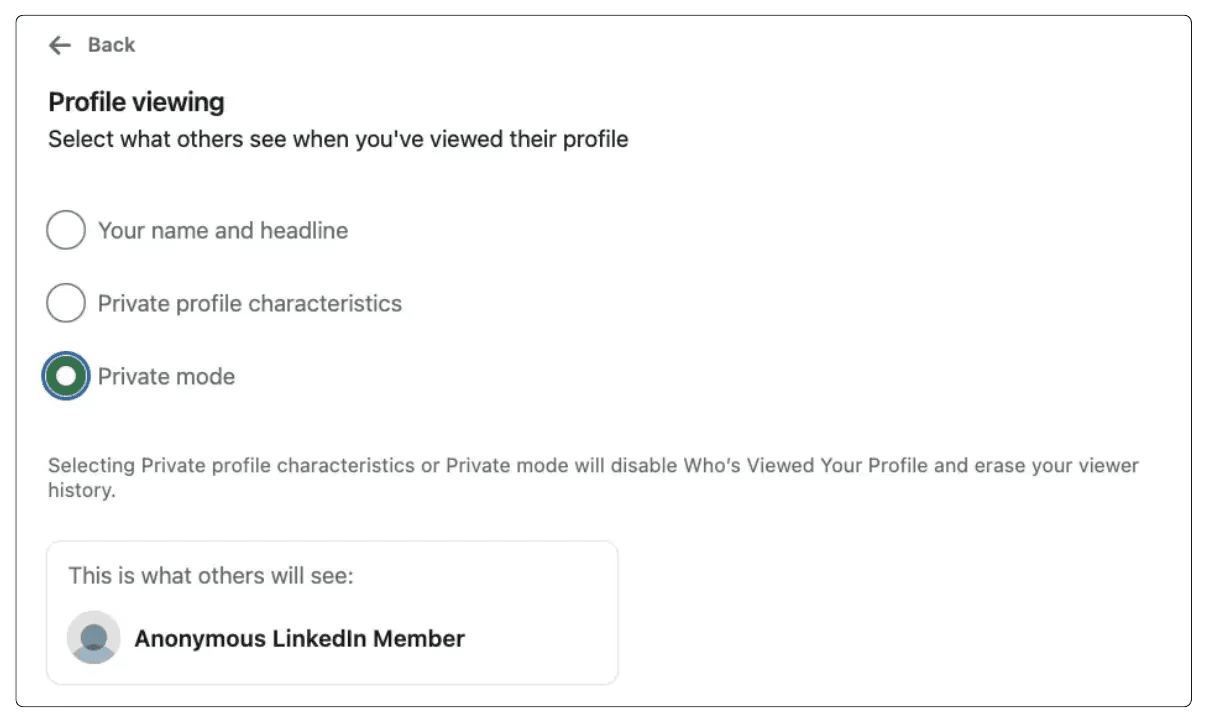
Der Nachteil ist, dass du beim Wechsel in den privaten Modus auch den Zugriff auf deine eigene Liste der Profilaufrufe verlierst, sofern du nicht Premium hast, das deinen Verlauf der Profilaufrufe intakt hält, während du anonym surfst.
❓ Wenn du ein kostenloses Konto hast und in den privaten Modus wechselst, verlierst du vollständig die Möglichkeit zu sehen, wer dein Profil angesehen hat. Um deine Besucher zu sehen, muss deine Option für die Profilansicht so eingestellt sein, dass dein Name und deine Überschrift angezeigt werden.
So prüfen Sie, wer Ihr LinkedIn-Profil angesehen hat
So können Sie auf Desktop und Mobilgerät prüfen, wer Ihr LinkedIn-Profil angesehen hat.
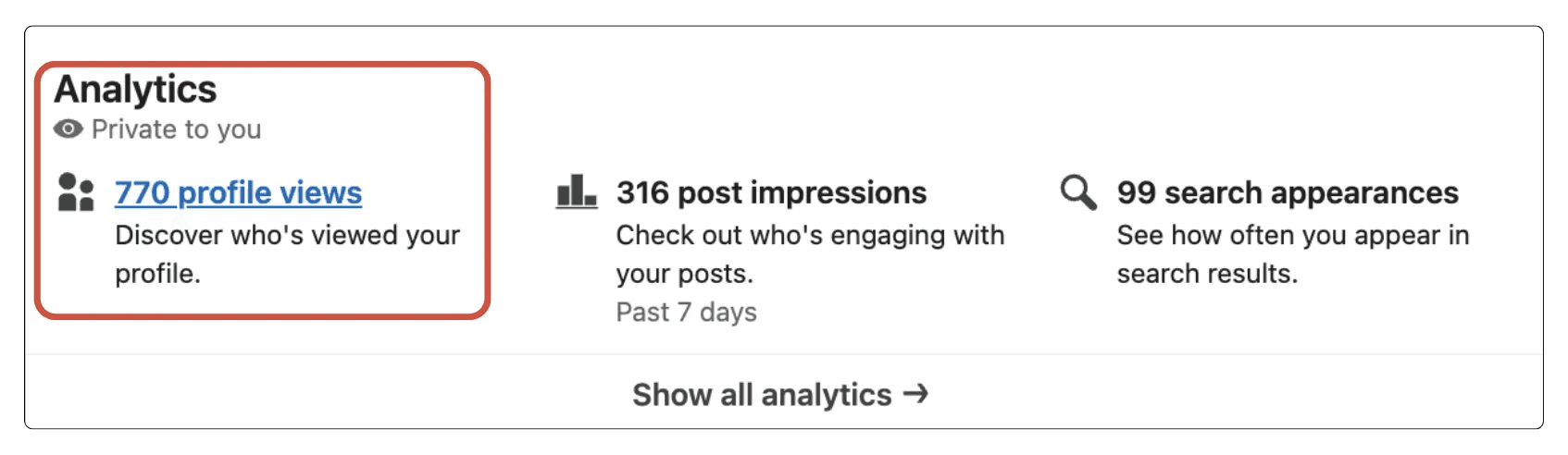
Auf dem Desktop
Klicken Sie oben auf Ihrer LinkedIn-Startseite auf das Symbol „Ich“.
Wählen Sie „Profil anzeigen“.
Scrollen Sie zum Bereich Analysen unter Ihrer Profileinführung.
Klicken Sie auf „Profilaufrufe“, um das vollständige Betrachter-Dashboard zu öffnen.
Hier ist ein direkter Link zu Ihren Analysen zu den Betrachtern Ihres LinkedIn-Profils.
Auf Mobilgeräten
Tippen Sie oben links auf Ihr Profilbild.
Wählen Sie „Profil anzeigen“.
Scrollen Sie nach unten zu „Wer Ihr Profil angesehen hat“.
Tippen Sie, um Ihre Liste der Betrachter anzuzeigen.
❓ Hinweis: Wenn Sie in den letzten 90 Tagen keine Profilaufrufe hatten, werden in diesem Abschnitt keine Besucherdaten angezeigt. LinkedIn versucht nach Möglichkeit, für jeden Zeitraum mindestens 5 Aufrufe anzuzeigen.
Wie man LinkedIn-Profile anonym durchsucht
Um Ihre Sichtbarkeitseinstellung zu ändern, folgen Sie diesen Schritten:
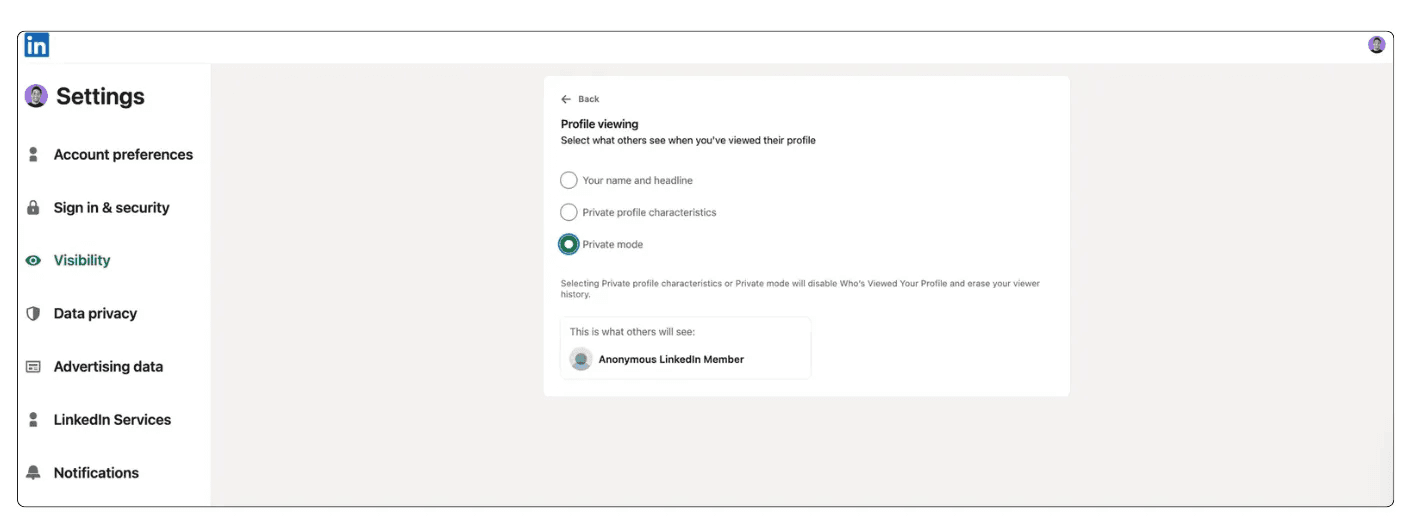
Klicken Sie auf Ihr Profilbild und gehen Sie zu „Einstellungen & Datenschutz.“
Klicken Sie im linken Bereich auf „Sichtbarkeit“.
Wählen Sie „Sichtbarkeit beim Anzeigen anderer Profile.“
Wählen Sie „Privater Modus“, „Eigenschaften des privaten Profils“ oder „Ihr Name und Ihr Profiltitel.“
Ihre Änderung wird automatisch gespeichert, aber denken Sie daran, dass das Wechseln in den privaten Modus Ihre eigene Liste der Profilaufrufe deaktiviert, wenn Sie ein kostenloses Konto haben.
Benachrichtigt LinkedIn Personen, wenn du nach ihnen suchst?
Nein. Die Suche nach dem Namen einer Person auf LinkedIn benachrichtigt sie nicht. Sie wissen nur, dass du ihr Profil besucht hast, wenn du tatsächlich in den Standard-Sichtbarkeitsmodus auf ihr Profil klickst.
Wenn du den Namen einer Person aus dem Dropdown der Suchvorschläge auswählst (indem du auf die Karte mit Foto und Beschreibung klickst), behandelt LinkedIn das als Profilaufruf und löst möglicherweise eine Benachrichtigung aus. Wenn du ihren Namen jedoch einfach in die Suchleiste eingibst und nicht weiterklickst, benachrichtigt sie das nicht.
Auch das Surfen im ausgeloggten Zustand hinterlässt keine Spur; LinkedIn kann nicht erkennen, wer ansieht, wenn keine Kontositzung verknüpft ist.
📊 Der Algorithmus von LinkedIn merkt sich deine Suchanfragen. Wenn du häufig nach jemandem suchst, könnte LinkedIn beginnen, dein Profil ihnen im Abschnitt "Personen, die du kennen könntest" vorzuschlagen.
Was fügt LinkedIn Premium den Einblicken zu Profilbesuchern hinzu?
Über die längere Historie hinaus schaltet Premium im Betrachter-Dashboard speziell Folgendes frei:
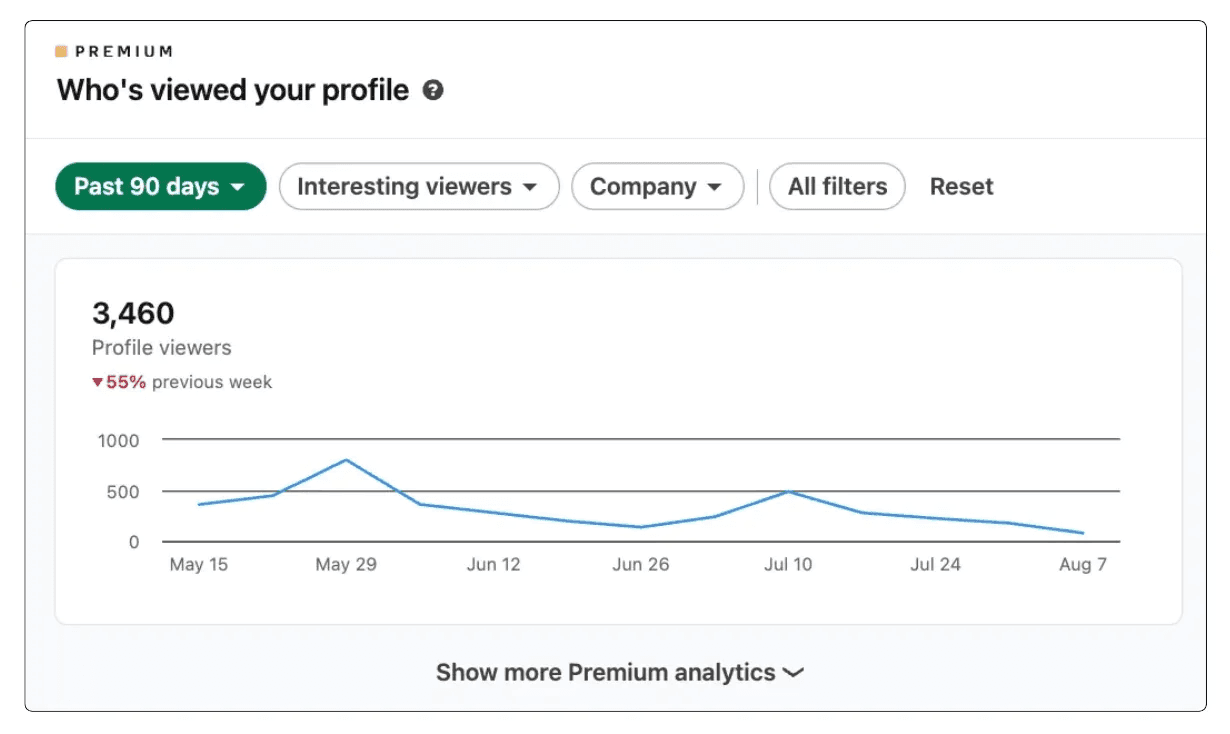
Interessante Besucher: LinkedIn hebt bemerkenswerte Besucher hervor, etwa Recruiter, Führungskräfte, Stellenanbieter und Personen aus Unternehmen, denen Sie folgen. Sie können diesen Filter ein- oder ausschalten.
Wöchentliche Trendgrafik: zeigt, wie sich Ihre Aufrufzahl im Laufe der Zeit verändert. Bewegen Sie den Mauszeiger über Datenpunkte oder tippen Sie darauf, um wochenbezogene Zahlen zu sehen.
Quelle der Besucher: sehen Sie, ob Besucher Sie über die LinkedIn-Suche, einen Feed-Beitrag oder einen direkten Besuch gefunden haben.
Demografische Filter: filtern Sie Ihre vollständige Besucherliste nach Unternehmen, Branche oder Standort.
Highlights: Top-Unternehmen, Branchen und Standorte Ihrer Besucher, verfügbar über das Dropdown „Mehr Analysen anzeigen“.
Kompetenzvorschläge: LinkedIn nutzt Ihre Daten zu den Besuchern, um relevante Kompetenzen vorzuschlagen, die Sie zu Ihrem Profil hinzufügen können – basierend darauf, wonach Ihre Besucher suchen.
Wie Sie LinkedIn-Profilaufrufe in Chancen verwandeln
Nicht alle Profilaufrufe sind es wert, darauf zu reagieren. Wir empfehlen, Folgendes zu priorisieren:
Recruiter von Unternehmen, die Sie interessieren
Entscheidungsträger bei Zielkunden
Personen, die Sie innerhalb kurzer Zeit mehrfach angesehen haben
Besucher aus Unternehmen, die Sie für die Ansprache ins Visier genommen haben
Wenn Sie regelmäßig Ihre Liste der Profilaufrufe prüfen (insbesondere nach dem Posten), erhalten Sie ein Echtzeit-Signal dafür, wer aufmerksam ist. Weitere Informationen zur Profilsichtbarkeit finden Sie in unserem Leitfaden zu wie Sie Ihr LinkedIn-Profil optimieren.
Sie sollten außerdem einen Profilaufruf als Anlass für die Kontaktaufnahme nutzen. Ein Profilaufruf ist ein warmes Interesse. Die Person hat bereits Interesse gezeigt, also ist das an diesem Punkt keine kalte Kontaktaufnahme mehr. Halten Sie die Nachricht kurz und erwähnen Sie den Aufruf nicht ausdrücklich; verweisen Sie stattdessen auf etwas aus dem Profil der Person oder eine gemeinsame Verbindung.
✅ Profi-Tipp: Wenn jemand Ihr Profil angesehen und sich nicht vernetzt hat, hat Ihr Profil diese Person möglicherweise nicht überzeugt. Überprüfen Sie Ihre Überschrift, Ihren Info-Bereich und Ihre hervorgehobenen Inhalte. Eine vollständige Aufschlüsselung finden Sie in unserem Leitfaden zu wie Sie ein LinkedIn-Profil erstellen.
Mehr Profilaufrufe mit besseren Inhalten erzielen
Die Personen, die dein Profil ansehen, haben dich irgendwo gefunden, meist über einen Beitrag, einen Kommentar oder ein Suchergebnis.
MagicPost hilft dir, regelmäßig in deiner eigenen Stimme zu posten, damit mehr der passenden Leute überhaupt erst auf deinem Profil landen.
FAQ
Zeigt LinkedIn an, wer Ihr Profil angesehen hat?
Ja, aber mit Einschränkungen. Kostenlose Konten sehen die letzten 5 Betrachter der vergangenen 90 Tage sowie aggregierte Daten. Premium-Konten sehen die vollständige Liste für bis zu 365 Tage mit Filtern und Trends. Betrachter im Privatmodus sind für alle verborgen, unabhängig vom Tarif.
Kann jemand Ihr LinkedIn-Profil ansehen, ohne dass Sie es merken?
Ja, wenn sie vor dem Besuch in den privaten Modus wechseln. Du siehst eine Benachrichtigung, dass „LinkedIn-Mitglied“ dein Profil angesehen hat, aber keine identifizierenden Informationen. Selbst Premium-Konten können das nicht umgehen.
Kann ich sehen, wer mein LinkedIn-Profil angesehen hat, wenn ich im privaten Modus bin?
Bei einem kostenlosen Konto: nein. Wenn du in den Privatmodus wechselst, wird deine eigene Zuschauerliste deaktiviert. Mit Premium behältst du auch beim anonymen Surfen Zugriff auf deinen Zuschauerverlauf; das ist einer der praktischen Vorteile eines Upgrades.
Benachrichtigt LinkedIn Personen, wenn man nach ihnen sucht?
Nein. Die Suche nach einem Namen löst keine Benachrichtigung aus. Du erscheinst nur in der Zuschauerliste von jemandem, wenn du in deren eigentliches Profil klickst, während du dich im Standard-Sichtbarkeitsmodus befindest.
Kann man sehen, ob jemand Ihr Profil mehrmals angesehen hat?
Kostenlose Konten zeigen keine Aufrufzahlen pro Person an. Premium-Mitglieder können wiederkehrende Besucher in ihrer Zuschauerhistorie sehen, aber LinkedIn zeigt keine konkrete Anzahl pro Person an.
Was bedeutet „LinkedIn-Mitglied“ unter „Wer hat mein Profil angesehen“?
Es bedeutet, dass jemand Ihr Profil im privaten Modus besucht hat. LinkedIn schützt ihre Identität aktiv. Es gibt keinen Workaround; keine Tarifstufe und kein Drittanbieter-Tool verrät, wer sie sind.
Wird jemand benachrichtigt, wenn ich sein LinkedIn-Profil ansehe?
Nur wenn du im Standard-Sichtbarkeitsmodus bist. Wenn du im halbprivaten oder privaten Modus bist, sehen sie entweder nur teilweise Merkmale oder überhaupt nichts. Wenn sie Premium haben, erhalten sie möglicherweise eine Echtzeit-Benachrichtigung, wenn du sie im Standardmodus besuchst.
Kann man mit einem kostenlosen Konto sehen, wer das eigene LinkedIn-Profil angesehen hat?
Ja, die letzten 5 Personen, die in den letzten 90 Tagen vorbeigeschaut haben, solange sie nicht im privaten Modus gesurft haben. Außerdem erhalten Sie aggregierte Daten: die Gesamtaufrufe, Unternehmen, Jobtitel und wie Besucher Sie gefunden haben. Sie erhalten keine Namen über diese 5 hinaus, es sei denn, Sie upgraden.