O LinkedIn mostre quem visualizou seu perfil?

O LinkedIn mostre quem visualizou seu perfil?

O LinkedIn mostre quem visualizou seu perfil?

Noções Básicas do LinkedIn

Yasmina Akni Magicpost Escritor de Conteúdo

Yasmina Akni Ebourki

|

Última atualização: 7 de ago. de 2025

Já se perguntou quem tem verificado seu perfil no LinkedIn? O LinkedIn mostra quem visualizou seu perfil?

Com mais de 310 milhões de usuários ativos no LinkedIn em 2025, entender as visualizações de perfil pode desbloquear oportunidades de networking ocultas, revelar potenciais empregadores e ajudar você a transformar visitantes casuais em conexões profissionais valiosas.

O LinkedIn Mostra Quem Visualizou Seu Perfil?

Sim, o LinkedIn fornece notificações de visitantes automaticamente, tanto no aplicativo quanto por e-mail.

No entanto, os usuários que navegam no Modo Privado permanecem completamente ocultos de sua visão, portanto, você não verá 100% dos visitantes do seu perfil.

LinkedIn rules for accessing who views your profile

Como Funciona o Recurso de Visualização de Perfil do LinkedIn?

Mas o que acontece nos bastidores quando alguém clica no seu perfil do LinkedIn?

O recurso "Quem Visualizou Seu Perfil" do LinkedIn rastreia e mostra informações dos visitantes com base em vários fatores, incluindo tipo de conta, configurações de privacidade e preferências do visualizador.

Compreender esse recurso é crucial para conseguir mais conexões no LinkedIn, pois revela oportunidades potenciais de networking e interesse profissional em seu perfil.

O que ele mostra é:

  • O nome e o cargo do visitante (se estiver usando visibilidade padrão)

  • Cargo e informações da empresa

  • Detalhes da indústria e localização

  • Hora da visita (usuários Premium recebem carimbos de data/hora mais detalhados)

Apenas membros que visualizam seu perfil no modo privado aparecerão como visitantes anônimos, mostrando apenas detalhes básicos, como "Membro do LinkedIn" ou sua indústria.

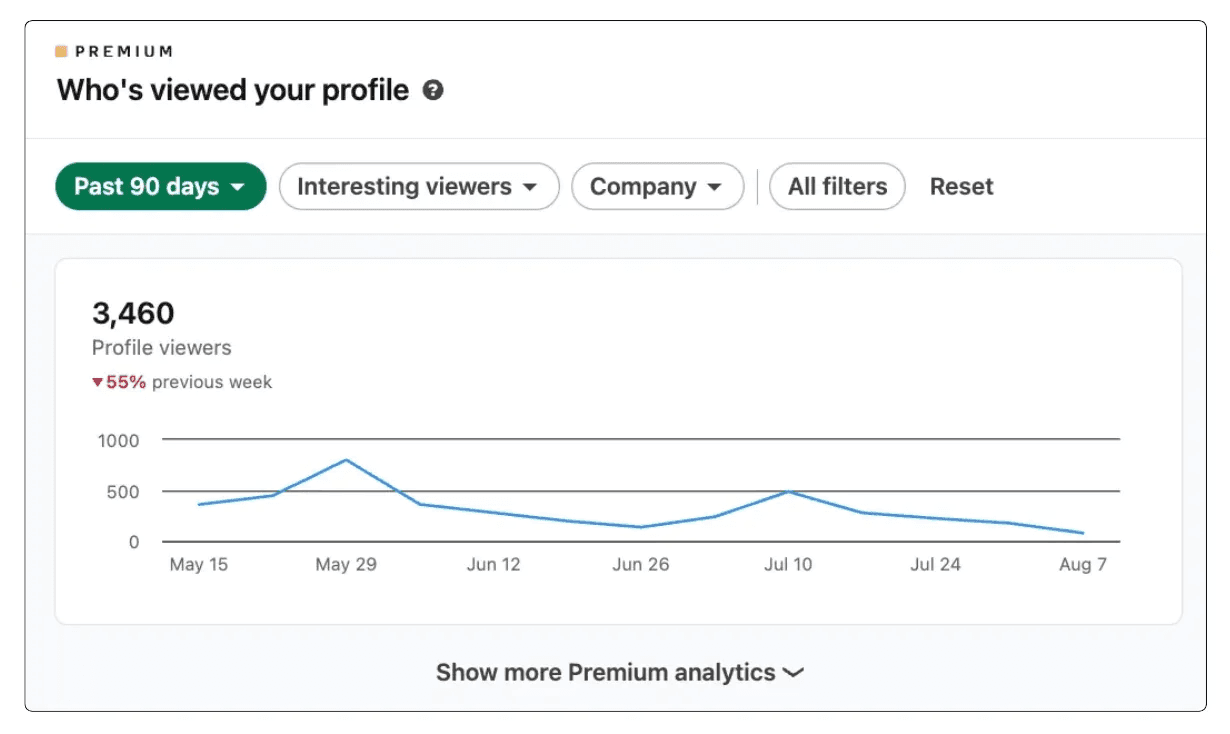
LinkedIn analytics image showing the number of viewers of your profile in the last 9 days

Isso significa que a visibilidade do perfil funciona em ambas as direções: quando você visualiza o perfil de outra pessoa, ela também pode ver que você a visitou.

Visualizações do Perfil no LinkedIn: Conta Gratuita vs Conta Premium

No entanto, a versão gratuita não oferece o mesmo nível de insights que a versão premium do LinkedIn, e é aí que as principais diferenças aparecem.

O que Usuários do LinkedIn Gratuito Podem Ver

Com uma conta gratuita do LinkedIn, o recurso “Quem Viu Seu Perfil” é limitado.

Você só obtém uma visão parcial de quem tem visualizado seu perfil, e alguns detalhes permanecem ocultos. Especificamente, você verá:

  • Apenas até 5 visitantes recentes, e visualizações mais antigas não estão visíveis.

  • Detalhes limitados dos visitantes; às vezes, apenas a indústria ou o nome da empresa é exibido, com fotos de perfil desfocadas ou ausentes.

  • Sem acesso a perfis completos: nomes, títulos e cargos podem estar ocultos.

  • Visualizadores anônimos permanecem completamente privados, mostrando apenas “Membro do LinkedIn” sem outras informações.

    Image of how viewers appear on a free LinkedIn profile

Essa visibilidade limitada torna mais difícil rastrear quem está interessado em seu perfil ou usar esses dados para networking.

O que o LinkedIn Premium Mostra em “Quem Viu Seu Perfil”

Por outro lado, com uma conta Premium do LinkedIn, você ganha insights muito mais detalhados sobre quem visualiza seu perfil.

Os recursos premium para “Quem Viu Seu Perfil” incluem:

  • Lista completa de todos os visitantes dos últimos 90 dias em vez de apenas 5 visualizadores recentes.

  • Informações detalhadas dos visualizadores, incluindo nomes, cargos, empresas e localizações (a menos que estejam no modo privado).

  • Analytics de tendências mostram quando e com que frequência as pessoas visitam seu perfil ao longo do tempo.

  • Rastreamento de visitantes recorrentes para identificar pessoas que continuam retornando ao seu perfil, possíveis leads ou recrutadores.

  • Filtros e insights para ver de onde estão vindo suas visualizações de perfil (indústria, função ou tamanho da empresa).

Mas lembre-se do preço do LinkedIn Premium; pagar por isso apenas por esse recurso não é a opção mais econômica.

Como Ver Quem Visitou Seu Perfil no LinkedIn (Passo a Passo)

Mas onde você encontra essas configurações no seu perfil? Deixe-me explicar passo a passo como acessar a lista de pessoas que visualizaram seu perfil:

Método para Desktop:

  1. Clique no ícone "Eu" no topo da sua página inicial do LinkedIn

  2. Selecione "Ver Perfil" no menu suspenso

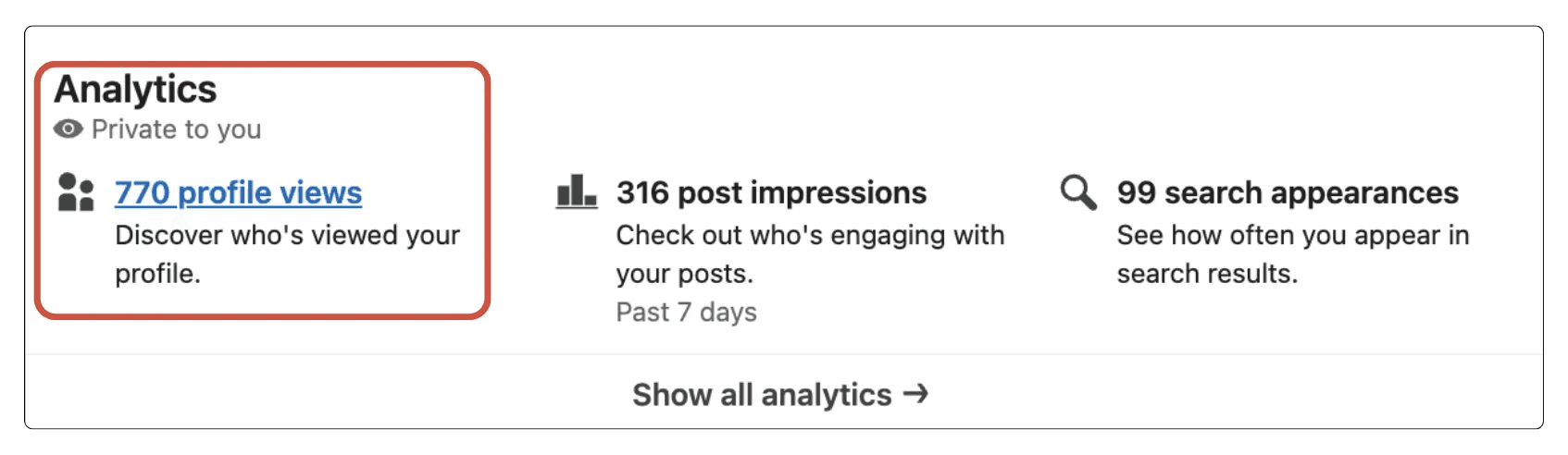
  3. Procure pela seção "Quem viu seu perfil" no seu painel

  4. Clique para ver sua lista de visualizadores

Where to find LinkedIn profile viewers step by step

Método Móvel:

  1. Toque na sua foto de perfil no aplicativo móvel do LinkedIn

  2. Selecione "Ver Perfil"

  3. Desça para encontrar "Quem viu seu perfil."

  4. Toque para acessar os detalhes dos visualizadores

Você não verá essas informações se não tiver recebido visualizações de perfil nos últimos 90 dias, e os períodos de visualização podem variar à medida que as pessoas veem seu perfil.

Compreendendo Diferentes Modos de Privacidade no LinkedIn

A pergunta chave que você deve se fazer é: O que determina se você aparece como um visitante nomeado ou um visualizador anônimo no LinkedIn?

O LinkedIn oferece três modos de navegação que controlam como suas visitas aparecem para os outros. Você pode ajustar essas configurações com base nas suas necessidades e nível de privacidade.

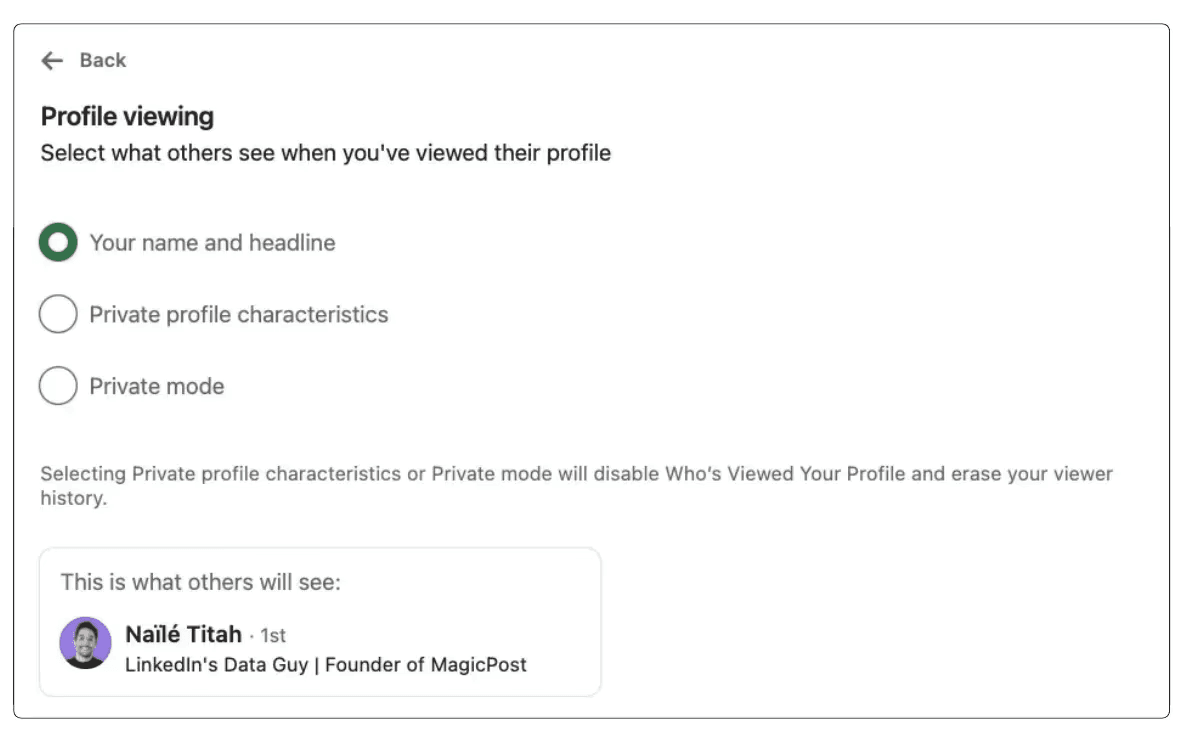
1. Modo de Visibilidade Padrão

Quando você navega por perfis no Modo Padrão, o LinkedIn mostra seu nome, título e detalhes do perfil à pessoa que você visitou. Esta é a configuração padrão para a maioria dos usuários.

Este modo geralmente não é um problema; a maioria das pessoas verifica perfis regularmente. Se houver algo, pode abrir portas para oportunidades de networking, especialmente se a outra pessoa tiver LinkedIn Premium e vê sua visita. É uma maneira sutil de mostrar interesse e iniciar uma conversa.

Privacy settings on LinkedIn

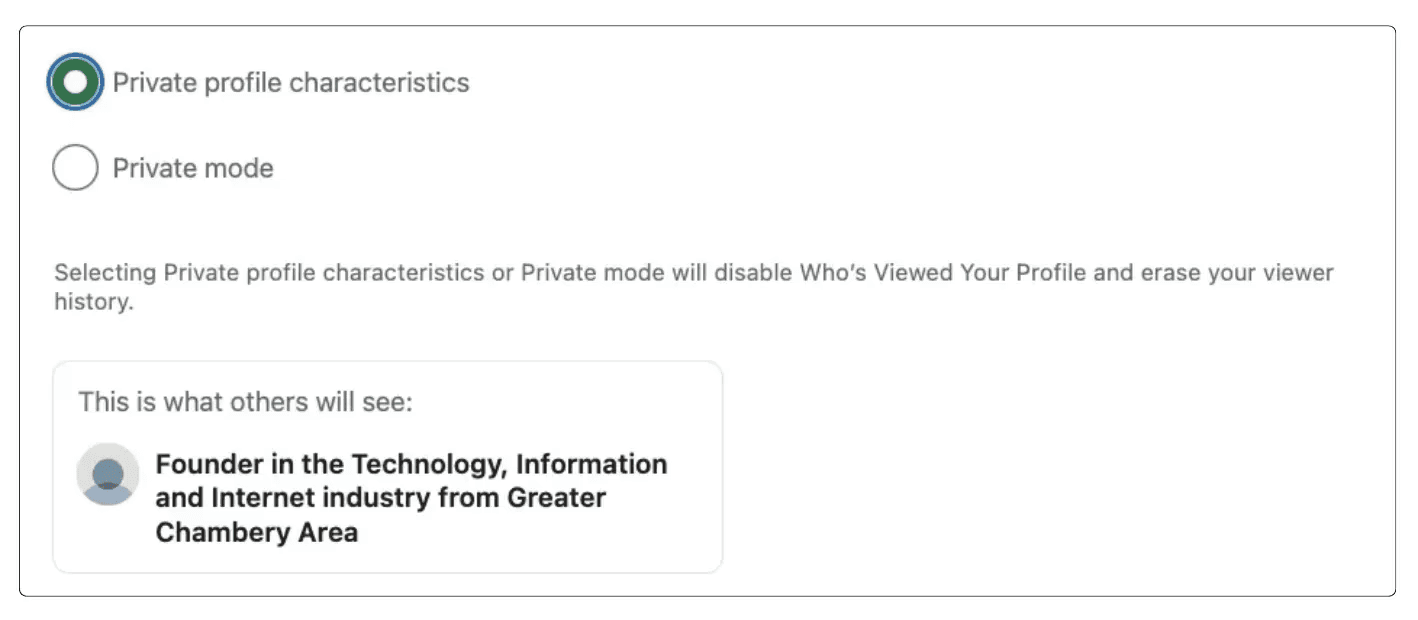
2. Modo Semi-Privado

No Modo Semi-Privado, o LinkedIn exibe apenas sua empresa e setor para o proprietário do perfil, em vez do seu nome completo.

Esta opção é útil quando:

  • Você deseja anonimato parcial, mas não quer parecer completamente anônimo.

  • Você está pesquisando concorrentes ou colegas de indústria e prefere não divulgar sua identidade completa imediatamente.

  • Você quer dar aos outros uma dica sobre seu histórico profissional sem compartilhar detalhes pessoais.

Privacy settings on LinkedIn in private mode

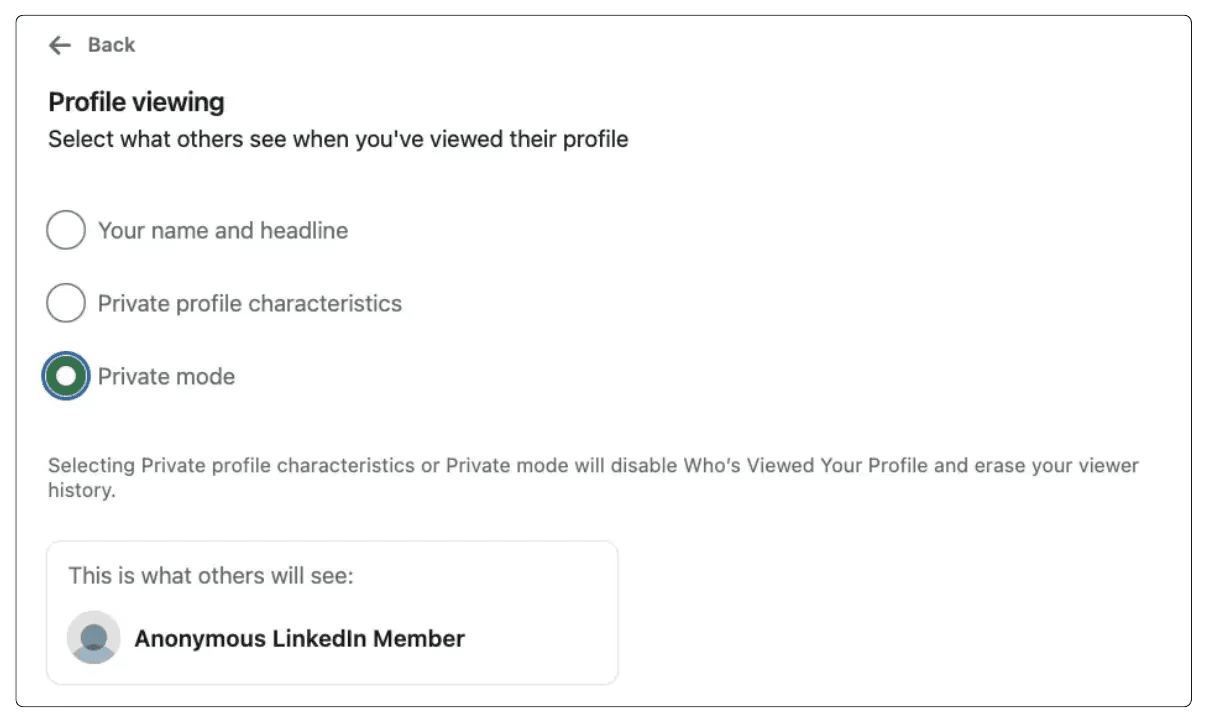
3. Modo Privado

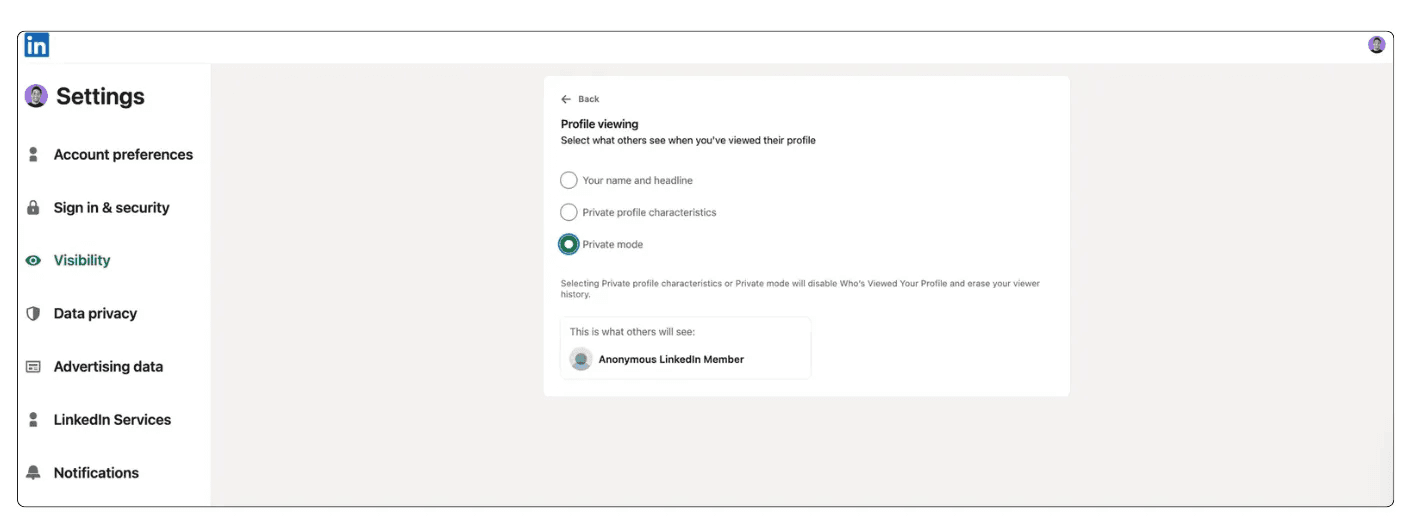
Finalmente, o Modo Privado aparece como “Membro Anônimo do LinkedIn” sem detalhes identificáveis.

Este modo é mais útil quando:

  • Você está pesquisando perfis discretamente, como verificando concorrentes, recrutadores ou potenciais clientes.

  • Você não quer que a outra pessoa saiba que você visualizou seu perfil.

A contrapartida é que você também perde a capacidade de ver quem visualizou seu perfil enquanto estiver neste modo, a menos que você tenha uma conta Premium com histórico de visualizações estendido.

Privacy settings on LinkedIn in anonymous mode

O LinkedIn Pode Saber Quando Você Busca Alguém?

Uma pergunta comum é se o LinkedIn avisa as pessoas quando você busca pelo nome delas. A resposta é não; o LinkedIn mantém a atividade de busca completamente privada.

Os usuários só sabem que você os checou se você visitar o perfil deles, e não apenas pesquisando o nome deles.

Este é um detalhe importante para sua estratégia de networking: você pode explorar livremente potenciais conexões, empregadores ou clientes através da busca do LinkedIn sem revelar seu interesse, até que você decida entrar em contato.

Compreendendo Diferentes Modos de Privacidade no LinkedIn

A pergunta chave que você deve se fazer é: O que determina se você aparece como um visitante nomeado ou um visualizador anônimo no LinkedIn?

O LinkedIn oferece três modos de navegação que controlam como suas visitas aparecem para os outros. Você pode ajustar essas configurações com base nas suas necessidades e nível de privacidade.

1. Modo de Visibilidade Padrão

Quando você navega por perfis no Modo Padrão, o LinkedIn mostra seu nome, título e detalhes do perfil à pessoa que você visitou. Esta é a configuração padrão para a maioria dos usuários.

Este modo geralmente não é um problema; a maioria das pessoas verifica perfis regularmente. Se houver algo, pode abrir portas para oportunidades de networking, especialmente se a outra pessoa tiver LinkedIn Premium e vê sua visita. É uma maneira sutil de mostrar interesse e iniciar uma conversa.

Privacy settings on LinkedIn

2. Modo Semi-Privado

No Modo Semi-Privado, o LinkedIn exibe apenas sua empresa e setor para o proprietário do perfil, em vez do seu nome completo.

Esta opção é útil quando:

  • Você deseja anonimato parcial, mas não quer parecer completamente anônimo.

  • Você está pesquisando concorrentes ou colegas de indústria e prefere não divulgar sua identidade completa imediatamente.

  • Você quer dar aos outros uma dica sobre seu histórico profissional sem compartilhar detalhes pessoais.

Privacy settings on LinkedIn in private mode

3. Modo Privado

Finalmente, o Modo Privado aparece como “Membro Anônimo do LinkedIn” sem detalhes identificáveis.

Este modo é mais útil quando:

  • Você está pesquisando perfis discretamente, como verificando concorrentes, recrutadores ou potenciais clientes.

  • Você não quer que a outra pessoa saiba que você visualizou seu perfil.

A contrapartida é que você também perde a capacidade de ver quem visualizou seu perfil enquanto estiver neste modo, a menos que você tenha uma conta Premium com histórico de visualizações estendido.

Privacy settings on LinkedIn in anonymous mode

O LinkedIn Pode Saber Quando Você Busca Alguém?

Uma pergunta comum é se o LinkedIn avisa as pessoas quando você busca pelo nome delas. A resposta é não; o LinkedIn mantém a atividade de busca completamente privada.

Os usuários só sabem que você os checou se você visitar o perfil deles, e não apenas pesquisando o nome deles.

Este é um detalhe importante para sua estratégia de networking: você pode explorar livremente potenciais conexões, empregadores ou clientes através da busca do LinkedIn sem revelar seu interesse, até que você decida entrar em contato.

Compreendendo Diferentes Modos de Privacidade no LinkedIn

A pergunta chave que você deve se fazer é: O que determina se você aparece como um visitante nomeado ou um visualizador anônimo no LinkedIn?

O LinkedIn oferece três modos de navegação que controlam como suas visitas aparecem para os outros. Você pode ajustar essas configurações com base nas suas necessidades e nível de privacidade.

1. Modo de Visibilidade Padrão

Quando você navega por perfis no Modo Padrão, o LinkedIn mostra seu nome, título e detalhes do perfil à pessoa que você visitou. Esta é a configuração padrão para a maioria dos usuários.

Este modo geralmente não é um problema; a maioria das pessoas verifica perfis regularmente. Se houver algo, pode abrir portas para oportunidades de networking, especialmente se a outra pessoa tiver LinkedIn Premium e vê sua visita. É uma maneira sutil de mostrar interesse e iniciar uma conversa.

Privacy settings on LinkedIn

2. Modo Semi-Privado

No Modo Semi-Privado, o LinkedIn exibe apenas sua empresa e setor para o proprietário do perfil, em vez do seu nome completo.

Esta opção é útil quando:

  • Você deseja anonimato parcial, mas não quer parecer completamente anônimo.

  • Você está pesquisando concorrentes ou colegas de indústria e prefere não divulgar sua identidade completa imediatamente.

  • Você quer dar aos outros uma dica sobre seu histórico profissional sem compartilhar detalhes pessoais.

Privacy settings on LinkedIn in private mode

3. Modo Privado

Finalmente, o Modo Privado aparece como “Membro Anônimo do LinkedIn” sem detalhes identificáveis.

Este modo é mais útil quando:

  • Você está pesquisando perfis discretamente, como verificando concorrentes, recrutadores ou potenciais clientes.

  • Você não quer que a outra pessoa saiba que você visualizou seu perfil.

A contrapartida é que você também perde a capacidade de ver quem visualizou seu perfil enquanto estiver neste modo, a menos que você tenha uma conta Premium com histórico de visualizações estendido.

Privacy settings on LinkedIn in anonymous mode

O LinkedIn Pode Saber Quando Você Busca Alguém?

Uma pergunta comum é se o LinkedIn avisa as pessoas quando você busca pelo nome delas. A resposta é não; o LinkedIn mantém a atividade de busca completamente privada.

Os usuários só sabem que você os checou se você visitar o perfil deles, e não apenas pesquisando o nome deles.

Este é um detalhe importante para sua estratégia de networking: você pode explorar livremente potenciais conexões, empregadores ou clientes através da busca do LinkedIn sem revelar seu interesse, até que você decida entrar em contato.

Compreendendo Diferentes Modos de Privacidade no LinkedIn

A pergunta chave que você deve se fazer é: O que determina se você aparece como um visitante nomeado ou um visualizador anônimo no LinkedIn?

O LinkedIn oferece três modos de navegação que controlam como suas visitas aparecem para os outros. Você pode ajustar essas configurações com base nas suas necessidades e nível de privacidade.

1. Modo de Visibilidade Padrão

Quando você navega por perfis no Modo Padrão, o LinkedIn mostra seu nome, título e detalhes do perfil à pessoa que você visitou. Esta é a configuração padrão para a maioria dos usuários.

Este modo geralmente não é um problema; a maioria das pessoas verifica perfis regularmente. Se houver algo, pode abrir portas para oportunidades de networking, especialmente se a outra pessoa tiver LinkedIn Premium e vê sua visita. É uma maneira sutil de mostrar interesse e iniciar uma conversa.

Privacy settings on LinkedIn

2. Modo Semi-Privado

No Modo Semi-Privado, o LinkedIn exibe apenas sua empresa e setor para o proprietário do perfil, em vez do seu nome completo.

Esta opção é útil quando:

  • Você deseja anonimato parcial, mas não quer parecer completamente anônimo.

  • Você está pesquisando concorrentes ou colegas de indústria e prefere não divulgar sua identidade completa imediatamente.

  • Você quer dar aos outros uma dica sobre seu histórico profissional sem compartilhar detalhes pessoais.

Privacy settings on LinkedIn in private mode

3. Modo Privado

Finalmente, o Modo Privado aparece como “Membro Anônimo do LinkedIn” sem detalhes identificáveis.

Este modo é mais útil quando:

  • Você está pesquisando perfis discretamente, como verificando concorrentes, recrutadores ou potenciais clientes.

  • Você não quer que a outra pessoa saiba que você visualizou seu perfil.

A contrapartida é que você também perde a capacidade de ver quem visualizou seu perfil enquanto estiver neste modo, a menos que você tenha uma conta Premium com histórico de visualizações estendido.

Privacy settings on LinkedIn in anonymous mode

O LinkedIn Pode Saber Quando Você Busca Alguém?

Uma pergunta comum é se o LinkedIn avisa as pessoas quando você busca pelo nome delas. A resposta é não; o LinkedIn mantém a atividade de busca completamente privada.

Os usuários só sabem que você os checou se você visitar o perfil deles, e não apenas pesquisando o nome deles.

Este é um detalhe importante para sua estratégia de networking: você pode explorar livremente potenciais conexões, empregadores ou clientes através da busca do LinkedIn sem revelar seu interesse, até que você decida entrar em contato.

Como Navegar em Perfis do LinkedIn de Forma Anônima

Se você deseja usar o Modo Privado no LinkedIn e olhar outros perfis sem aparecer na lista de “Quem visualizou seu perfil”, precisará ajustar suas configurações.

Veja como:

  1. Clique em sua foto de perfil no menu superior e selecione “Configurações e Privacidade.”

  2. Navegue até a seção “Visibilidade”.

    Steps to set up anonymous mode on LinkedIn


  3. Selecione “Opções de visualização de perfil.”

  4. Escolha “Modo Privado” para navegar anonimamente e ocultar suas visitas.

    Steps to set up anonymous mode on LinkedIn

Tenha em mente que, ao mudar para o Modo Privado, o LinkedIn oculta sua identidade dos outros, mas você também perderá acesso à lista de pessoas que visualizaram seu perfil, a menos que tenha uma conta Premium que forneça um histórico de visualizadores estendido.

3 Maneiras de Maximizar Visualizações do Perfil no LinkedIn

Agora que você pode ver quem está visualizando seu perfil, como você pode transformar essas visitas em oportunidades reais? As visualizações de perfil não são apenas números; são sinais valiosos que você pode usar para crescer no LinkedIn.

Veja como:

1. Identifique Visitantes de Alto Valor

Nem todas as visualizações de perfil são iguais. Foque nas pessoas que podem realmente impactar sua carreira ou o crescimento do seu negócio:

  • Recrutadores de empresas com as quais você adoraria trabalhar

  • Tomadores de decisão da indústria que podem influenciar oportunidades

  • Clientes potenciais ou parceiros estratégicos que podem se beneficiar da sua experiência

  • Profissionais de empresas que você está visando, seja para colaboração ou futuros cargos

Ao identificar esses visitantes prioritários cedo, você pode personalizar seus próximos passos e transformar uma simples visualização em uma conexão significativa.

curve of who views your profile on LinkedIn Premium

2. Expansão da Rede

Cada visita ao perfil é uma oportunidade de ampliar sua rede profissional:

  • Entre em contato com colegas da indústria e ex-alunos: Uma mensagem personalizada pode abrir a porta para conversas significativas.

  • Entre em grupos do LinkedIn que importam: Compartilhe seu conhecimento e participe regularmente para aumentar sua visibilidade.

  • Interaja com conteúdo de empresas-alvo: Comentários reflexivos ajudam você a se destacar e ser notado pelas pessoas certas.

3. Otimização do Perfil

Quando alguém visualiza seu perfil, geralmente significa que está curioso sobre você ou interessado em sua área de especialização. Essa é uma ótima oportunidade para garantir que seu perfil trabalhe ainda mais a seu favor:

How to optimize your LinkedIn profile based on viewers
  • Use palavras-chave relevantes em seu título, resumo e seções de experiência para que as pessoas possam encontrá-lo facilmente.

  • Mantenha seu perfil atualizado para mostrar que você está ativo e engajado no LinkedIn.

  • Destaque suas conquistas e certificações mais recentes para mostrar sua experiência e crescimento.

Conclusão: Fazendo com que as Visualizações do Perfil do LinkedIn Trabalhem a Seu Favor

Então, qual é a conclusão? Entender como o LinkedIn mostra quem visualizou seu perfil pode desbloquear oportunidades de networking poderosas quando aproveitadas estrategicamente.

Aproveitando ao máximo esse recurso, você pode:

  • Analisar quem está conferindo seu perfil.

  • Identificar conexões de alto valor.

  • Elaborar mensagens de aproximação personalizadas que construam relacionamentos profissionais mais fortes.

Seja você optar por atualizar para o Premium ou maximizar totalmente a versão gratuita, saber quem está interessado em sua expertise lhe dá uma vantagem valiosa na expansão de sua rede e na ampliação de suas oportunidades.

Perguntas Frequentes

Can I view someone on LinkedIn without them knowing?

Sim, você pode navegar no modo privado. Quando neste modo, seu nome e título não serão exibidos para a pessoa cujo perfil você visualiza.

No entanto, no modo privado, você também perde o acesso a quem visualizou seu perfil.

Can you see who exactly viewed your LinkedIn?

Se você possui uma conta gratuita no LinkedIn, pode ver apenas informações limitadas sobre as últimas pessoas que visualizaram seu perfil. Com uma assinatura Premium do LinkedIn, você pode ver uma lista completa de visualizadores dos últimos 90 dias, a menos que tenham visualizado seu perfil em modo privado.

How do I hide that I viewed a profile on LinkedIn?

Altere suas opções de visualização de perfil para "Modo privado" nas suas configurações de privacidade do LinkedIn. Nesse modo, as pessoas cujos perfis você visualizar verá apenas "Membro do LinkedIn" ou "Anônimo" em vez de suas informações específicas.

Can you see how many times someone viewed your profile?

Você pode ver o número de vezes que seu perfil foi visualizado, mas não pode ver uma divisão por visualizador individual ou quantas vezes uma pessoa específica visualizou seu perfil. Contas Premium e de Recrutador têm análises aprimoradas, mas ainda não possuem uma contagem de visualizações por pessoa.

Do recruiters get enhanced profile view features?

Sim, recrutadores que usam contas do LinkedIn Recruiter podem acessar capacidades de busca aprimoradas e visualização de perfis, incluindo históricos de visualização estendidos e informações de perfil mais detalhadas do que os usuários Premium padrão.

Artigos relacionados

Artigos relacionados

Noções Básicas do LinkedIn

Noções Básicas do LinkedIn

Pesquisa no LinkedIn por Nome: Como Encontrar Qualquer Pessoa Mais Rápido e Facilmente

Aprenda a dominar a busca no LinkedIn por nome ou e-mail. Descubra filtros, truques booleanos e dicas profissionais para encontrar qualquer pessoa no LinkedIn mais rapidamente e se conectar como um profissional.

...leia mais

Última atualização: 1 de jan. de 2026

Criação de Conteúdo

Criação de Conteúdo

Como Anunciar um Novo Emprego no LinkedIn: (+ 5 Modelos Prontos)

Domine o anúncio do seu novo trabalho no LinkedIn. Amplie sua rede, atraia oportunidades e aproveite 5 modelos de post prontos para tornar isso fácil.

...leia mais

Última atualização: 20 de nov. de 2025

Criação de Conteúdo

Criação de Conteúdo

Comprar Conexões do LinkedIn: Riscos, Custos e Alternativas

Pensando em comprar conexões no LinkedIn? Descubra os riscos, custos e maneiras mais inteligentes de expandir sua rede sem prejudicar sua reputação profissional.

...leia mais

Última atualização: 2 de set. de 2025

Criação de Conteúdo

Criação de Conteúdo

Explicação do InMail do LinkedIn: Recursos, Limites e Dicas

Saiba como funciona o LinkedIn InMail, preços, créditos, limites e as melhores práticas para enviar mensagens que geram respostas e expandem sua rede em 2026.

...leia mais

Última atualização: 1 de set. de 2025

Criação de Conteúdo

Criação de Conteúdo

Como Construir uma Marca Pessoal no LinkedIn que Chama a Sua Atenção

Se perguntando como construir sua marca pessoal no LinkedIn? Descubra 10 etapas comprovadas para aumentar sua visibilidade, autoridade e atrair as oportunidades certas.

...leia mais

Última atualização: 21 de mai. de 2025

Criação de Conteúdo

Criação de Conteúdo

Como Enviar um Pedido de Conexão Perfeito no LinkedIn (+ Modelos)

Para enviar um bom pedido de conexão no LinkedIn, navegue até a página do contato, clique em "Conectar" e adicione uma mensagem personalizada. Aqui estão alguns modelos para você.

...leia mais

Última atualização: 9 de set. de 2024

Cansado de passar horas escrevendo seu próximo post no LinkedIn?

MagicPost não é apenas o seu gerador de postagens favorito de IA para LinkedIn. É a plataforma tudo-em-um para criar conteúdo envolvente no Linkedin de forma fácil.

Nenhum cartão de crédito é necessário

Aproveite seu teste grátis.

Cansado de passar horas escrevendo seu próximo post no LinkedIn?

MagicPost não é apenas o seu gerador de postagens favorito de IA para LinkedIn. É a plataforma tudo-em-um para criar conteúdo envolvente no Linkedin de forma fácil.

Nenhum cartão de crédito é necessário

Aproveite seu teste grátis.

Portuguese (Brazil)

Empresa

Recursos

Alternativas

Ferramentas gratuitas