¿LinkedIn muestra quién ha visto tu perfil? Sí. Lo hace y te lo notifica por correo electrónico, pero cuánto ves depende de tu tipo de cuenta y de si la persona estaba navegando de forma anónima.
Las cuentas gratuitas obtienen los últimos 5 visitantes. Premium desbloquea 365 días completos de historial con filtros y tendencias. Y hay una cosa que ningún plan cambia: si alguien te vio en modo privado, sigue oculto. Ningún nivel de LinkedIn revela a los visitantes anónimos.
LinkedIn Gratis vs. Premium: Cómo ves a los visitantes de tu perfil
Así es como LinkedIn muestra quién vio tu perfil según tu plan.
Función | Gratis (Básico) | Premium Business y Carrera |
|---|---|---|
Lista de visitantes | Los últimos 5 visitantes en los últimos 90 días | Lista completa durante hasta 365 días |
Intervalo de tiempo | 90 días | Hasta 365 días (predeterminado: 90 días, ampliable) |
Datos agregados | Número de visitantes, dónde trabajan, cargos y cómo te encontraron | Todo lo anterior, además de filtros y tendencias adicionales |
Visitantes destacados | Se muestra en la lista de información | Destacados: reclutadores, líderes sénior, publicadores de ofertas de empleo, empresas que sigues |
Análisis de tendencias | ❌ | Gráfico semanal de tendencias de visitantes |
Opciones de filtrado | ❌ | Filtra por fecha, empresa, sector, ubicación y tipo de visitante |
Aspectos destacados | ❌ | Principales ubicaciones, sectores y empresas de los visitantes |
Fuente de visitantes | Cómo encontraron tu perfil (búsqueda, feed, directo) | Lo mismo, con más detalle |
Visitantes en modo privado | ❌ | ❌ |
⚠️ Premium no revela quién vio tu perfil en modo privado. Ningún plan de LinkedIn lo hace. Si alguien navegó de forma anónima, aparece como “Miembro de LinkedIn” para ti.
Cómo funciona la función de visualización de perfil de LinkedIn
Cada vez que alguien visita tu perfil en el modo de visibilidad estándar, LinkedIn lo registra y lo añade a tu lista de visitantes. Se registran y se ponen a tu disposición el nombre, el titular, la empresa y cómo encontraron tu perfil del visitante.
Lo que aparece en tu lista depende de tres cosas:
El tipo de cuenta que tengas (gratuita o Premium)
La configuración de privacidad del visitante (pública, semiprivada o privada)
La antigüedad (LinkedIn almacena los datos de los visitantes durante 90 días en las cuentas gratuitas, hasta 365 días en Premium)
También funciona en ambos sentidos. Cuando ves el perfil de alguien en modo estándar, tu nombre también aparece en su lista de visitantes.
Los tres modos de navegación en LinkedIn
Cada usuario de LinkedIn puede elegir cómo aparece al ver perfiles. Esta configuración controla directamente lo que los demás ven cuando visitas su página.
1. Visibilidad estándar — Nombre y titular
Tu nombre completo, titular, ubicación e industria son visibles para la persona cuyo perfil visitaste.
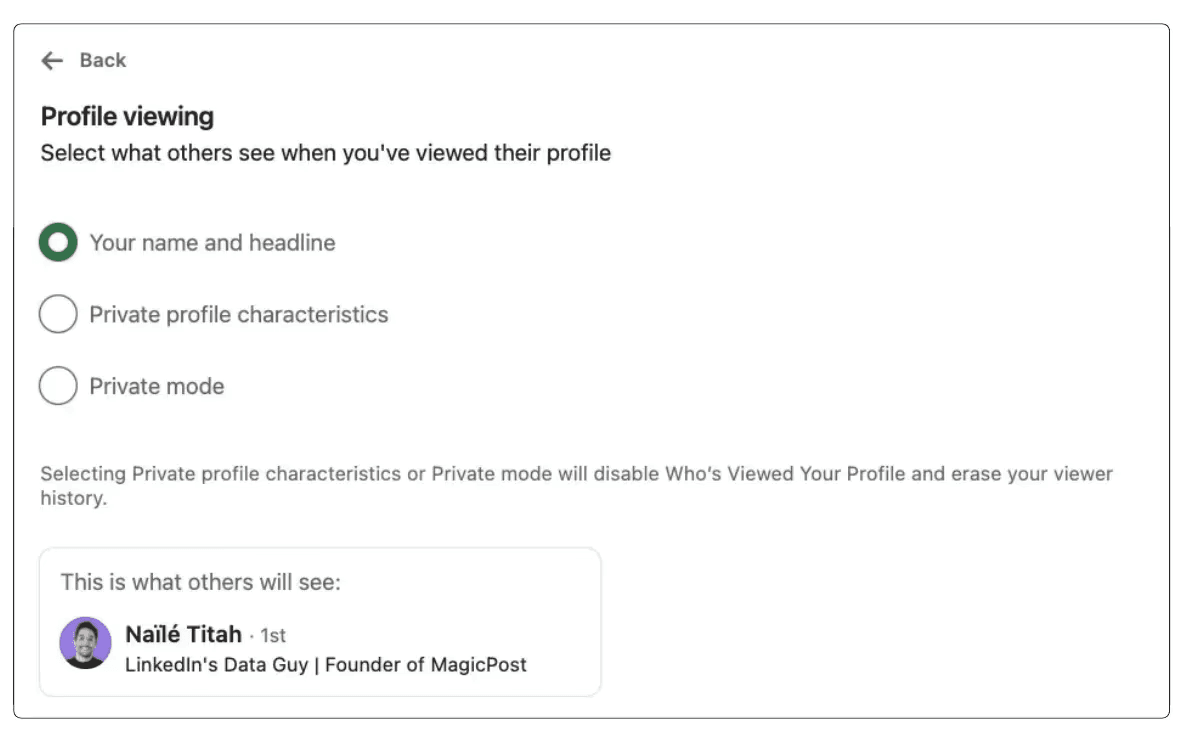
Esta es la configuración predeterminada. Si el visitante tiene Premium, también puede recibir una notificación en tiempo real.
En realidad, esto es útil para hacer networking; ver un perfil es una señal suave de interés que puede abrir una conversación.
2. Modo semiprivado — Características del perfil
LinkedIn muestra información parcial: cargo, empresa, centro educativo o sector, pero no tu nombre.
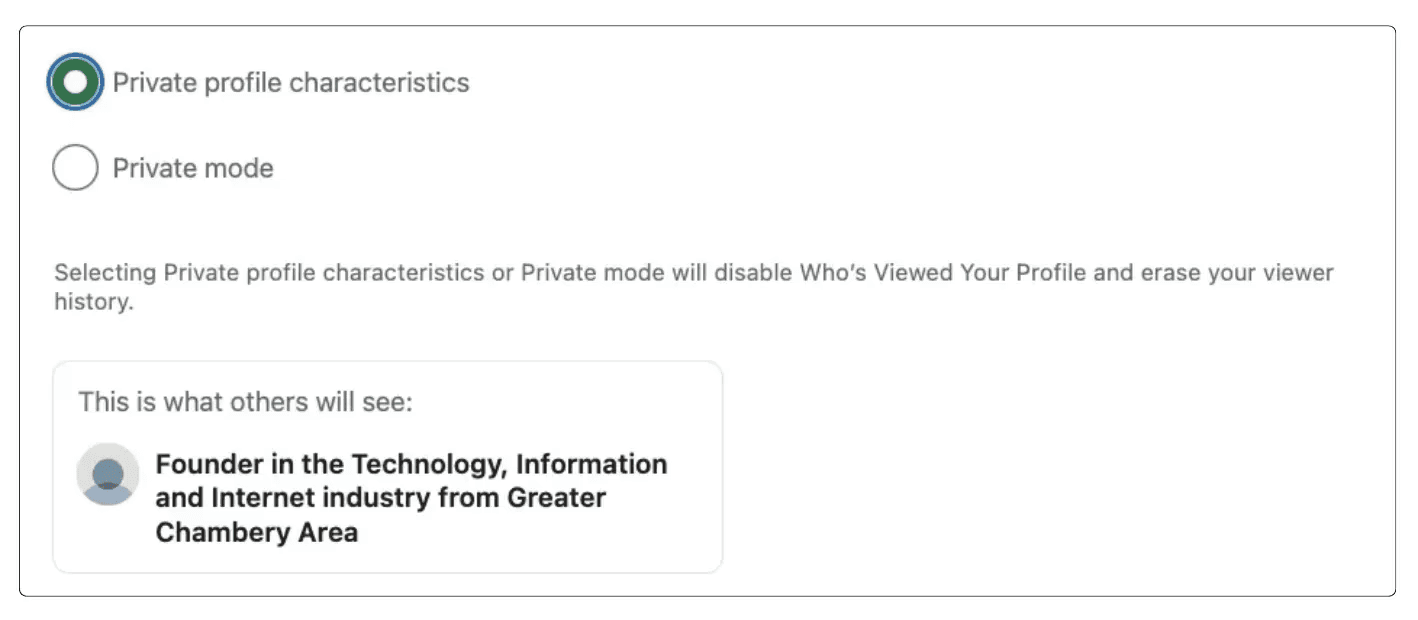
Los detalles exactos que se muestran varían; LinkedIn puede mostrar algo como “VP de Marketing en el sector de Internet” o “Estudiante en la Universidad de X.”
Esta función es útil cuando quieres señalar un perfil profesional general sin identificarte directamente.
3. Modo privado — Anónimo
Apareces como un “Miembro de LinkedIn” sin detalles identificables. La persona cuyo perfil visitaste no recibe ninguna información sobre ti.
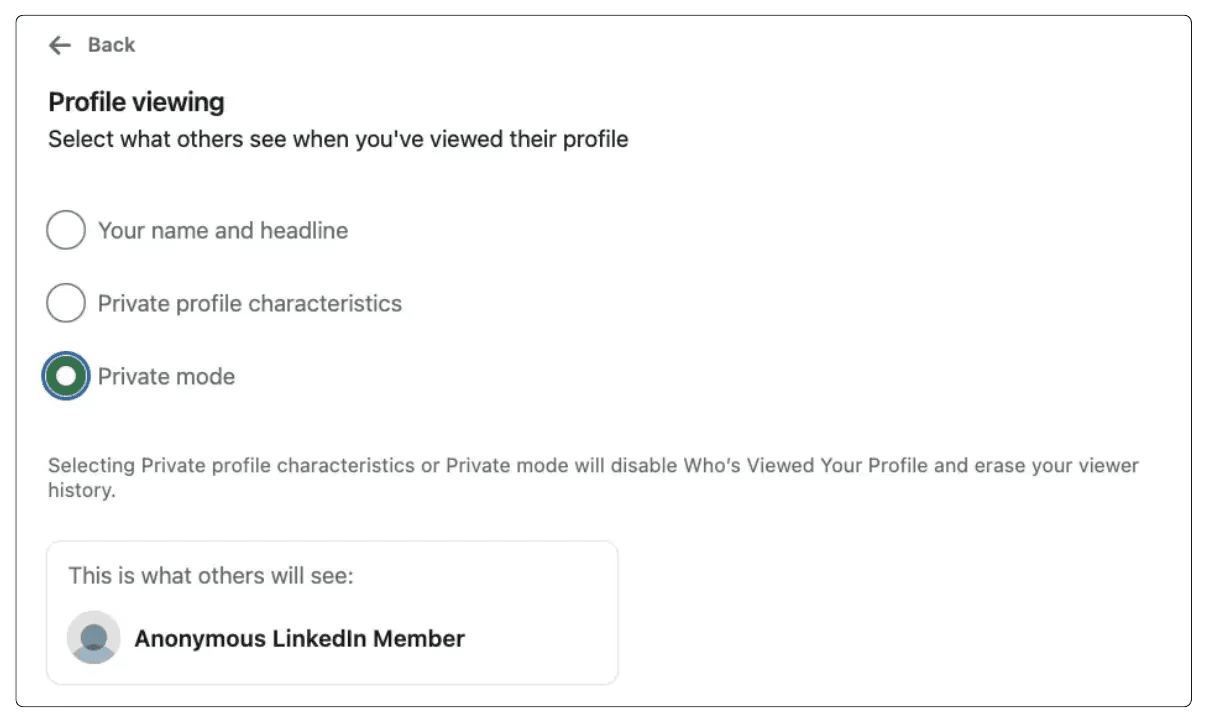
La desventaja es que, cuando cambias al modo privado, también pierdes acceso a tu propia lista de visitantes, a menos que tengas Premium, que mantiene intacto tu historial de visitantes mientras navegas de forma anónima.
❓ Si tienes una cuenta gratuita y cambias al modo privado, perderás por completo la capacidad de ver quién ha visto tu perfil. Para ver a tus visitantes, la opción de visualización de perfil debe estar configurada para mostrar tu nombre y titular.
Cómo comprobar quién ha visto tu perfil de LinkedIn
Así es como puedes comprobar quién ha visto tu perfil de LinkedIn en ordenador y móvil.
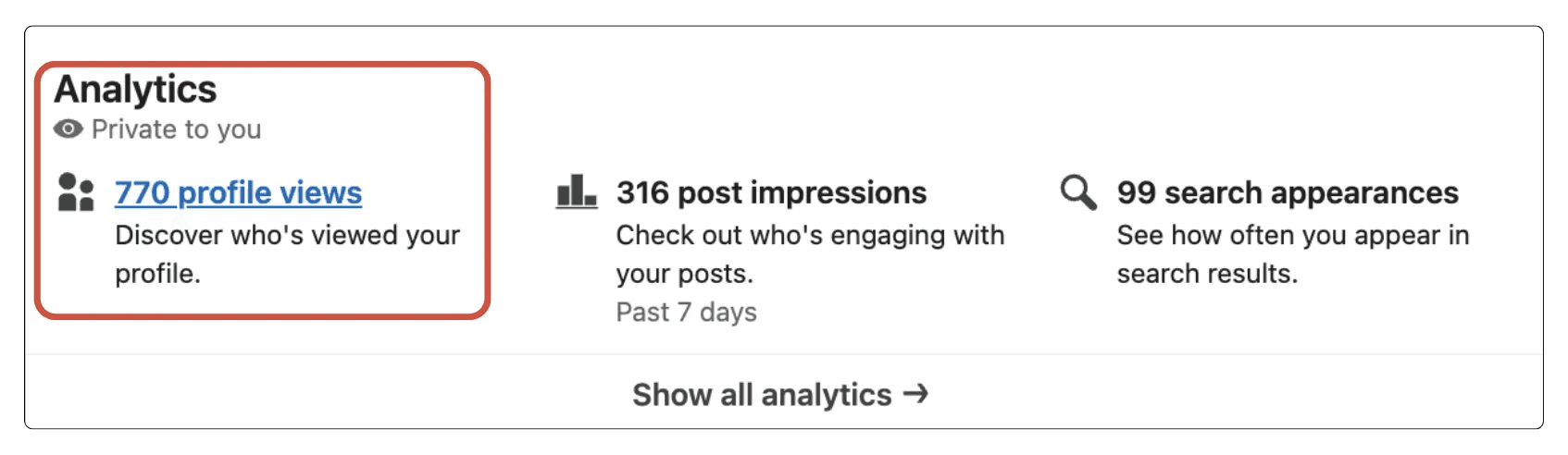
En ordenador
Haz clic en el icono “Yo” en la parte superior de la página de inicio de LinkedIn.
Selecciona “Ver perfil”.
Desplázate hasta la sección Analíticas debajo de la introducción de tu perfil.
Haz clic en “Vistas del perfil” para abrir el panel completo de visualización.
Aquí tienes un enlace directo a tus analíticas de visualización de tu perfil de LinkedIn.
En móvil
Toca tu foto de perfil en la esquina superior izquierda.
Selecciona “Ver perfil”.
Desplázate hacia abajo hasta “Quién ha visto tu perfil”.
Toca para ver tu lista de visitantes.
❓ Nota: Si no has tenido ninguna visualización de perfil en los últimos 90 días, la sección no mostrará datos de visitantes. LinkedIn intenta mostrar un mínimo de 5 visualizaciones en cualquier periodo de tiempo cuando es posible.
Cómo navegar por perfiles de LinkedIn de forma anónima
Para cambiar tu configuración de visibilidad, sigue estos pasos:
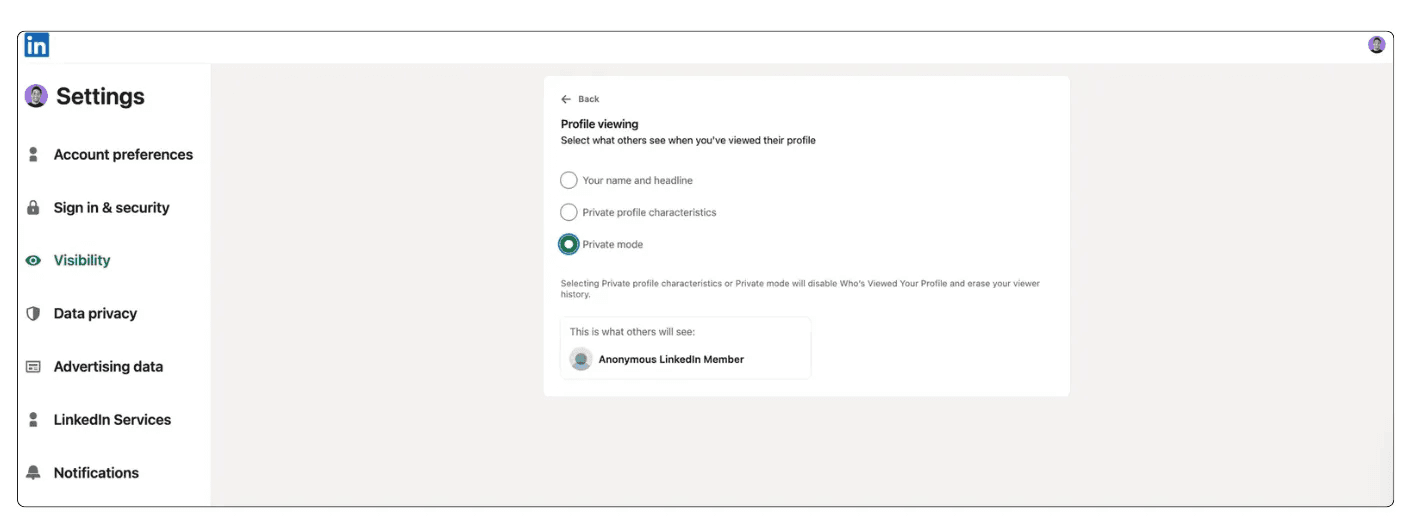
Haz clic en tu foto de perfil y ve a “Configuración y privacidad.”
Haz clic en “Visibilidad” en el panel izquierdo.
Selecciona “Visibilidad al ver otros perfiles.”
Elige “Modo privado,” “Características privadas del perfil,” o “Tu nombre y titular.”
Tu cambio se guarda automáticamente, pero recuerda que cambiar al modo privado desactiva tu propia lista de visualizaciones si tienes una cuenta gratuita.
¿LinkedIn notifica a las personas cuando las buscas?
No. Buscar el nombre de alguien en LinkedIn no le notifica. Solo sabrán que visitaste su perfil si realmente haces clic en él mientras estás en el modo de visibilidad estándar.
Si seleccionas el nombre de alguien en el menú desplegable de sugerencias de búsqueda (haciendo clic en la tarjeta con su foto y descripción), LinkedIn lo trata como una visita al perfil y puede activar una notificación. Pero simplemente escribir su nombre en la barra de búsqueda y no hacer clic no le notifica.
Navegar mientras has cerrado sesión tampoco deja rastro; LinkedIn no puede identificar quién está viendo si no hay una sesión de cuenta asociada.
📊 El algoritmo de LinkedIn toma nota de tus búsquedas. Si buscas a alguien con frecuencia, LinkedIn podría empezar a sugerir tu perfil a esa persona en la sección "Personas que quizá conozcas".
¿Qué añade LinkedIn Premium a la información de visitantes del perfil?
Más allá del historial más largo, esto es lo que Premium desbloquea específicamente en el panel de visitantes:
Visitas interesantes: LinkedIn destaca visitantes notables, como reclutadores, líderes sénior, anunciantes de empleo y personas de empresas que sigues. Puedes activar o desactivar este filtro.
Gráfico de tendencia semanal: muestra cómo cambia tu número de visualizaciones con el tiempo. Pasa el cursor o toca los puntos de datos para ver las cifras específicas de cada semana.
Fuente de los visitantes: ver si los visitantes te encontraron mediante la búsqueda de LinkedIn, una publicación del feed o una visita directa.
Filtros demográficos: filtra tu lista completa de visitantes por empresa, sector o ubicación.
Aspectos destacados: principales empresas, sectores y ubicaciones de tus visitantes, accesibles desde el “Mostrar más analíticas” desplegable.
Sugerencias de habilidades: LinkedIn usa los datos de tus visitantes para sugerir habilidades relevantes que añadir a tu perfil en función de lo que buscan tus visitantes.
Cómo convertir las visualizaciones del perfil de LinkedIn en oportunidades
No todas las visualizaciones del perfil merecen que actúes sobre ellas. Recomendamos priorizar:
Reclutadores de empresas que te interesan
Tomadores de decisiones en cuentas objetivo
Personas que vieron tu perfil varias veces en un corto período
Visitantes de empresas a las que has estado apuntando para realizar contactos
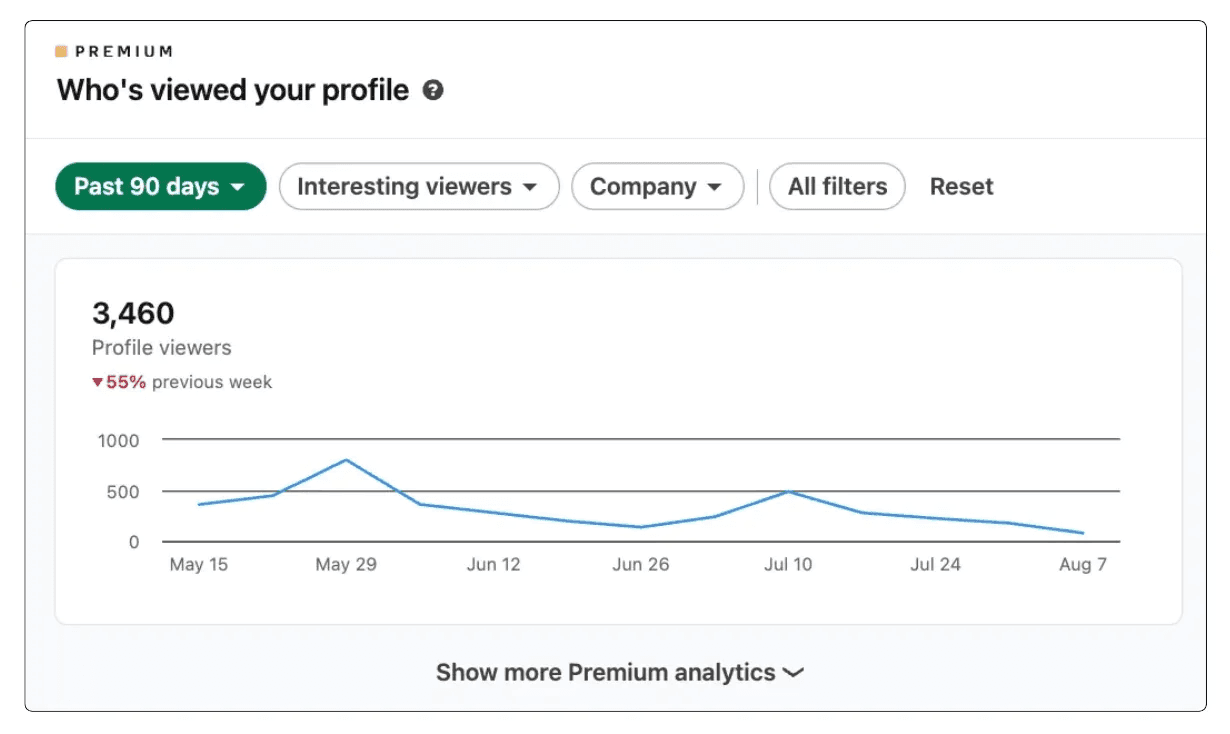
Revisar tu lista de visitantes con regularidad (especialmente después de publicar) te da una señal en tiempo real de quién está prestando atención. Para obtener más información sobre la visibilidad del perfil, consulta nuestra guía sobre cómo optimizar tu perfil de LinkedIn.
También deberías usar una visualización como motivo para contactar. Una visualización del perfil es una señal de intención cálida. La persona ya mostró interés, así que en ese punto ya no es un contacto en frío. Mantén el mensaje breve y no menciones explícitamente la visualización; en su lugar, haz referencia a algo de su perfil o a una conexión en común.
✅ Consejo profesional: Si alguien vio tu perfil y no se conectó contigo, puede que tu perfil no lo haya convertido. Revisa tu titular, la sección Acerca de ti y el contenido destacado. Para un desglose completo, consulta nuestra guía sobre cómo crear un perfil de LinkedIn.
Consigue más visitas al perfil con mejor contenido
Las personas que ven tu perfil te encontraron en algún sitio, normalmente en una publicación, un comentario o un resultado de búsqueda.
MagicPost te ayuda a publicar de forma constante con tu voz para que más de las personas adecuadas lleguen a tu perfil desde el principio.
Preguntas frecuentes
¿LinkedIn muestra quién ha visto tu perfil?
Sí, pero con limitaciones. Las cuentas gratuitas ven los últimos 5 espectadores de los últimos 90 días, además de datos agregados. Las cuentas Premium ven la lista completa durante un máximo de 365 días con filtros y tendencias. Los espectadores en modo privado están ocultos para todos, independientemente del plan.
¿Alguien puede ver tu perfil de LinkedIn sin que te enteres?
Sí, si cambian al modo privado antes de visitar. Verás una notificación de que “Miembro de LinkedIn” vio tu perfil, pero sin información de identificación. Incluso las cuentas premium no pueden evitar esto.
¿Puedo ver quién visitó mi perfil de LinkedIn si estoy en modo privado?
En una cuenta gratuita, no. Cambiar al modo privado desactiva tu propia lista de espectadores. En Premium, mantienes acceso a tu historial de visualizaciones incluso mientras navegas de forma anónima; esa es una de las ventajas prácticas de actualizar.
¿LinkedIn avisa a la gente cuando la buscas?
No. Buscar un nombre no activa ninguna notificación. Solo apareces en la lista de espectadores de alguien si haces clic para ir a su perfil real mientras estás en el modo de visibilidad estándar.
¿Se puede saber si alguien ha visto tu perfil varias veces?
Las cuentas gratuitas no muestran el número de visualizaciones por persona. Los miembros Premium pueden ver que los visitantes recurrentes aparecen en su historial de visitantes, pero LinkedIn no muestra un recuento específico por individuo.
¿Qué significa «Miembro de LinkedIn» en «Quién ha visto tu perfil»?
Significa que alguien visitó tu perfil en modo privado. LinkedIn protege activamente sus identidades. No hay forma de evitarlo; ningún nivel de plan ni herramienta de terceros revela quiénes son.
¿Ver el perfil de LinkedIn de alguien le avisa?
Solo si estás en modo de visibilidad estándar. Si estás en modo semiprivado o privado, verán características parciales o no verán nada en absoluto. Si tienen Premium, pueden recibir una notificación en tiempo real cuando los visites en modo estándar.
¿Puedes ver quién visitó tu perfil de LinkedIn si tienes una cuenta gratuita?
Sí, las últimas 5 personas que lo visitaron en los últimos 90 días, siempre que no estuvieran navegando en modo privado. También obtienes datos agregados: número total de visualizaciones, empresas, cargos y cómo te encontraron los visitantes. No obtienes nombres más allá de esas 5 personas a menos que actualices.