O LinkedIn é público por padrão. Recrutadores, concorrentes, estranhos e qualquer pessoa com um motor de busca pode ver seu histórico profissional, conexões, atividade recente e, muitas vezes, seus dados de contato, a menos que você diga o contrário.
Há muitas razões para querer mais controle sobre isso. Você pode estar procurando emprego enquanto ainda está empregado ou deseja impedir que concorrentes monitorem silenciosamente seus movimentos.
Este guia o orienta por cada configuração de privacidade que o LinkedIn oferece em 2026, desde a visibilidade básica do perfil até os controles avançados que a maioria das pessoas nunca encontra.
Como Acessar as Configurações de Privacidade do LinkedIn
Todos os controles de privacidade do LinkedIn estão no mesmo lugar. Veja como chegar lá:
Clique na sua foto de perfil no canto superior direito da página inicial do LinkedIn.
Selecione “Configurações e privacidade” no menu suspenso.
Navegue até a guia Visibilidade. Esse é o seu centro de controle para informações de perfil, atividades e conexões.
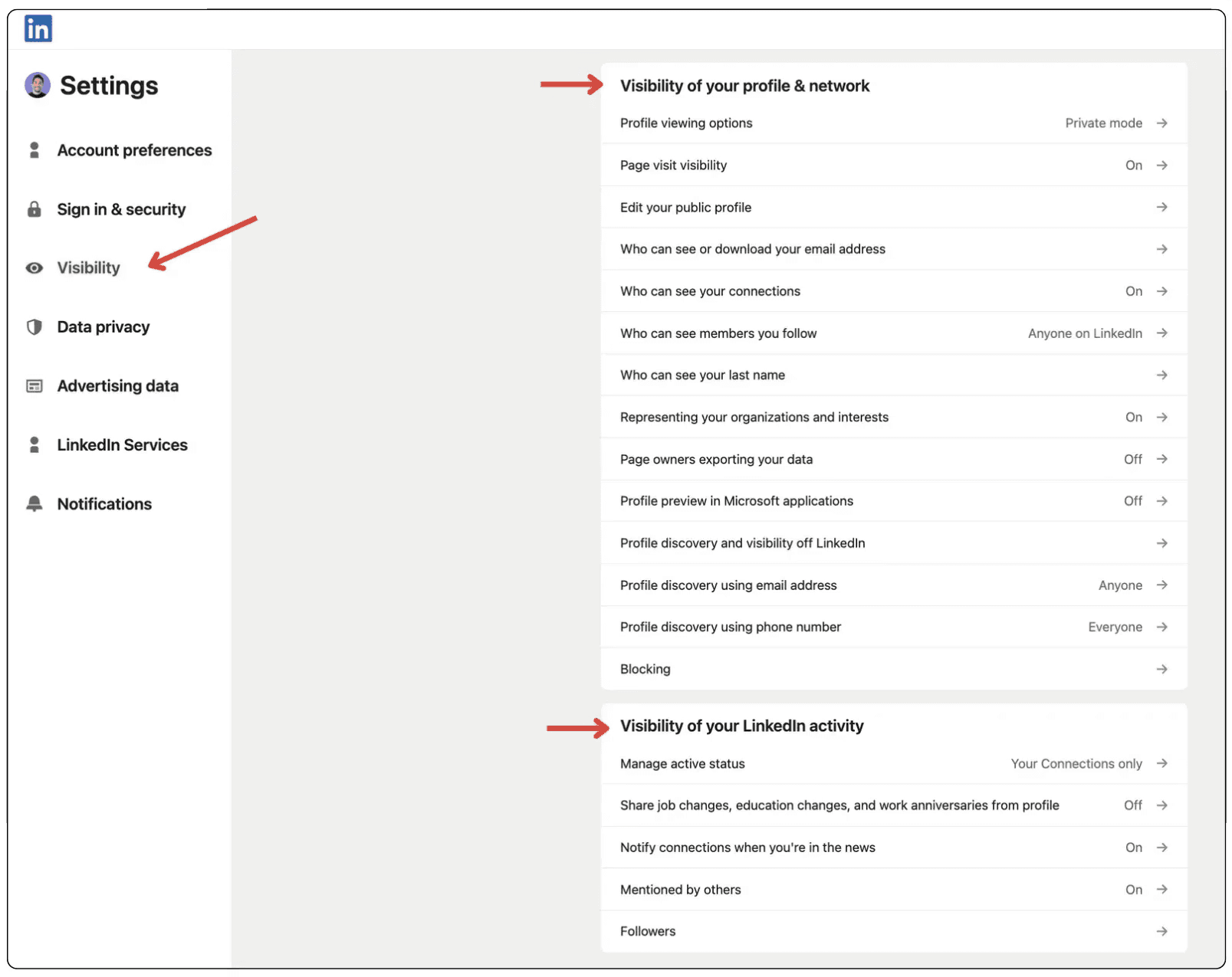
Todas as etapas deste guia começam a partir desta guia Visibilidade, a menos que indicado o contrário.
Etapa 1: Ative o Modo Privado para Navegação Anônima
Quando você visualiza o perfil de alguém no LinkedIn, essa pessoa normalmente recebe uma notificação mostrando seu nome e título profissional. O Modo Privado impede isso; você se torna um visitante anônimo. Veja como ativá-lo:
Na guia Visibilidade, procure por “Opções de visualização de perfil”.
Selecione “Modo privado.”
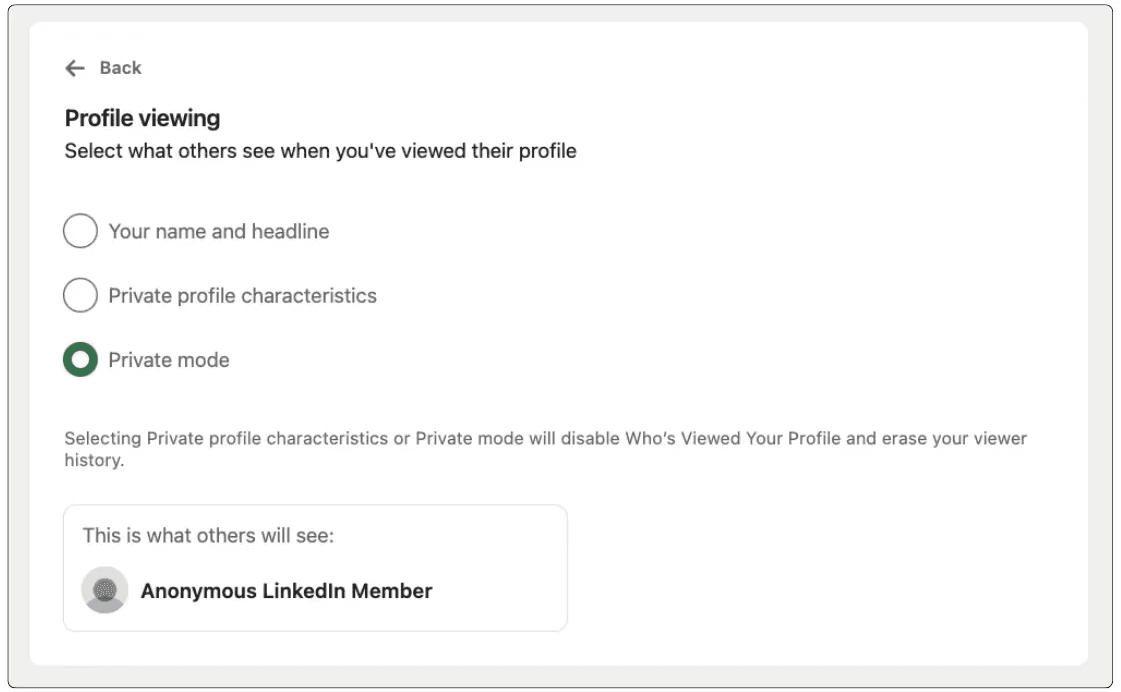
⚠️ Nota: O Modo Privado tem um custo: uma vez ativado, você não poderá mais ver quem visualizou seu próprio perfil. Se você usa o LinkedIn Premium e acompanha as visualizações de perfil, perderá essa visibilidade durante o período em que o Modo Privado estiver ativo.
💡 Dica Profissional: Use o Modo Privado quando estiver pesquisando concorrentes, analisando uma empresa antes de uma entrevista ou fazendo qualquer navegação que prefira manter discreta. Desative-o novamente quando estiver fazendo networking ativamente e quiser que os visitantes do seu perfil saibam quem você é.
Etapa 2: Controle o que o Público Vê no seu Perfil
Seu perfil público é o que as pessoas que não são suas conexões (e os mecanismos de busca) podem ver. Por padrão, a maior parte dele é visível. Veja como restringi-lo:
Na página do seu perfil do LinkedIn, clique em “Perfil público e URL” (está no lado direito da tela).
No painel Alterar visibilidade à direita, você verá seletores para cada seção do seu perfil: foto, título, resumo, experiência, formação acadêmica, competências e mais.
Desative todas as seções que deseja ocultar da visualização pública.
To remove your profile from Google and other search engines entirely, toggle off the top-level “Your Profile’s Public Visibility” option.
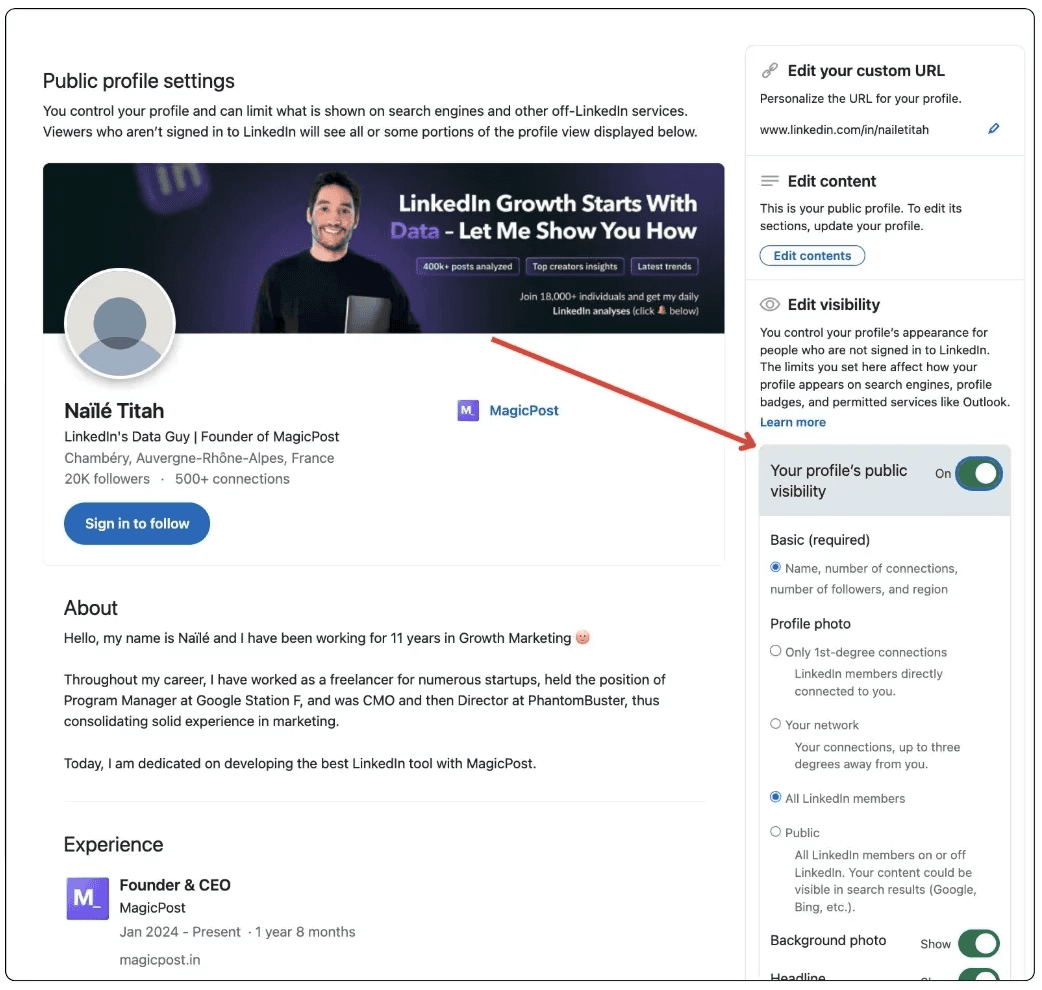
Você pode ser seletivo aqui. Manter seu título e resumo visíveis ajuda recrutadores e clientes em potencial a encontrarem você, enquanto oculta os detalhes que prefere manter privados. Um perfil totalmente oculto torna mais difícil ser descoberto pelas pessoas que você realmente deseja alcançar.
Etapa 3: Verifique o que os Outros Realmente Veem
Antes de ajustar as configurações de privacidade, vale a pena conferir como o seu perfil aparece atualmente para o mundo exterior. Surpreendentemente, o LinkedIn não facilita isso; não há um botão simples de “visualizar como visitante”, então você mesmo terá que simular isso:
Clique em “Eu” na navegação superior e depois em “Visualizar Perfil”.
Encontre a URL do seu perfil no cartão “Perfil público e URL” e copie-a.
Abra uma nova janela Anônima (Chrome) ou Privada (Firefox/Safari), onde você não esteja conectado ao LinkedIn e sua experiência não seja afetada por cookies.
Cole a URL do seu perfil e pressione enter.
O que você vê é exatamente o que um recrutador, concorrente ou visitante de mecanismo de busca encontraria. Isso também confirma se o seu perfil ainda aparece publicamente depois que você desativou as configurações de visibilidade, já que o LinkedIn pode demorar um pouco para aplicar as alterações em todas as áreas.
Você deve se tornar totalmente privado no LinkedIn?
Tornar-se totalmente privado nem sempre é a decisão certa. O valor do LinkedIn é descobrinhos; quanto mais visível você estiver para as pessoas certas, mais oportunidades chegam até você. O objetivo é ser visivelmente seletivo, e não desaparecer completamente.
Aqui está uma abordagem prática para a maioria das situações:
Mantenha público: Seu nome, título e um breve resumo. Esses são os sinais que ajudam as pessoas certas a encontrá-lo.
Restringir a conexões: Seu histórico de trabalho completo, informações de contato e lista de conexões.
Ocultar completamente: Seu feed de atividades, número de telefone e e-mail pessoal se você estiver recebendo spam ou contatos indesejados.
Se você está procurando emprego ativamente enquanto está empregado, a configuração “Apenas recrutadores” em “Aberto a Trabalhar” combinada com um perfil público restrito lhe dá privacidade significativa sem desaparecer completamente da plataforma.
4 Configurações Avançadas de Privacidade do LinkedIn que Você Deve Conhecer
Abaixo, abordaremos algumas dicas de privacidade que a maioria das pessoas nunca encontra.
1. Oculte Sua Lista de Conexões
Por padrão, qualquer pessoa que visualizar seu perfil pode ver com quem você está conectado. Para a maioria das pessoas, isso é aceitável, mas se você trabalha em uma indústria competitiva e não deseja que outros mapeiem sua rede, restrinja isso. Aqui está como fazer:
Vá para “Configurações & Privacidade”
Navegue até “Visibilidade”
Clique em “Quem pode ver suas conexões”
Desligue “Visibilidade das Conexões”.
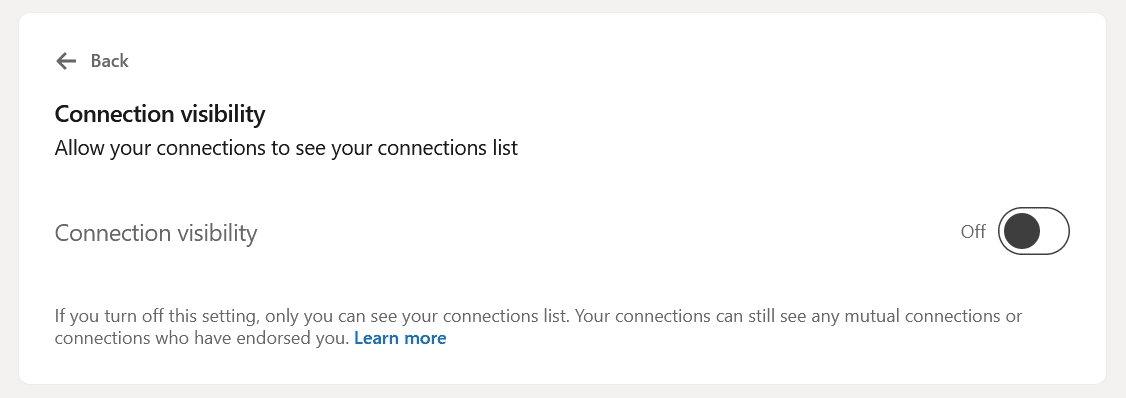
Suas conexões ainda poderão se ver como conexões mútuas; esta configuração apenas impede que outros naveguem pela sua lista completa.
2. Oculte Suas Informações de Contato
Seu número de telefone e email são visíveis para conexões por padrão. Se você está recebendo mensagens indesejadas ou abordagens frias, faça o seguinte:
Vá para “Configurações & Privacidade”
Navegue até “Visibilidade”
Clique em “Quem pode ver ou baixar seu endereço de e-mail”
Defina como “Visível apenas para mim”
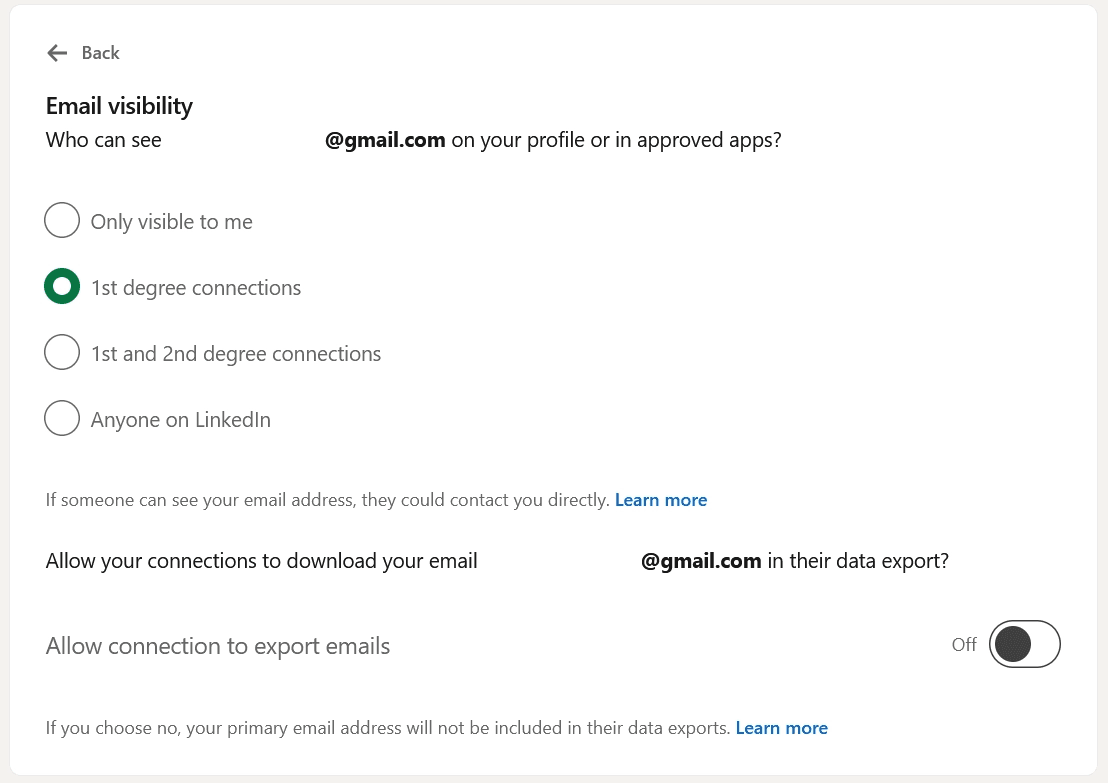
⚠️ Nota: O LinkedIn não possui uma configuração separada para ocultar seu número de telefone. Para sua tranquilidade, recomendamos removê-lo de suas informações de contato.
3. Controle a Visibilidade de Suas Postagens e a Aprovação de Marcação
Cada postagem que você publica tem um seletor de público. Faça um hábito de verificá-lo antes de publicar. O padrão é geralmente definido como “Qualquer um,” o que significa que sua postagem vai para o feed público. Mudar para Apenas Conexões limita isso à sua rede.
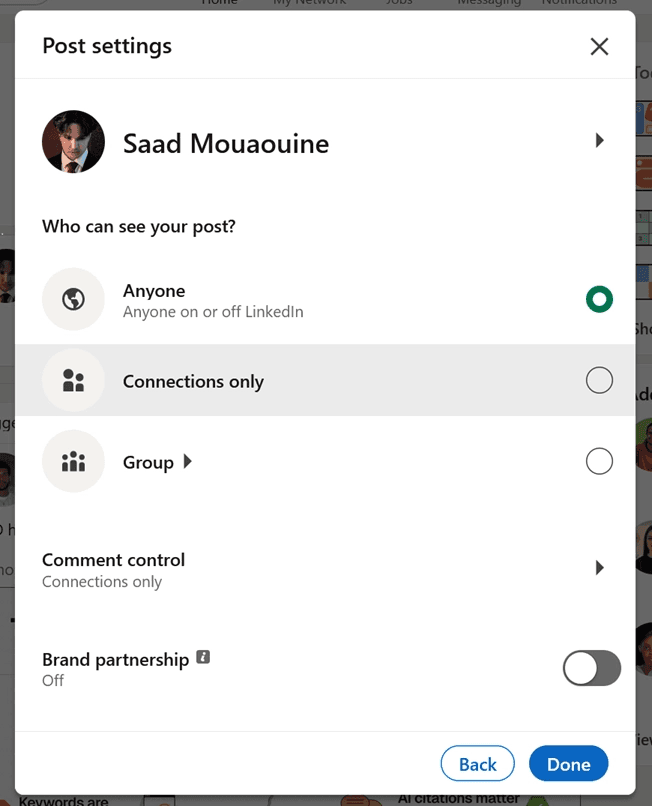
Para controlar quando seu nome é marcado nas postagens de outras pessoas, faça o seguinte:
Navegue para “Configurações & Privacidade”
Vá para a “guia de Visibilidade”
Clique em “Mencionado por outros”
Desative a configuração
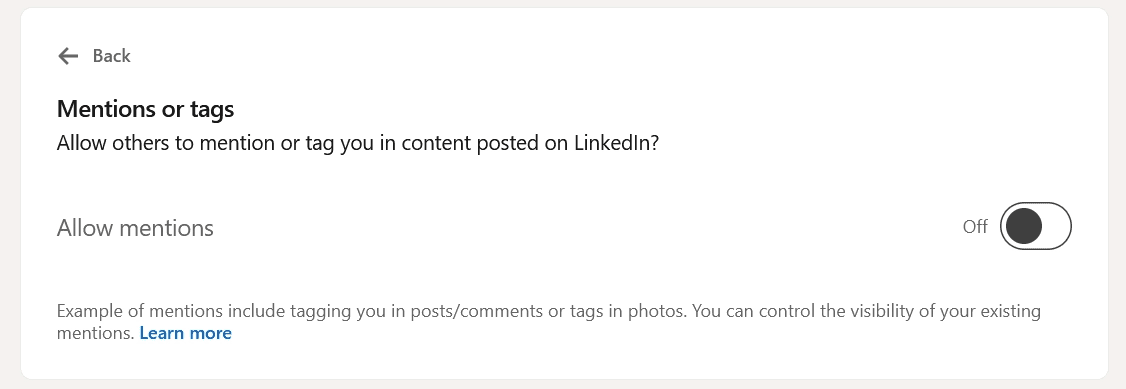
Isso impede que outros o marquem em conteúdo, o que inclui postagens/comentários ou marcas em fotos.
4. Controle Quem Pode Entrar em Contato com Você
As configurações de visibilidade controlam quem pode ver você. Essas configurações controlam quem pode contatá-lo, e estão em um lugar diferente.
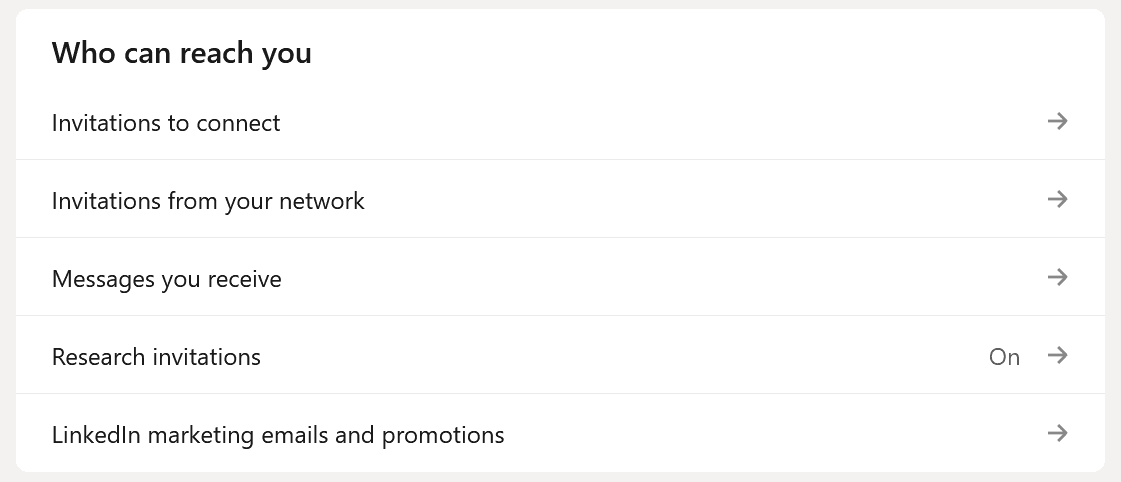
Vá para Configurações & Privacidade > Privacidade de Dados > Quem pode entrar em contato com você. Você encontrará cinco opções:
Convites para conectar: restrinja quem pode enviar solicitações de conexão para você
Convites da sua rede: controle as tentativas de conexão de acompanhamento de pessoas que você pode conhecer
Mensagens que você recebe: limite quem pode enviar mensagens ou InMails para você
Convites para pesquisas: O LinkedIn ocasionalmente convida membros a participar de pesquisas; desative isso se não quiser recebê-los
Emails e promoções de marketing do LinkedIn: desative se quiser reduzir os emails do próprio LinkedIn
Se você está recebendo um excesso de abordagens frias, spam de recrutadores ou solicitações de conexão irrelevantes, esta é a seção para visitar primeiro. Apertar essas configurações reduz o ruído sem afetar a visibilidade do seu perfil.
Como Ocultar Seu Perfil do LinkedIn de uma Pessoa Específica
Se você deseja se tornar invisível para uma pessoa específica sem ajustar suas configurações de privacidade globais, você tem duas opções:
Bloqueie-os: Vá para o perfil deles, clique em “Mais” e selecione “Denunciar/Bloquear.” Uma vez bloqueados, eles não poderão ver seu perfil, enviar mensagens ou interagir com seu conteúdo. Eles não receberão uma notificação de que foram bloqueados.
Remova como conexão: Se você estiver conectado, remover a conexão reduz o que eles podem ver sem a definitividade de um bloqueio. Eles não serão notificados da remoção, mas perderão o acesso ao seu perfil em nível de conexão.
⚠️ Importante: Bloquear é discreto, mas não invisível. A pessoa bloqueada não pode ver seu perfil, mas conexões mútuas ainda podem mencioná-lo ou marcá-lo em conteúdos compartilhados. Se você precisar de uma separação mais rigorosa, combinar um bloqueio com configurações de visibilidade mais restritivas oferece o maior controle.
Como desativar temporariamente o LinkedIn
Se você deseja se afastar do LinkedIn completamente sem excluir permanentemente sua conta, o LinkedIn oferece uma opção de hibernação de conta. Seu perfil e suas atividades ficam ocultos durante a hibernação, e você pode reativá-la a qualquer momento sem perder suas conexões, publicações ou dados.
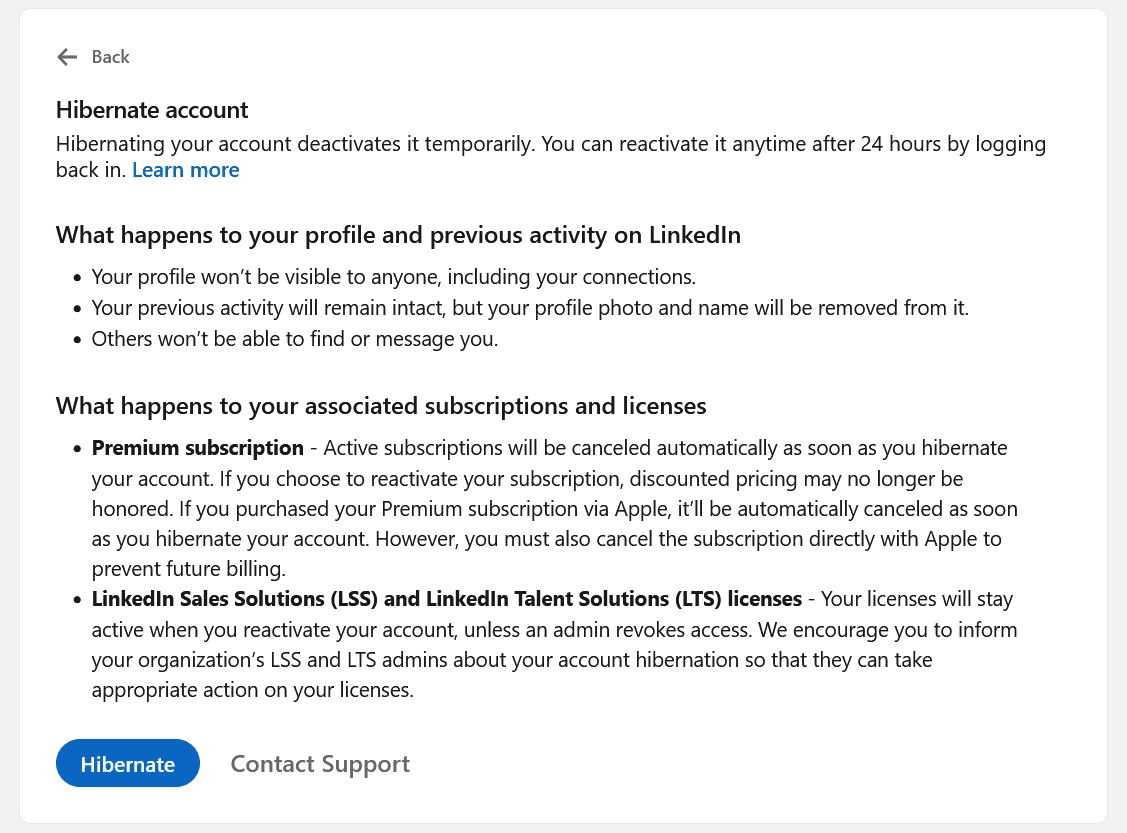
To hibernate, do the following:
Configurações e privacidade > Preferências da conta > Hibernar conta. O LinkedIn guiará você pelas etapas e confirmará antes de ocultar sua conta.
Acesse “Configurações e privacidade”
Mude para a guia “Preferências da conta”
Clique em “Hibernar conta” na parte inferior
A hibernação vale a pena se você estiver fazendo uma pausa na carreira, se afastando da plataforma por alguns meses ou simplesmente sobrecarregado por notificações e mensagens e quiser uma pausa limpa sem perder tudo o que construiu.
Tome Controle da Sua Presença no LinkedIn
As configurações de privacidade controlam quem te vê, mas seu conteúdo controla o que eles pensam quando o fazem. Se você é seletivo sobre sua visibilidade e quer ter certeza de que as publicações que faz sejam bem recebidas, precisa de uma estratégia diferente.
MagicPost ajuda você a escrever na sua própria voz, visualizar as postagens antes de serem publicadas e agendá-las com antecedência. Experimente gratuitamente hoje; nenhum cartão de crédito é necessário.
Perguntas frequentes
Posso deixar meu LinkedIn totalmente invisível?
Não completamente. Você pode ocultar quase toda seção do seu perfil e desativar a visibilidade pública, mas o LinkedIn ainda mostrará seu nome e título para usuários com quem você compartilha conexões mútuas e em alguns resultados de pesquisa internos. Você pode ficar quase invisível, mas o LinkedIn não oferece uma saída completa.
O LinkedIn avisa alguém se eu bloquear essa pessoa?
Não. O bloqueio é discreto; a pessoa não recebe notificação ou mensagem sobre isso. Seu perfil simplesmente desaparecerá da visão deles, e eles não poderão mais entrar em contato com você ou interagir com seu conteúdo.
Posso esconder meu perfil do LinkedIn de buscadores como o Google?
Sim. Nas suas configurações de privacidade, clique Editar Perfil Público & URL e desative a Visibilidade Pública do Seu Perfil. Isso remove seu perfil do Google, Bing e outros resultados de mecanismos de pesquisa. Pode levar alguns dias para que os mecanismos de pesquisa atualizem seu índice após você fazer a alteração.
O que o Modo Privado faz no LinkedIn?
Modo Privado permite que você visualize os perfis de outras pessoas anonimamente. Em vez de mostrar seu nome e título ao visitar um perfil, o LinkedIn mostra o visitante como "um membro do LinkedIn" ou "alguém da indústria de tecnologia." A desvantagem é que você também perde a capacidade de ver quem visualizou seu próprio perfil enquanto Modo Privado está ativo.
Posso desativar o LinkedIn temporariamente sem excluir a conta?
Sim. O recurso de hibernação do LinkedIn oculta seu perfil e atividade sem deletar nada permanentemente. Suas conexões, postagens e dados são preservados e você pode reativar a qualquer momento. Encontre isso em Setings & Privacidade > Preferências da Conta > Hibernar Conta.
Como esconder meu perfil do LinkedIn de uma pessoa específica sem bloqueá-la?
A única maneira de esconder completamente seu perfil de uma pessoa específica é bloqueá-la. Removê-la como uma conexão reduz o que ela pode ver, mas não esconde totalmente seu perfil se ele estiver definido como público.
Para esconder seletivamente sem bloquear, aumentar a privacidade geral do seu perfil público é a opção mais prática.