" height="26.80529977783203px" id="tymKb8bqC" width="128.00300311279295px"/><path d="M 0 2.417 L 0 0 L 12.909 0 L 12.909 2.417 Z" fill="rgb(126, 78, 253)" height="2.417099999999998px" id="aYr4em6zK" transform="translate(128.341 22.325)" width="12.908999999999992px"/></svg>)

"/><stop offset="1" stop-color="rgb(118, 37, 250)"/></linearGradient></defs><g d="M 19.242 21.22 L 19.362 6.204 L 19.272 6.204 L 13.757 21.22 L 10.161 21.22 L 4.796 6.204 L 4.706 6.204 L 4.825 21.22 L 0 21.22 L 0 0 L 7.283 0 L 12.109 13.607 L 12.229 13.607 L 16.844 0 L 24.247 0 L 24.247 21.22 Z M 26.421 26.113 L 26.421 23.445 L 41.407 23.445 L 41.407 26.113 Z" fill="transparent" height="26.112508199679183px" id="DvfaAIHYn" width="41.40731898311435px"><path d="M 19.242 21.22 L 19.362 6.204 L 19.272 6.204 L 13.757 21.22 L 10.161 21.22 L 4.796 6.204 L 4.706 6.204 L 4.825 21.22 L 0 21.22 L 0 0 L 7.283 0 L 12.109 13.607 L 12.229 13.607 L 16.844 0 L 24.247 0 L 24.247 21.22 Z" fill="rgb(46, 46, 46)" height="21.220180016149442px" id="pLsxRCobd" width="24.247352589074694px"/><path d="M 0 2.668 L 0 0 L 14.986 0 L 14.986 2.668 Z" fill="url(%23yD9d4I5GR-3279285344-linear-gradient)" height="2.6675085048549647px" id="yD9d4I5GR" transform="translate(26.421 23.445)" width="14.986002836263765px"/></g></svg>)

Diane Massé
Especialista em Produtos
Como gerar uma postagem?
Gerar uma postagem no LinkedIn com o MagicPost é muito fácil! Seja você começando do zero, usando um rascunho, reaproveitando uma URL ou aproveitando um modelo, nossa plataforma torna a criação de conteúdo intuitiva e eficiente. Vamos mergulhar nos diferentes métodos que você pode usar para criar sua próxima obra-prima no LinkedIn.
De um Rascunho ou um Tópico
A principal característica do MagicPost é seu gerador de alta qualidade, projetado para replicar seu estilo único de escrita. Nosso algoritmo avançado evita uma linguagem excessivamente automatizada, focando nas nuances em tendência que ressoam no LinkedIn.
Para gerar uma postagem, vá até “Gerador” na barra lateral e siga estas etapas:
Defina Seus Parâmetros Padrão
Clique no ícone de engrenagem ⚙️ para configurar configurações como tom de voz (formal, informal, etc.) e preferências de idioma. Isso garante que sua postagem esteja alinhada com as expectativas do seu público e sua marca pessoal.
Adicione Seu Tópico ou Rascunho
Digite algumas palavras ou um rascunho curto (de 4 a 5 frases). Depois, selecione o tipo de conteúdo (por exemplo, acionável, reflexivo) e a categoria da postagem.
Dicas Profissionais para Entrada:
Especifique o número de pontos, etapas ou dicas a serem incluídas.
Compartilhe sua perspectiva ou opinião de forma breve.
Destacar o tema da postagem e o público-alvo.
Adicione uma história pessoal ou anedota para um toque único.
Selecione o Tipo e Categoria da Postagem
Pense sobre seu objetivo: É acionável ou introspectivo? Inspirador ou promocional? Escolha o tipo de conteúdo de acordo. Por exemplo, se seu tópico é "Como Aumentar o Engajamento", você pode escolher o tipo "Acionável" e a categoria "Conselhos Impactantes".
Gere Sua Postagem
Clique em “Gerar” e deixe o MagicPost fazer sua mágica! Ajuste a saída, se necessário, para aperfeiçoar sua postagem.
Aqui está um exemplo:
Mesmo com entrada mínima, o MagicPost pode gerar uma postagem de alta qualidade adaptada às suas necessidades. E começa com a escolha do tipo de conteúdo e da categoria correta.
Aqui está como fazer isso 👇
Primeiro, pense sobre seu assunto. É acionável ou introspectivo? Você quer inspirar ou promover algo? Mantenha esse objetivo em mente para escolher o tipo perfeito de postagem.
Vamos tomar este exemplo:
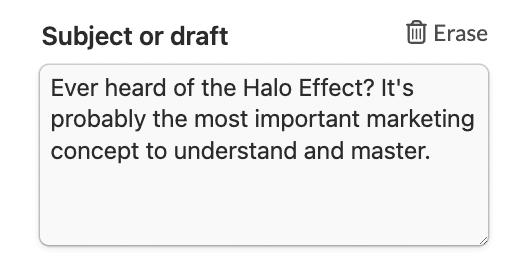
Para este tema, poderíamos escolher vários tipos de postagem. Para este exemplo, escolheremos “Acionável”.
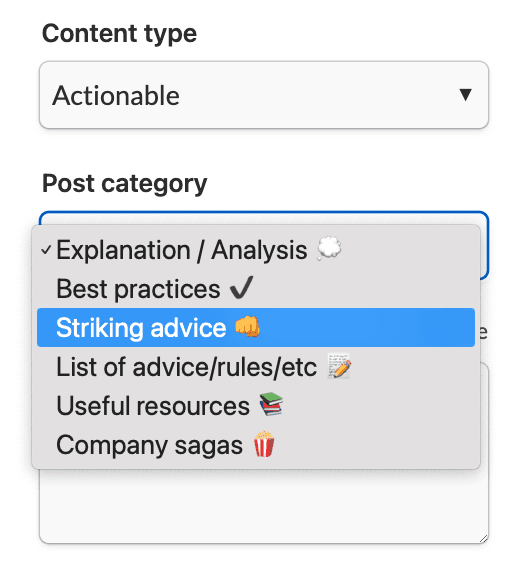
Uma vez feito isso, várias categorias específicas ao tipo de postagem aparecerão. Aqui escolheremos “Impactante conselho”.
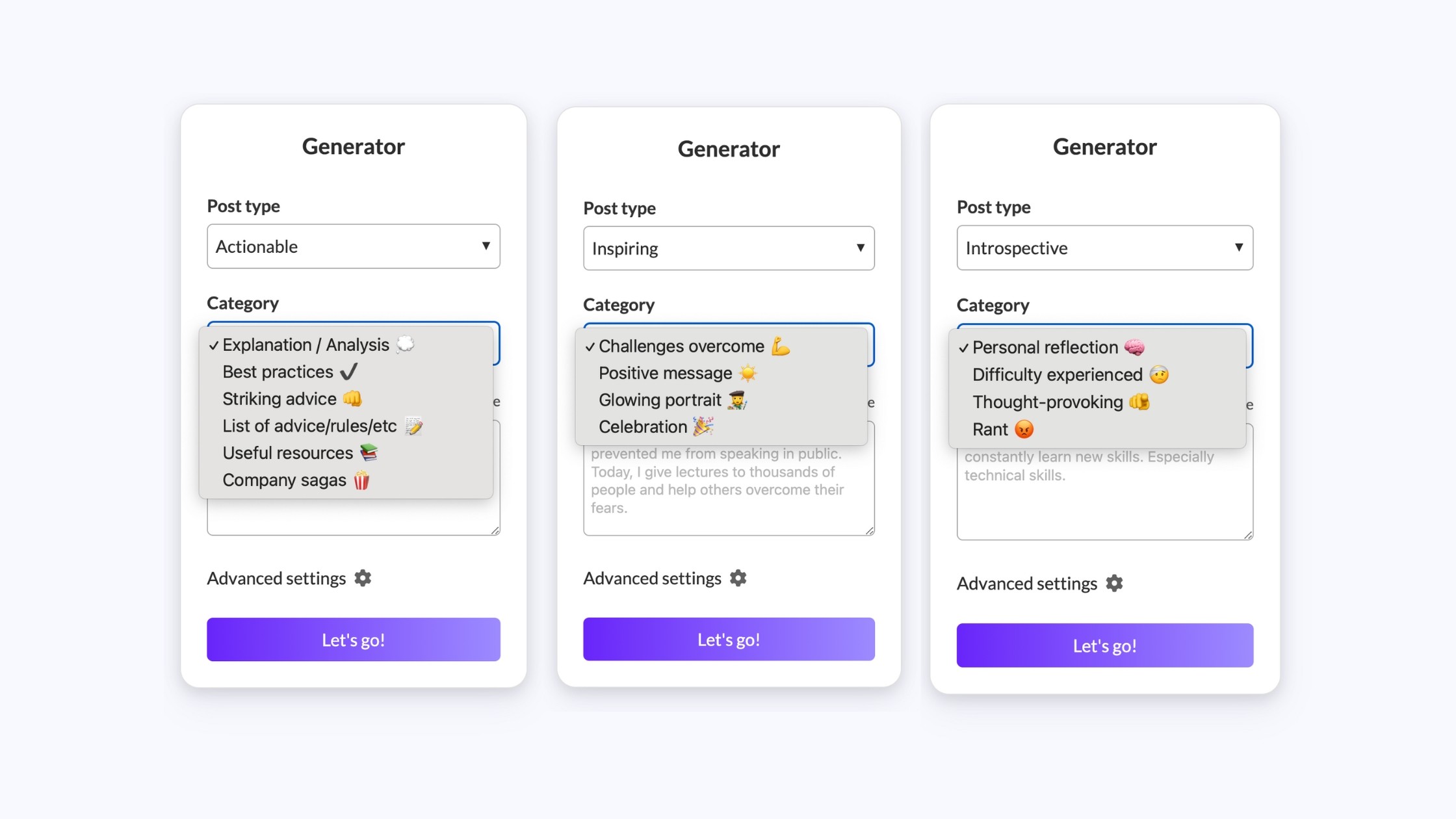
Para sua informação, aqui está uma visão geral de alguns dos tipos de postagens e categorias disponíveis:
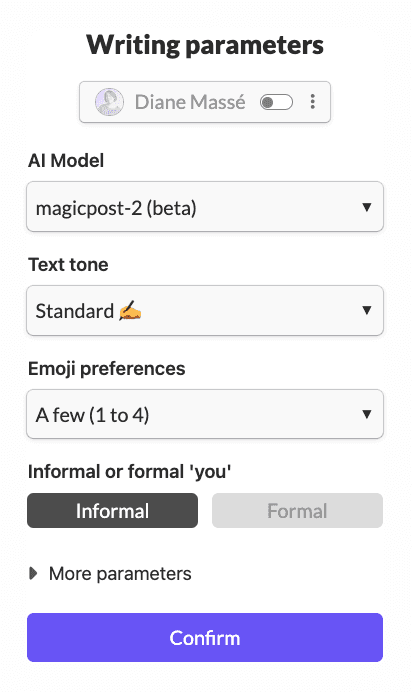
Note que usamos estes parâmetros de escrita:
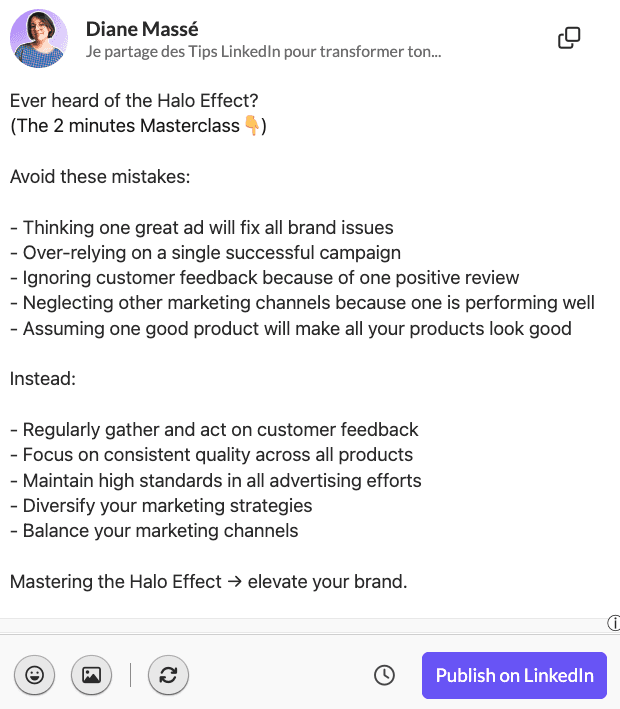
Aqui está o resultado final:
De uma URL
Quem não gostaria de transformar um longo post de blog ou vídeo do YouTube em uma postagem no LinkedIn perfeitamente estruturada com apenas alguns cliques? Bem, agora você pode!
Este recurso permite que você reaproveite seu conteúdo existente facilmente em postagens do LinkedIn. Além disso, você pode usar qualquer artigo de blog ou vídeos do YouTube que chamem sua atenção para criar conteúdo envolvente—mesmo sobre tópicos com os quais você não está totalmente familiarizado.
Para gerar uma postagem de uma URL:
Vá até “Gerador”
Cole a URL de um vídeo do YouTube ou artigo de blog
E selecione a categoria de postagem desejada
O conteúdo será automaticamente transformado em uma postagem.
💡 Note que o processo de análise para um vídeo pode levar vários segundos.
De um modelo
Modelos economizam tempo e garantem consistência. Para usar um:
Escolha um Modelo
Selecione um modelo existente ou crie um novo.
Adicione Seu Tópico ou Rascunho
Digite a ideia principal ou um breve rascunho no campo de entrada.
Ajuste as Configurações de Similaridade
Decida se a postagem deve permanecer próxima ao modelo ou se desviar ligeiramente para originalidade.
Personalize as Configurações
Use o ícone ⚙️ para modificar as configurações padrão, se necessário.
Gere Sua Postagem
Voilà! Sua postagem está pronta em segundos.
Opcional: Adicione instruções específicas, uma assinatura ou um gancho.
Para levar a personalização ainda mais longe, adicionamos 3 novos recursos.
Instruções Específicas
Instruções específicas permitem que você adicione uma regra adicional, como “máximo 500 caracteres”, por exemplo. Mas também dá a possibilidade de direcionar a geração de postagens para um alvo específico para o seu negócio, como “Direcione esta postagem para RH no setor bancário”.
Assinatura
Adicionar uma assinatura significa que você não precisa reescrevê-la toda vez. Por exemplo, você pode adicionar um CTA permanente para seu calendário de agendamento ou página de produto.
Gancho
Isso garante que o gancho que você escreveu seja usado para sua postagem, em vez de deixar a IA gerar um por conta própria.
Com essas opções flexíveis, o MagicPost capacita você a criar postagens no LinkedIn que ressoam, inspiram e engajam. Comece a gerar hoje e veja seu conteúdo alcançar novas alturas!
Última atualização em: