LinkedIn est public par défaut. Les recruteurs, les concurrents, les inconnus et n'importe qui avec un moteur de recherche voient votre parcours professionnel, vos relations, votre activité récente et souvent vos coordonnées, sauf si vous en décidez autrement.
Les raisons de vouloir reprendre la main là-dessus ne manquent pas. Vous cherchez peut-être un poste alors que vous êtes encore en fonction, ou vous voulez empêcher vos concurrents de suivre vos mouvements en silence.
Ce guide passe en revue tous les réglages de confidentialité que LinkedIn propose en 2026, de la visibilité de base du profil aux contrôles avancés que presque personne ne trouve.
Comment accéder aux réglages de confidentialité de LinkedIn
Tous les réglages de confidentialité de LinkedIn se trouvent au même endroit. Le chemin pour y arriver :
Cliquez sur votre photo de profil, en haut à droite de la page d'accueil LinkedIn.
Choisissez « Préférences et confidentialité » dans le menu déroulant.
Ouvrez l'onglet Visibilité. C'est votre centre de contrôle pour les informations de profil, l'activité et les relations.
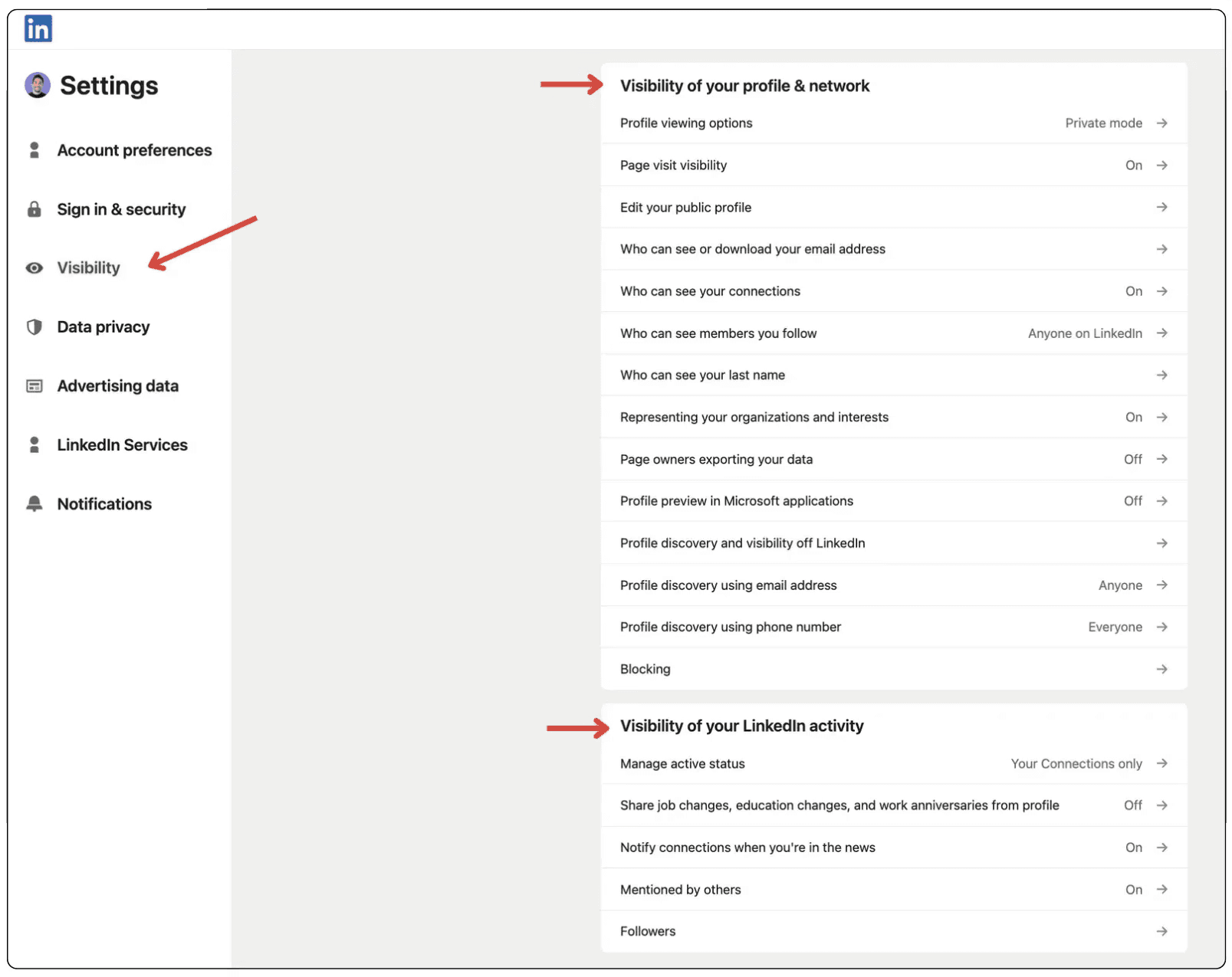
Toutes les étapes de ce guide partent de cet onglet Visibilité, sauf mention contraire.
Étape 1 : activer le mode privé pour naviguer anonymement
Quand vous consultez le profil de quelqu'un sur LinkedIn, cette personne reçoit normalement une notification avec votre nom et votre titre. Le mode privé coupe court à ça ; vous devenez un visiteur anonyme. Pour l'activer :
Dans l'onglet Visibilité, trouvez « Visibilité lors de la consultation d'autres profils ».
Choisissez « Mode privé. »
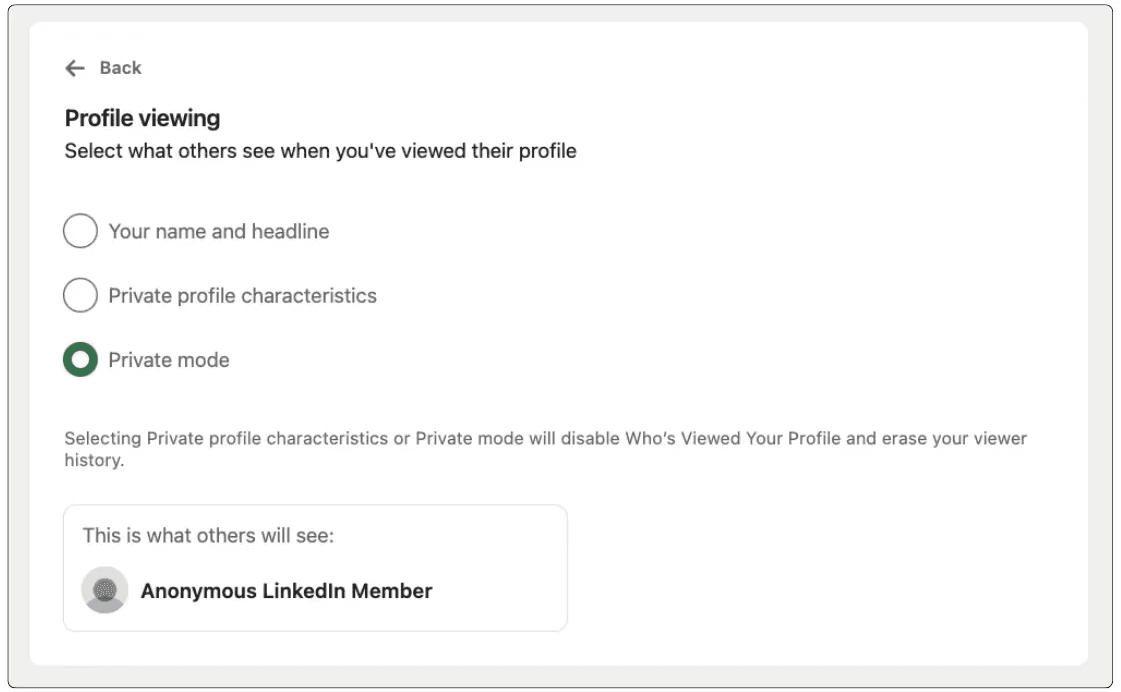
⚠️ À savoir : le mode privé a une contrepartie : une fois activé, vous ne voyez plus qui a consulté votre propre profil. Si vous êtes abonné à LinkedIn Premium et que vous suivez les vues de profil, vous perdez cette information tant que le mode privé est actif.
💡 Astuce : gardez le mode privé pour analyser vos concurrents, jeter un œil à une entreprise avant un entretien, ou toute consultation que vous préférez garder discrète. Désactivez-le quand vous développez activement votre réseau et que vous voulez que les visiteurs de votre profil sachent qui vous êtes.
Étape 2 : contrôler ce que le public voit sur votre profil
Votre profil public, c'est ce que voient les personnes qui ne sont pas vos relations (et les moteurs de recherche). Par défaut, presque tout y est visible. Pour le restreindre :
Depuis votre page de profil LinkedIn, cliquez sur « Profil public et URL » (c'est dans la colonne de droite).
Dans le panneau Modifier la visibilité à droite, vous trouvez un interrupteur par section de profil : photo, titre, résumé, expériences, formation, compétences, et le reste.
Désactivez toutes les sections que vous voulez masquer au public.
Pour retirer complètement votre profil de Google et des autres moteurs de recherche, désactivez l'option principale « Visibilité publique de votre profil ».
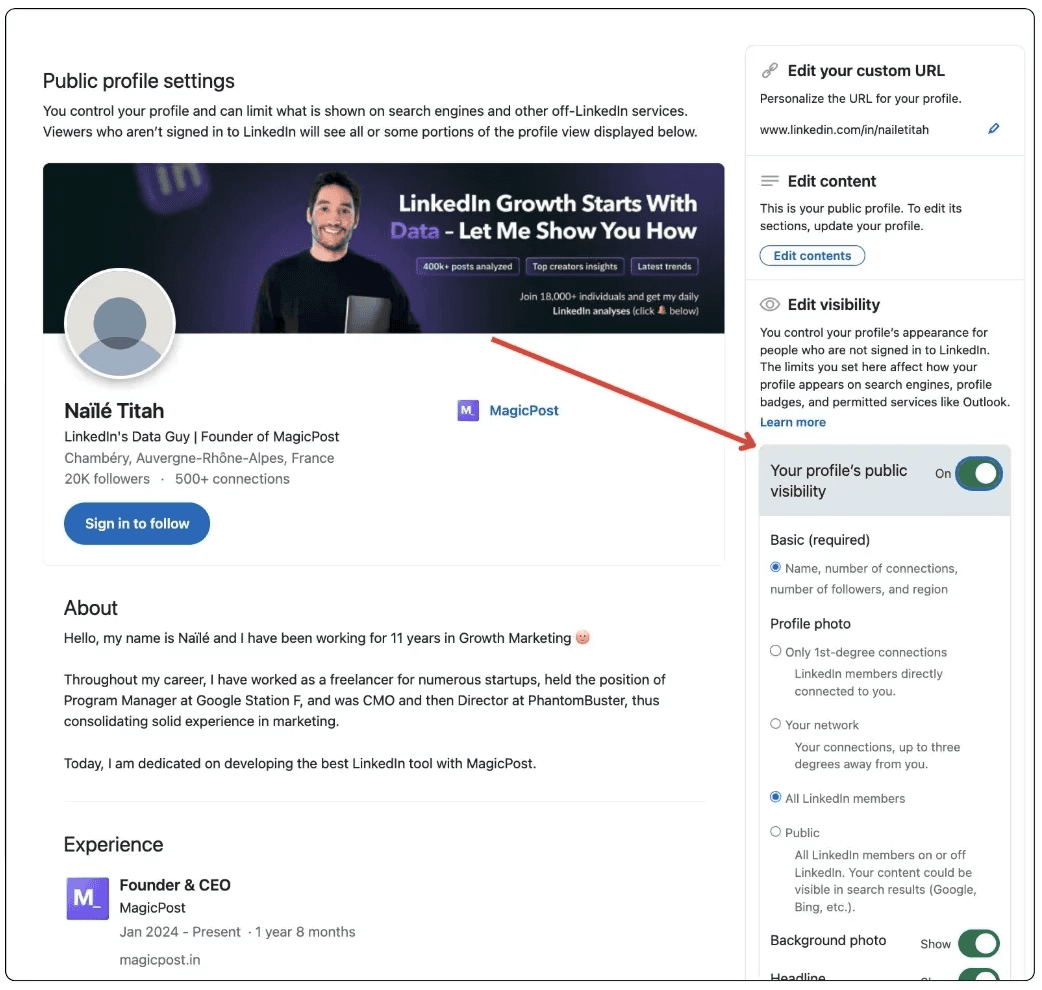
Vous pouvez faire du sur-mesure. Laisser votre titre et votre résumé visibles aide les recruteurs et les clients potentiels à vous trouver, tout en masquant les détails que vous préférez garder pour vous. Un profil entièrement masqué vous rend plus difficile à repérer par les personnes que vous voulez justement atteindre.
Étape 3 : vérifier ce que les autres voient vraiment
Avant de toucher aux réglages de confidentialité, regardez à quoi ressemble votre profil vu de l'extérieur. Chose étonnante, LinkedIn ne facilite pas la manœuvre : il n'existe pas de bouton « voir en tant qu'inconnu », il faut donc le simuler soi-même :
Cliquez sur « Vous » dans la navigation du haut, puis sur « Voir le profil ».
Repérez l'URL de votre profil dans l'encart « Profil public et URL » et copiez-la.
Ouvrez une fenêtre de navigation privée (Chrome) ou privée (Firefox/Safari), où vous n'êtes pas connecté à LinkedIn et où les cookies ne faussent pas l'affichage.
Collez l'URL de votre profil et validez.
Ce que vous voyez est exactement ce que trouveraient un recruteur, un concurrent ou un visiteur venu d'un moteur de recherche. Cela permet aussi de confirmer que votre profil n'apparaît plus publiquement après avoir coupé les réglages de visibilité, LinkedIn mettant parfois un peu de temps à propager les changements partout.
Faut-il vraiment tout rendre privé sur LinkedIn ?
Tout verrouiller n'est pas toujours la bonne décision. La valeur de LinkedIn tient à sa capacité à vous faire découvrir ; plus vous êtes visible aux yeux des bonnes personnes, plus les opportunités viennent à vous. L'objectif est d'être visible de façon sélective, pas de disparaître.
Une répartition qui marche dans la plupart des situations :
À garder public : votre nom, votre titre et un résumé bref. Ce sont les signaux qui permettent aux bonnes personnes de vous trouver.
À réserver à vos relations : votre parcours professionnel complet, vos coordonnées et votre liste de relations.
À masquer entièrement : votre fil d'activité, votre numéro de téléphone et votre e-mail personnel si vous recevez du spam ou des sollicitations non désirées.
Si vous cherchez un poste alors que vous êtes encore en fonction, le réglage « Recruteurs uniquement » sur « Open To Work », combiné à un profil public restreint, vous donne une vraie confidentialité sans vous faire disparaître de la plateforme.
4 réglages de confidentialité LinkedIn avancés à connaître
Passons maintenant à quelques réglages de confidentialité que presque personne ne trouve.
1. Masquer votre liste de relations
Par défaut, toute personne qui consulte votre profil voit avec qui vous êtes en relation. Pour la plupart des gens, ça ne pose aucun problème, mais si vous travaillez dans un secteur concurrentiel et que vous ne voulez pas qu'on cartographie votre réseau, verrouillez cette liste. La marche à suivre :
Allez dans « Préférences et confidentialité »
Ouvrez « Visibilité »
Cliquez sur « Qui peut voir vos relations »
Désactivez « Visibilité des relations ».
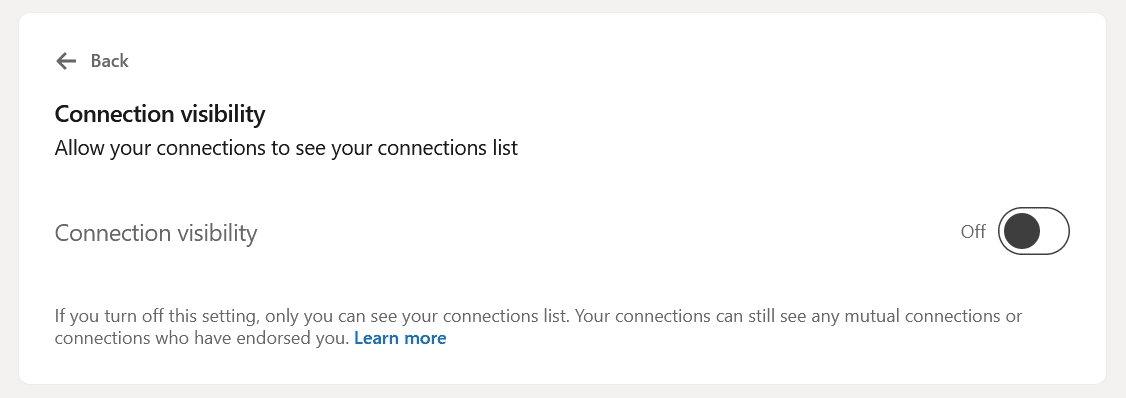
Vos relations continueront de se voir entre elles en tant que relations en commun ; ce réglage empêche seulement les autres de parcourir votre liste complète.
2. Masquer vos coordonnées
Votre numéro de téléphone et votre e-mail sont visibles par vos relations par défaut. Si vous recevez des messages non désirés ou de la prospection à froid, procédez ainsi :
Allez dans « Préférences et confidentialité »
Ouvrez « Visibilité »
Cliquez sur « Qui peut voir ou télécharger votre adresse e-mail »
Réglez sur « Visible uniquement par moi »
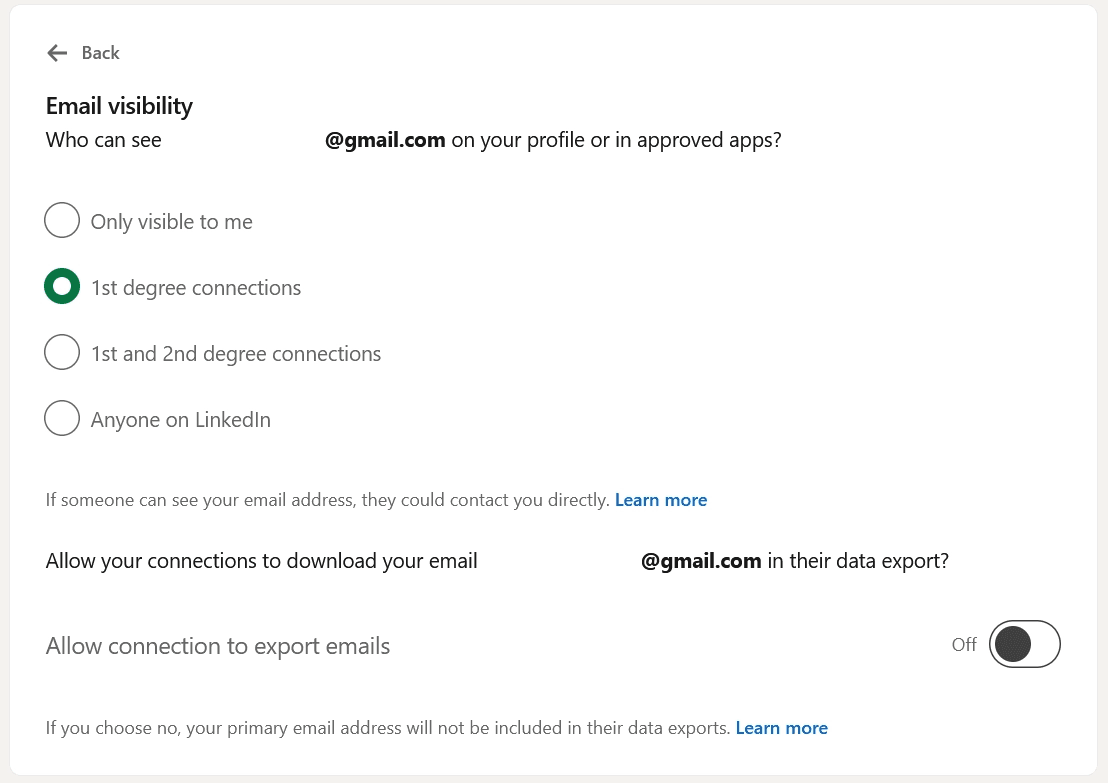
⚠️ À savoir : LinkedIn n'a pas de réglage dédié pour masquer votre numéro de téléphone. Pour être tranquille, retirez-le simplement de vos coordonnées.
3. Contrôler la visibilité de vos posts et les identifications
Chaque post que vous publiez a un sélecteur d'audience. Prenez l'habitude de le vérifier avant de publier. Il est souvent réglé sur « Tout le monde » par défaut, ce qui envoie votre post dans le fil public. Le passer sur Relations uniquement le limite à votre réseau.
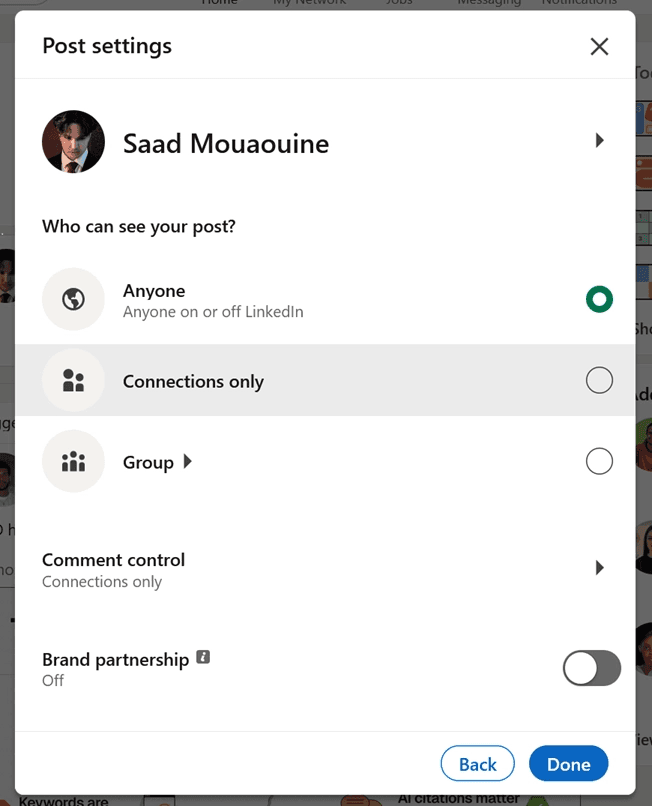
Pour décider si votre nom peut être identifié dans les posts des autres, faites ceci :
Allez dans « Préférences et confidentialité »
Ouvrez l'« onglet Visibilité »
Cliquez sur « Mentions par d'autres membres »
Désactivez le réglage
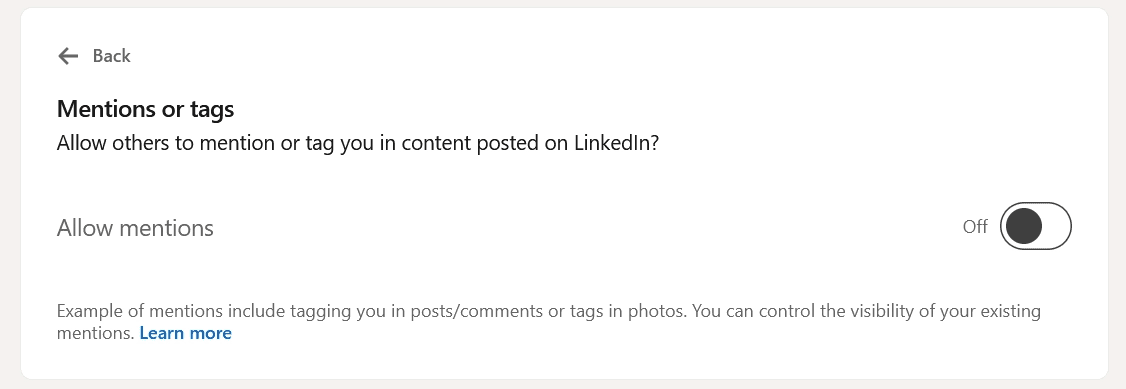
Cela empêche les autres de vous identifier dans du contenu, qu'il s'agisse de posts, de commentaires ou d'identifications sur des photos.
4. Contrôler qui peut vous contacter
Les réglages de visibilité déterminent qui peut vous voir. Ces réglages-là déterminent qui peut vous contacter, et ils se trouvent ailleurs.
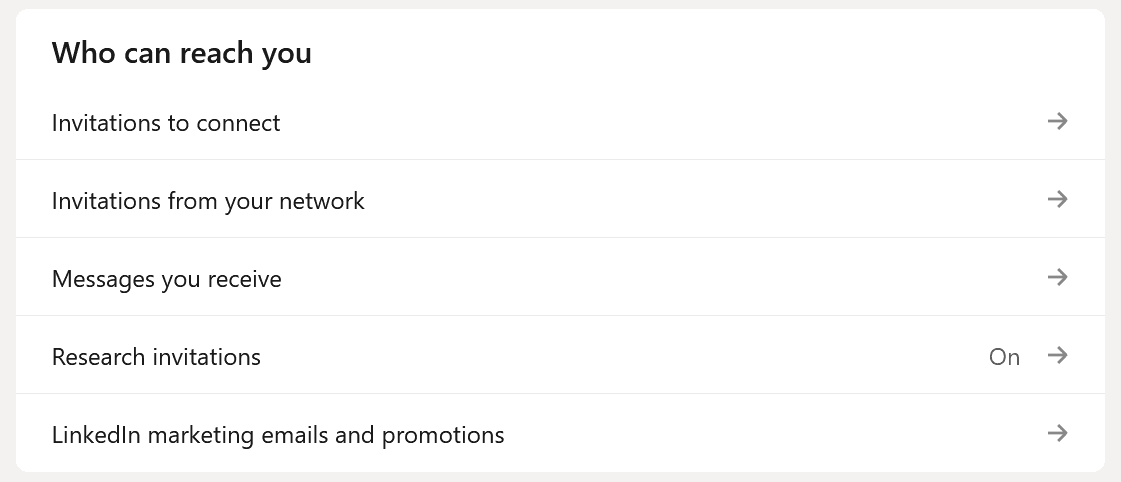
Allez dans Préférences et confidentialité > Confidentialité des données > Qui peut vous contacter. Vous y trouvez cinq options :
Invitations à se connecter : restreignez qui peut vous envoyer des invitations
Invitations de votre réseau : contrôlez les relances d'invitation des personnes que vous connaissez peut-être
Messages que vous recevez : limitez qui peut vous envoyer des InMails ou des messages
Invitations à des études : LinkedIn invite parfois ses membres à répondre à des enquêtes ; coupez cette option si vous n'en voulez pas
E-mails marketing et promotions LinkedIn : désactivez cette option pour réduire les e-mails envoyés par LinkedIn lui-même
Si vous croulez sous la prospection à froid, le spam de recruteurs ou les invitations sans rapport avec votre activité, commencez par cette section. Resserrer ces réglages réduit le bruit sans toucher du tout à la visibilité de votre profil.
Comment masquer votre profil LinkedIn à une personne précise
Pour devenir invisible aux yeux d'une seule personne sans toucher à vos réglages de confidentialité généraux, vous avez deux options :
La bloquer : allez sur son profil, cliquez sur « Plus » et choisissez « Signaler/Bloquer ». Une fois bloquée, la personne ne peut plus voir votre profil, vous envoyer de messages ni interagir avec votre contenu. Elle ne reçoit aucune notification lui indiquant qu'elle a été bloquée.
La retirer de vos relations : si vous êtes en relation, la retirer réduit ce qu'elle peut voir, sans le caractère définitif d'un blocage. Elle n'est pas prévenue du retrait, mais elle perd l'accès réservé aux relations sur votre profil.
⚠️ Important : le blocage est discret, mais pas invisible. La personne bloquée ne voit pas votre profil, mais vos relations en commun peuvent toujours vous mentionner ou vous identifier dans du contenu partagé. Si vous voulez une séparation plus nette, combinez le blocage avec des réglages de visibilité resserrés, c'est ce qui vous donne le plus de contrôle.
Comment désactiver temporairement LinkedIn
Si vous voulez vous éloigner complètement de LinkedIn sans supprimer votre compte définitivement, LinkedIn propose une mise en veille du compte. Votre profil et votre activité sont masqués pendant la veille, et vous pouvez réactiver le compte à tout moment sans perdre vos relations, vos posts ni vos données.
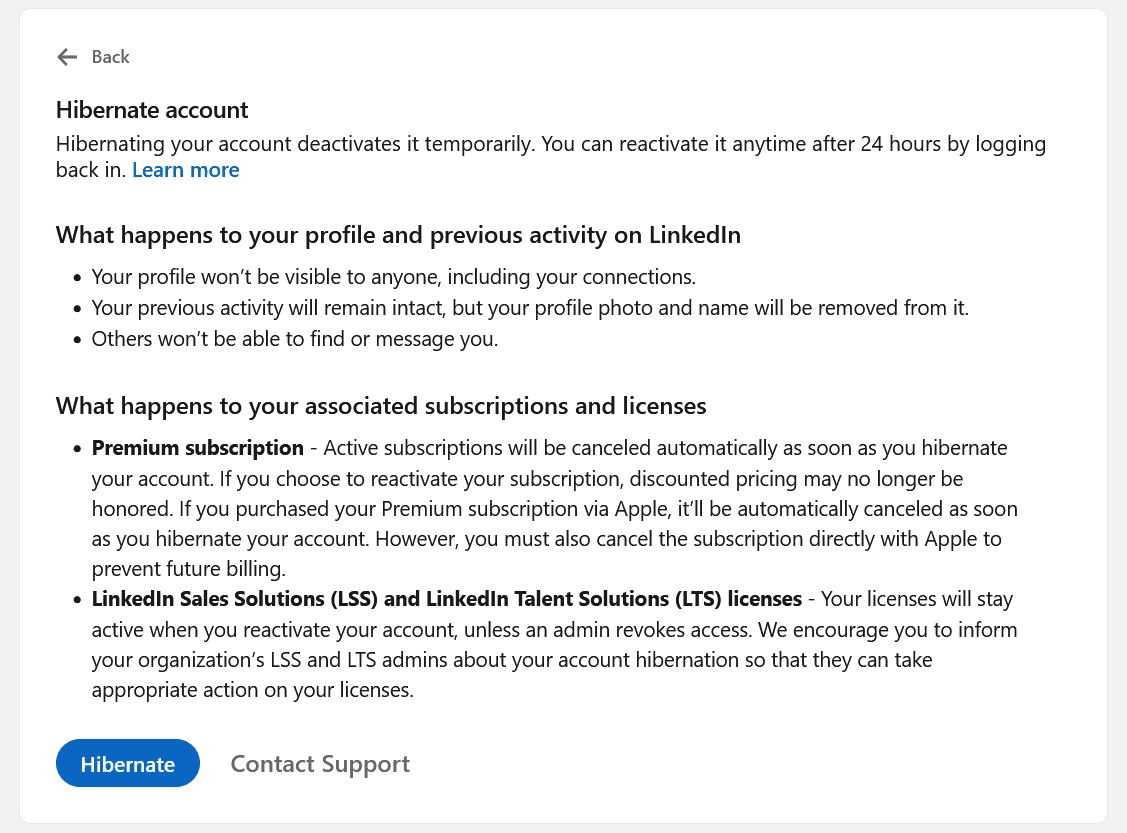
Pour mettre votre compte en veille, procédez ainsi :
Préférences et confidentialité > Préférences du compte > Mettre votre compte en veille. LinkedIn vous guide pas à pas et demande une confirmation avant de masquer votre compte.
Allez dans « Préférences et confidentialité »
Passez sur l'onglet « Préférences du compte »
Cliquez sur « Mettre votre compte en veille » tout en bas
La mise en veille mérite d'être envisagée si vous faites une pause dans votre carrière, si vous vous éloignez de la plateforme quelques mois, ou si vous êtes simplement noyé sous les notifications et les messages et voulez couper net sans perdre ce que vous avez construit.
Reprenez la main sur votre présence LinkedIn
Les réglages de confidentialité décident de qui vous voit, mais c'est votre contenu qui décide de ce qu'on pense de vous une fois qu'on vous a vu. Si vous êtes sélectif sur votre visibilité et que vous voulez que les posts que vous publiez portent, il vous faut une autre stratégie.
MagicPost vous aide à écrire avec votre propre voix, à prévisualiser vos posts avant publication et à les planifier à l'avance. Essayez gratuitement dès aujourd'hui ; aucune carte bancaire n'est demandée.
FAQ
Puis-je rendre mon profil LinkedIn totalement invisible ?
Pas complètement. Vous pouvez masquer presque toutes les sections de votre profil et couper la visibilité publique, mais LinkedIn continuera d'afficher votre nom et votre titre aux membres avec qui vous avez des relations en commun et dans certains résultats de recherche internes. Vous pouvez vous en approcher, mais LinkedIn n'offre aucun retrait total.
LinkedIn prévient-il une personne si je la bloque ?
Non. Le blocage est discret : la personne ne reçoit ni notification ni message à ce sujet. Votre profil disparaît simplement de sa vue, et elle ne peut plus vous contacter ni interagir avec votre contenu.
Puis-je masquer mon profil LinkedIn des moteurs de recherche comme Google ?
Oui. Dans vos réglages de confidentialité, cliquez sur Modifier le profil public et l'URL et désactivez la visibilité publique de votre profil. Votre profil sort ainsi des résultats de Google, Bing et des autres moteurs de recherche. Comptez quelques jours avant que les moteurs mettent leur index à jour.
À quoi sert le mode privé sur LinkedIn ?
Le mode privé vous permet de consulter les profils des autres de façon anonyme. Au lieu d'afficher votre nom et votre titre quand vous visitez un profil, LinkedIn présente le visiteur comme « un membre de LinkedIn » ou « une personne du secteur de la tech ».
La contrepartie, c'est que vous perdez aussi la possibilité de voir qui a consulté votre propre profil tant que le mode privé est actif.
Puis-je désactiver temporairement LinkedIn sans supprimer mon compte ?
Oui. La mise en veille de LinkedIn masque votre profil et votre activité sans rien supprimer définitivement. Vos relations, vos posts et vos données sont conservés, et vous pouvez réactiver le compte à tout moment. Le réglage se trouve dans Préférences et confidentialité > Préférences du compte > Mettre votre compte en veille.
Comment masquer mon profil LinkedIn à une personne précise sans la bloquer ?
Le seul moyen de masquer complètement votre profil à une personne précise, c'est de la bloquer. La retirer de vos relations réduit ce qu'elle peut voir, mais ne masque pas votre profil s'il est public.
Pour un masquage sélectif sans blocage, resserrer la visibilité générale de votre profil public reste l'option la plus praticable.