LinkedIn indique-t-il qui a consulté votre profil ? Oui. C'est le cas et cela vous en informe par e-mail, mais la quantité d'informations que vous voyez dépend de votre type de compte et du fait que la personne naviguait anonymement.
Les comptes gratuits affichent les 5 derniers visiteurs. Premium débloque un historique complet sur 365 jours avec des filtres et des tendances. Et une chose qu'aucun forfait ne change : si quelqu'un vous a consulté en mode privé, il reste masqué. Aucun niveau LinkedIn ne révèle les visiteurs anonymes.
LinkedIn gratuit vs Premium : comment voir les visiteurs de votre profil
Voici comment LinkedIn indique qui a consulté votre profil selon votre formule.
Fonctionnalité | Gratuit (de base) | Premium Business & Carrière |
|---|---|---|
Liste des visiteurs | Les 5 derniers visiteurs au cours des 90 derniers jours | Liste complète pendant jusqu’à 365 jours |
Période | 90 jours | Jusqu’à 365 jours (par défaut : 90 jours, extensible) |
Données agrégées | Nombre de visiteurs, lieu de travail, intitulés de poste, comment ils vous ont trouvé | Tout ce qui précède, plus des filtres et des tendances supplémentaires |
Visiteurs intéressants | Affiché dans la liste d’analyses | Mis en avant : recruteurs, dirigeants, annonceurs d’offres d’emploi, entreprises que vous suivez |
Analyse des tendances | ❌ | Graphique hebdomadaire des tendances des visiteurs |
Options de filtrage | ❌ | Filtrer par date, entreprise, secteur, lieu, type de visiteur |
Points forts | ❌ | Principaux lieux, secteurs et entreprises des visiteurs |
Source des visiteurs | Comment ils ont trouvé votre profil (recherche, fil d’actualité, direct) | Idem, avec plus de détails |
Visiteurs en mode privé | ❌ | ❌ |
⚠️ Premium ne révèle pas qui a consulté votre profil en mode privé. Aucun abonnement LinkedIn ne le fait. Si quelqu’un a consulté votre profil de façon anonyme, il apparaît comme « Membre LinkedIn » pour vous.
Comment fonctionne la fonctionnalité de consultation de profil de LinkedIn
Chaque fois qu’une personne visite votre profil en mode de visibilité standard, LinkedIn l’enregistre et l’ajoute à votre liste de visiteurs. Le nom, le titre, l’entreprise du visiteur et la façon dont il a trouvé votre profil sont enregistrés et mis à votre disposition.
Ce qui apparaît dans votre liste dépend de trois éléments :
Votre type de compte (gratuit ou Premium)
Le paramètre de confidentialité du visiteur (public, semi-privé ou privé)
L’ancienneté (LinkedIn conserve les données des visiteurs pendant 90 jours pour les comptes gratuits, jusqu’à 365 jours pour les comptes Premium)
Cela fonctionne aussi dans l’autre sens. Lorsque vous consultez le profil de quelqu’un en mode standard, votre nom apparaît aussi dans sa liste de visiteurs.
Les trois modes de navigation sur LinkedIn
Chaque utilisateur de LinkedIn peut choisir la façon dont il apparaît lorsqu'il consulte des profils. Ce paramètre contrôle directement ce que les autres voient lorsque vous visitez leur page.
1. Visibilité standard — Nom et titre
Votre nom complet, votre titre, votre localisation et votre secteur d'activité sont visibles par la personne dont vous avez visité le profil.
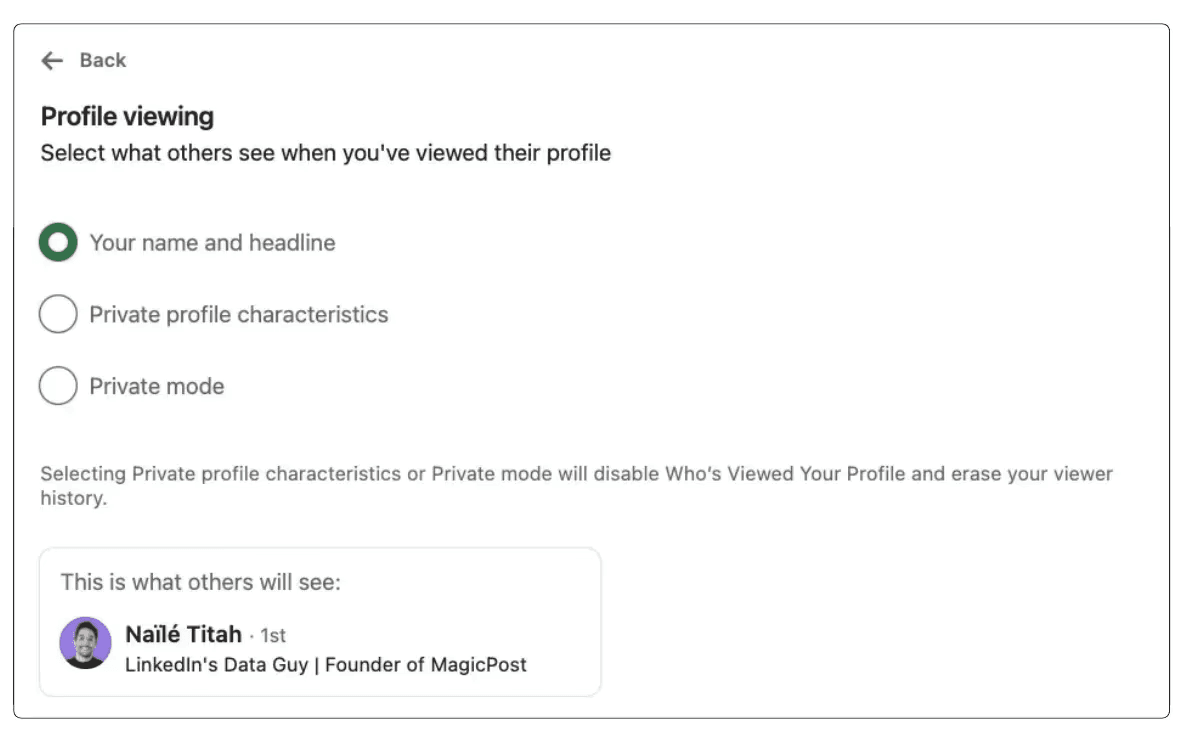
C'est le paramètre par défaut. Si la personne qui consulte a Premium, elle peut aussi recevoir une notification en temps réel.
C'est en fait utile pour réseauter ; la consultation d'un profil est un signal discret d'intérêt qui peut ouvrir la conversation.
2. Mode semi-privé — Caractéristiques du profil
LinkedIn affiche des informations partielles : intitulé du poste, entreprise, école ou secteur d'activité, mais pas votre nom.
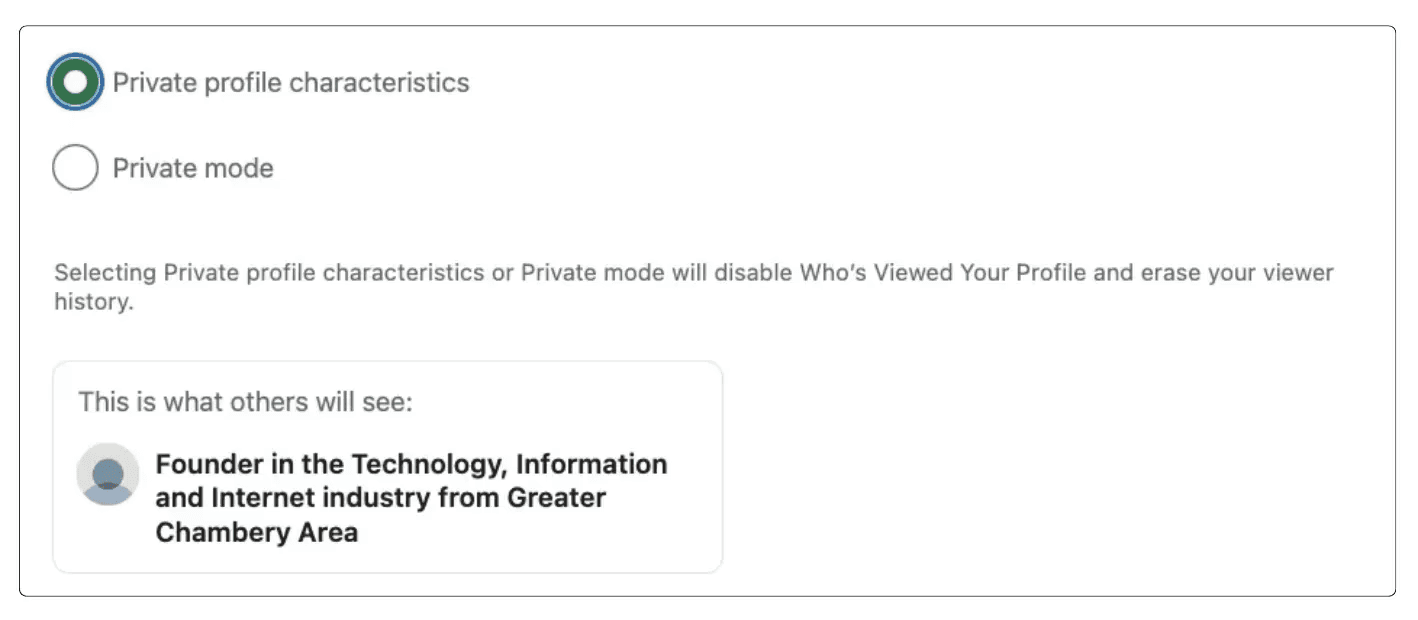
Les détails exacts affichés varient ; LinkedIn peut afficher quelque chose comme « VP Marketing dans le secteur d'Internet » ou « Étudiant à l'Université X. »
Cette fonctionnalité est utile lorsque vous voulez signaler un parcours professionnel général sans vous identifier directement.
3. Mode privé — Anonyme
Vous apparaissez comme un “Membre LinkedIn” sans détail identifiable. La personne dont vous avez visité le profil ne reçoit aucune information vous concernant.
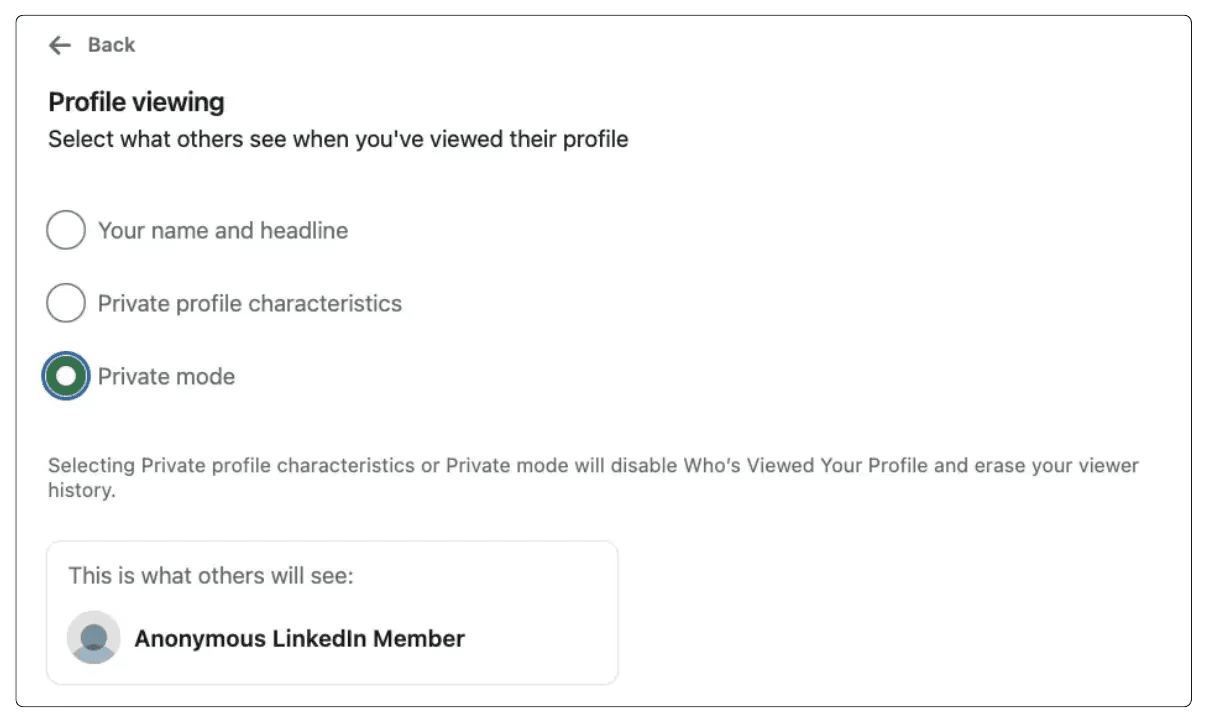
L'inconvénient est que lorsque vous passez en mode privé, vous perdez également l'accès à votre propre liste de visiteurs, sauf si vous avez Premium, qui conserve l'historique de vos visiteurs intact pendant que vous naviguez anonymement.
❓ Si vous utilisez un compte gratuit et passez en mode privé, vous perdez entièrement la possibilité de voir qui a consulté votre profil. Pour voir vos visiteurs, l'option de consultation de votre profil doit être réglée pour afficher votre nom et votre titre.
Comment vérifier qui a consulté votre profil LinkedIn
Voici comment vérifier qui a consulté votre profil LinkedIn sur ordinateur et sur mobile.
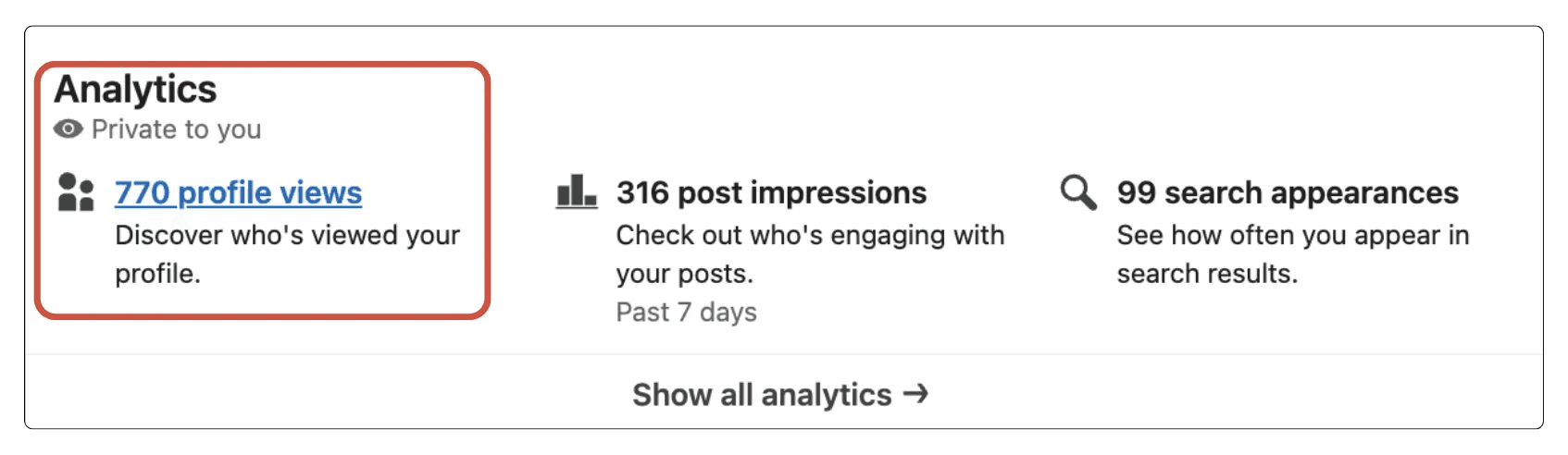
Sur ordinateur
Cliquez sur l’icône « Me » en haut de votre page d’accueil LinkedIn.
Sélectionnez « Voir le profil ».
Faites défiler jusqu’à la section Analytics sous l’introduction de votre profil.
Cliquez sur « Vues du profil » pour ouvrir le tableau de bord complet des visiteurs.
Voici un lien direct vers vos statistiques des visiteurs de votre profil LinkedIn.
Sur mobile
Touchez votre photo de profil en haut à gauche.
Sélectionnez « Voir le profil ».
Faites défiler vers le bas jusqu’à « Qui a consulté votre profil ».
Touchez pour voir votre liste de visiteurs.
❓ Remarque : Si vous n’avez eu aucune vue de profil au cours des 90 derniers jours, cette section n’affichera pas de données sur les visiteurs. LinkedIn essaie d’afficher un minimum de 5 vues sur n’importe quelle période lorsque c’est possible.
Comment consulter des profils LinkedIn de manière anonyme
Pour modifier votre paramètre de visibilité, suivez ces étapes :
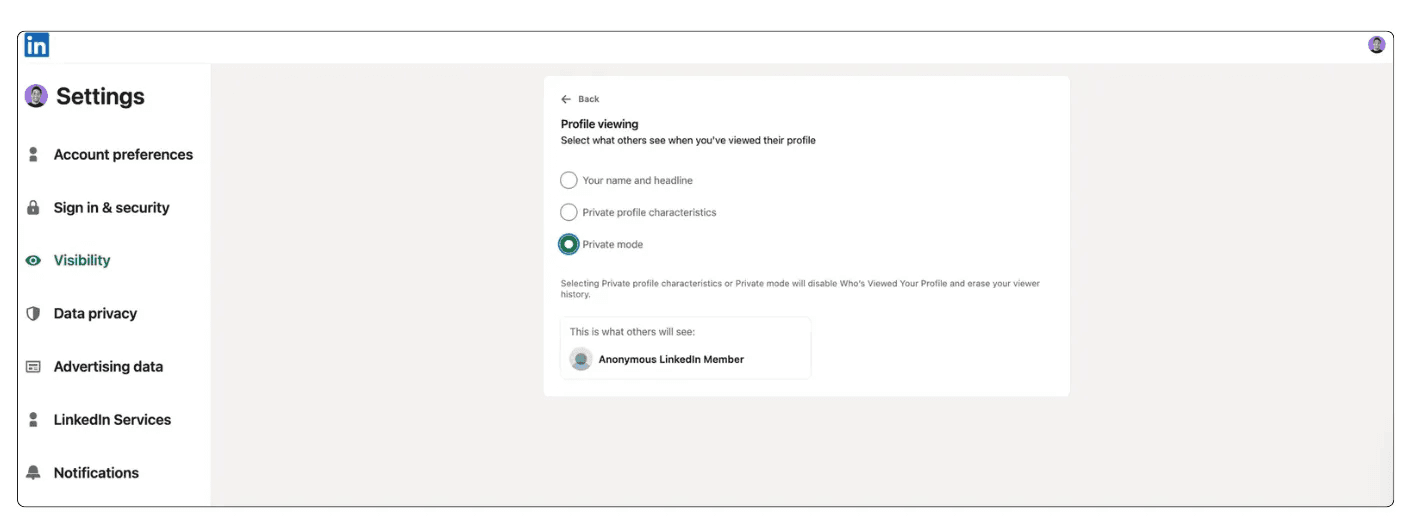
Cliquez sur votre photo de profil et accédez à « Paramètres et confidentialité. »
Cliquez sur « Visibilité » dans le panneau de gauche.
Sélectionnez « Visibilité lors de la consultation d’autres profils. »
Choisissez « Mode privé », « Caractéristiques du profil privé, » ou « Votre nom et votre titre. »
Votre modification est enregistrée automatiquement, mais n’oubliez pas que le passage en mode privé désactive votre propre liste de visiteurs si vous utilisez un compte gratuit.
LinkedIn avertit-il les personnes lorsque vous les recherchez ?
Non. Rechercher le nom de quelqu’un sur LinkedIn ne l’en avertit pas. Ils ne le savent que si vous cliquez réellement sur son profil en mode de visibilité standard.
Si vous sélectionnez le nom de quelqu’un dans le menu déroulant des suggestions de recherche (en cliquant sur la carte avec sa photo et sa description), LinkedIn considère cela comme une consultation de profil et peut déclencher une notification. Mais se contenter de taper son nom dans la barre de recherche sans cliquer ne l’en avertit pas.
La navigation en étant déconnecté ne laisse pas non plus de trace ; LinkedIn ne peut pas identifier qui consulte s’il n’y a aucune session de compte associée.
📊 L’algorithme de LinkedIn prend note de vos recherches. Si vous recherchez souvent quelqu’un, LinkedIn pourrait commencer à suggérer votre profil à cette personne dans la section "People You May Know".
Qu’ajoute LinkedIn Premium aux informations sur les visiteurs de profil ?
Au-delà de l’historique plus long, voici ce que Premium débloque spécifiquement dans le tableau de bord des visiteurs :
Visiteurs intéressants : LinkedIn met en avant des visiteurs notables, comme des recruteurs, des cadres supérieurs, des personnes qui publient des offres d’emploi et des personnes issues des entreprises que vous suivez. Vous pouvez activer ou désactiver ce filtre.
Graphique de tendance hebdomadaire : montre comment votre nombre de vues évolue au fil du temps. Survolez ou touchez les points de données pour voir les chiffres spécifiques à chaque semaine.
Source des visiteurs : voyez si les visiteurs vous ont trouvé via la recherche LinkedIn, une publication du fil d’actualité ou une visite directe.
Filtres démographiques : filtrez votre liste complète de visiteurs par entreprise, secteur ou lieu.
Points forts : principales entreprises, secteurs et localisations de vos visiteurs, accessibles depuis le menu déroulant « Afficher plus d’analyses ».
Suggestions de compétences : LinkedIn utilise les données de vos visiteurs pour suggérer des compétences pertinentes à ajouter à votre profil, en fonction de ce que recherchent vos visiteurs.
Comment transformer les vues de profil LinkedIn en opportunités
Toutes les vues de profil ne méritent pas d’être prises en compte. Nous recommandons de prioriser :
Les recruteurs des entreprises qui vous intéressent
Les décideurs des comptes cibles
Les personnes qui ont consulté votre profil plusieurs fois en peu de temps
Les visiteurs d’entreprises que vous ciblez pour vos prises de contact
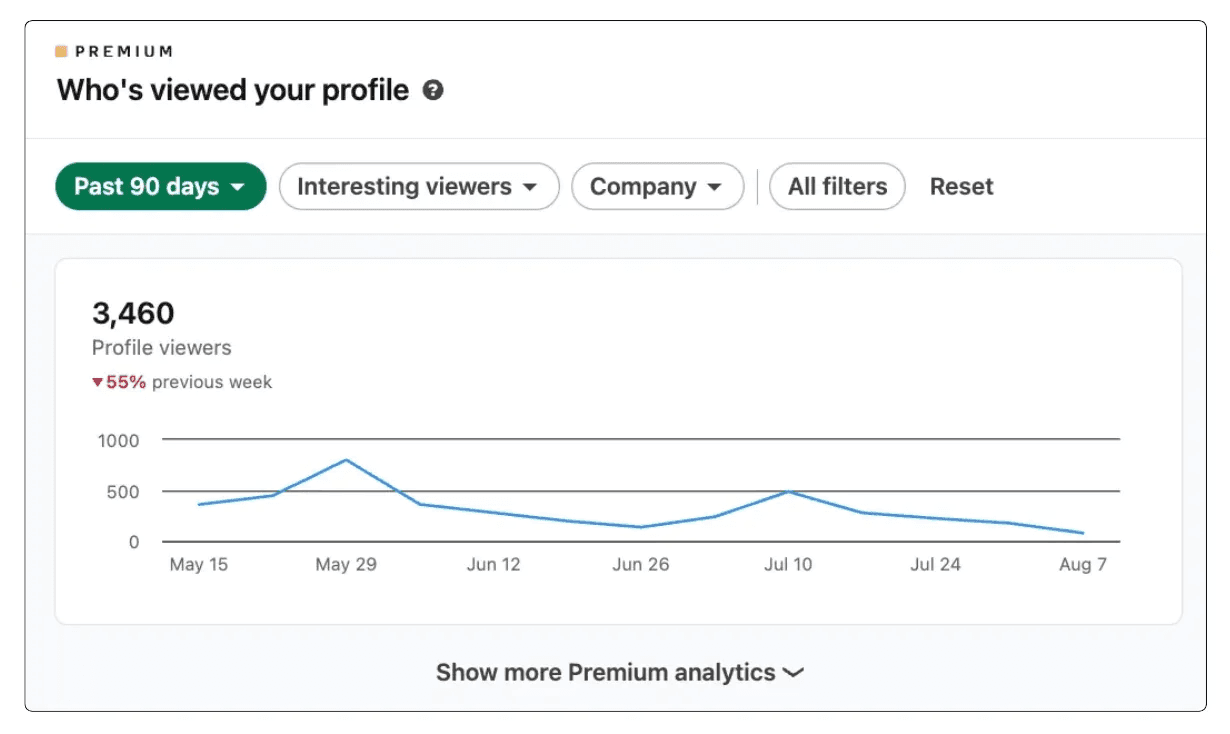
Consulter régulièrement la liste des personnes qui ont vu votre profil (surtout après une publication) vous donne un signal en temps réel sur les personnes qui y prêtent attention. Pour en savoir plus sur la visibilité du profil, consultez notre guide sur comment optimiser votre profil LinkedIn.
Vous devriez également utiliser une vue de profil comme raison pour prendre contact. Une vue de profil est un signal d’intention chaude. La personne a déjà manifesté de l’intérêt, donc à ce stade, ce n’est plus une prise de contact à froid. Gardez le message court et ne mentionnez pas explicitement la vue ; mentionnez plutôt quelque chose sur leur profil ou une connexion commune.
✅ Astuce de pro : Si quelqu’un a consulté votre profil sans se connecter, votre profil ne les a peut-être pas convertis. Vérifiez votre titre, votre section À propos et votre contenu à la une. Pour une analyse complète, consultez notre guide sur comment créer un profil LinkedIn.
Gagnez plus de vues de profil grâce à un meilleur contenu
Les personnes qui consultent votre profil vous ont trouvé quelque part, généralement grâce à une publication, un commentaire ou un résultat de recherche.
MagicPost vous aide à publier régulièrement avec votre propre ton afin que davantage de bonnes personnes découvrent votre profil dès le départ.
FAQ
LinkedIn montre-t-il qui a consulté votre profil ?
Oui, mais avec des limites. Les comptes gratuits voient les 5 derniers visiteurs au cours des 90 derniers jours, ainsi que des données agrégées. Les comptes Premium voient la liste complète pendant jusqu’à 365 jours, avec des filtres et des tendances. Les visiteurs en mode privé sont cachés à tout le monde, quel que soit le forfait.
Quelqu'un peut-il consulter votre profil LinkedIn sans que vous le sachiez ?
Oui, s'ils passent en mode privé avant de consulter votre profil. Vous verrez une notification indiquant que « Membre LinkedIn » a consulté votre profil, mais aucune information d'identification. Même les comptes premium ne peuvent pas contourner cela.
Puis-je voir qui a consulté mon profil LinkedIn si je suis en Private Mode ?
Avec un compte gratuit, non. Passer en mode privé désactive votre propre liste de visiteurs. Avec Premium, vous conservez l’accès à votre historique des visiteurs même lorsque vous naviguez anonymement ; c’est l’un des avantages pratiques de la montée en gamme.
LinkedIn prévient-il les personnes quand vous les recherchez ?
Non. Rechercher un nom n’enclenche aucune notification. Vous n’apparaissez dans la liste des visiteurs de quelqu’un que si vous accédez à son vrai profil en mode de visibilité standard.
Peut-on voir si quelqu'un a consulté votre profil plusieurs fois ?
Les comptes gratuits n’affichent pas le nombre de vues par personne. Les membres Premium peuvent voir les visiteurs récurrents apparaître dans leur historique des visiteurs, mais LinkedIn n’affiche pas de nombre précis par individu.
Que signifie « Membre LinkedIn » dans Who Viewed Your Profile ?
Cela signifie que quelqu’un a visité votre profil en mode privé. LinkedIn protège activement leur identité. Il n’existe aucune solution de contournement ; aucun niveau d’abonnement ni aucun outil tiers ne permet de savoir qui ils sont.
Consulter le profil LinkedIn de quelqu'un le prévient-il ?
Uniquement si vous êtes en mode de visibilité standard. Si vous êtes en mode semi-privé ou privé, ils verront soit des caractéristiques partielles, soit rien du tout. S’ils ont Premium, ils peuvent recevoir une notification en temps réel lorsque vous consultez en mode standard.
Peut-on voir qui a consulté votre profil LinkedIn avec un compte gratuit ?
Oui, les 5 dernières personnes qui ont visité votre profil au cours des 90 derniers jours, à condition qu’elles n’aient pas navigué en mode privé. Vous obtenez également des données agrégées : nombre total de vues, entreprises, intitulés de poste et comment les visiteurs vous ont trouvé. Vous n’obtenez pas les noms au-delà de ces 5 personnes, sauf si vous passez à une version supérieure.