" height="26.80529977783203px" id="tymKb8bqC" width="128.00300311279295px"/><path d="M 0 2.417 L 0 0 L 12.909 0 L 12.909 2.417 Z" fill="rgb(126, 78, 253)" height="2.417099999999998px" id="aYr4em6zK" transform="translate(128.341 22.325)" width="12.908999999999992px"/></svg>)

"/><stop offset="1" stop-color="rgb(118, 37, 250)"/></linearGradient></defs><g d="M 19.242 21.22 L 19.362 6.204 L 19.272 6.204 L 13.757 21.22 L 10.161 21.22 L 4.796 6.204 L 4.706 6.204 L 4.825 21.22 L 0 21.22 L 0 0 L 7.283 0 L 12.109 13.607 L 12.229 13.607 L 16.844 0 L 24.247 0 L 24.247 21.22 Z M 26.421 26.113 L 26.421 23.445 L 41.407 23.445 L 41.407 26.113 Z" fill="transparent" height="26.112508199679183px" id="DvfaAIHYn" width="41.40731898311435px"><path d="M 19.242 21.22 L 19.362 6.204 L 19.272 6.204 L 13.757 21.22 L 10.161 21.22 L 4.796 6.204 L 4.706 6.204 L 4.825 21.22 L 0 21.22 L 0 0 L 7.283 0 L 12.109 13.607 L 12.229 13.607 L 16.844 0 L 24.247 0 L 24.247 21.22 Z" fill="rgb(46, 46, 46)" height="21.220180016149442px" id="pLsxRCobd" width="24.247352589074694px"/><path d="M 0 2.668 L 0 0 L 14.986 0 L 14.986 2.668 Z" fill="url(%23yD9d4I5GR-3279285344-linear-gradient)" height="2.6675085048549647px" id="yD9d4I5GR" transform="translate(26.421 23.445)" width="14.986002836263765px"/></g></svg>)

Diane Massé
Product Specialist
Hoe genereer je een bericht?
Het genereren van een LinkedIn-bericht met MagicPost is een fluitje van een cent! Of je nu van nul begint, een concept gebruikt, een URL hergebruikt of een sjabloon benut, ons platform maakt het creëren van content intuïtief en efficiënt. Laten we duiken in de verschillende methoden die je kunt gebruiken om je volgende LinkedIn-meesterwerk te creëren.
Van een Concept of een Onderwerp
De kernfunctie van MagicPost is de hoogwaardige generator, ontworpen om je unieke schrijfstijl te repliceren. Ons geavanceerde algoritme vermijdt overdreven geautomatiseerde taal en richt zich op trending nuances die resoneren op LinkedIn.
Om een bericht te genereren, ga naar “Generator” in de zijbalk en volg deze stappen:
Stel je Standaardparameters in
Klik op het tandwielpictogram ⚙️ om instellingen zoals toon (formeel, informeel, enz.) en taaleisen te configureren. Deze zorgen ervoor dat je bericht aansluit bij de verwachtingen van je publiek en je persoonlijke merk.
Voeg je Onderwerp of Concept toe
Voer een paar woorden of een kort concept in (tot 4-5 zinnen). Kies vervolgens het type content (bijv. actiegericht, reflectief) en de postcategorie.
Pro Tips voor Invoer:
Geef het aantal punten, stappen of tips aan dat inbegrepen moet zijn.
Deel kort je perspectief of mening.
Benadruk het thema van de post en de doelgroep.
Voeg een persoonlijk verhaal of anekdote toe voor een unieke touch.
Kies Posttype en Categorie
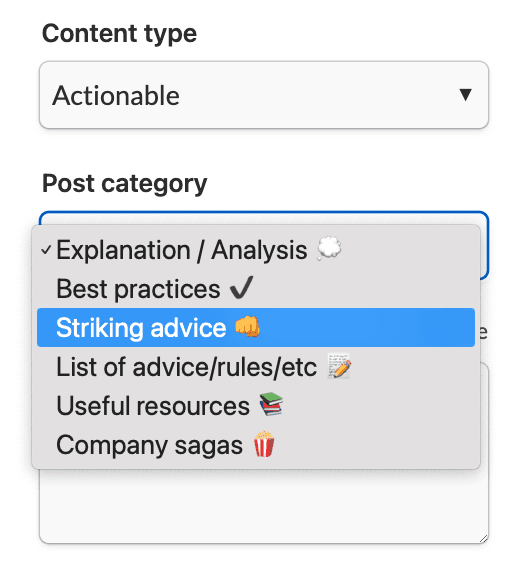
Denk aan je doel: is het actiegericht of introspectief? Inspirerend of promotioneel? Kies het type content dienovereenkomstig. Als je onderwerp bijvoorbeeld "Hoe de Betrokkenheid te Verhogen" is, kies je misschien het type "Actiegericht" en de categorie "Strijder Advies".
Genereer je Bericht
Klik op “Genereer” en laat MagicPost zijn magie werken! Pas de output indien nodig aan om je bericht perfect te maken.
Hier is een voorbeeld:
Zelfs met minimale input kan MagicPost toch een hoogwaardig bericht genereren dat is aangepast aan jouw behoeften. En het begint met het kiezen van het juiste type content en categorie.
Zo doe je het 👇
Eerst, denk na over je onderwerp. Is het actiegericht of introspectief? Wil je inspireren of iets promoten? Houd dit doel voor ogen om het perfecte type post te kiezen.
We gaan dit voorbeeld nemen:
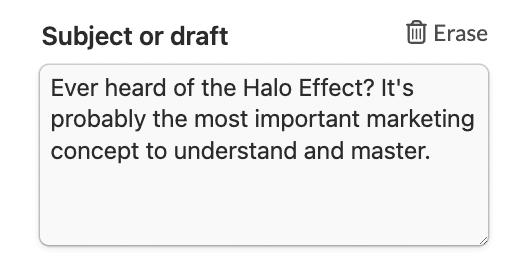
Voor dit thema kunnen we verschillende soorten berichten kiezen. Voor dit voorbeeld kiezen we “Actiegericht”.
Wanneer dit gedaan is, verschijnen er verschillende categorieën die specifiek zijn voor het posttype. Hier kiezen we “Strijder advies”.
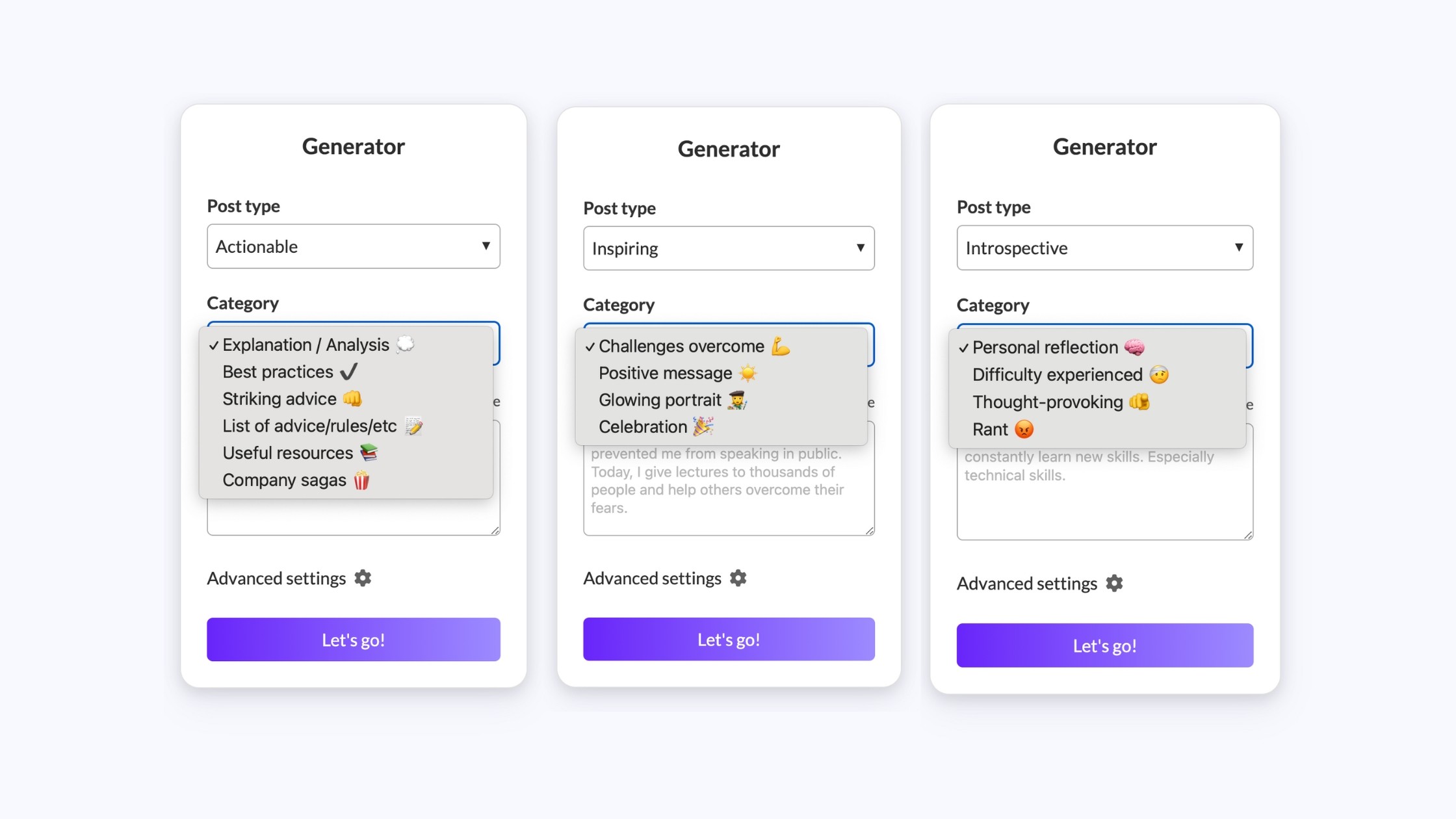
Voor je informatie, hier is een overzicht van enkele van de beschikbare posttypes en categorieën:
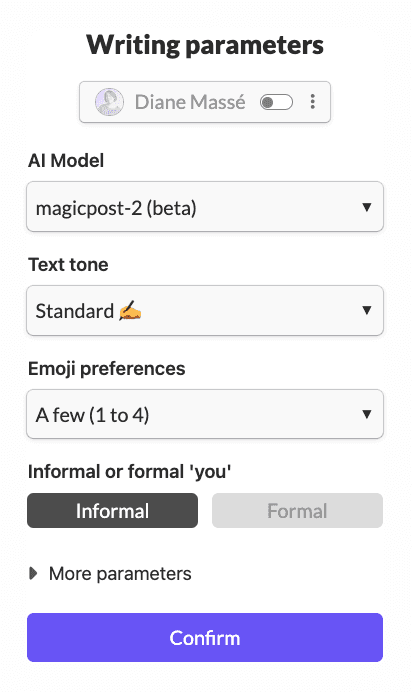
Let op dat we deze schrijfparameters hebben gebruikt:
Hier is het eindresultaat:
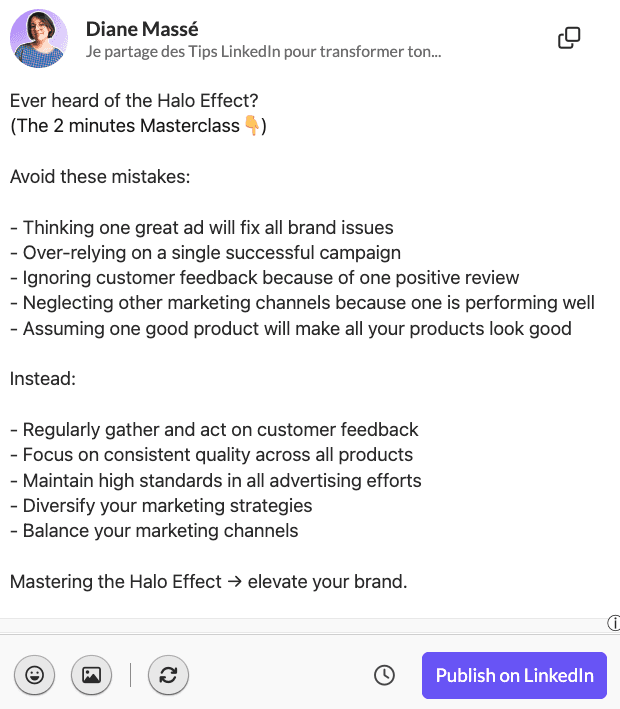
Van een URL
Wie zou het leuk vinden om een lang blogbericht of YouTube-video om te zetten in een perfect gestructureerd LinkedIn-bericht met slechts een paar klikken? Nou, nu kan dat!
Deze functie stelt je in staat om je bestaande content naadloos om te zetten in LinkedIn-berichten. Bovendien kun je elke blogartikelen of YouTube-video's die je interesseren gebruiken om boeiende content te creëren – zelfs over onderwerpen waar je niet volledig mee bekend bent.
Om een bericht van een URL te genereren:
Ga naar “Generator”
Plak de URL van een YouTube-video of blogartikel
En selecteer de gewenste postcategorie
De content wordt automatisch omgevormd tot een post.
💡 Houd er rekening mee dat het analyseproces voor een video enkele seconden kan duren.
Van een sjabloon
Templates besparen tijd en zorgen voor consistentie. Om er een te gebruiken:
Kies een Sjabloon
Kies een bestaande sjabloon of maak er een nieuwe.
Voeg je Onderwerp of Concept toe
Voer het kernidee of een kort concept in het invoerveld in.
Pas de Gelijkenisinstellingen aan
Beslis of de post dicht bij de sjabloon moet blijven of enigszins moet afwijken voor originaliteit.
Aanpassen van Instellingen
Gebruik het ⚙️-pictogram om de standaardinstellingen indien nodig te wijzigen.
Genereer je Bericht
Voilà! Je post is in enkele seconden klaar.
Optioneel: Voeg specifieke instructies, een handtekening of een hook toe.
Om de aanpassing nog verder te brengen, hebben we 3 nieuwe functies toegevoegd.
Specifieke instructies
Specifieke instructies stellen je in staat om een extra regel toe te voegen, zoals “maximaal 500 tekens”, bijvoorbeeld. Maar het geeft je ook de mogelijkheid om de postgeneratie richting een specifieke doelgroep voor jouw bedrijf te sturen, zoals “Richt dit bericht tot HR in de banksector”.
Handtekening
Een handtekening toevoegen betekent dat je het niet elke keer opnieuw hoeft te schrijven. Je zou bijvoorbeeld een permanente CTA naar je afsprakenpagina of productlandingspagina kunnen toevoegen.
Hook
Dit zorgt ervoor dat de hook die je hebt geschreven wordt gebruikt voor je post, in plaats van dat de AI er zelf een genereert.
Met deze flexibele opties stelt MagicPost je in staat om LinkedIn-berichten te creëren die resoneren, inspireren en engagement stimuleren. Begin vandaag met genereren en zie je content naar nieuwe hoogten stijgen!
Laatste update op: