" height="26.80529977783203px" id="tymKb8bqC" width="128.00300311279295px"/><path d="M 0 2.417 L 0 0 L 12.909 0 L 12.909 2.417 Z" fill="rgb(126, 78, 253)" height="2.417099999999998px" id="aYr4em6zK" transform="translate(128.341 22.325)" width="12.908999999999992px"/></svg>)

"/><stop offset="1" stop-color="rgb(118, 37, 250)"/></linearGradient></defs><g d="M 19.242 21.22 L 19.362 6.204 L 19.272 6.204 L 13.757 21.22 L 10.161 21.22 L 4.796 6.204 L 4.706 6.204 L 4.825 21.22 L 0 21.22 L 0 0 L 7.283 0 L 12.109 13.607 L 12.229 13.607 L 16.844 0 L 24.247 0 L 24.247 21.22 Z M 26.421 26.113 L 26.421 23.445 L 41.407 23.445 L 41.407 26.113 Z" fill="transparent" height="26.112508199679183px" id="DvfaAIHYn" width="41.40731898311435px"><path d="M 19.242 21.22 L 19.362 6.204 L 19.272 6.204 L 13.757 21.22 L 10.161 21.22 L 4.796 6.204 L 4.706 6.204 L 4.825 21.22 L 0 21.22 L 0 0 L 7.283 0 L 12.109 13.607 L 12.229 13.607 L 16.844 0 L 24.247 0 L 24.247 21.22 Z" fill="rgb(46, 46, 46)" height="21.220180016149442px" id="pLsxRCobd" width="24.247352589074694px"/><path d="M 0 2.668 L 0 0 L 14.986 0 L 14.986 2.668 Z" fill="url(%23yD9d4I5GR-3279285344-linear-gradient)" height="2.6675085048549647px" id="yD9d4I5GR" transform="translate(26.421 23.445)" width="14.986002836263765px"/></g></svg>)

Diane Massé
Product Specialist
Hoe plan je een bericht in?
Het inplannen van je LinkedIn-posts met MagicPost is de ultieme tijdbesparing. Geen last-minute haast meer om iets boeiends te schrijven—plan vooruit, optimaliseer je plaatsingstijden en laat MagicPost het zware werk voor je doen.
In deze gids laten we je stap voor stap zien hoe je een post inplant, plus enkele beste werkwijzen om je engagement te maximaliseren.
Waarom zou je je LinkedIn-posts inplannen?
Als je serieus bezig bent met het laten groeien van je LinkedIn presence, is consistentie essentieel. Maar laten we eerlijk zijn—je hebt niet altijd tijd om elke dag handmatig te posten. Daar komt inplannen om de hoek kijken:
✔️ Blijf consistent zonder er elke ochtend over na te denken.
✔️ Post op de beste momenten voor je doelgroep.
✔️ Bundel je contentcreatie zodat je je op andere dingen kunt richten.
✔️ Behoud een strategisch contentplan in plaats van impulsief te posten.
Stap 1: Maak je post
Ga eerst naar de Editor of Generator in MagicPost.
Schrijf je post (of laat de AI je helpen ideeën te genereren).
Werk je tekst bij, voeg hooks, emoji's of opmaak toe.
Upload afbeeldingen, carrousels of video's indien nodig.
💡 Pro-tip: Controleer je eerdere performance in de Statistieken-sectie om te zien welke soorten posts het best werkten!
Stap 2: Kies je plaatsingstijd
Zodra je post klaar is, is het tijd om hem in te plannen:
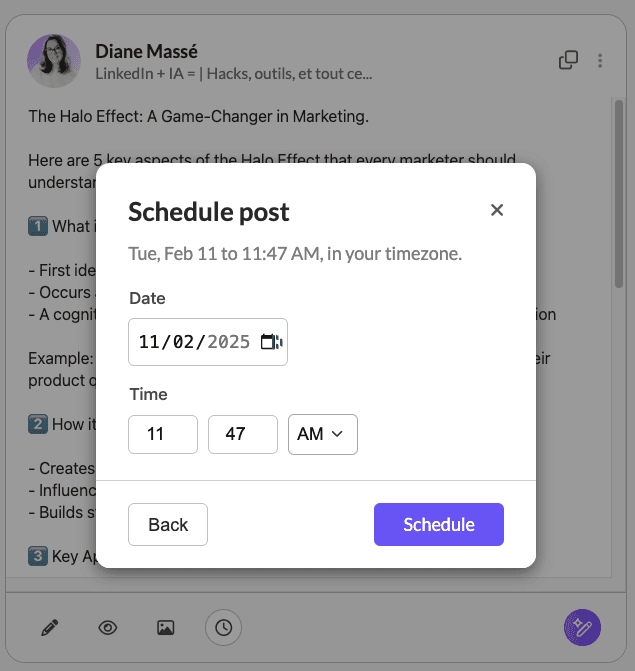
Klik op de “Inplannen”-knop in plaats van “Nu plaatsen”.
Selecteer de datum en tijd waarop je post live moet gaan.
Bevestig je tijdzone (deze wordt automatisch ingesteld op basis van je accountinstellingen, maar je kunt die indien nodig wijzigen).
Hulp nodig bij het kiezen van het juiste moment?
MagicPost’s Statistieken-feature kan je laten zien wanneer je doelgroep het meest actief is—zodat je post wanneer engagement het hoogst is!
Stap 3: Controleren & bevestigen
Voordat je bevestigt, controleer:
✔️ Spelling en opmaak—ziet alles er goed uit?
✔️ Hashtags & vermeldingen—zijn ze correct?
✔️ Tijd & datum—post je op het beste moment?
Als alles er perfect uitziet, klik op “Inplannen”, en MagicPost regelt de rest!
Stap 4: Beheer je ingeplande posts
Moet je op het laatste moment iets wijzigen? Geen probleem!
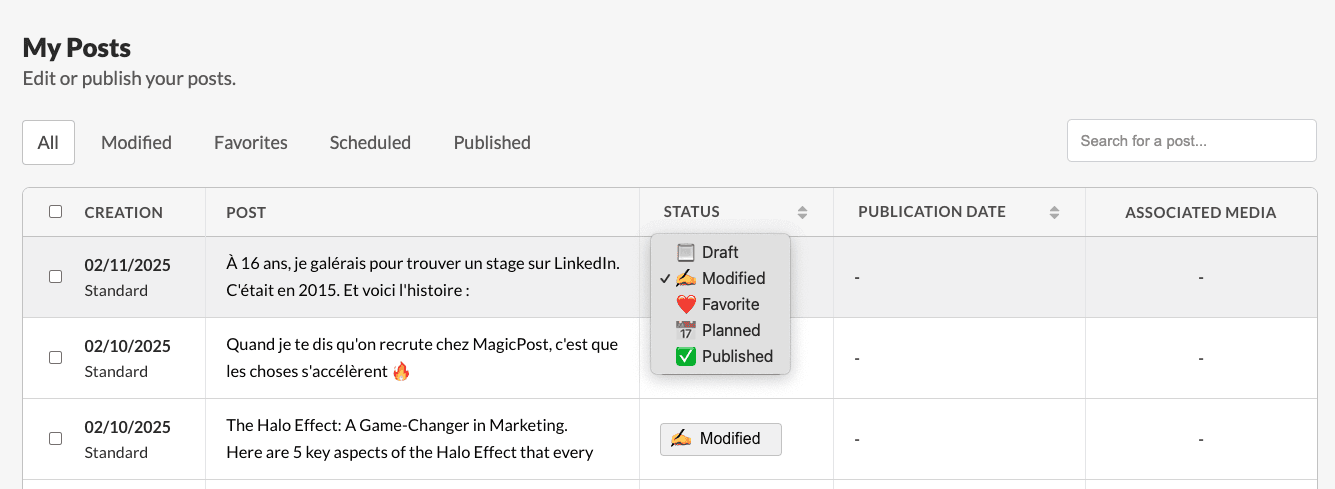
Ga naar de “Mijn Posts”-sectie.
Vind je ingeplande post.
Bewerk, plan opnieuw in of verwijder indien nodig.
MagicPost geeft je volledige controle over je content, zelfs na het inplannen.
Je kunt elke gepubliceerde LinkedIn-post rechtstreeks vanuit MagicPost bewerken en verwijderen. Je hoeft niet naar LinkedIn te gaan. Open gewoon de gepubliceerde post, klik op "Bewerken" en breng vervolgens je wijzigingen aan.
Bonus: Beste werkwijzen voor succesvol inplannen
✔️ Post wanneer je doelgroep online is – gebruik MagicPost’s data-inzichten!
✔️ Houd balans – mix verschillende contenttypen (tekst, afbeeldingen, carrousels).
✔️ Engage na het posten – inplannen is geweldig, maar reageren op reacties vergroot de zichtbaarheid!
✔️ Test & optimaliseer – houd je resultaten bij in de Statistieken-sectie om je strategie te verfijnen.
Met MagicPost is het inplannen van je LinkedIn-posts moeiteloos, strategisch en efficiënt.
Heb je nog vragen? Bekijk onze ondersteuningspagina of neem contact op met ons team—we zijn er om je te helpen!
Laatste update op: