
Ein Textbeitrag auf LinkedIn steht für sich allein. Ein Anhang – sei es ein Dokument, ein Karussell, ein gut gewähltes Bild oder ein kurzes Video – gibt den Menschen einen Grund, innezuhalten, zu interagieren und wiederzukommen.
Jeder Wisch durch ein Karussell und jeder Klick auf ein Dokument zählen als Interaktionssignal, was mit dazu beiträgt, dass Beiträge mit Anhängen in der Suche durchgehend besser abschneiden als reiner Text.
LinkedIn unterstützt drei Arten von Anhängen: Dokumente, Bilder und Videos. Jede hat ihren eigenen Ablauf, ihre eigenen Dateianforderungen und ihren strategischen Anwendungsfall. Hier erfahren Sie genau, wie Sie Anhänge in einem LinkedIn-Post hinzufügen.
LinkedIn-Anhangstypen auf einen Blick
Bevor wir mit Schritt-für-Schritt-Anleitungen beginnen, hier ist ein kurzer Überblick über die Dateiformate und -grenzen für alle Anhangstypen:
Typ | Desktop-Formate | +iOS-Formate | +Android-Formate | Größenbeschränkung | Maximale Länge |
|---|---|---|---|---|---|
Dokument / Karussell | PDF, DOC, DOCX, PPT, PPTX, PPSX | — | — | 100 MB | 300 Seiten |
Bild | GIF, JPEG, PNG | HEIF/HEIC | WEBP | 8 MB | 20 Bilder |
Video | MP4, MOV, AVI, WEBM, MKV, WMV, VC1, MPEG, MPEG2, MPEG1VIDEO, DVVIDEO, QTRLE, TSCC2 | — | — | 5 GB | 10 Minuten |
⚠️ Hinweis: Das Hilfezentrum von LinkedIn gibt an, dass ODT- und ODS-Dateien unterstützte Dokument-/Karusselltypen sind. Unsere Tests haben jedoch ergeben, dass diese Dateien tatsächlich nicht unterstützt werden. Bitte beachten Sie, dass dies auch für Videodateien gelten kann; LinkedIn kann die Unterstützung weniger genutzter Formate jederzeit ohne Vorankündigung einstellen.
So fügen Sie ein Dokument zu einem LinkedIn-Beitrag hinzu
Dokumente sind die leistungsstärksten Anhangsarten auf LinkedIn. Ein als Dokument hochgeladenes PDF wird als Karussell dargestellt, ein wischbares, nebeneinander LinkedIn-Beitragsformat, das die Leser länger auf Ihrem Beitrag hält als fast jeder andere Inhaltstyp.
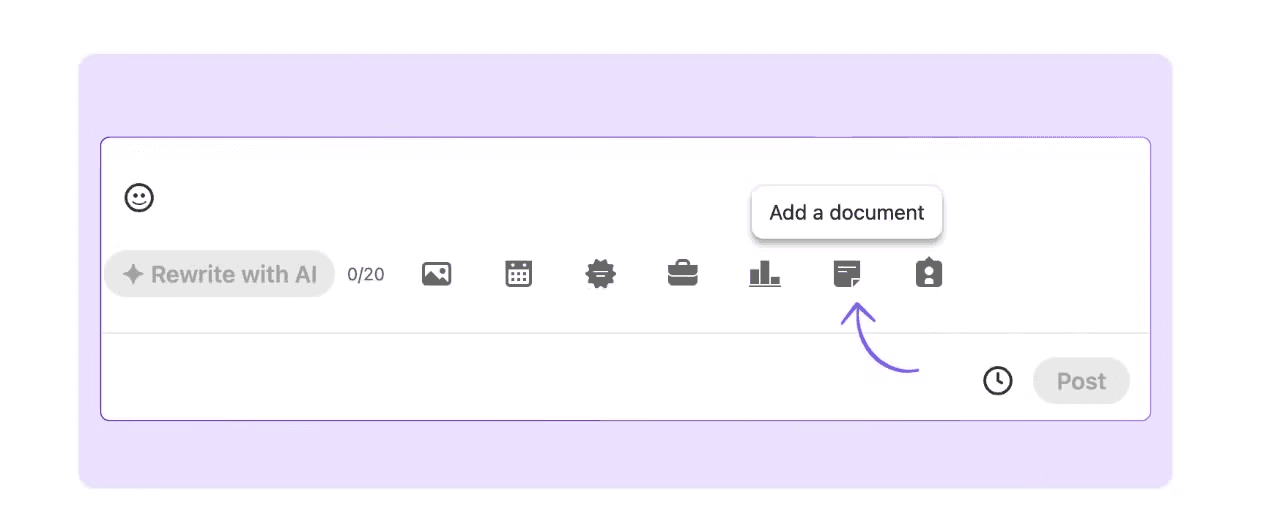
So fügen Sie eines hinzu:
Gehen Sie zu Ihrer LinkedIn-Startseite und klicken Sie auf das Freigabefeld, wo steht „Einen Beitrag erstellen“.
Klicken Sie auf das Plus-Symbol neben „Einen Anlass feiern“ am Ende des Beitragskomponierers, um die Anhangsoptionen zu erweitern.
Klicken Sie auf das Dokumentsymbol (das vorletzte im erweiterten Menü). Ihr Dateiauswahlfenster wird geöffnet.
Wählen Sie Ihre Datei aus. Eine Vorschau des Dokuments erscheint unter Ihrem Beitragstext und zeigt, wie es im Feed dargestellt wird.
Fügen Sie einen Dokumententitel hinzu. Dies ist erforderlich, bevor LinkedIn Ihnen erlaubt, fortzufahren. Er muss nicht mit dem Dateinamen übereinstimmen; verwenden Sie den tatsächlichen Titel des Dokuments, wie die Leser ihn sehen werden.
Klicken Sie auf Fertig, und publizieren Sie entweder sofort oder verwenden Sie das Uhrensymbol, um den Beitrag zu planen.
💡 Profi-Tipp: Verwenden Sie das PDF-Format für Dokumente. LinkedIn stellt PDFs am zuverlässigsten als wischbare Karussells dar. Word-Dokumente und PowerPoint-Dateien werden akzeptiert, zeigen sich jedoch möglicherweise nicht auf allen Geräten so klar.
❌ Kann ich mehrere Dokumente in einem Beitrag anhängen? Nein. LinkedIn erlaubt nur ein Dokument pro Beitrag. Wenn Ihr Inhalt mehrere Dateien umfasst, fügen Sie diese in einem einzelnen PDF zusammen, bevor Sie sie hochladen. Wenn die Themen wirklich getrennt sind, teilen Sie sie in separate Beiträge auf. Ein fokussierter Beitrag mit einem starken Anhang übertrifft fast immer einen überladenen.
Wie man ein Bild zu einem LinkedIn-Beitrag hinzufügt?
Bilder sind der einfachste Anhangstyp. LinkedIn unterstützt GIF, JPEG und PNG (plus HEIF/HEIC auf iOS und WebP auf Android) Dateien von bis zu 8 MB pro Datei. Sie können bis zu 20 Bilder in einem einzigen Beitrag als Mehrbild-Galerie anhängen.
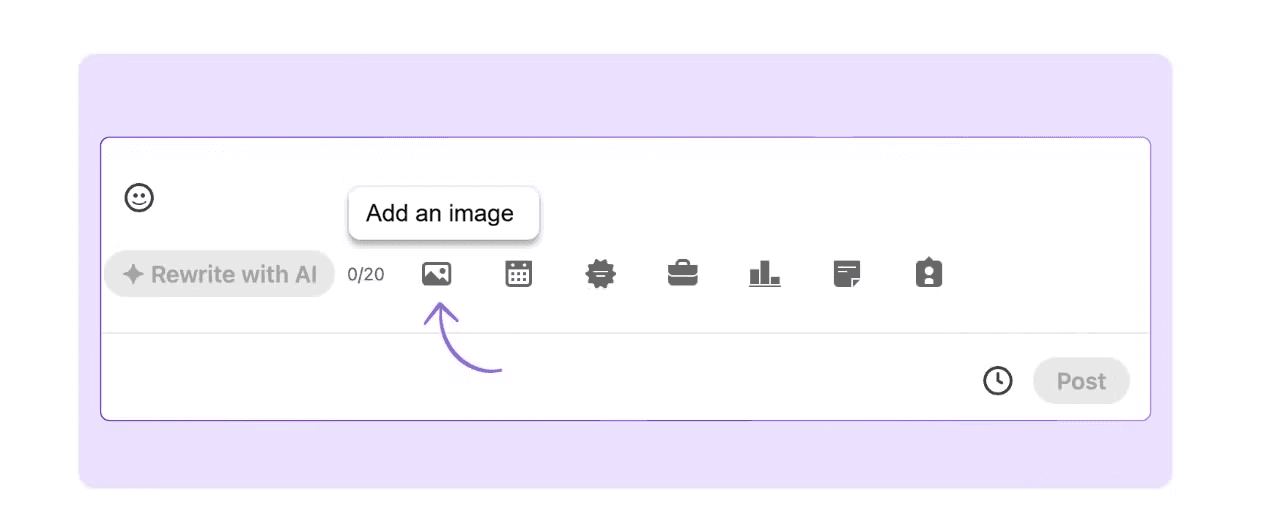
So geht's:
Klicken Sie auf das Freigabefeld, um den Beitragskomponisten zu öffnen.
Klicken Sie auf das Foto-Symbol in der Anhängerzeile unten im Komponisten (es sieht aus wie ein kleines Landschaftsbild).
Wählen Sie ein oder mehrere Bilder aus Ihrem Datei-Browser aus. Ausgewählte Bilder werden als Thumbnails unter Ihrem Beitragtext angezeigt.
Optional können Sie auf das Bearbeiten (Stift) Symbol auf jedem Bild klicken, um Alt-Text hinzuzufügen. Es ist nützlich für Barrierefreiheit und hilft dem Algorithmus von LinkedIn, den Bildinhalt zu verstehen.
Klicken Sie auf Fertig, und veröffentlichen oder planen Sie.
💡 Pro Tipp: Für die beste Anzeigenanzeige verwenden Sie ein 1:1 Quadratverhältnis (1080 x 1080 px) oder ein 1.91:1 Landschaftsverhältnis (1200 x 627 px). Hochformatbilder (1080 x 1350 px) nehmen mehr vertikalen Raum im Feed ein und schneiden mobile gut ab. Überprüfen Sie immer, wie Ihr Bild dargestellt wird, bevor Sie es mit einem Beitrag-Vorschauelement veröffentlichen.
Wie man ein Video zu einem LinkedIn-Post hinzufügt
Einheimisches Video, direkt zu LinkedIn hochgeladen, anstatt von YouTube oder Vimeo verlinkt, erhält deutlich bessere Reichweite. Der Algorithmus von LinkedIn bevorzugt Inhalte, die die Benutzer auf der Plattform halten, und ein einheimisches Video macht das besser als ein externer Link.
Klicken Sie auf das Videosymbol in der Anhangsreihe (es sieht aus wie eine Wiedergabetaste) unterhalb des „Post starten“ Feldes.
Wählen Sie Ihre Videodatei aus. Unterstützte Formate sind MP4, MOV, AVI, MKV und andere. Die maximale Dateigröße beträgt 5 GB, während die maximale Länge 10 Minuten beträgt.
Während das Video hochgeladen wird, fügen Sie Ihren Post-Text hinzu. LinkedIn zeigt einen Fortschrittsindikator an.
Nach dem Hochladen können Sie einen Titel und eine Beschreibung für das Video hinzufügen. Dies hilft bei der Auffindbarkeit in der Suche.
Klicken Sie auf Fertig, dann veröffentlichen oder planen.
⚠️ Wichtig: Verlinken Sie niemals auf ein externes Video (YouTube, Vimeo usw.), wenn Sie Reichweite wünschen. Externe Links werden vom Algorithmus von LinkedIn bestraft, da sie die Benutzer von der Plattform wegführen. Laden Sie die Videodatei jedes Mal direkt hoch.
💡 Pro Tipp: Fügen Sie Ihrem Video Untertitel hinzu. LinkedIn-Videos werden in den meisten Feeds ohne Ton automatisch abgespielt, und Videos mit Untertiteln erhalten 29% höhere Interaktionen und 32% längere Zuschauerbindung als solche ohne. LinkedIn verfügt über ein integriertes Untertitel-Tool; verwenden Sie es vor der Veröffentlichung.
Was ist der Unterschied zwischen Dokumenten und Karussells auf LinkedIn?
Auf LinkedIn sind Dokumente und Karussells dasselbe. Wenn Sie ein PDF über den Dokumenten-Upload-Flow hochladen, wird es von LinkedIn als Karussell (eine swipebare Reihe von Folien) dargestellt. Es gibt keine separate Upload-Option für "Karussells". Der Unterschied liegt wirklich darin, wie Sie Ihr PDF gestalten.
→ Ein für den Download gestaltetetes Dokument (ein Bericht, ein Whitepaper oder eine Checkliste) funktioniert gut als Standard-PDF-Upload. Ein für das Swipen gestaltetes Dokument (mit einer Idee pro Folie, auffälligen visuellen Elementen und einem klaren Erzählbogen) ist ein Karussell.
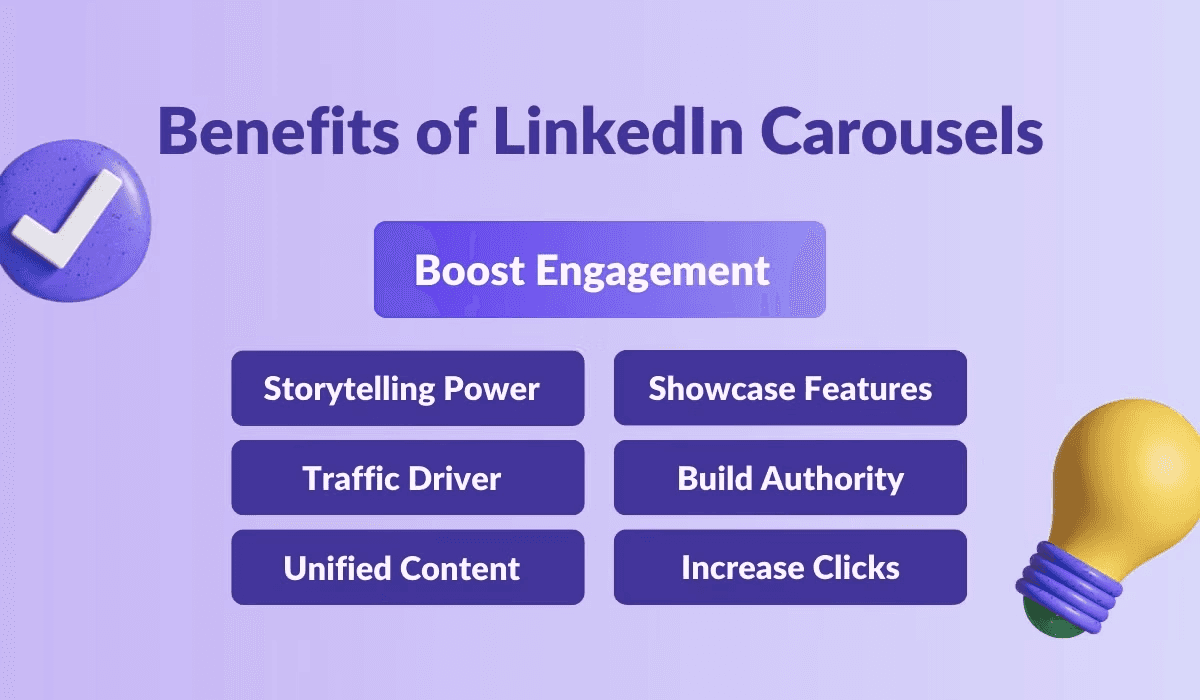
Karussells übertreffen andere Formate auf LinkedIn konstant:
Jeder Swipe zählt als ein Engagement-Signal.
Benutzer verbringen 15 bis 20 Sekunden mit Karussells im Vergleich zu 8 bis 10 Sekunden bei Bildern oder Text.
Karussells erzeugen 2,5-mal mehr Shares als Standarddokumente.
Wenn Sie regelmäßig Dokumente hochladen, lohnt es sich, diese mit dem Karussellformat im Hinterkopf zu gestalten.
✅ Karussell-Best Practices: 5 bis 10 Folien sind der optimale Bereich. Beginnen Sie mit einer starken Titelfolie. Verwenden Sie eine nummerierte Listenstruktur (z. B. “7 Wege zu…”). Fetter Text und Weißraum machen Folien auf Mobilgeräten lesbar. Beenden Sie mit einem klaren CTA, entweder einer Aufforderung zum Folgen oder einem Link zu Ihrer vollständigen Ressource.
Wie man Beiträge mit Anhängen auf LinkedIn plant
Der native Planer von LinkedIn unterstützt alle Anhangstypen. Nachdem Sie Ihr Dokument, Bild oder Video angehängt haben, klicken Sie auf das Uhrensymbol unten links im Composer anstelle von „veröffentlichen.“ Wählen Sie Ihr Datum und Ihre Uhrzeit aus, und LinkedIn wird es automatisch veröffentlichen.
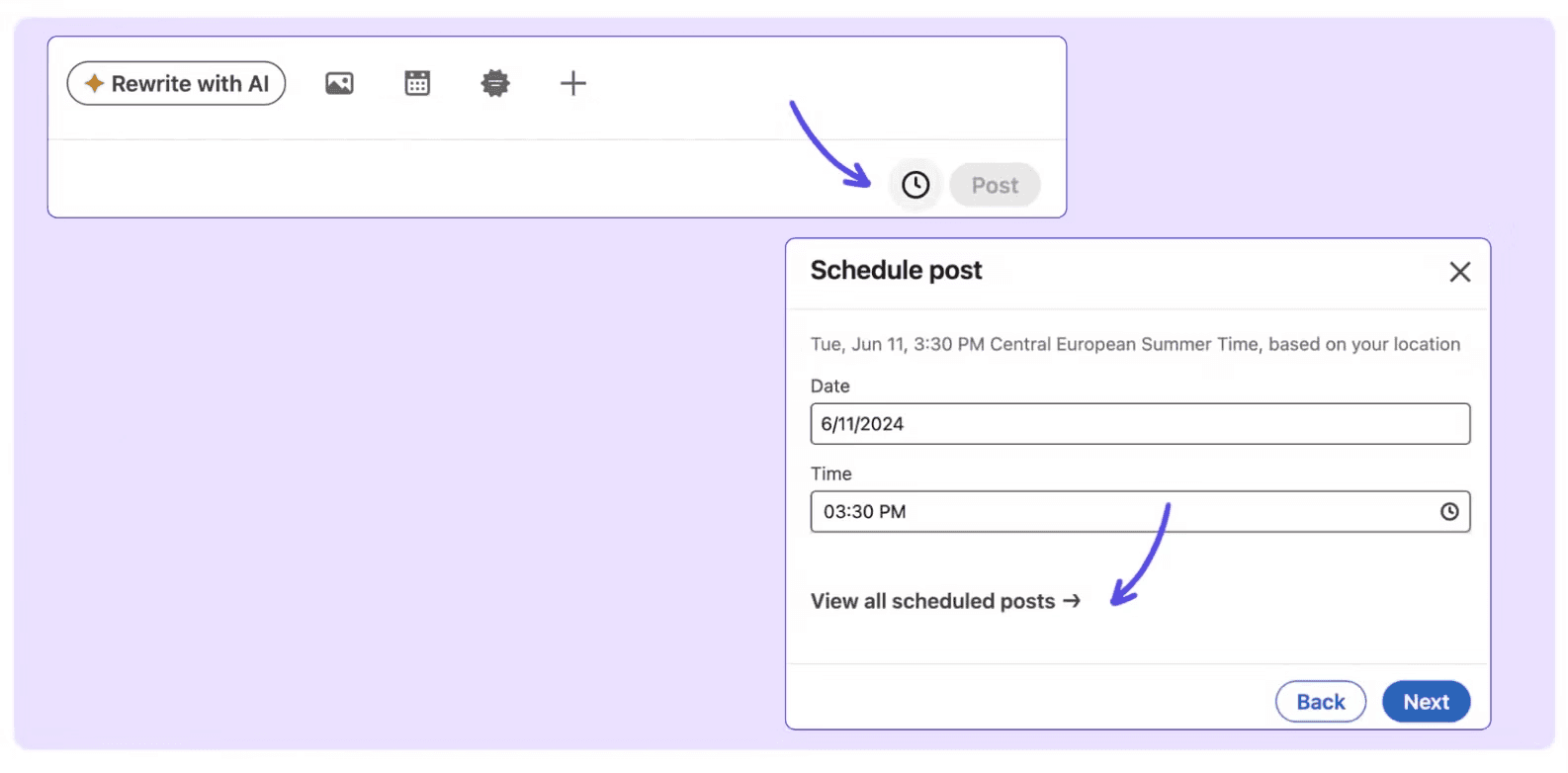
Wenn Sie mehrere Beiträge an verschiedenen Tagen verwalten, bietet Ihnen der Planer von MagicPost eine vollständige Inhaltskalenderansicht mit integrierter Entwurfsverwaltung und Beitragsvorschau, damit Sie sehen können, wie Ihr angehängter Beitrag aussieht, bevor er live geschaltet wird.
Schreiben, Anhängen, Vorschau und Planen an einem Ort mit MagicPost
Das Hinzufügen von Anhängen ist ein Teil des Workflows eines LinkedIn-Beitrags. Die anderen Teile, einschließlich des Schreibens des Beitrags, der Vorschau, wie er auf Mobilgeräten und Desktops dargestellt wird, und der Planung zur richtigen Zeit, sind ebenfalls wichtig.
MagicPost verwaltet den gesamten Workflow an einem Ort, einschließlich KI-Textverfassung, einem integrierten Beitragsvorschau-Tool und einem Planungskalender. Probieren Sie es noch heute kostenlos aus; es ist keine Kreditkarte erforderlich.
FAQ
Wie füge ich einem LinkedIn-Post ein Dokument hinzu?
Klicken Sie auf das Freigabefeld und dann auf das Plus-Symbol neben "Einen Anlass feiern", um die Anhangsoptionen zu erweitern. Wählen Sie das Dokumentensymbol, wählen Sie Ihre Datei aus, fügen Sie einen Titel hinzu und klicken Sie auf „Fertig.“ Sie können dann sofort veröffentlichen oder den Beitrag für später planen.
Welche Dateitypen kann ich an einen LinkedIn-Post anhängen?
Dokumente müssen im PDF-, DOC-, DOCX-, PPT- oder PPTX-Format vorliegen (maximal 100 MB, maximal 300 Seiten).
Bilder können im JPG-, PNG-, GIF-, WebP-, HEIC- oder HEIF-Format vorliegen (maximal 8 MB pro Bild, bis zu 20 Bilder pro Beitrag). Videos können im MP4-, MOV-, AVI-, MKV- und mehreren anderen Formaten vorliegen (maximal 5 GB, maximal 10 Minuten).
Kann ich einem LinkedIn-Post mehrere Anhänge hinzufügen?
Es hängt von der Art ab. Sie können bis zu 20 Bilder in einem einzelnen Beitrag als Galerie anhängen. Für Dokumente ist nur eine PDF pro Beitrag erlaubt. Für Video ist nur eine Datei pro Beitrag erlaubt. Sie können keine Anhangstypen mischen (ein Beitrag mit einem Dokument kann auch kein Bild enthalten).
Was ist ein LinkedIn-Karussell und worin unterscheidet es sich von einem Dokument?
Sie sind dasselbe auf LinkedIn. Wenn Sie ein PDF über den Dokumentenanhänge-Flow hochladen, wird es von LinkedIn als durchblätterbares Karussell angezeigt. Der Unterschied liegt darin, wie Sie das PDF gestalten; ein Karussell wird mit einer Idee pro Folie, starken visuellen Elementen und einem Erzählfluss gestaltet, der zum Wischen und nicht zum Herunterladen gedacht ist.
Sollte ich Videos direkt hochladen oder zu YouTube verlinken?
Laden Sie immer direkt hoch. Der Algorithmus von LinkedIn bestraft externe Links, weil sie die Nutzer von der Plattform wegführen. Eingebettetes Video hat deutlich mehr Reichweite als ein YouTube-Link, und der integrierte Player von LinkedIn unterstützt Untertitel, was das Engagement weiter verbessert.
Kann ich einen LinkedIn-Post mit Anhang planen?
Ja. LinkedIn's native scheduler unterstützt alle Anhangstypen. Nachdem Sie Ihren Anhang hinzugefügt haben, klicken Sie auf das Uhrensymbol im Composer anstelle von „Posten“ und wählen Sie Ihr Veröffentlichungsdatum und Ihre Uhrzeit aus.
Warum kann ich meinem LinkedIn-Post keinen Anhang hinzufügen?
Sie versuchen wahrscheinlich, Anhangstypen zu mischen (Dokumente und Bilder können nicht im selben Beitrag kombiniert werden), Sie haben bereits ein Dokument hinzugefügt und versuchen, ein weiteres hinzuzufügen, oder Ihr Dateiformat wird nicht unterstützt.
Wenn das Symbol ausgegraut ist, überprüfen Sie, ob ein anderer Anhangstyp bereits im Composer aktiv ist.