LinkedIn is standaard openbaar. Recruiters, concurrenten, vreemden en iedereen met een zoekmachine kunnen je carrièregeschiedenis, connecties, recente activiteit en vaak je contactgegevens zien, tenzij je anders aangeeft.
Er zijn genoeg redenen om daar meer controle over te willen. Misschien zoek je werk terwijl je nog in dienst bent, of wil je voorkomen dat concurrenten stilletjes je stappen volgen.
Deze gids leidt je door elke privacy-instelling die LinkedIn in 2026 biedt, van basiszichtbaarheid van je profiel tot geavanceerde instellingen die de meeste mensen nooit vinden.
Hoe de privacy-instellingen van LinkedIn te openen
Alle privacyinstellingen van LinkedIn bevinden zich op dezelfde plek. Hier leest u hoe u er komt:
Klik op je profielfoto in de rechterbovenhoek van de LinkedIn-startpagina.
Selecteer "Instellingen en privacy" in het vervolgkeuzemenu.
Navigeer naar het tabblad Zichtbaarheid. Dit is je controlecentrum voor profielinformatie, activiteit en connecties.
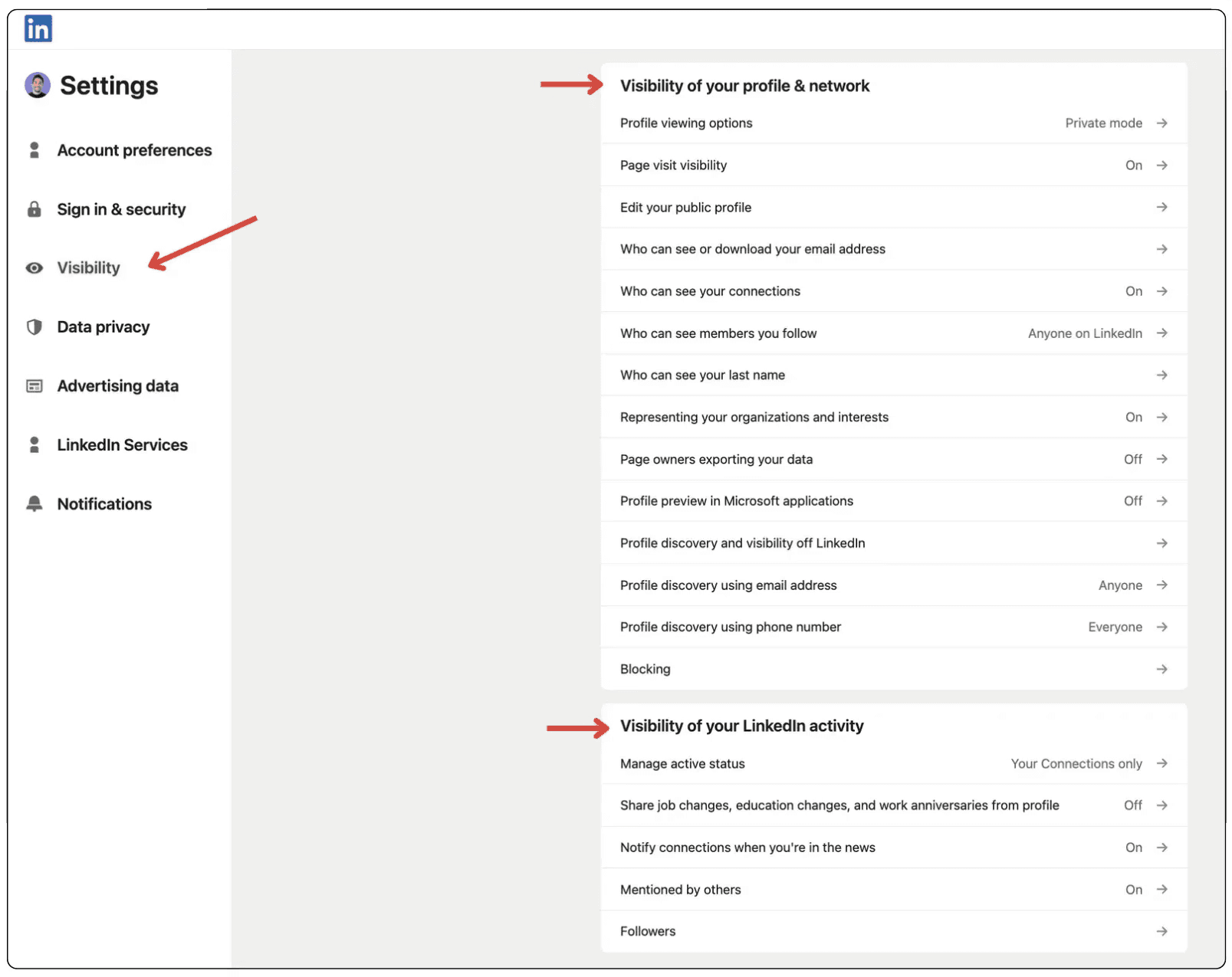
Alle stappen in deze handleiding beginnen vanaf dit tabblad Zichtbaarheid, tenzij anders aangegeven.
Stap 1: Schakel de privémodus in voor anoniem browsen
Wanneer je iemands profiel op LinkedIn bekijkt, ontvangen zij normaal gesproken een melding met je naam en kopregel. De privémodus stopt dat; je wordt een anonieme bezoeker. Hier leest u hoe u deze inschakelt:
Zoek binnen het tabblad Zichtbaarheid naar "Opties voor het bekijken van profielen".
Selecteer "Privémodus."
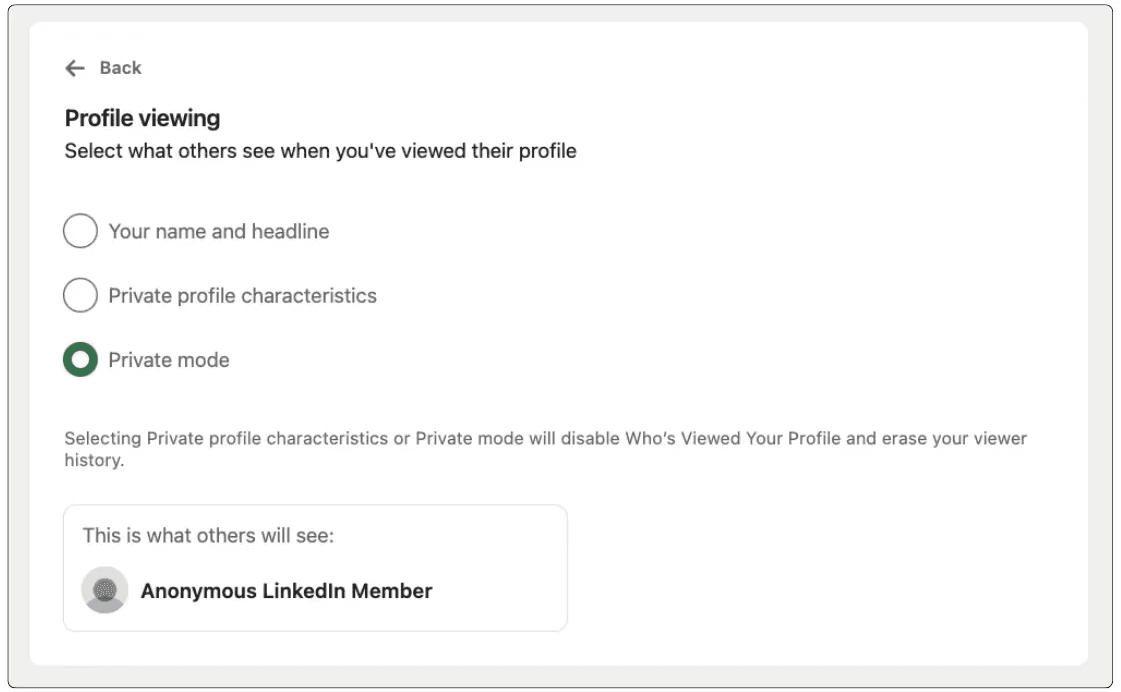
⚠️ Opmerking: De privémodus heeft een nadeel: eenmaal ingeschakeld, kun je niet meer zien wie je eigen profiel heeft bekeken. Als je LinkedIn Premium gebruikt en profielweergaven bijhoudt, verlies je die zichtbaarheid voor de duur van de privémodus.
💡 Tip van een pro: Gebruik de privémodus wanneer je concurrenten onderzoekt, een bedrijf verkent voorafgaand aan een sollicitatiegesprek, of als je gewoon discreet wilt browsen. Schakel het weer uit wanneer je actief aan het netwerken bent en wilt dat profielbezoekers zien wie je bent.
Stap 2: Beheer wat het publiek op je profiel ziet
Je openbare profiel is wat niet-connecties (en zoekmachines) kunnen zien. Standaard is het grootste deel ervan zichtbaar. Hier leest u hoe u dit kunt beperken:
Klik op je LinkedIn-profielpagina op "Openbaar profiel en URL" (dit staat aan de rechterkant van het scherm).
In het paneel Zichtbaarheid bewerken aan de rechterkant zie je schakelaars voor elk deel van je profiel: foto, kopregel, samenvatting, ervaring, opleiding, vaardigheden en meer.
Schakel alle secties uit die je voor het publiek wilt verbergen.
Om je profiel volledig uit Google en andere zoekmachines te verwijderen, schakel je de overkoepelende optie "Zichtbaarheid van je openbare profiel" uit.
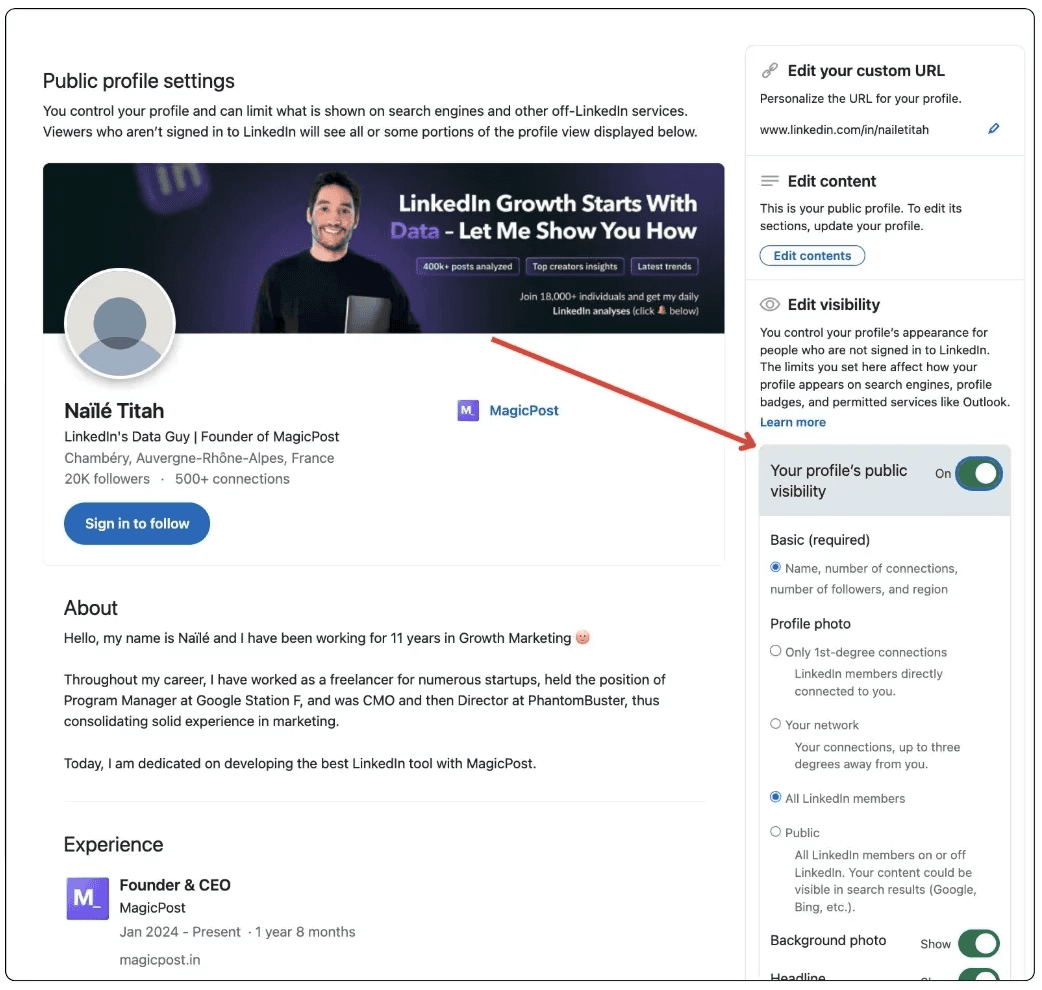
Je kunt hier selectief in zijn. Door je kopregel en samenvatting zichtbaar te houden, kunnen recruiters en potentiële klanten je vinden, terwijl je de details verbergt die je liever privé houdt. Een volledig verborgen profiel maakt je moeilijker te vinden voor de mensen die je juist wilt bereiken.
Stap 3: Controleer wat anderen daadwerkelijk zien
Voordat je de privacy-instellingen aanpast, is het de moeite waard om te controleren hoe je profiel er momenteel uitziet voor de buitenwereld. Verrassend genoeg maakt LinkedIn dit niet eenvoudig; er is geen duidelijke knop om "als vreemde te bekijken", dus je moet dit zelf simuleren:
Klik op "Ik" in de navigatie bovenaan, en vervolgens op "Profiel weergeven".
Zoek je profiel-URL in de kaart "Openbaar profiel en URL" en kopieer deze.
Open een nieuw Incognito- (Chrome) of Privévenster (Firefox/Safari), waarin je niet bent aangemeld bij LinkedIn en je ervaring niet wordt beïnvloed door cookies.
Plak je profiel-URL en druk op enter.
Wat je ziet is precies wat een recruiter, concurrent of bezoeker via een zoekmachine zou vinden. Het bevestigt ook of je profiel nog steeds openbaar wordt weergegeven nadat je de zichtbaarheidsinstellingen hebt uitgeschakeld, aangezien het even kan duren voordat LinkedIn de wijzigingen op alle platforms heeft doorgevoerd.
Moet je volledig privé gaan op LinkedIn?
Volledig privé gaan is niet altijd de juiste keuze. De waarde van LinkedIn is vindbaarheid; hoe zichtbaarder je bent voor de juiste mensen, hoe meer kansen je op je pad komen. Het doel is selectief zichtbaar te zijn, niet volledig te verdwijnen.
Hier is een praktische aanpak voor de meeste situaties:
Openbaar houden: Je naam, kopregel en een korte samenvatting. Dit zijn de signalen die de juiste mensen helpen je te vinden.
Beperken tot connecties: Je volledige werkgeschiedenis, contactgegevens en connectieslijst.
Volledig verbergen: Je activiteitenfeed, telefoonnummer en persoonlijke e-mail als je spam of ongewenste benadering krijgt.
Als je actief op zoek bent naar een baan terwijl je in dienst bent, biedt de instelling “Recruiters Only” bij “Open to Work”, gecombineerd met een beperkt openbaar profiel, je een behoorlijke mate van privacy zonder volledig van het platform te verdwijnen.
4 geavanceerde LinkedIn-privacyinstellingen die je moet kennen
Hieronder behandelen we enkele privacytrucs die de meeste mensen nooit ontdekken.
1. Verberg Je Connectieslijst
Standaard kan iedereen die je profiel bekijkt zien met wie je verbonden bent. Voor de meeste mensen is dat prima, maar als je in een concurrerende sector werkt en niet wilt dat anderen je netwerk in kaart brengen, beperk het dan. Zo doe je dat:
Ga naar “Instellingen & privacy”
Navigeer naar “Zichtbaarheid”
Klik op “Wie je connecties kan zien”
Schakel “Zichtbaarheid van Connecties” uit.
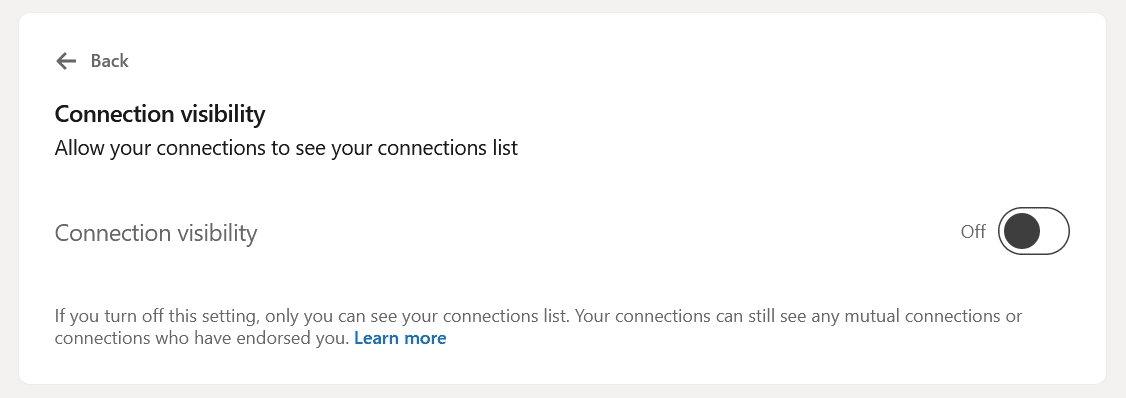
Je connecties kunnen elkaar nog steeds zien als wederzijdse connecties; deze instelling voorkomt alleen dat anderen door je volledige lijst bladeren.
2. Verberg je contactgegevens
Je telefoonnummer en e-mailadres zijn standaard zichtbaar voor connecties. Als je ongewenste berichten of koude acquisitie ontvangt, doe dan het volgende:
Ga naar “Instellingen & privacy”
Navigeer naar “Zichtbaarheid”
Klik op “Wie je e-mailadres kan zien of downloaden”
Stel in op “Alleen zichtbaar voor mij”
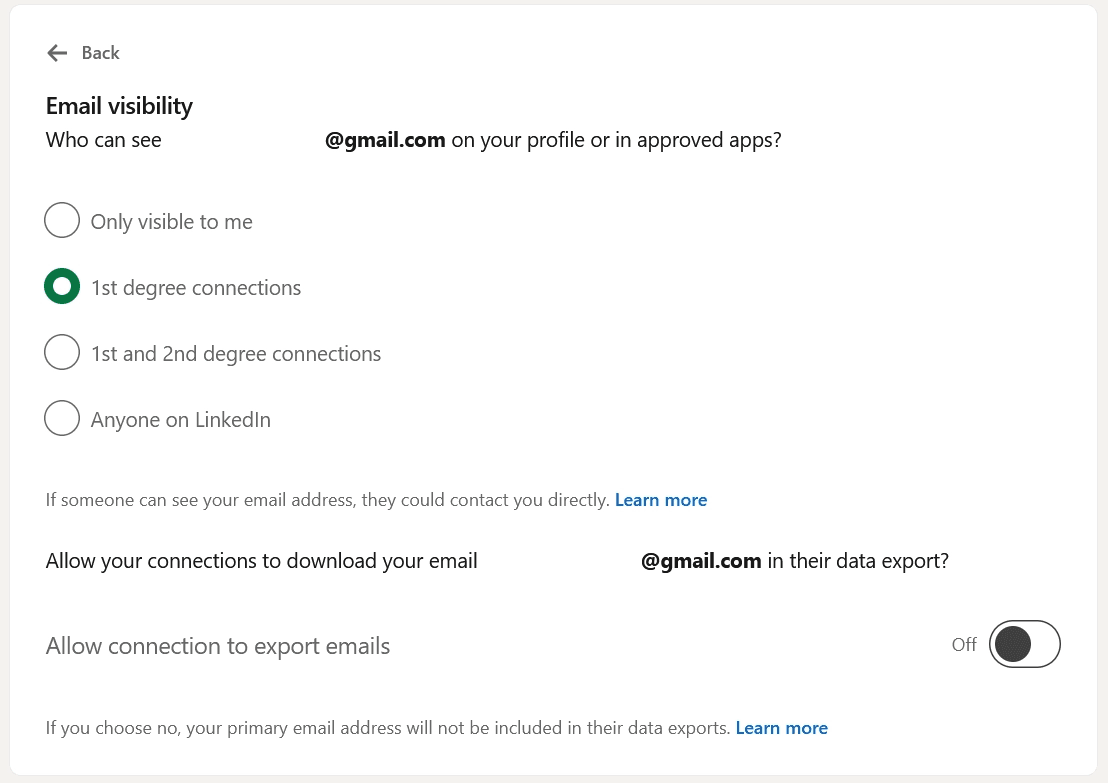
⚠️ Opmerking: LinkedIn heeft geen aparte instelling om je telefoonnummer te verbergen. Voor je gemoedsrust raden we aan het uit je contactgegevens te verwijderen.
3. Beheer je postzichtbaarheid en goedkeuring van tags
Elke post die je publiceert heeft een publieksselectie. Maak er een gewoonte van om dit te controleren voordat je publiceert. De standaardinstelling staat vaak op “Iedereen,” wat betekent dat je post in de openbare feed terechtkomt. Overschakelen naar Alleen connecties beperkt dit tot je netwerk.
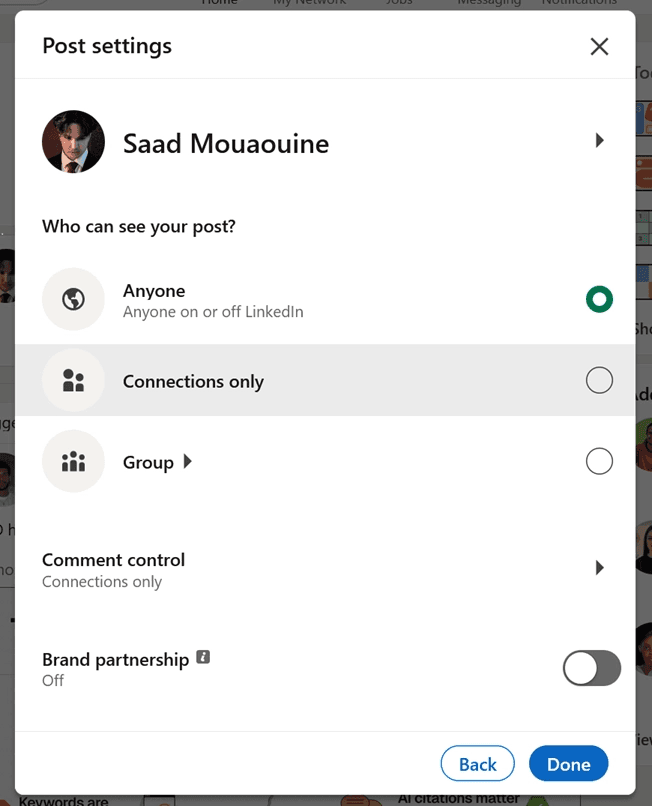
Om te bepalen wanneer je naam wordt getagd in posts van anderen, doe je het volgende:
Navigeer naar “Instellingen & privacy”
Ga naar het tabblad “Zichtbaarheid”
Klik op “Vermeld door anderen”
Schakel de instelling uit
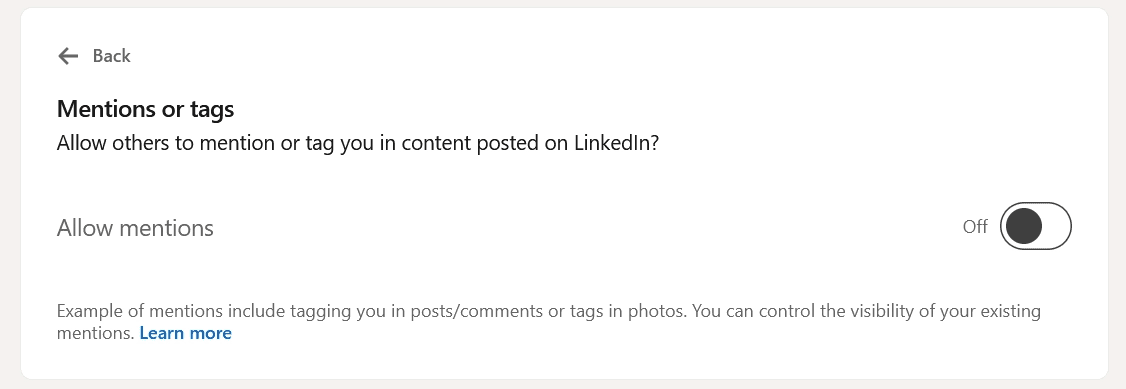
Dit voorkomt dat anderen je taggen in content, waaronder posts/opmerkingen of tags in foto's.
4. Bepaal wie je kan bereiken
Zichtbaarheidsinstellingen bepalen wie je kan zien. Deze instellingen bepalen wie contact met je kan opnemen, en ze staan op een andere plek.
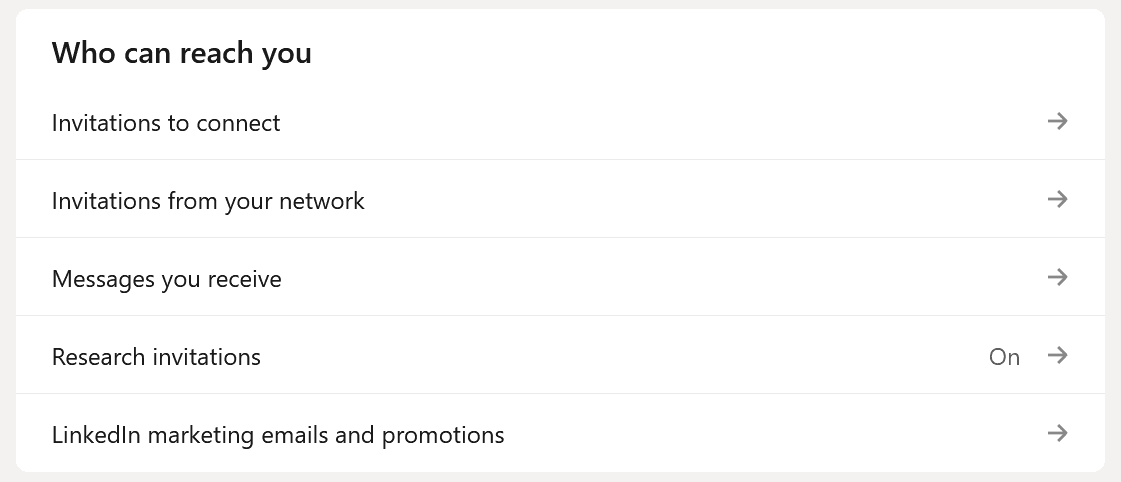
Ga naar Instellingen & privacy > Gegevensprivacy > Wie contact met je kan opnemen. Je vindt vijf opties:
Uitnodigingen om te verbinden: beperk wie je connectieverzoeken kan sturen
Uitnodigingen vanuit je netwerk: beheer vervolgverzoeken om verbinding van mensen die je misschien kent
Berichten die je ontvangt: beperk wie je InMails of berichten kan sturen
Onderzoeksuitnodigingen: LinkedIn nodigt leden af en toe uit om deel te nemen aan enquêtes; schakel dit uit als je dat niet wilt
LinkedIn-marketingmails en promoties: schakel dit uit als je minder e-mails van LinkedIn zelf wilt ontvangen
Als je overspoeld wordt met koude acquisitie, spam van recruiters of irrelevante connectieverzoeken, is dit het eerste onderdeel dat je moet bezoeken. Door deze instellingen strakker af te stellen, verminder je de ruis zonder je zichtbaarheid van je profiel überhaupt te beïnvloeden.
Hoe verberg je je LinkedIn-profiel voor een specifieke persoon
Als je onzichtbaar wilt worden voor één specifieke persoon zonder je algemene privacy-instellingen aan te passen, heb je twee opties:
Blokkeer ze: Ga naar hun profiel, klik op “Meer,” en selecteer “Melden/Blokkeren.” Zodra ze zijn geblokkeerd, kunnen ze je profiel niet zien, je berichten sturen of interactie hebben met je content. Ze ontvangen geen melding dat ze zijn geblokkeerd.
Verwijder als connectie: Als je verbonden bent, beperkt het verwijderen van de connectie wat ze kunnen zien zonder de definitieve stap van blokkeren. Ze krijgen geen melding van de verwijdering, maar verliezen toegang op connectieniveau tot je profiel.
⚠️ Belangrijk: Blokkeren is discreet, maar niet onzichtbaar. De geblokkeerde persoon kan je profiel niet zien, maar wederzijdse connecties kunnen je nog steeds noemen of taggen in gedeelde content. Als je een grondigere scheiding nodig hebt, geeft het combineren van een blokkering met aangescherpte zichtbaarheidsinstellingen je de meeste controle.
Hoe LinkedIn tijdelijk te deactiveren
Als je even helemaal weg wilt van LinkedIn zonder je account permanent te verwijderen, biedt LinkedIn een optie voor accounthibernatie. Je profiel en activiteit worden verborgen tijdens de hibernatie, en je kunt op elk moment reactiveren zonder je connecties, posts of gegevens te verliezen.
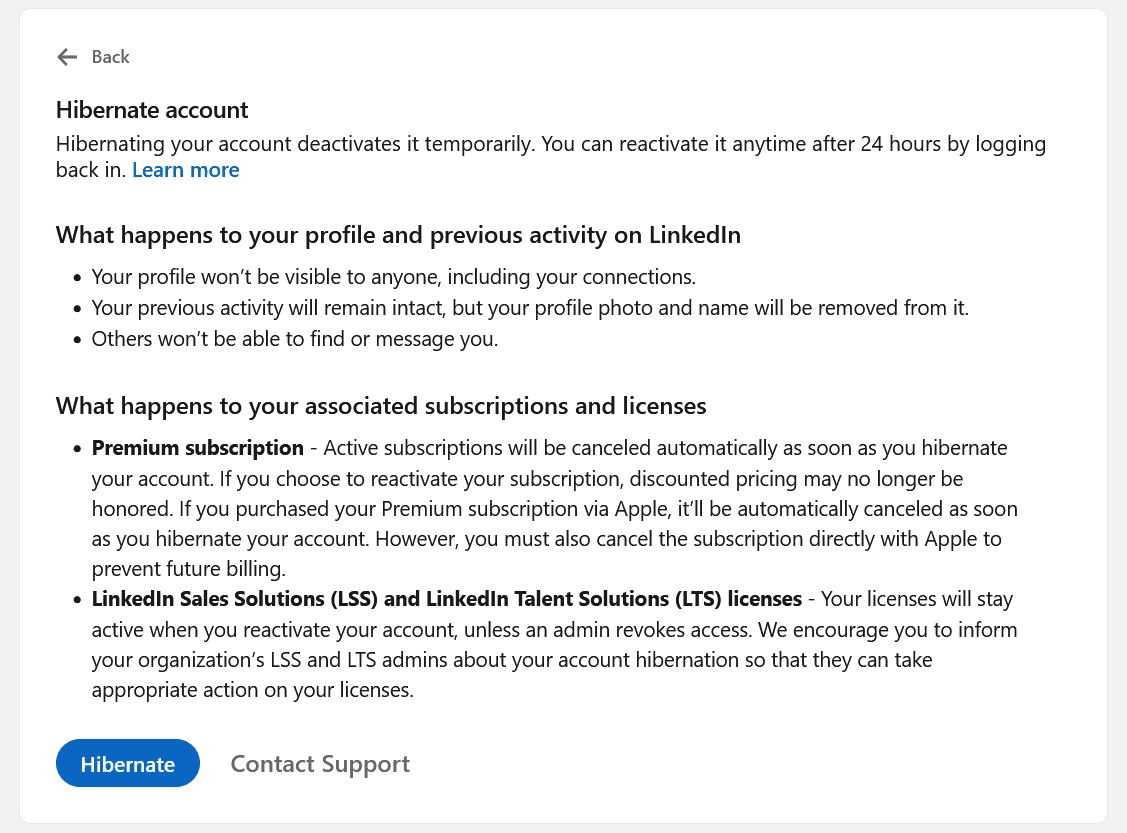
Volg de volgende stappen om te hiberneren:
Instellingen & Privacy > Accountvoorkeuren > Account hiberneren. LinkedIn loodst je door de stappen en vraagt om bevestiging voordat je account wordt verborgen.
Ga naar “Instellingen & Privacy”
Schakel over naar het tabblad “Accountvoorkeuren”
Klik onderaan op “Account hiberneren”
Hibernatie is het overwegen waard als je een carrièrepauze neemt, een paar maanden afstand neemt van het platform of gewoon overweldigd bent door meldingen en berichten en een schone start wilt zonder alles te verliezen wat je hebt opgebouwd.
Neem de controle over je LinkedIn-aanwezigheid
Privacy-instellingen bepalen wie je ziet, maar je content bepaalt wat ze denken wanneer ze dat doen. Als je selectief bent met je zichtbaarheid en ervoor wilt zorgen dat de posts die je publiceert goed aanslaan, heb je een andere strategie nodig.
MagicPost helpt je te schrijven in je eigen stem, posts vooraf te bekijken voordat ze live gaan, en ze van tevoren in te plannen. Probeer het vandaag gratis uit; er is geen creditcard vereist.
FAQ
Kan ik mijn LinkedIn volledig onzichtbaar maken?
Niet helemaal. Je kunt bijna elke sectie van je profiel verbergen en de openbare zichtbaarheid uitschakelen, maar LinkedIn zal je naam en kop nog steeds tonen aan gebruikers met wie je wederzijdse connecties hebt en in sommige interne zoekresultaten. Je kunt bijna onzichtbaar worden, maar LinkedIn biedt geen volledige afmeldmogelijkheid.
Krijgt iemand een melding van LinkedIn als ik die persoon blokkeer?
Nee. Blokkeren is discreet; de persoon ontvangt daar geen melding of bericht over. Je profiel zal gewoon uit hun zicht verdwijnen, en ze zullen geen contact meer met je kunnen opnemen of interactie hebben met je content.
Kan ik mijn LinkedIn-profiel verbergen voor zoekmachines zoals Google?
Ja. In je privacy-instellingen, klik op Openbaar profiel bewerken & URL en schakel Je openbare zichtbaarheid van je profiel. uit. Hiermee wordt je profiel verwijderd uit de zoekresultaten van Google, Bing en andere zoekmachines. Het kan een paar dagen duren voordat zoekmachines hun index bijwerken nadat je de wijziging hebt aangebracht.
Wat doet de privémodus op LinkedIn?
Privémodus stelt je in staat om de profielen van andere mensen anoniem te bekijken. In plaats van je naam en kopregel weer te geven wanneer je een profiel bezoekt, toont LinkedIn de bezoeker als "een LinkedIn-lid" of "iemand uit de technologiesector." Het nadeel is dat je ook de mogelijkheid verliest om te zien wie je eigen profiel heeft bekeken terwijl Privémodus actief is.
Kan ik LinkedIn tijdelijk deactiveren zonder mijn account te verwijderen?
Ja. LinkedIn's hibernation feature verbergt je profiel en activiteit zonder iets permanent te verwijderen. Je connecties, posts en gegevens blijven behouden en je kunt het op elk moment opnieuw activeren. Je vindt het onder SInstellingen & Privacy > Accountvoorkeuren > Account in sluimerstand zetten.
Hoe verberg ik mijn LinkedIn-profiel voor een bepaald persoon zonder die te blokkeren?
De enige manier om je profiel volledig te verbergen voor een specifiek persoon is om die persoon te blokkeren. Het verwijderen van die persoon als connectie vermindert wat diegene kan zien, maar verbergt je profiel niet volledig als het openbaar is ingesteld.
Voor selectief verbergen zonder te blokkeren is het aanscherpen van de algehele zichtbaarheid van je openbare profiel de meest praktische optie.